

現在每個人都會在 iPad、iPhone 或任何其他便攜式設備上觀看。假設您喜歡使用 iTunes 在 iPhone 或 iPad 上觀看電影,但想要將您一直喜愛的 DVD 電影添加到您的資料庫中。如果是這種情況,您將需要學習免費但最好的方法 將 DVD 新增到 iTunes,如本文下面的內容所示。因此,請拿起您的閱讀輔助工具,開始掃描下面提供的資訊。

第1部分。 我可以將 DVD 傳輸到 iTunes 嗎
iTunes 最初是一款用於電影、電視節目和數位音樂的媒體管理和播放程式。儘管它是由 Apple 開發的,但它在 Mac 和 Windows 電腦上均可使用。它無法直接播放實體 DVD。因此,如果您想在 Mac、iPhone、iPad 和桌上型電腦上播放光碟、iOS 和資料夾中的 DVD,通常需要專用或內建的 DVD 播放器應用程式。但是,如果您使用的是現代筆記型電腦或桌上型電腦,您就會知道 DVD 光碟機不再支援 DVD 播放,因此您需要購買外接 DVD 光碟機才能播放光碟。
那麼,如何在 Windows、Mac,甚至 iPad 和 iPhone 上將 DVD 加入 iTunes 呢?答案是,您可以將 DVD 轉換為 iTunes 支援的數位影片。例如,您可以將 DVD 轉換為 MP4,然後將 MP4 電影新增至 iTunes,並同步到您擁有的每個 Apple 裝置。以下是有關 iTunes 支援的影片格式的更多資訊。
| 規格 | |
|---|---|
| MOV | Apple 開發的常見格式之一。它也被稱為 QuickTime,常用於 Mac 電腦,但也受 Windows 支援。 |
| MP4 | 這種通用格式(也稱為 MPEG-4)也包括在內,因為它與幾乎所有媒體播放器廣泛相容。 |
| M4V | 這是 Apple 開發的另一種格式。 iTunes 中的大部分內容都是 M4V 格式。 |
| AVI | AVI 是 Windows 的一種流行格式,但您也可以使用它將電影從 DVD 新增到 iTunes。 |
| MKV | 儘管 iTunes 對 MKV 的支援並不無限,但它仍然在列表中。 |
| WMV | Windows 的另一種原始格式 WMV 也適用於 iTunes 資料庫支援。 |
第2部分。 最佳免費 iTunes DVD 轉換軟體
現在就讓我們學習如何以最佳的免費方式將 DVD 轉換為數位格式。介紹這款藍光大師 免費DVD轉檔,一款出色的實用 DVD 翻錄程序,可讓您在不同的設備上觀看電影、備份您的 DVD 收藏,並輕鬆地與他人共享內容。
這款程式可以讀取您電腦上的 DVD 光碟、ISO 映像檔和資料夾中的數據,並將其轉換為 iTunes 支援的數位格式,例如 MP4、MOV、AVI、MKV、WMV 等。您甚至可以自訂輸出設置,使其符合您的專案偏好,包括視訊解析度、幀速率、位元率、音訊品質等等。此外,這款軟體還提供 DVD 完整區域支援和音訊/字幕軌道選擇等功能。這款軟體適用於 Windows 和 Mac 電腦。快來試試吧!
主要特徵
- 將您的 DVD 翻錄為 iTunes 支援的所有格式以及 200 多種格式。
- 在翻錄之前透過裁剪、修改效果、浮水印和音訊來編輯 DVD。
- 易於掌握的介面。
- 超快的翻錄程序和處理本身。
免費下載
對於 Windows
安全下載
免費下載
對於 macOS
安全下載
步驟1。安裝開膛手
首先,點擊電腦上的軟體 下載 上面的按鈕。然後,請按照快速安裝程序進行操作。
第2步。上傳DVD
現在將 DVD 光碟放入電腦的 DVD 光碟機中。然後,當您啟動該軟體時,請按一下 載入光碟 按鈕並將您的 DVD 放入。
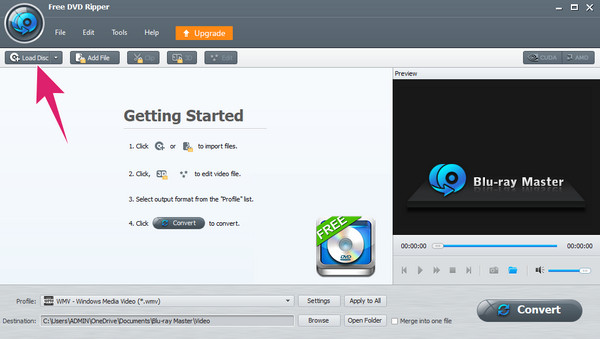
步驟 3.設定為所需的輸出
載入 DVD 後,點擊 輪廓 按鈕並選擇您想要的格式。僅選擇 iTunes 支援的格式。另外,您還可以具體選擇 您正在使用的設備,例如 iPad、iPhone、電視等等。
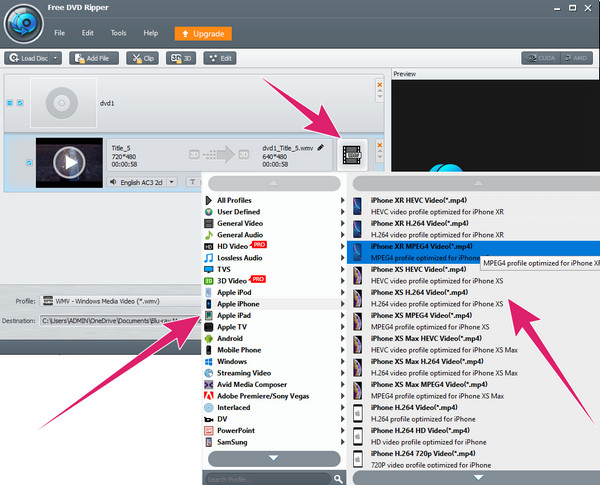
步驟4。開始轉換
設定格式後,您可以選擇透過點擊 瀏覽 按鈕。然後,點擊 轉變 按鈕。
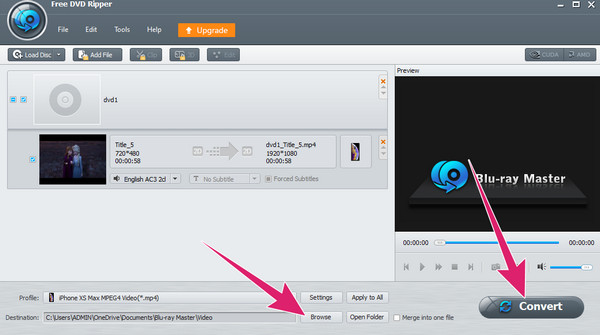
第 3 部分。 如何將 DVD 新增至 iTunes
在電腦上將 DVD 翻錄為 iTunes 支援的格式後,您需要將其新增至 iTunes 並在 iPad 和 iPhone 等裝置上欣賞。那麼,如何將轉換後的 DVD 數位副本匯入 iTunes?在此之前,您需要將 iTunes 更新到最新版本。現在,您可以按照以下步驟將數位 DVD 收藏新增至 iTunes 庫。
對於 Windows
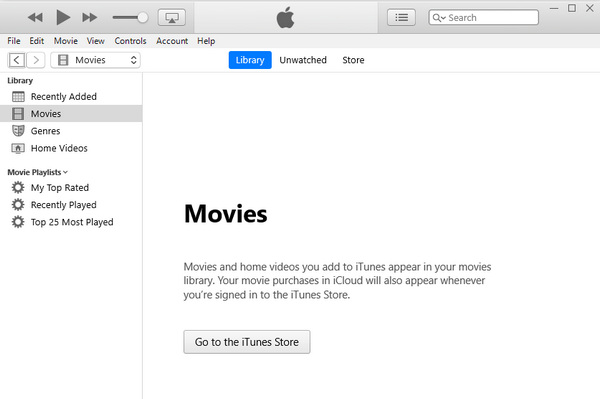
步驟1。在電腦上啟動 iTunes,然後按一下「檔案」以選擇「將檔案新增至資料庫」或「將資料夾新增至資料庫」。
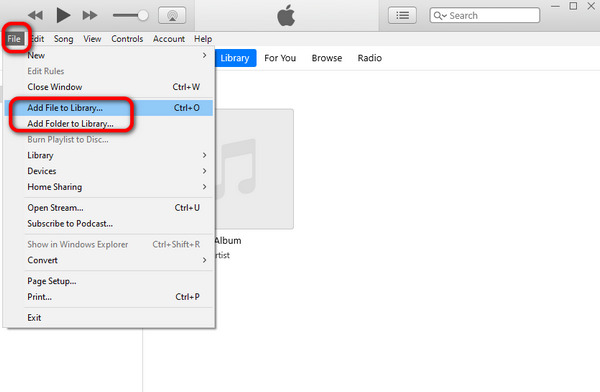
第2步。然後,您可以從檔案總管中選擇 DVD 檔案或資料夾。如果您是 Mac 用戶,可以透過 Finder 找到它。
步驟 3.現在,您可以從左上角的方塊中選擇影片。在這裡,您可以找到您的 DVD 影片並點擊它們開始觀看。
對於蘋果機
步驟1。打開 發現者 在您的 Mac 上找到轉換後的 DVD 檔案。
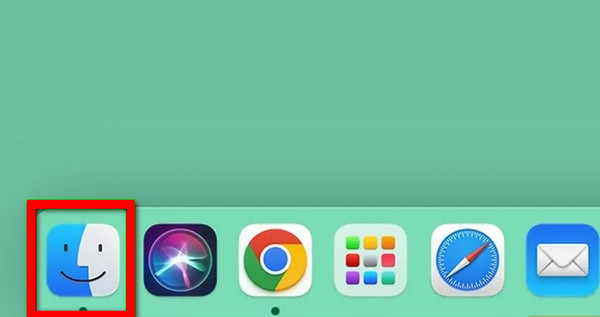
第2步。將影片檔案拖曳到 iTunes 應用程式圖示上,或直接拖曳到開啟的 iTunes 視窗中。 iTunes 會自動將 DVD 影片新增至 iTunes 資料庫,並儲存在 家庭影片 部分。
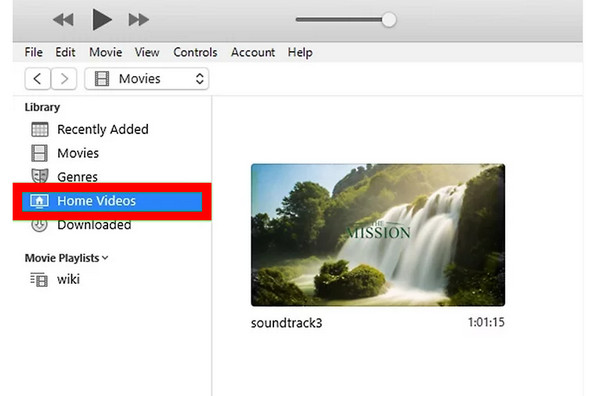
以上是在 Windows 和 Mac 電腦上將 DVD 複製到 iTunes 的詳細步驟。請依照以下步驟自行將 DVD 新增至 iTunes。
第 4 部分。 有關 iTunes 和 DVD 的常見問題解答
-
iTunes Store 有 DVD 電影嗎?
不幸的是,iTunes Store 並不專注於銷售 DVD。相反,它提供數位格式的電視節目、音樂和電影等數位內容。
-
我可以將購買的 DVD 新增到 iTunes 庫嗎?
是的。但是,您必須先將 DVD 轉換為數位格式才能將內容新增至 iTunes。這是因為 iTunes 不支援 DVD 格式的內容。
-
iTunes 上的電影多少錢?
這取決於您要購買的電影。其他需要考慮的因素是電影的發行日期和受歡迎程度。需求越多且最新,其價格越高。但為了讓您了解定價,它的範圍從 $2-$500。
-
iTunes 可以播放藍光嗎?
不可以。它僅支援的視訊格式是 MP4、M4V、MOV、MKV、AVI 和 WMV。因此,要在 iTunes 上播放藍光電影,您必須將它們轉換為它支援的數位格式。
-
Apple 電腦有 DVD 播放機嗎?
Apple 已逐步淘汰其電腦上的光碟機,包括 DVD 和藍光播放器。這就是為什麼 MacBook Pro、Air、Mac Mini 和 iMac 等現代 Mac 電腦沒有內建磁碟機。但是,如果您的 Mac 具有舊版本,則它可能仍然具有內建光碟機。否則,您將需要一個外部硬碟才能將 DVD 複製到 Mac 上的 iTunes。
包起來
正如您從上述資訊中了解到的那樣, 將 DVD 導入 iTunes 只有將它們轉換為數位格式才可能實現。因此,透過使用所選開膛手提供的說明,您可以輕鬆快速地執行您的任務,甚至無需花費一毛錢。此外,您無需擔心獲得的視訊品質。因為儘管該工具可以免費使用,但它保證了無損輸出。那麼,快來使用藍光大師吧 免費DVD轉檔 現在。
藍光大師的更多內容
DVD 到裝置

