

如今,許多人仍然收藏著裝滿喜愛的電影和個人影片的 DVD。隨著平板電腦在觀看媒體方面變得越來越流行,用戶自然會問:「如何在平板電腦上觀看 DVD?」然而,在 Android 平板電腦上播放 DVD 並不像將光碟插入播放器那麼簡單。 Android 平板電腦專為數位媒體消費而設計,缺少內建 DVD 光碟機來直接讀取實體光碟。這篇文章將介紹正確的方法 在 Android 平板電腦上播放 DVD。這樣,您就可以輕鬆地在設備上欣賞您的 DVD 收藏。

- 第 1 部分。我可以在 Android 平板電腦上播放 DVD 嗎?
- 第 2 部分。使用外部 DVD 光碟機在 Android 平板電腦上播放 DVD
- 第 3 部分。翻錄 DVD 以便在 Android 平板電腦上播放
第1部分。 我可以在 Android 平板電腦上播放 DVD 嗎?
你能在 Android 平板電腦上播放 DVD 嗎?是的!
在 Android 上觀看 DVD 電影是一個方便的想法。然而,它並不像你想像的那麼簡單。 Android 平板電腦主要用於串流和播放數位媒體檔案。嘗試在 Android 平板電腦上播放 DVD 面臨一些技術挑戰。造成這種情況的幾個技術原因如下:
- 媒體播放器應用程式只能播放單一 DVD 檔案;它們無法載入完整的 DVD。
- 商業 DVD 通常具有 Android 應用程式無法輕易繞過的加密。
- 最多 外置 DVD 光碟機 所需的功率超過了平板電腦 USB 連接埠所能提供的功率。
- 他們沒有 DVD 光碟機或讀取 DVD 所需的軟體。
- DVD 使用 Android 作業系統無法自然讀取的 ISO9660/UDF 檔案系統。
儘管存在這些挑戰,但仍有解決方案可以在 Android 平板電腦上播放 DVD。使用專門的軟體將 DVD 翻錄成數位格式是最可靠的方法。轉換後,您可以將視訊檔案傳輸到平板電腦進行播放。或者,使用 USB OTG 將 DVD 光碟機連接到 Android 平板電腦。然後,使用媒體播放器手動瀏覽並開啟 DVD 視訊檔案。
第2部分。 使用外接 DVD 光碟機在 Android 平板電腦上播放 DVD
雖然 Android 平板電腦沒有內建 DVD 光碟機,但還是有辦法播放電影。您可以連接外部 USB 供電的 DVD 光碟機並使用 VLC 播放 DVD。現在,需要注意的是:Android 平板電腦本身無法讀取 DVD。您需要適當的支援和正確的設定才能不間斷地播放光碟。
以下是在 Android 平板電腦上播放 DVD 的方法:
您需要什麼:
- 支援 USB OTG 的 Android 平板電腦。
- USB OTG 轉接器或連接線。
- 外部 USB 供電 DVD 光碟機。
- 適用於 Android 的 VLC 應用
步驟1。取出光碟並將其插入外部 USB 供電的 DVD 光碟機。使用 USB OTG 轉接器將驅動器插入您的 Android 平板電腦。讓 Android 平板電腦識別光碟,這可能需要幾分鐘,具體取決於內容大小。

第2步。如果還沒有,請在您的平板電腦上安裝適用於 Android 的 VLC 應用程式。 VLC 是可以嘗試播放原始 DVD 檔案或資料夾的應用程式之一。下載時,打開 文件管理器,導航到外部磁碟機,然後找到 VIDEO_TS 資料夾。
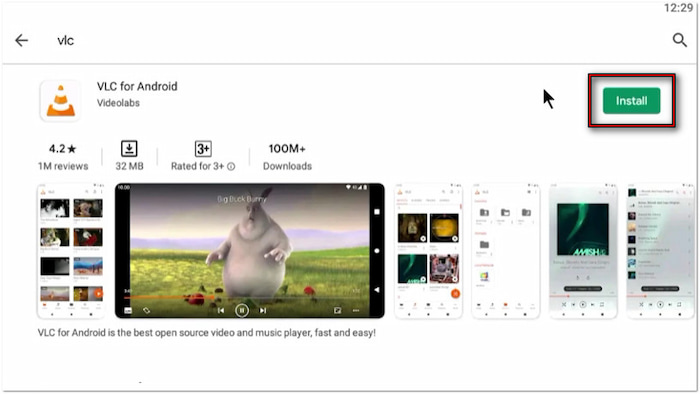
步驟 3.運行 Android 版 VLC 並選擇 瀏覽 左側導覽中的選項。尋找連接的外部 USB 供電 DVD 光碟機並開啟 VIDEO_TS 資料夾。找到 VOB 檔案(實際視訊檔案)並點擊它以開始播放 DVD。

重要的提示: VLC 無法在 Android 上複製完整的 DVD。它只允許您單獨播放電影檔案。另外,請確保您的平板電腦支援 USB OTG 並且您的外部驅動器由 USB 供電。看看現代和 最好的 CD DVD 光碟機 可在此處取得。
第 3 部分。 翻錄 DVD 並在 Android 平板電腦上播放
藍光大師免費 DVD 開膛手 是一款免費工具,旨在幫助您轉換 DVD 檔案以便在 Android 平板電腦上播放。它與 macOS 10.12 或更高版本以及 Windows 11/10/8/7 相容。它允許您將 DVD 匯出為多種與 Android 平板電腦相容的格式,例如 MP4、MOV、AVI 以及 500 多種其他格式。此外,它還提供專業設置,您可以在其中自訂設定檔設定。此外,它還支援翻錄不同地區和加密的 DVD。
步驟1。免費下載 Blu-ray Master Free DVD Ripper。在您的電腦上安裝 DVD 到 Android 平板電腦轉換軟體並完成安裝過程。完成後,將光碟放入外部 DVD 光碟機並啟動軟體。
免費下載
對於 Windows
安全下載
免費下載
對於 macOS
安全下載
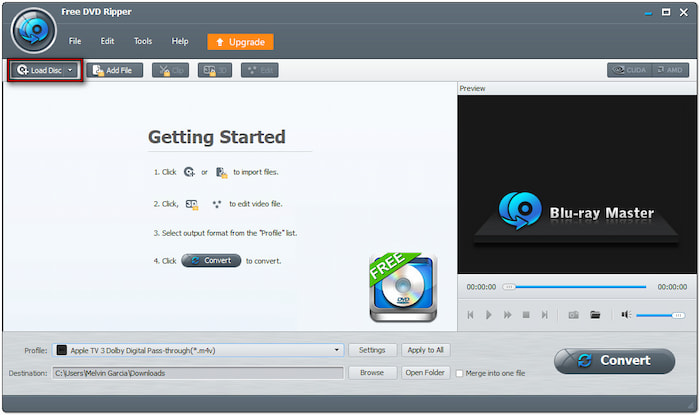
第2步。點選 載入光碟 新增從電腦磁碟機插入的來源。如果您的本機文件上儲存了 DVD 文件,請使用下拉式選單選擇其他載入選項。選擇“載入 DVD 資料夾”以匯入 VIDEO_TS 資料夾或“載入 IFO 檔案”以新增 IFO 檔案。選擇來源後,選擇一種模式來偵測和掃描 DVD:
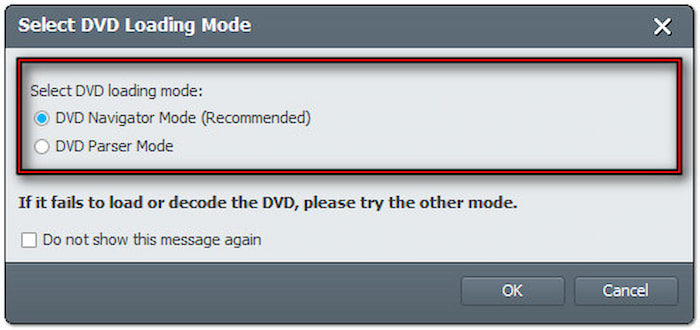
- DVD 導航器模式: 此模式載入並保持整個 DVD 結構原樣。當您需要翻錄多個標題時,它是理想的選擇。
- DVD解析器模式: 此模式可快速載入並僅翻錄主標題。當您只需要主標題而不需要附加內容時,建議使用它。
步驟 3.載入光碟後,選擇要翻錄的標題。導航至“設定檔”欄位並選擇“常規影片”類別進行格式選擇。選擇 MPEG-4 影片 (*.mp4),提供標準壓縮和出色的視訊品質。
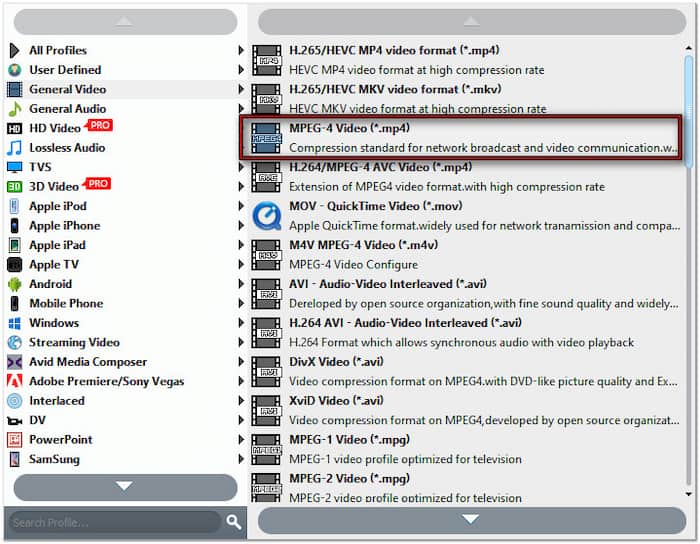
重要的提示: 選擇 Android 類別以獲得最佳相容性並找到您的特定 Android 平板電腦型號。將會有三星、Google、惠普、華碩、摩托羅拉、索尼和 Kindle 等品牌的預設。

按一下「設定檔」欄位旁的「設定」以進一步自訂設定檔設定。以下是 Android 平板電腦 (HD) 的建議設定:
視訊編碼器: H.264
解決: 1920×1080
視訊比特率: 2500 kbps
幀速率: 30幀/秒
長寬比: 16:9
音訊編碼器: ACC
通路: 2聲道立體聲
取樣率: 44100赫茲
音訊比特率: 128 kbps
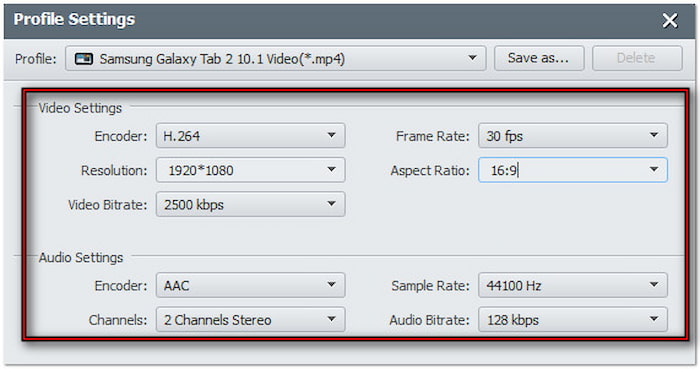
步驟4。在目標欄位中,按一下瀏覽並設定您翻錄的影片的輸出目錄。確認所有設定後,點選 轉變 開始翻錄過程。它將根據您選擇的設定提取 DVD 並將其轉換為與 Android 平板電腦相容的格式。

這就是如何翻錄 DVD 以便在 Android 平板電腦上播放! Blu-ray Master Free DVD Ripper 提供了可靠的解決方案,可在 Android 平板電腦上播放。除了 DVD 翻錄之外,它還包括一個內建編輯器,其中帶有在轉換之前增強影片的基本工具。我們建議使用它,因為它在所有 Android 平板電腦上提供更簡單、更一致的體驗。
如果你有空閒時間,請查看頂部 適用於 iPad 和 Android 的免費 DVD 播放器 這裡。
包起來
您可以輕鬆地 在 Android 平板電腦上播放 DVD 使用正確的工具和方法。您可以將 DVD 翻錄成相容的數位格式,然後在平板電腦上欣賞電影。為了使這個過程變得簡單和易於訪問,請使用 Blu-ray Master Free DVD Ripper。它是一款功能強大且免費的工具,可以輕鬆地將 DVD 轉換為與 Android 相容的格式!
藍光大師的更多內容
播放 DVD 電影

