

Čvc 10, 2025Autor: Kevin Miller na Kopírovat DVD
Kopírování DVD na DVD zůstává běžnou praxí pro mnoho uživatelů s rozsáhlými sbírkami DVD. Obvykle to dělají pro zálohování svých fyzických disků, uchování osobních videí nebo přesun obsahu do přenosného formátu. Tímto způsobem si mohou užívat svá média na různých zařízeních, aniž by se spoléhali na původní disk. Ať už je účel jakýkoli, spolehlivá metoda kopírování DVD na DVD může být neuvěřitelně užitečná. Proces však není vždy přímočarý. Šifrování a uživatelé mohou mít různé cíle. Windows a Mac mají navíc odlišné vestavěné nástroje a systémové požadavky, což přispívá ke složitosti. Tento příspěvek se bude zabývat osvědčenými postupy pro... kopírování DVD na DVD na Windows a Mac. Představíme vám nástroje třetích stran a vestavěné nástroje, které můžete používat zdarma. Bez ohledu na váš systém můžete dosáhnout spolehlivé a bezplatné duplikace DVD.

- Část 1. Pochopení základů kopírování DVD
- Část 2. Jak zdarma kopírovat DVD na DVD ve Windows
- Část 3. Jak zdarma kopírovat DVD na DVD na Macu
- Část 4. Nejčastější dotazy ohledně kopírování DVD na DVD
Část 1. Můžete stáhnout video z DVD?
Co budete potřebovat
Originální DVD
Je to disk, který obsahuje obsah, který chcete kopírovat. Může se jednat o datový disk, osobní videa, domácí filmy nebo dokonce komerční DVD. Komerční DVD však mohou obsahovat ochranu proti kopírování nebo regionální kódy, které lze obejít specializovaným softwarem.
Prázdné DVD
Prázdný disk se používá k vytvoření fyzické kopie zkopírovaného DVD. Dodávají se v několika typech: DVD-R/DVD+R (disky s možností jednorázového zápisu) a DVD-RW/DVD+RW (přepisovatelné disky). Můžete také použít DVD+R DL/DVD-R DL, známé také jako dvouvrstvé DVD, které pojmou až 8,5 GB dat.
Počítač s DVD mechanikou (vestavěnou nebo externí)
Budete potřebovat mechaniku DVD-ROM pro čtení původního disku a vypalovací mechaniku DVD pro vypálení obsahu na nové prázdné DVD. Většina moderních počítačů není vybavena interními mechanikami DVD. Proto můžete potřebovat externí mechaniku DVD, kterou lze snadno sehnat na trhu.
Software pro kopírování DVD
Je to program, který vám umožňuje Tyto nástroje jsou navrženy tak, aby četly obsah DVD a zapisovaly ho na jiný disk. Některé modely mají další funkce, které umožňují uložit DVD video do souboru ISO nebo složky VIDEO_TS.
Klíčové koncepty vysvětlené jednoduše
Trhání vs. vypalování
Ripování je proces extrahování dat z DVD a jejich uložení do počítače. Vypalování je naopak opak: data se zapíší na prázdné DVD. Bez ripování však nebudete moci tyto soubory zkopírovat a vypálit zpět na disk a vytvořit tak duplikát. Jednoduše řečeno, ripování je proces kopírování dat z DVD do počítače a vypalování je proces kopírování dat z počítače na DVD.
ISO obrazy
ISO obraz je replika obsahu DVD zabalená do jednoho souboru s obrazem. Zachovává původní strukturu souborů, nabídky, titulky a všechny ostatní funkce přesně tak, jak jsou na fyzickém disku. Soubory ISO jsou obzvláště užitečné, protože je lze později vypálit na prázdné DVD a vytvořit tak přesnou kopii. Představte si to jako digitální zálohu fyzického disku.
Ochrana proti kopírování
Většina komerčních DVD obsahuje ochranu proti kopírování, jako je CSS, regionální kódy a šifrování. Ta slouží k zabránění neoprávněnému kopírování a distribuci filmů. Pro kopírování DVD budete potřebovat pokročilý software pro kopírování DVD, který dokáže tato omezení obejít.
Část 2. Jak zdarma kopírovat DVD na DVD ve Windows
The Kopírování DVD je preferovanou volbou pro Blu-ray Master kopírovat DVD na DVD. Umožňuje klonovat přesné kopie 1:1 nebo komprimované kopie DVD na prázdné disky. Podporuje více výstupů, včetně prázdných disků v různých formátech, jako jsou DVD-R, DVD+R, DVD-RW a DVD+RW. Navíc je můžete uložit jako složky VIDEO_TS nebo je zálohovat jako soubory ISO.
DVD Copy navíc umožňuje jak úplnou duplikaci DVD, tak i selektivní kopírování. Nabízí tři hlavní režimy kopírování: Plná kopie, Hlavní film a Vlastní režim. Navíc dokáže bez námahy obejít ochranu DVD a regionální kódy. Tento software dokáže vytvořit výsledný soubor blízký originálnímu disku, a to vše bez kompromisů v oblasti zdroje.
Zde je návod, jak kopírovat DVD na DVD ve Windows:
Krok 1.Začněte stažením softwaru DVD Copy, který doporučuje Blu-ray Master, zdarma. Ujistěte se, že kliknete na správné tlačítko stahování pro váš systém Windows a dokončete instalaci. Po dokončení vložte zdrojový disk do jednotky DVD a spusťte software.
Stažení zdarma
Pro Windows
Bezpečné stahování
Stažení zdarma
pro macOS
Bezpečné stahování
Krok 2.Klikněte na Zdroj a vyberte DVD mechaniku, do které chcete přidat zdrojové DVD. Kromě fyzických disků můžete importovat také složku VIDEO_TS nebo soubor ISO. Přejděte do pole Cíl a vyberte druhou mechaniku obsahující prázdný disk.
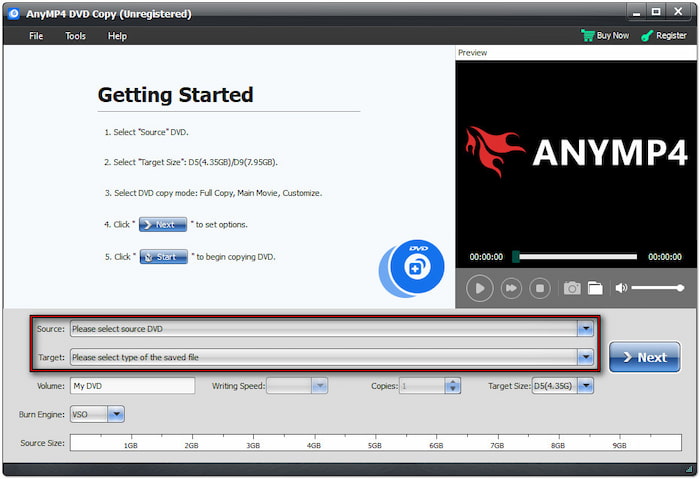
Profesionální tip: Pro přímé kopírování z disku na disk by měl mít váš počítač dvě DVD mechaniky. V opačném případě si prozatím zálohujte zdrojové DVD jako složku VIDEO_TS nebo soubor ISO.
Krok 3Vyberte preferovaný režim kopírování: Plná kopie, Hlavní film a Vlastní. Plná kopie klonuje celou strukturu DVD, Hlavní film kopíruje pouze hlavní titul a Vlastní umožňuje výběr konkrétních titulů nebo kapitol. Pro přesnou duplikaci vyberte Úplná kopiea poté klikněte na tlačítko Další.
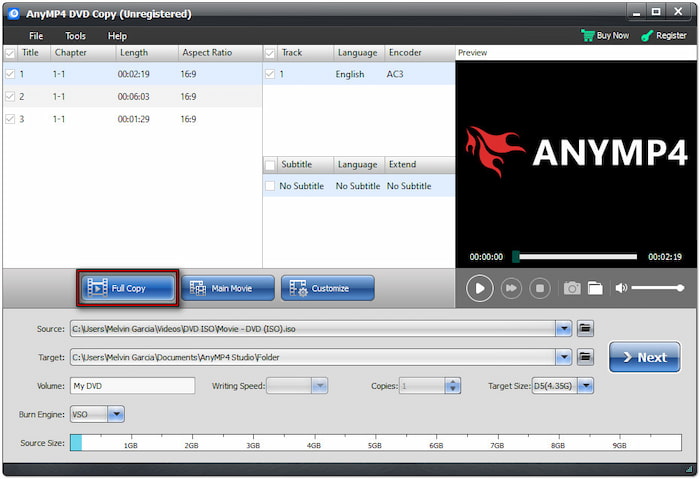
Krok 4.V následujícím okně nakonfigurujte další nastavení DVD podle svých preferencí. Můžete odstraňovat nabídky, přeskakovat nabídky, přehrávat tituly ve smyčce a provádět další akce, včetně ochrany z více úhlů a regionálního kódu. Po kontrole preferencí klikněte na Start zahájit proces klonování DVD na DVD.

DVD Copy, preferované společností Blu-ray Master, poskytuje pohodlné řešení pro klonování DVD na DVD. Toto DVD klonovač Můžete kopírovat obsah DVD z fyzických disků a vytvořit tak nový disk, nebo jej uložit jako složku ISO či VIDEO_TS. A co je nejlepší, funguje s většinou čteček a zapisovacích jednotek DVD.
Část 3. Jak zdarma kopírovat DVD na DVD na Macu
Jak zkopíruji DVD na DVD? Vestavěné funkce Macu Disková utilita Aplikace umožňuje snadno a volně kopírovat DVD na jiné DVD. Tato aplikace funguje nejlépe pro datová DVD, osobní videa, domácí filmy a jakékoli další nechráněné disky. Nebude však fungovat na komerčních a šifrovaných DVD.
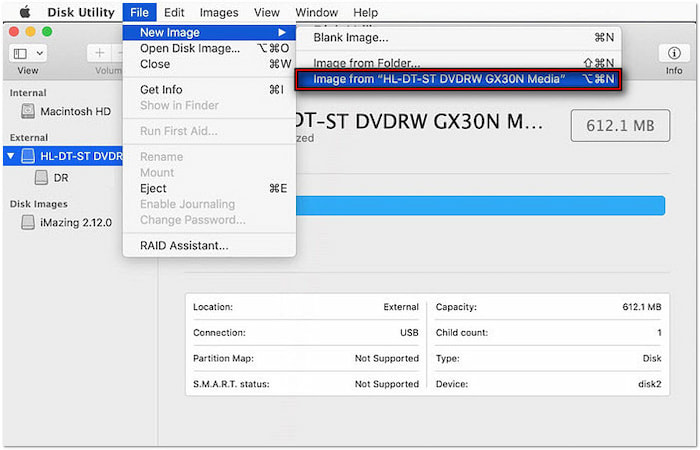
Krok 1.Vložte zdrojový DVD disk do vestavěné nebo externí diskové jednotky vašeho Macu a spusťte Diskovou utilitu. V levé navigaci v části Externí klikněte na diskovou jednotku a vyberte DVD jako zdroj. Dále klikněte na Soubor, vyberte Nový obraz a poté klikněte na [Obrázek z názvu vašeho disku]
Krok 2.V dalším okně zadejte do pole Uložit jako název duplikátu DVD. Mezitím v poli Kam vyberte dočasný výstupní adresář DVD. Přejděte do pole Formát a změňte možnost pouze pro čtení na DVD/CD Master.

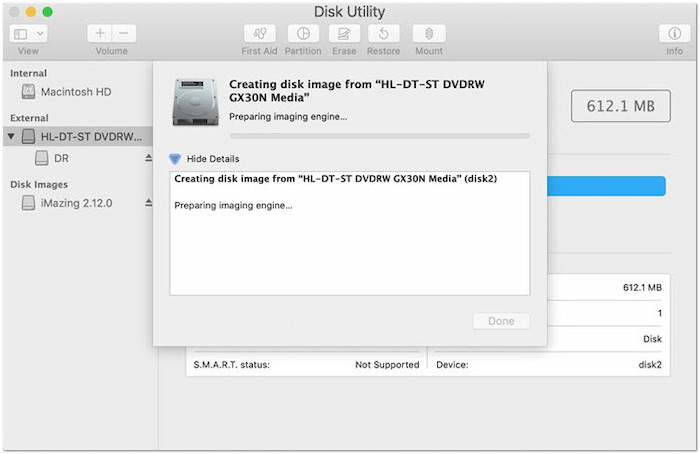
Krok 3Po nastavení všeho klikněte na Uložit pro zahájení procesu kopírování DVD. Disková utilita nyní začne kopírovat DVD a ukládat ho do vybraného adresáře. Po dokončení kopírování vyjměte zdrojové DVD z diskové jednotky.
Krok 4.Vložte prázdné DVD do vestavěné nebo externí diskové jednotky vašeho Macu. Přejděte do výstupního adresáře, který jste dříve nastavili, a klikněte pravým tlačítkem myši na obraz disku (soubor .cdr). Vyberte možnost Vypálit [název disku] na disk… a otevřete okno s možnostmi vypalování. Klikněte Hořet dokončete kopírování DVD.
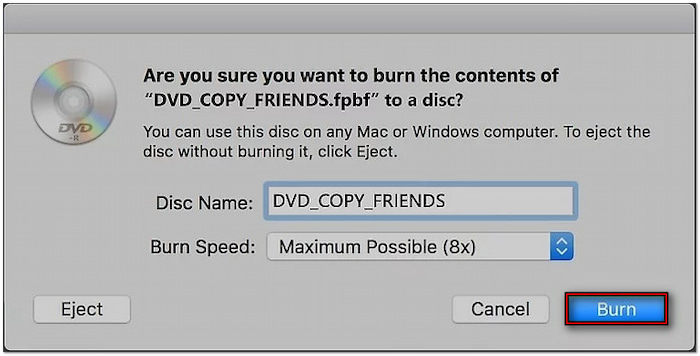
Aplikace Disk Utility nabízí efektivní řešení pro kopírování DVD na DVD v systému Mac. I když nepodporuje DVD chráněná proti kopírování, funguje bez problémů s nechráněným obsahem. Žádné programy třetích stran. Software pro kopírování DVD je vyžadován a Mac zvládne vše od ripování až po vypalování.
Část 4. Nejčastější dotazy ohledně kopírování DVD na DVD
-
Můžete DVD jednoduše zkopírovat a vložit do Macu?
Ano, DVD můžete zkopírovat a vložit do Macu, ale pouze pokud není chráněné. Klikněte pravým tlačítkem myši na DVD mechaniku a zkopírujte a vložte složku VIDEO_TS do nového adresáře na Macu. Pokud to funguje, měli byste mít přístup k souborům .VOB (video), .IFO (navigace) a .BUP (záložní) soubory.
-
Poznáte, jestli bylo DVD zkopírováno?
Ano, kopírované DVD, známé jako pirátské DVD, poznáte podle jeho fyzické kvality a balení. Nelegálně kopírovaná DVD mají špatné označení a jsou distribuována v plastových namísto správných obalů. Někdy neobsahují žádný regionální kód nebo označení regionu ALL.
-
Jak zjistím, zda je DVD chráněno proti kopírování?
Nejjednodušší způsob, jak zjistit, zda je DVD chráněno proti kopírování, je zkontrolovat obal. Většina komerčních DVD obsahuje fráze jako „Chráněno autorským právem“. Tento disk používá technologii ochrany proti kopírování nebo seznam ochran proti kopírování.
Zabalení
Učení se, jak kopírování DVD na DVD je efektivní způsob, jak uchovat fyzická média. Ať už používáte počítač s Windows nebo Mac, existují bezplatné a spolehlivé nástroje, které vám pomohou. Pro co nejefektivnější zážitek ve Windows použijte DVD Copy, důvěryhodný software schválený společností Blu-ray Master. Zvládá ochranu proti kopírování, podporuje všechny hlavní formáty DVD a poskytuje vysokorychlostní duplikaci s vynikající kvalitou.
Více od Blu-ray Master
