

7. září 2025Autor: Kevin Miller na Kopírovat DVD
I když mají disky DVD horší kvalitu ve srovnání s disky Blu-ray, je třeba s nimi zacházet opatrně. Naštěstí s druhem technologií, které dnes máme, si můžete skutečně vybrat druh výstupu, který chcete, pokud používáte flexibilní a spolehlivý nástroj. Dovolte proto, aby vás tento článek naučil skvělé způsoby zkopírujte DVD do Macu a zároveň si užívat obsah a dozvědět se více o nejlepších programech, které lze použít.
- Část 1. Právní upozornění na DVD kopie
- Část 2. Příprava na kopírování DVD na Macu
- Část 3. Jak kopírovat DVD na Macu 3 metodami
- Část 4. Běžné problémy a jejich řešení
- Část 5. Nejčastější dotazy
Část 1. Právní upozornění na DVD kopie
Tyto informace jsou poskytovány pouze pro vzdělávací a informační účely a nepředstavují právní poradenství.
Autorská práva:
Uživatelé softwaru pro kopírování DVD a zde uvedených informací nesou výhradní odpovědnost za pochopení a dodržování všech platných zákonů o autorských právech ve svých příslušných jurisdikcích. Zákony o autorských právech, jako například zákon Digital Millennium Copyright Act (DMCA) ve Spojených státech, obecně zakazují neoprávněnou reprodukci, distribuci nebo veřejné předvádění děl chráněných autorským právem. Kopírování DVD chráněných autorským právem, a to i pro osobní použití, může být za určitých okolností nebo v určitých jurisdikcích nezákonné.
Legální použití softwaru pro kopírování DVD:
Software pro kopírování DVD je nástroj, který lze použít k legálním i nelegálním účelům. Legální použití takového softwaru je obvykle omezeno na:
• Vytváření záložních kopií DVD, která legálně vlastníte, pokud to zákon dovoluje. V některých jurisdikcích může být povoleno vytvoření jedné záložní kopie pro osobní archivační účely.
• Kopírování obsahu nechráněného autorskými právy.
• Kopírování obsahu, ke kterému máte výslovné svolení nebo licenci od držitele autorských práv.
• Kopírování obsahu, který ve vaší jurisdikci spadá pod výjimky v rámci principu „fair use“ nebo „fair dealing“.
Toto prohlášení neschvaluje ani nepodněcuje nelegální aktivity. Důrazně nedoporučujeme používat software pro kopírování DVD nebo metody, které porušují autorská práva.
Pokračováním v jakékoli činnosti kopírování DVD nebo používáním softwaru pro kopírování DVD berete na vědomí a souhlasíte s tím, že nesete výhradní odpovědnost za zajištění toho, aby vaše jednání bylo v souladu se všemi platnými zákony a předpisy. Tvůrci a distributoři těchto informací a veškerého souvisejícího softwaru se zříkají veškeré odpovědnosti za jakékoli zneužití nebo nezákonné činnosti prováděné uživateli.
Část 2. Příprava na kopírování DVD na Macu
Před kopírováním DVD do počítačů Mac je třeba provést určité přípravy.
Hardware:
• Moderní počítač MacPočítač Mac s nejnovějšími systémy macOS může být v pořádku.
• Externí optická mechanikaVětšina novějších Maců (od roku 2012) již nemá vestavěné DVD mechaniky. Budete potřebovat externí USB DVD mechaniku. Kvalitní a spolehlivá externí mechanika minimalizuje chyby při čtení a zrychlí ripování. Dále se ujistěte, že typ připojení mechaniky odpovídá portům vašeho Macu, nebo pořiďte vhodný adaptér/rozbočovač. Běžnou volbou je USB SuperDrive od společnosti Apple, ale mnoho mechanik třetích stran funguje dobře.
• Dostatek úložného prostoruRipování DVD může spotřebovat značné množství úložného prostoru, zejména pokud ripujete velkou sbírku nebo volíte výstupní formáty vyšší kvality.
Software pro kopírování DVDSpolehlivý a efektivní software pro kopírování DVD je nezbytný. Software by měl být schopen
Prázdné DVD diskyPokud chcete kopírovat DVD na DVD disky, musíte si připravit několik prázdných DVD disků s různou kapacitou, které budou vyhovovat vašim potřebám kopírování.
Část 3. Jak kopírovat DVD na Macu 3 metodami
3.1 Kopírování DVD do Macu pomocí Blu-ray Master DVD Copy
Nejlepší proZačátečníci s chráněnými DVD
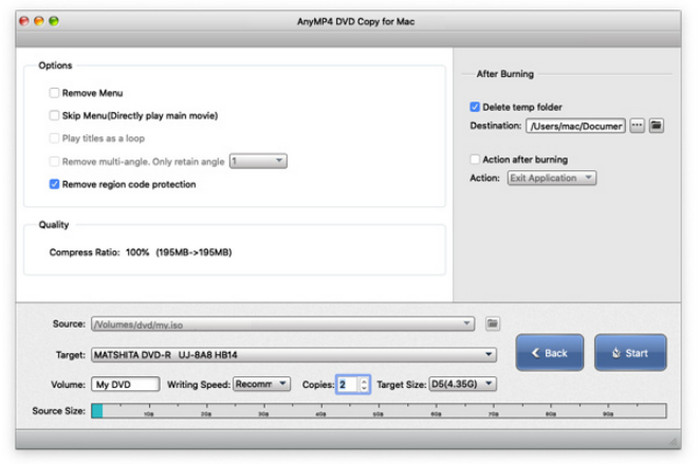
Začněme s nejlepším kopírovacím softwarem pro Mac, Blu-ray Master DVD Copy pro Mac. Je to profesionální software, ale můžete se prakticky spolehnout na ultra-rychlou kopírku. Tento nástroj vám navíc umožňuje zálohovat a extrahovat DVD disky do formátu DVD ISO, na prázdný disk a do složky v rámci ultra rychlého procesu, nemluvě o snadné a rychlé navigaci, která vám umožní i profesionální úpravu videí. Podobně jako verze pro Windows, i tato DVD kopírka pro Mac nabízí tři režimy kopírování: Hlavní film, Plná kopie a Přizpůsobit, přičemž každý z nich má svůj účel.
Je toho víc, protože tento klonovač DVD pro Mac vám umožňuje volně nastavit hlasitost a komprimovat velikost vašeho výstupu na požadovanou velikost. Kromě toho máte možnost rozhodnout se, kolik kopií vyrobíte, a to procházením daných možností. Při čtení níže uvedených kroků se tedy všichni přesvědčíme, jak tento software může fungovat při kopírování vašeho DVD do vašeho macOS.
Zde je uživatelská příručka pro kopírování DVD na počítačích Mac.
Krok 1.Klikněte na tlačítko Stáhnout níže a stáhněte a nainstalujte Blu-ray Master DVD kopie na vašem Macu. Poté otevřete software.
Stažení zdarma
Pro Windows
Bezpečné stahování
Stažení zdarma
pro macOS
Bezpečné stahování
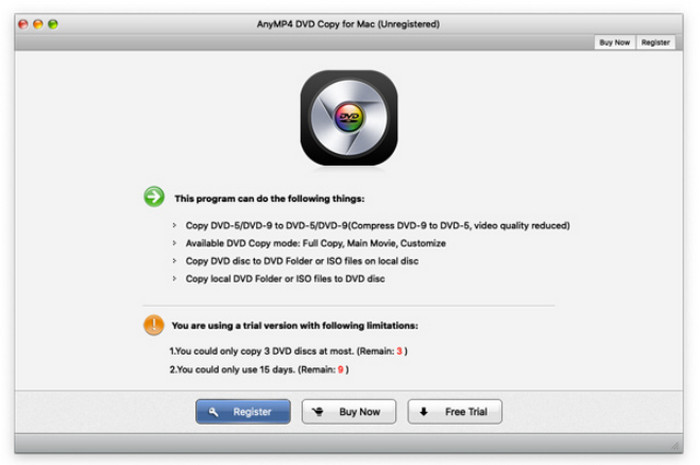
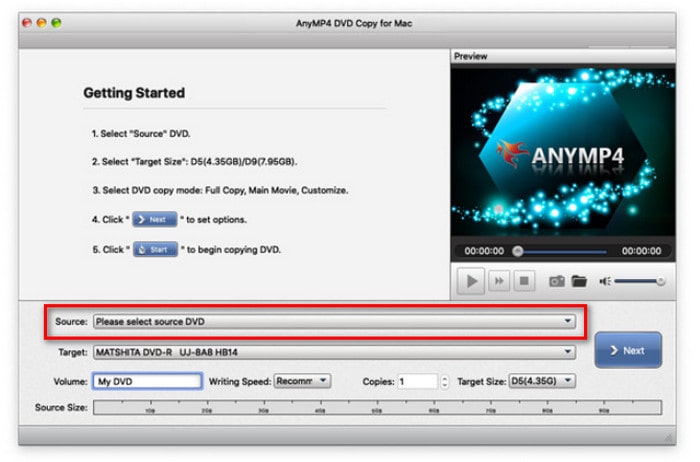
Krok 2. Vložte DVD disk do mechaniky. Poté klikněte na Zdroj tlačítko ve spodní části rozhraní pro nahrání DVD, které potřebujete zkopírovat.
Krok 3Nyní vyberte požadovaný režim pro kopírování a zároveň nastavte možnosti pro zvuk, titulky a výstupní cíl.
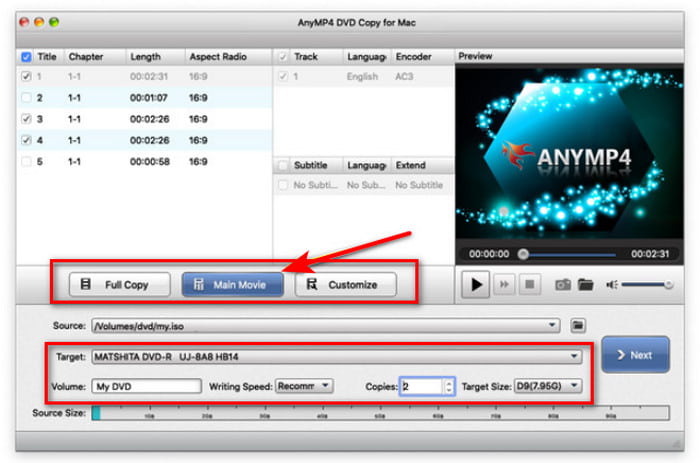
Krok 4.Po dokončení nastavení můžete kliknout na další pokračujte tlačítkem. Poté optimalizujte nastavení kopírování a vyberte Start pro zahájení procesu kopírování.
3.2 Kopírování DVD do Macu pomocí Diskové utility
Nejlepší proKopírování nechráněných DVD bez stahování dalšího nástroje
Disková utilita v systému MacOS je robustní vestavěný nástroj, který se používá především pro správu disků a svazků, včetně dělení na oddíly, formátování a opravy úložných zařízení. Přestože obsahuje mnoho funkcí pro správu disků, jeho schopnost „kopírovat DVD“ je lépe definována jako vytváření obrazu disku z DVD. Funguje primárně pro domácí DVD a nechráněná DVD, zatímco ochranu DVD proti kopírování nezvládá. Nyní se podívejme podrobněji, jak to provést.
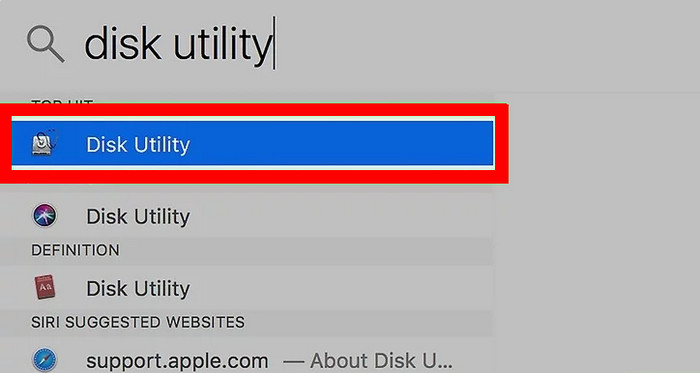
Krok 1.Vložte DVD disk do externí optické mechaniky. Poté otevřete Aplikace a klikněte Disková utilita spustit to.
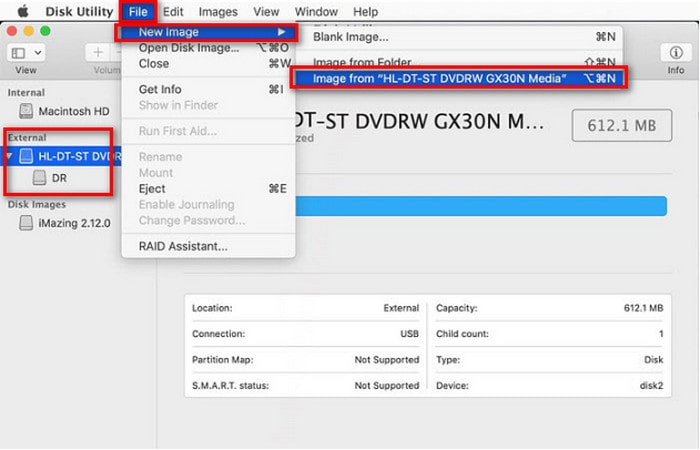
Krok 2.Vyberte si DVD v části Externí v levém postranním panelu. Dále klikněte na Soubor > Nový vzhled > Obrázek z [název DVD] pro otevření nového okna.
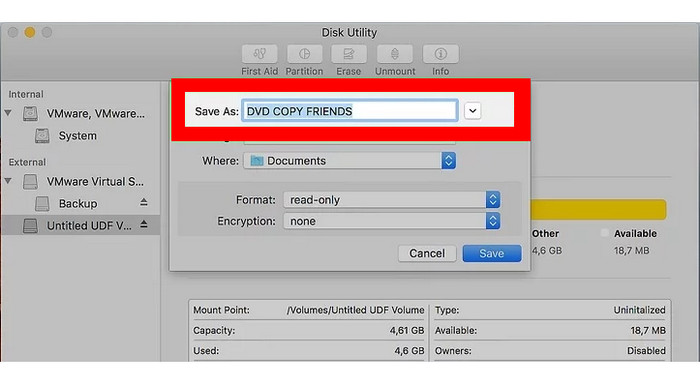
Krok 3Dále v novém okně nakonfigurujte nastavení obrázku, včetně názvu, umístění, formátu a šifrování. Poté klikněte na Uložit pro spuštění procesu kopírování a můžete vysunout DVD.
3.3 Kopírování DVD do Macu pomocí HandBrake
Nejlepší proKopírujte šifrovaná DVD zdarma
Ruční brzda je známý nástroj pro ripování DVD, který má širokou kompatibilitu s různými zařízeními. Umožňuje kopírovat nechráněná DVD do počítačů Mac. Pokud chcete kopírovat komerční DVD, musíte si nainstalovat libdvdcss. Tento bezplatný nástroj s otevřeným zdrojovým kódem nabízí bohaté nastavení, která vám umožní optimalizovat kopírování DVD, jako jsou předvolby, rozměry, titulky atd.
Zde je návod, jak kopírovat DVD do Macu pomocí něj.
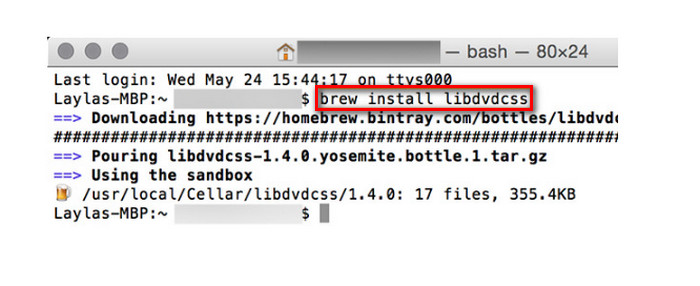
Krok 1.Nejprve nainstalujte libdvdcss na vašem Macu.
Pokud používáte Mac OS X 10.10 nebo starší operační systém, stačí si stáhnout soubor libdvdcss.pkg a dvakrát na něj kliknout, čímž jej nainstalujete.
Pokud používáte Mac OS X 10.11 nebo novější, musíte si nejprve nainstalovat nástroj příkazového řádku s názvem Domácí pivovarPoté stiskněte Command+Mezerník a hledat Terminál otevřete okno příkazového řádku. Poté klikněte na vaření instalace libdvdcss a udeřit vstoupitPoté Homebrew stáhne a nainstaluje knihovnu libdvdcss.
Krok 2.Stáhněte si, nainstalujte a otevřete HandBrake na Macu. Vložte DVD disk do počítače. HandBrake nyní dokáže analyzovat DVD chráněná proti kopírování.
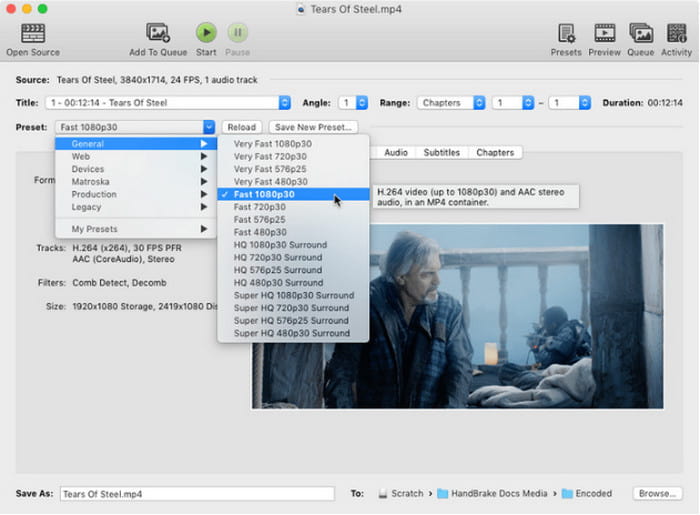
Krok 3Dále upravte nastavení výstupu DVD v hlavním rozhraní. Můžete kliknout na Přednastavení vybrat požadovaný profil a Formát vyberte MP4, MKV nebo WebM jako výstupní formát. Kromě toho si můžete také přizpůsobit rozlišení, kodér, titulky a další nastavení.
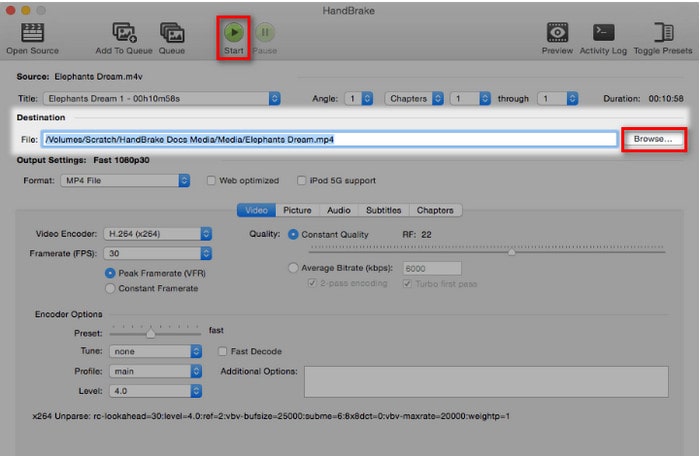
Krok 4.Nakonec klikněte Procházet pro nastavení cílové složky a vyberte Start zahájit proces kopírování DVD.
Část 4. Běžné problémy a jejich řešení
Během kopírování DVD se může vyskytnout mnoho problémů a můžete si je prohlédnout.
A. Můj Mac nerozpoznává DVD
To obvykle naznačuje uvolněný kabel, nefunkční port, znečištěný nebo vadný disk nebo nastavení macOS, která blokují zobrazení externího disku. Kontrola připojení, experimentování s porty a úprava nastavení Finderu jsou součástí základního řešení problémů.
B. Chyby ochrany proti kopírování
Většina komerčních DVD je chráněna CSS a dalším softwarem pro správu digitálních práv (DRM). V mnoha jurisdikcích je obcházení těchto opatření často nelegální, a to i v případě osobních záloh. K zálohování vašich sbírek DVD můžete použít moderní nástroje pro kopírování DVD s možností dešifrování DVD.
C. Pomalá rychlost kopírování
Příčinou by mohla být pomalá DVD mechanika, poškrábaný nebo znečištěný disk nebo proces překódování videa náročný na procesor (například v HandBrake). Může být výhodné použít rychlejší mechaniku nebo méně náročný program či nastavení.
D. Problémy s kvalitou výstupu
Nejčastějšími příčinami nízké kvality po kopírování jsou nesprávné nastavení softwaru (například příliš nízký bitrate nebo rozlišení), nesprávné odstranění prokládání videa nebo nekvalitní originální DVD. Trik spočívá v úpravě nastavení kopírovacího softwaru.
E. Chyby „Disk plný“ při vypalování
K tomu obvykle dochází, když obsah, který se pokoušíte vypálit, překročí kapacitu prázdného DVD (např. při pokusu o vypálení obrazu DVD-9 na disk DVD-5). Ujistěte se, že výstupní velikost odpovídá prázdnému disku, nebo v případě potřeby použijte dvouvrstvé prázdné disky. Vypalování při nižších rychlostech může také zvýšit míru úspěšnosti.
Část 5. Nejčastější dotazy
-
Mohu kopírovat DVD pomocí vestavěných nástrojů iMovie nebo macOS?
Ne, neúčinně to funguje pro komerční DVD chráněná proti kopírování. iMovie je určen pro editaci a vestavěné nástroje macOS (jako Disková utilita) dokáží kopírovat pouze nechráněná DVD.
-
Jaký je rozdíl mezi DVD-5 a DVD-9?
DVD-5 je jednovrstvé DVD s kapacitou přibližně 4,7 GB. DVD-9 je dvouvrstvé DVD s kapacitou přibližně 8,5 GB.
-
Co je soubor ISO?
Soubor ISO je jeden soubor, který je přesnou digitální kopií celého optického disku, včetně jeho struktury a všech dat.
-
Jak dlouho trvá kopírování DVD?
Liší se to. Kopírování DVD na prázdný disk DVD obvykle trvá 15 minut až hodinu, v závislosti na faktorech, jako je velikost původního DVD (DVD-5 vs. DVD-9), rychlost čtení/zápisu vaší DVD mechaniky a kvalita prázdného disku.
-
Mohu kopírovat Blu-ray disky s těmito nástroji?
Ano, samozřejmě. Tyto metody můžete použít k snadnému získání záloh DVD. Postupujte podle výše uvedených podrobných kroků.
Závěr
Tady to máte, nejlepší postupy kopírování DVD na Mac. Kéž vás osvětlí výše uvedený popis a pokyny s nejlepšími programy, které lze na Macu získat. Nyní je čas vybrat si, který z těchto programů chcete. Srovnávací tabulka je proto také dobrým pomocníkem k určení. Na druhou stranu, pokud stále nejste rozhodnuti, jděte na ten nejoblíbenější od profesionála, jděte na AnyMP4 DVD Copy pro Mac.
Více od Blu-ray Master
