

Čvc 24, 2025Autor: Kevin Miller na Vytvořit DVD
Dnes jsou USB flash disky běžnou metodou pro ukládání a přenos souborů. Existuje však mnoho situací, kdy je vypalování souborů z USB na DVD se stává nezbytným. Například DVD jsou praktickým formátem pro přehrávání obsahu na tradičních DVD přehrávačích, které nepodporují USB vstupy. Tento proces také pomáhá uchovávat důležitá data v nepřepisovatelném a dlouhodobém formátu. Tento příspěvek vás provede dvěma snadnými kroky k vypálení videí z USB flash disku na DVD, což vám umožní vytvářet dlouhodobé úložiště a zálohy vašich oblíbených videí.

- Část 1. Co je třeba zvážit před vypálením USB na DVD
- Část 2. Vypalování USB na DVD pomocí programu Blu-ray Master DVD Creator
- Část 3. Vypalování USB na DVD pomocí DVDFab DVD Creator
- Část 4. Odstraňování problémů s vypalováním USB na DVD
Část 1. Úvahy před vypálením USB na DVD
Než začnete s převodem dat z USB na DVD, je důležité si uvědomit, že tento proces zahrnuje více než jen přenos dat. Pro zajištění kompatibility, kvality a úspěšného přehrávání je třeba vzít v úvahu několik klíčových faktorů. Zohlednění těchto faktorů pomůže předejít plýtvání disky a zajistí hladký proces vypalování.
Vyberte správný typ DVD
DVD se dodávají v různých formátech a výběr toho správného je klíčový. Běžné typy jsou DVD-R/+R a DVD-RW/+RW. DVD-R a DVD+R jsou disky s možností jednorázového zápisu, což znamená, že data můžete vypálit pouze jednou. Na druhou stranu, DVD-RW a DVD+RW jsou přepisovatelné. To znamená, že data můžete mazat a znovu vypalovat vícekrát.
Pochopte úložný prostor DVD
Dalším důležitým aspektem, který je třeba zvážit, je úložný prostor. Standardní DVD jsou k dispozici ve dvou hlavních velikostech: DVD-5 a DVD-9. DVD-5 pojme přibližně 4,7 GB dat, což je vhodné pro krátké video projekty. DVD-9 naopak podporuje až 8,5 GB, takže je ideální pro delší videa nebo soubory ve vyšší kvalitě.
Zkontrolujte kompatibilitu a funkce softwaru pro vypalování
Ne všechny programy pro vypalování DVD nabízejí stejnou funkcionalitu. Ujistěte se, že používaný software podporuje video formáty vašich USB souborů. Dále by měl podporovat vytváření vlastních nabídek, nastavení kapitol a nástroje pro úpravu videa dle potřeby.
Část 2. Vypalování USB na DVD pomocí programu Blu-ray Master DVD Creator
Blu-ray Master DVD Creator je vysoce výkonný software pro tvorbu a vypalování DVD. Je kompatibilní s Windows (7 až 11) a Mac (10.9 a novější). Umožňuje převádět videa přímo z USB na DVD. Podporuje více než 500 video formátů, včetně MP4, MKV, MOV, AVI a FLV. Na jedno DVD můžete také přidat a vypálit více souborů, a to i v různých formátech. Software nabízí komplexní nastavení DVD, což vám umožňuje přizpůsobit typ disku, poměr stran a kvalitu videa. Dále obsahuje vestavěný editor se základními nástroji pro vylepšení vašich videí. A co je nejlepší, nabízí několik přizpůsobitelných šablon nabídek DVD.
Krok 1.Začněte stažením bezplatného programu Blu-ray Master DVD Creator. Nainstalujte si software pro tvorbu DVD do svého systému a postupujte podle pokynů v procesu instalace. Po dokončení vložte prázdné zapisovatelné DVD do diskové mechaniky a spusťte software.
Stažení zdarma
Pro Windows
Bezpečné stahování
Stažení zdarma
pro macOS
Bezpečné stahování
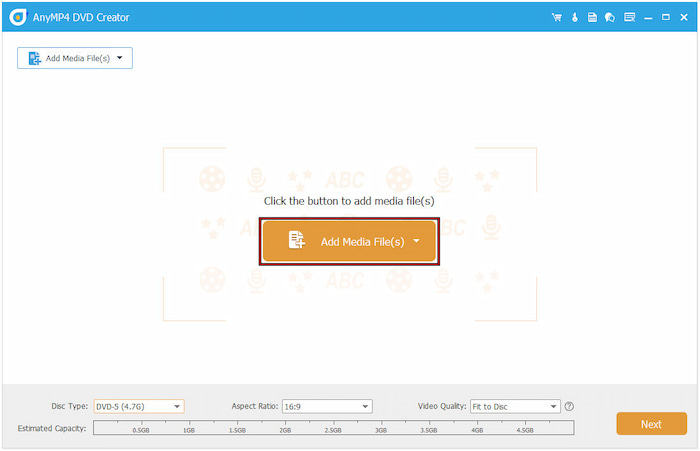
Krok 2.Vložte USB flash disk s videem, které chcete vypálit. Po spuštění vyberte jako typ disku možnost DVD disk. Klikněte na Přidat mediální soubory a přejděte na USB flash disk. Vyberte video (videa) a kliknutím na Otevřít načtěte mediální soubor.
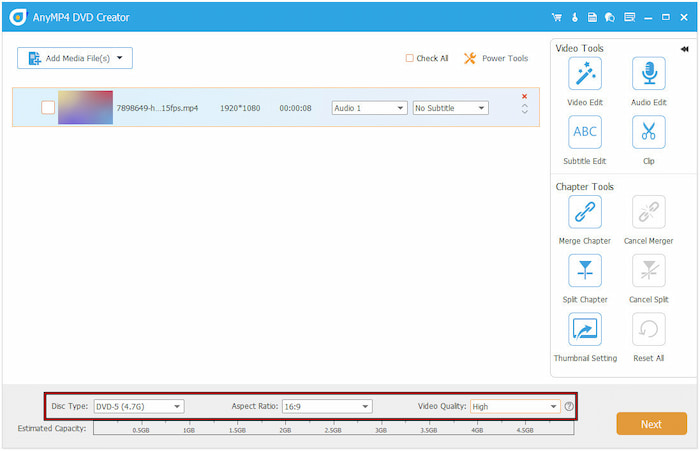
Jakmile jsou soubory přidány, nastavte typ disku (DVD-5 nebo DVD9), poměr stran a kvalitu videa. V případě potřeby použijte k provedení úprav nástroje Power Tools, jako jsou nástroje pro video a nástroje pro kapitoly. V nabídce Nástroje pro video klikněte na Upravit video, kde získáte přístup k nástrojům, jako je otáčení, klipování, oříznutí atd. Klikněte na Další pro další krok.
Krok 3V okně pro vytvoření nabídky vyberte šablonu nabídky DVD v části Šablona nabídky karta. Můžete také přidat hudbu na pozadí, vložit úvodní film nebo změnit obrázek na pozadí nabídky. Pokud nabídku nechcete, zaškrtněte možnost Bez nabídky a po dokončení klikněte na tlačítko Vypálit.

Krok 4.V posledním okně zaškrtněte políčko Vypálit na disk a vyberte diskovou jednotku. Pro zajištění bezchybného přehrávání vyberte televizní standard NTSC nebo PAL. Volitelně nastavte Režim přehrávání na možnost Spustit z nabídky. Nakonec klikněte na Start pro přenos videa z USB na DVD.

Blu-ray Master DVD Creator nabízí pohodlné řešení pro vypalování z USB na DVD. Je to... nejlepší DVD vypalovačka software, který nabízí rychlý a jednoduchý proces tvorby DVD. Nejlepší je, že si můžete šablonu nabídky DVD přizpůsobit podle preferovaného výstupu.
Část 3. Vypalování USB na DVD pomocí DVDFab DVD Creatoru
DVDFab DVD Creator je prémiový software pro tvorbu DVD, který je součástí modulu DVDFab. Umožňuje snadno vypálit na DVD téměř jakýkoli formát mediálního streamu, včetně těch uložených na USB flash disku. Podporuje také přizpůsobení menu DVD výběrem z předpřipravených šablon nebo vytvořením vlastních.
Zde je návod, jak vypálit USB na DVD:
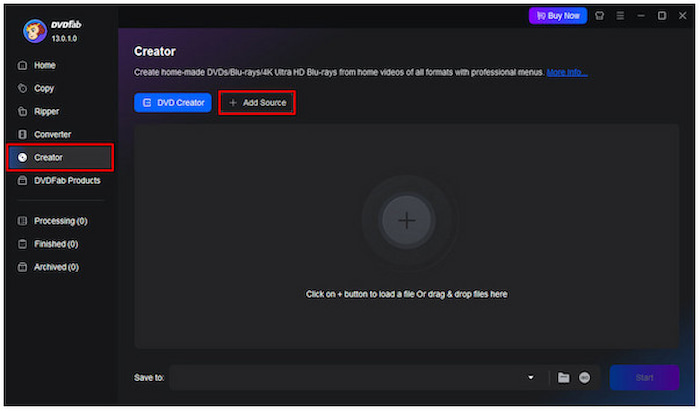
Krok 1.Vložte prázdný disk do DVD mechaniky a poté vložte USB disk do jednoho z USB portů počítače. V rozhraní DVDFab přejděte do sekce Creator a vyberte DVD Creator. Klikněte na + Přidat zdroj a vyberte USB flash disk, ze kterého chcete video importovat.
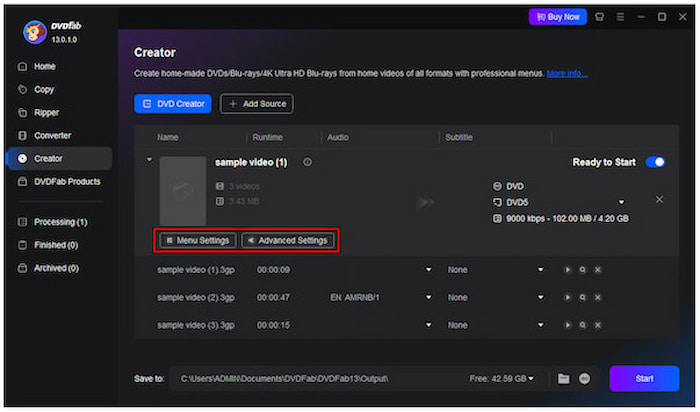
Krok 2.Klikněte na Nastavení nabídky Tlačítko pro přizpůsobení nabídky DVD. Vyberte si z různých předpřipravených šablon nebo si upravte rozvržení, obrázek na pozadí a text podle svých potřeb. V případě potřeby nakonfigurujte typ výstupu (DVD-5 nebo DVD9) a další parametry v části Pokročilé nastavení.
Krok 3Po dokončení všech konfigurací klikněte na tlačítko Start v pravém dolním navigačním panelu. Software začne kopírovat videa z USB flash disku na DVD. Postará se o proces kódování a tvorby obsahu a zajistí, že vaše DVD bude možné přehrávat na standardních DVD přehrávačích.
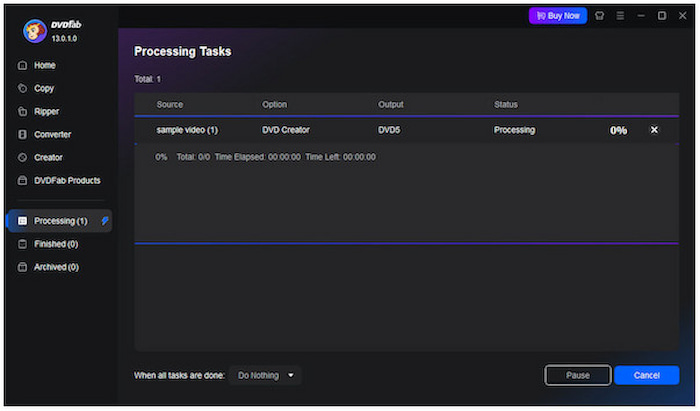
DVDFab DVD Creator je profesionální software, který vám pomůže vytvářet DVD z videí uložených na USB flash discích. Tento software si dokáže zachovat původní kvalitu i po dokončení vypalování. Jedná se však o komerční software, který pro plný přístup vyžaduje předplatné.
Část 4. Řešení problémů s vypalováním USB na DVD
Vypalování souborů z USB disku na DVD se může zdát jednoduché. Naráží však na neočekávané překážky. Pochopení příčiny je nezbytné pro úspěšné vypalování. Zde je návod, jak tyto problémy efektivně identifikovat a opravit:
Problémy se softwarem pro vypalování
Někdy problém spočívá v používaném vypalovacím softwaru. Nekompatibilní formáty souborů nebo nesprávná konfigurační nastavení mohou způsobit chyby nebo neúspěšné vypalování. Chcete-li tento problém vyřešit, ujistěte se, že váš software plně podporuje formáty videa, které chcete vypálit. Zkontrolujte také, zda umožňuje upravit nastavení, jako je kvalita videa, typ disku a poměr stran.
Problémy s procesem vypalování
Samotný proces vypalování může selhat kvůli nesprávnému nastavení nebo nedostatku systémových prostředků. Mezi běžné příznaky patří neúplné vypalování, DVD, která se nepřehrávají na jiných zařízeních, nebo chyby, jako je „vypalování selhalo“. Chcete-li tato rizika minimalizovat, zavřete během vypalování nepotřebné aplikace a během procesu se vyhněte nadměrnému používání počítače.
Problémy s DVD mechanikou nebo diskem
Častou příčinou je vadná nebo zastaralá DVD mechanika. Pokud váš počítač nerozpozná prázdný disk, vaše DVD mechanika nemusí být podporována pro vypalování DVD. Nemluvě o tom, že některé mechaniky čtou pouze DVD. Vždy používejte vysoce kvalitní prázdné disky a ujistěte se, že jsou kompatibilní s vaší mechanikou. Pokud problémy přetrvávají, zkontrolujte Správce zařízení (Windows) nebo Systémové informace (Mac), abyste zjistili, zda mechanika funguje správně nebo zda je nutná aktualizace ovladače.
Závěr
Hořící USB na DVD je efektivní způsob, jak uchovávat a užívat si videa na fyzickém médiu. Pokud zálohujete důležitá videa nebo vytváříte přehrávatelný disk, tento proces zajišťuje, že vaše soubory budou dlouhodobě přístupné a chráněné. Výběrem vhodných nástrojů, typu disku a nastavení můžete předejít běžným problémům a vytvářet vysoce kvalitní DVD. Pro plynulý a spolehlivý zážitek použijte Blu-ray Master DVD Creator. Podporuje stovky formátů a přizpůsobitelné šablony nabídek pro převod USB videí na DVD.
Více od Blu-ray Master
Videa na DVD
