

10. juli 2025Sendt af Kevin Miller til Kopier DVD
Kopiering af en DVD på Windows er blevet en almindelig opgave for dem med omfattende DVD-samlinger. Nogle ønsker at beholde deres diskindhold, oprette sikkerhedskopier eller konvertere fysiske DVD'er til digitale filer for lettere adgang. Uanset formålet tilbyder DVD-kopiering en effektiv måde at sikre og få adgang til indhold når som helst. Med flere versioner af Windows stadig i brug, er det vigtigt at forstå de bedste værktøjer og metoder, der fungerer på tværs af disse platforme. Dette indlæg beskriver forskellige metoder til at... kopier dvd'er på WindowsDet omfatter ripping af dvd'er til digitalt format og kloning af dvd'er i en 1:1-kopi. Vi vil også dække begrænsningerne ved indbyggede Windows-værktøjer og diskutere, hvordan man vælger den mest passende metode. Så hvis du kopierer personlige videoer eller sikkerhedskopierer kommercielle diske, vil denne guide give dig de bedste tilgængelige muligheder.

- Har Windows 10/11 indbygget DVD-kopieringssoftware?
- Metode 1: Kopier DVD på Windows (Ripping)
- Metode 2: Kopier DVD på Windows i en 1:1 DVD-kopi (kloning)
- Ofte stillede spørgsmål om kopiering af dvd'er på Windows
Gør Har Windows 10/11 indbygget DVD-kopieringssoftware?
Har Windows 10 DVD-kopieringssoftware? Nej!
Windows 10/11 leveres ikke med indbygget software til fuld DVD-ripping eller -kloning. Selvom disse systemer inkluderer diskbrænding, er det ikke det samme som at kopiere en DVD eller oprette en fuld DVD-sikkerhedskopi. De indbyggede værktøjer lader dig kun slippe filer på en disk, men de kan ikke rippe eller klone DVD'er. For at udføre sådanne opgaver skal du bruge specialiseret software til at... kopier DVD til computerDet involverer brug af DVD-ripping eller DVD-kloning til at oprette en nøjagtig kopi, uanset om det er digitalt eller fysisk. Disse værktøjer er designet til at håndtere fuld fjernelse af struktur og kryptering, og ingen af disse understøttes af de indbyggede Windows-diskfunktioner.
Metode 1: Kopier DVD på Windows (Ripping)
Blu-ray Master gratis DVD Ripper er et gratis, men yderst effektivt værktøj til at kopiere en DVD i Windows 7 til 11 og Mac OS (10.12 eller nyere). Det giver dig mulighed for digitalt at kopiere og konvertere DVD'er til over 200 profiler og enhedsforudindstillinger. Mulighederne inkluderer MP4, MKV, MOV, M4V, AVI og forskellige formater, der understøttes af Apple, Samsung, Xiaomi, HTC, smart-tv'er og konsoller. Det kan håndtere fysiske diske, VIDEO_TS-mapper, ISO-filer og endda dem med kryptering. Derudover understøtter det inputformatet AVCHD-disk/DVD_RTAV-mappe. Det bruger den nyeste accelerationsteknologi til at afslutte kopieringsprocessen med en hastighed på 20×.
Trin 1.Start med at downloade den gratis Blu-ray Master Free DVD Ripper. Installer DVD-duplikeringssoftwaren på dit Windows-system, og afslut installationsprocessen. Når den er færdig, skal du placere kilde-DVD'en på dit eksterne diskdrev og køre softwaren.
Gratis download
Til Windows
Sikker download
Gratis download
til macOS
Sikker download
Trin 2.Klik på Indlæs disk knappen for at importere den indsatte disk til digital kopiering. Udover fysiske dvd'er kan du også indlæse en VIDEO_TS-mappe. Når den er indlæst, skal du vælge en dvd-detektionstilstand i pop op-vinduet for at læse kilden.

• DVD Navigator-tilstand: Brug denne tilstand til automatisk at registrere DVD'ens fulde struktur. Det er nyttigt, når du arbejder med kopibeskyttede diske.
• DVD-parsertilstand: Brug denne tilstand til manuelt at scanne og analysere diskens filer, såsom VOB og IFO. Det er nyttigt, når DVD Navigator-tilstanden ikke kan læse disken korrekt.

Trin 3.Når DVD-indholdet er tilføjet, vises alle tilgængelige titler. Vælg de titler, du vil kopiere, klik på feltet Profil, og vælg kategorien Generel video. Vælg MPEG-4-video (*.mp4) format, som komprimerer video effektivt uden at gå på kompromis med den originale kvalitet.
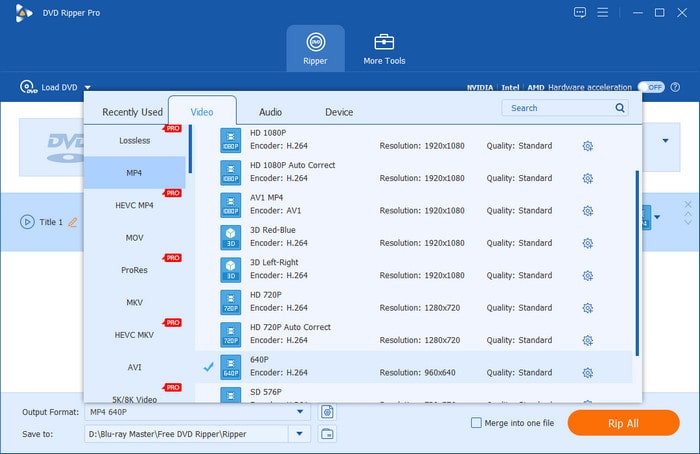
Trin 4.Klik på Gennemse ud for feltet Destination for at konfigurere din outputmappe. Når du har angivet fildestinationen, skal du klikke på Konvertere for at starte DVD-kopieringsprocessen. Softwaren vil rippe DVD-titlerne og konvertere dem til MPEG-4 Video-format (*.mp4).

Sådan kopierer du en DVD på en pc ved hjælp af ripping med Blu-ray Master Free DVD Ripper! Udover DVD-til-digital-kopiering inkluderer den vigtige videoredigeringsværktøjer. Du kan bruge disse værktøjer til at flette, justere effekter, tilføje undertekster, klippe, tilføje 3D-effekter og meget mere. Den giver dig også mulighed for at sikkerhedskopiere DVD'er til VIDEO_TS-mapper eller ISO-billedfiler til senere brug.
Nu hvor du kender processen i Windows, kan du se, hvordan du gør det: kopier en DVD på Mac lige så let.
Metode 2: Kopier DVD på Windows i en 1:1 DVD-kopi (kloning)
Blu-ray Master anbefaler på det kraftigste DVD kopi at klone DVD på Windows 7, 8, 10 og 11. Det giver dig mulighed for at kopiere 1:1 eller komprimere kopier af DVD'er til tomme diske. Det kan udskrive tomme diske i forskellige formater, herunder DVD-R, DVD+R, DVD-RW og DVD+RW. Du kan også sikkerhedskopiere dem som ISO-filer eller gemme dem som VIDEO_TS-mapper.
Derudover muliggør DVD Copy både fuld DVD-duplikering og selektiv kopiering. Den tilbyder tre kopieringstilstande: Fuld kopiering, Hovedfilm og Brugerdefineret tilstand. Men det, der gør den virkelig bemærkelsesværdig, er dens understøttelse af håndtering af DVD-kopibeskyttelse og regionskoder. Den leverer højhastighedsduplikering på op til 50×, samtidig med at den originale video- og lydkvalitet bevares.
Sådan kopierer du DVD'er til computeren med Windows 11:
Trin 1.Før du starter, skal du downloade DVD Copy, som anbefales af Blu-ray Master, gratis. Sørg for at downloade den korrekte version til dit Windows-system og fuldføre installationsprocessen. Når du er færdig, skal du indsætte kildedisken i DVD-drevet og åbne softwaren.
Gratis download
Til Windows
Sikker download
Gratis download
til macOS
Sikker download
Trin 2.Klik på Kilde rullemenuen for at tilføje DVD'en (fysisk disk, VIDEO_TS-mappe eller ISO-fil). Naviger derefter til feltet Mål, angiv filen, og indstil outputmappen. Hvis du kopierer direkte til en tom DVD, skal du vælge computerens diskdrev.

Trin 3.Du vil blive præsenteret for forskellige kopieringstilstande: Fuld kopi, Hovedfilm og Brugerdefineret. Blandt de tilgængelige muligheder skal du vælge den mest passende tilstand baseret på dine specifikke behov. Da du ønsker en 1:1 DVD-klon, skal du vælge Fuld kopi og klik derefter på Næste for at fortsætte.
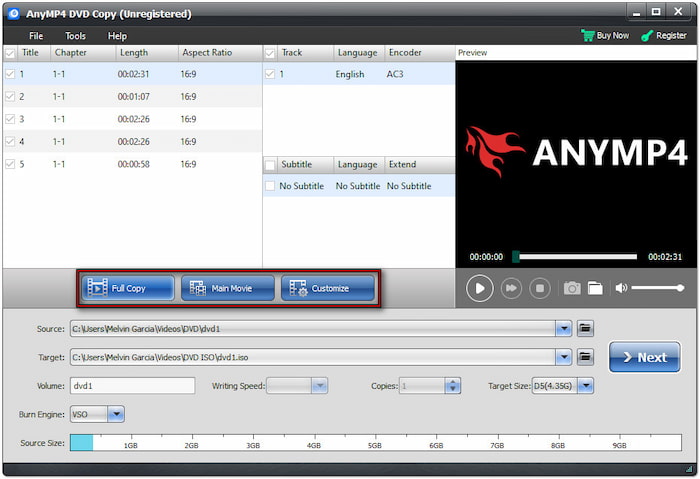
Trin 4.I det næste vindue skal du ændre de nødvendige DVD-indstillinger baseret på dine præferencer. Du kan frit fjerne menuer, springe menuer over, afspille titler i en løkke og mere, herunder beskyttelse med flere vinkler og regionskode. Når du har gennemført konfigurationen af indstillingerne, skal du klikke på Start for at starte 1:1 DVD-kloningen.

DVD Copy, foretrukket af Blu-ray Master, tilbyder en ligetil løsning til at kopiere dvd'er til dvd'er på Windows 10/11. Dette DVD-kloner kan udskrive dvd'er, VIDEO_TS-mapper og ISO-filer, der matcher kildefilens størrelse. Derudover er den kompatibel med de fleste dvd-læsere/brændere og er optimeret til begyndere.
Ofte stillede spørgsmål Om kopiering af dvd'er på Windows
-
Hvor lang tid tager det at rippe en fuld DVD?
I virkeligheden afhænger den tid, det tager at rippe en hel DVD, af flere faktorer. Det inkluderer filmens længde, hastigheden på dit DVD-drev, din pc's processorkraft og det format, du vælger. Men ved hjælp af hurtig software som Blu-ray Master Free DVD Ripper kan en standard enkeltlags-DVD rippes på 20 minutter med gode kvalitetsindstillinger.
-
Kan man kopiere dvd'er til dvd i Windows 8?
Ja, du kan kopiere dvd'er til dvd'er i Windows 8, men ikke ved hjælp af indbyggede værktøjer. Windows 8 inkluderer ikke indbygget understøttelse af dvd-kloning eller dvd-brænding. For at udføre en korrekt dvd-til-dvd-kopiering skal du bruge DVD Copy, en software, der er specielt designet til Blu-ray Master. Den giver dig mulighed for at oprette 1:1-kopier, brænde til tomme diske eller gemme ISO-filer og VIDEO_TS-mapper.
-
Kan jeg kopiere en DVD med Windows Media Player?
Nej, Windows Media Player kan ikke kopiere eller rippe dvd'er. Du kan kun bruge det til at brænde musik, billeder og videoer over på tomme cd'er eller dvd'er. Kort sagt understøtter det ikke ripping eller kopiering af video-dvd'er. Så som du ved, betyder brænding at skrive filer fra din computer til en disk.
Afslutter
At mestre hvordan man kopier dvd'er på Windows er en smart måde at sikkerhedskopiere dine medier eller duplikere diske på. Hvis du har brug for at rippe en DVD til bærbar visning eller klone en hel disk i 1:1-kvalitet, gør de rigtige værktøjer hele forskellen. Blu-ray Master Free DVD Ripper tilbyder en hurtig, gratis og ligetil løsning til at konvertere DVD'er til digitale filer. I mellemtiden giver DVD Copy dig mulighed for at lave præcise disk-til-disk-kopier eller gemme DVD'er som ISO-filer eller VIDEO_TS-mapper. Dette værktøj er betroet og anbefalet af Blu-ray Master for dets ydeevne og brugervenlighed.
Mere fra Blu-ray Master
