

10. juli 2025Sendt af Kevin Miller til Kopier DVD
Der er situationer, hvor du ikke har brug for hele DVD-indholdet, men kun et specifikt klip. Denne proces kaldes almindeligvis at udtrække video fra en DVD. Det involverer at identificere og isolere ønskede segmenter i stedet for at rippe hele disken. For eksempel kan du kombinere klip fra flere DVD'er for at oprette en brugerdefineret samling. Heldigvis er der flere praktiske metoder til at... fjerne video fra en DVD ved hjælp af pålidelig software. Dette indlæg vil undersøge to metoder til at udtrække video fra en DVD for at fremhæve et præcist punkt ved hjælp af et kort klip. På denne måde kan du gemme dine ønskede segmenter uden at udtrække eller konvertere hele diskindholdet.
- Del 1. Kan du fjerne videoen fra DVD'en?
- Del 2. Sådan fjerner du video fra en DVD i Free DVD Ripper
- Del 3. Sådan fjerner du video fra en DVD i VLC
- Del 4. Ofte stillede spørgsmål om udtagning af video fra DVD
Del 1. Kan du fjerne videoen fra DVD'en
DVD'er har længe været et medie til lagring af multimedieindhold, såsom personlige videoer og film. Overgangen til digitalt forbrug har dog ført til en stigende efterspørgsel efter at udtrække indhold fra DVD'er. Som svar på det skitserede spørgsmål, ja, du kan udtrække videoklip fra en DVD. Denne proces involverer dog flere trin. Du skal rippe videoindholdet og kopier dvd'er til en Mac eller Windows. Når videoen er rippet, kan du bruge de indbyggede værktøjer, hvis der er nogen, til at beskære specifikke dele, du vil beholde. Det giver dig mulighed for kun at isolere de scener, du har brug for, uden at beholde hele videoen.
Del 2. Sådan fjerner du video fra en DVD i Free DVD Ripper
Blu-ray Master gratis DVD Ripper er en fleksibel DVD-ripping-software, der giver dig mulighed for at udtrække video fra en DVD. Med den kan du nemt udtrække video fra DVD ISO-filer, DVD-mapper eller fysiske diske. Den er fuldt kompatibel med Windows (7 til 11) og Mac (OS X 10.12 eller nyere). Den giver dig mulighed for at klippe specifikke videosegmenter fra kilden og gemme dem som digitale filer. Du kan frit konvertere indholdet til profiler som MP4, MKV, MOV og over 200 andre. For at lette videoudtagningen inkluderer softwaren en klipfunktion. Du kan bruge den til at vælge og udtrække specifikke sektioner af en DVD-titel. Du kan trimme uønskede videodele ved at definere start- og slutpunkter. Den bruger den nyeste accelerationsteknologi til at fuldføre videokonvertering med 20 gange højere hastighed.
Sådan får du video fra en DVD:
Trin 1.Kom i gang ved at downloade Blu-ray Master Free DVD Ripper gratis. Installer DVD-kopieringssoftwaren på dit system, og fuldfør installationsprocessen. Når du er færdig, skal du indsætte kilde-DVD'en i dit eksterne eller indbyggede diskdrev og køre softwaren.
Gratis download
Til Windows
Sikker download
Gratis download
til macOS
Sikker download
Trin 2.Klik på Indlæs disk knappen for at tilføje kilde-DVD'en til digital kopiering. Du kan også indlæse en VIDEO_TS-mappe eller IFO-fil. Klik blot på rullemenuen Indlæs disk for at få adgang til de angivne indlæsningsknapper. Når kilden er importeret, skal du vælge en DVD-detektionstilstand:
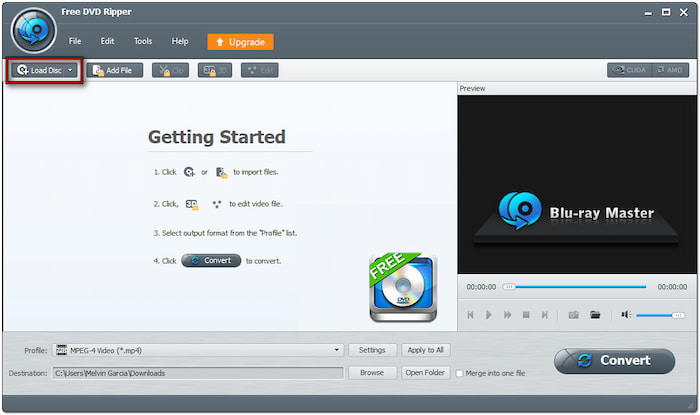
• DVD Navigator-tilstand: Denne tilstand registrerer automatisk DVD'ens fulde struktur. Den er bedst at bruge, når du har med kopibeskyttede DVD'er at gøre.
• DVD-parsertilstand: Denne tilstand læser og analyserer manuelt diskens filer, såsom VOB og IFO. Den fungerer bedst, når den automatiske detektion ikke kan læse disken korrekt.

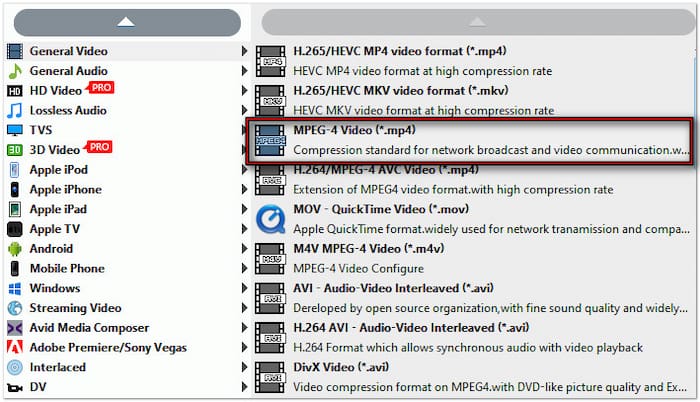
Trin 3.Vælg de titler, du vil kopiere, og klik derefter på Klip for at udtrække det ønskede videosegment. Indstil Starttidspunkt og Sluttidspunkt for præcist at isolere den del, du har brug for. Fortsæt til feltet Profil, vælg kategorien Generel video, og angiv dit outputformat. Vælg MPEG-4-video (*.mp4) format, som komprimerer video effektivt, samtidig med at kvaliteten bevares.
Trin 4.Klik nu på Gennemse ud for feltet Destination for at angive outputmappen. Når fildestinationen er angivet, skal du klikke på Konvertere for at behandle videoklippet. Blu-ray Master Free DVD Ripper ripper kun det valgte DVD-segment og konverterer det til dit valgte format.

Blu-ray Master Free DVD Ripper tilbyder en bekvem løsning til at udtrække video fra DVD på Mac og Windows. Den gemmer den udtrukne DVD-video som mediestreamformater i høj kvalitet på en enkel, hurtig og helt gratis måde. Hvis du planlægger at bruge den resulterende fil i fremtiden, er det bedst at... kopier DVD til harddisk eller USB-flashdrev til sikker opbevaring.
Del 3. Sådan fjerner du video fra en DVD i VLC
VLC er mere end blot en gratis medieafspiller; den leveres også med skjult funktionalitet. Dette medieafspilningsværktøj kan hjælpe dig med at udtrække video fra en DVD til en computer. Det giver dig mulighed for at kopiere eller udtrække alt videoindholdet til en digital profil. VLC Media Player kan dog kun håndtere ubeskyttede DVD'er. Det betyder, at hvis din DVD har kopibeskyttelse, kryptering eller regionskodning, skal du bruge et separat værktøj til at udføre opgaven.
Trin 1.Placer kilde-dvd'en i dit dvd-drevs diskbakke, og åbn VLC. Tryk på Ctrl + R for at få adgang til vinduet Åbn medier, og naviger derefter til disk Vælg DVD-indstillingen, og sørg for, at det korrekte DVD-drev, der indeholder den isatte disk, er valgt.
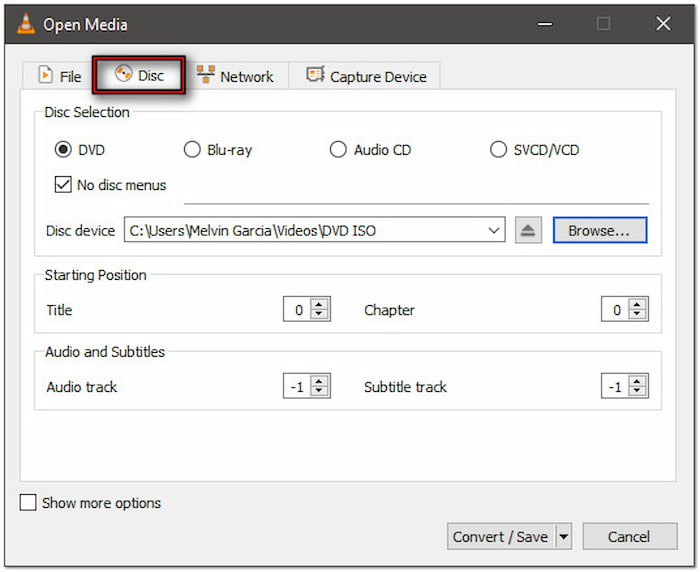
Professionelt tip: Markér afkrydsningsfeltet Ingen diskmenu for at forhindre VLC i at sidde fast i DVD-menuer. Derudover sikrer det, at den kun ripper videoindhold. Klik på Konverter/Gem for at fortsætte til næste trin.
Trin 2.I vinduet Konvertér skal du klikke på rullemenuen Profil for at vælge en profil. Vælg Video - H.264 + MP3 (MP4) profil for standardoutput. Hvis du foretrækker højere komprimering og kvalitet, skal du vælge Video - H.265 + MP3 (MP4).
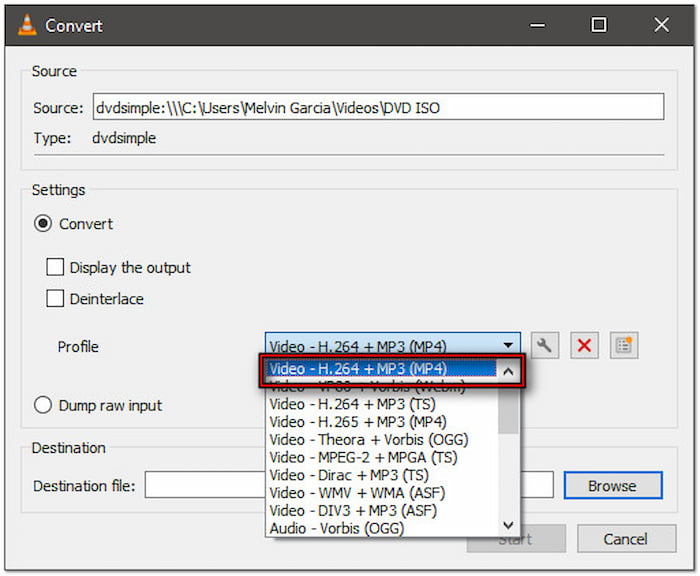
Trin 3.Klik på Gennemse ud for feltet Destinationsfil for at angive filens placering. Sørg for, at filnavnet slutter med .mp4; ellers afspilles kun dvd'en, ikke rippes den. Klik derefter på Start at udpakke videofil fra DVD.
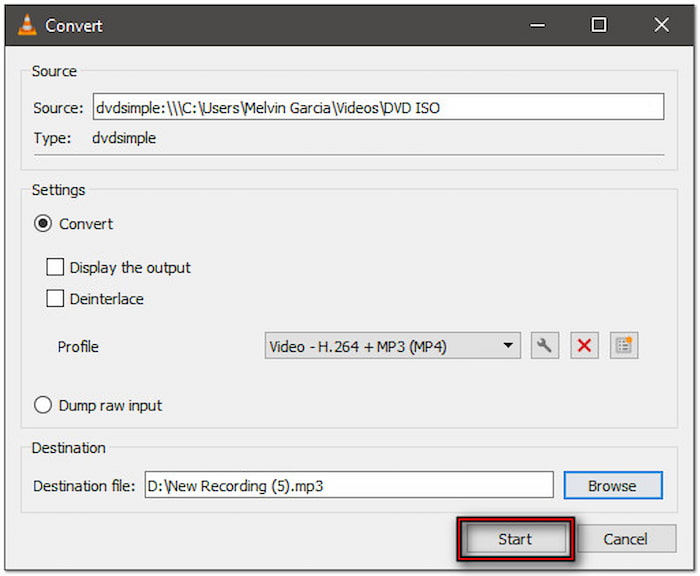
VLC Media Player kan nemt konvertere videofiler og gemme dem i dit valgte format. Men hvis du kun skal udtrække en bestemt del af en video, kan den ikke udføre denne funktion direkte. Du skal bruge en alternativ metode til at trim video i VLC.
Del 4. Ofte stillede spørgsmål om udtagning af video fra DVD
-
Er det ulovligt at rippe en DVD til personlig brug?
Nej, det er ikke ulovligt at fjerne videoer fra dvd'er til personlig brug. Ved at rippe dvd'er kan du oprette en digital sikkerhedskopi eller overføre indhold til en anden enhed til privat brug. Men hvis du planlægger at distribuere, uploade eller dele de fjernede videoer, bliver det ulovligt og en overtrædelse af ophavsretsloven. Uautoriseret videredistribution af kommercielle dvd'er er strengt forbudt.
-
Kan jeg fjerne videoen fra en kopibeskyttet DVD?
Ja, du kan trække videoen ud af en kopibeskyttet DVD. Du skal dog bruge den rigtige software til at omgå krypteringen. Et sådant pålideligt værktøj er Blu-ray Master Free DVD Ripper. Det har avanceret DVD Navigator-tilstand, som automatisk registrerer og læser beskyttede diskstrukturer. Det giver dig mulighed for at trække eller konvertere indholdet, selv fra krypterede DVD'er.
-
Kan man rippe en DVD i Windows Media Player?
Nej, Windows Media Player understøtter ikke ripping af dvd'er. Selvom du kan rippe lyd-cd'er til digitale musikfiler, kan den ikke læse, dekryptere eller konvertere dvd'er. For at rippe en dvd skal du bruge tredjepartssoftware, f.eks. Blu-ray Master Free DVD Ripper. Den er designet til at udpakke og konvertere dvd-video til digitale formater, der er kompatible med forskellige enheder.
-
Forringer det videokvaliteten at fjerne det?
Nej, det forringer ikke kvaliteten at fjerne video fra en DVD. Ved at konfigurere outputformat, opløsning, bitrate og codec korrekt kan du opretholde resultater af høj kvalitet. Blu-ray Master Free DVD Ripper er bygget til at bevare den originale kvalitet, selv ved konvertering til komprimerede formater som MP4. Det sikrer, at den fjernede video matcher kilden uden mærkbart tab.
-
Ødelægger det at rippe en DVD den?
Nej, ripping af en DVD beskadiger eller ødelægger ikke disken. Processen involverer læsning af dataene fra DVD'en ved hjælp af computerens optiske drev, ligesom den afspiller en film. Der er ingen fysisk ændring af disken under rippingsprocessen. DVD-drev af dårlig kvalitet kan dog forårsage ridser eller slid over tid, men selve rippingen er ikke-destruktiv og sikker for disken.
Afslutter
At mestre hvordan man fjerne video fra DVD er en praktisk måde at gemme kun det indhold, du har brug for. Processen er enkel, forudsat at du bruger det rigtige værktøj og den rigtige metode. Hvis du har brug for et klip fra et bestemt kapitel, gør Blu-ray Master Free DVD Ripper processen effektiv og nem. Denne software tilbyder over 200+ formater, håndterer krypterede dvd'er og sikrer høj kompatibilitet og kvalitet. Derudover giver dens indbyggede redigeringsfunktioner dig mulighed for nemt at udtrække video.
Mere fra Blu-ray Master
