

10. juli 2025Sendt af Kevin Miller til Kopier DVD
Kopiering af dvd'er til dvd'er er fortsat almindelig praksis for mange brugere med omfattende dvd-samlinger. De gør det normalt for at sikkerhedskopiere deres fysiske diske, bevare personlige videoer eller flytte indhold til et bærbart format. På denne måde kan de nyde deres medier på forskellige enheder uden at være afhængige af den originale disk. Uanset formålet kan det være utroligt nyttigt at have en pålidelig metode til at kopiere dvd'er til dvd'er. Processen er dog ikke altid ligetil. Krypteringer og brugere kan have forskellige mål. Derudover har Windows og Mac forskellige indbyggede værktøjer og systemkrav, hvilket øger kompleksiteten. Dette indlæg vil dække bedste praksis for... kopier DVD til DVD på Windows og Mac. Vi introducerer tredjepartsværktøjer og indbyggede værktøjer, som du kan bruge gratis. Uanset dit system kan du opnå pålidelig og gratis DVD-duplikering.

- Del 1. Forstå det grundlæggende i DVD-kopiering
- Del 2. Sådan kopierer du DVD til DVD gratis på Windows
- Del 3. Sådan kopierer du DVD til DVD gratis på Mac
- Del 4. Ofte stillede spørgsmål om kopiering af DVD til DVD
Del 1. Kan du fjerne videoen fra DVD'en
Hvad du skal bruge
Original DVD
Det er den disk, der indeholder det indhold, du vil kopiere. Det kan være en datadisk, personlige videoer, hjemmevideoer eller endda en kommerciel DVD. Kommercielle DVD'er kan dog indeholde kopibeskyttelse eller regionskoder, der kræver specialiseret software for at omgå dem.
En tom DVD
En tom disk bruges til at oprette en fysisk kopi af en kopieret DVD. Disse findes i flere typer: DVD-R/DVD+R (skrivbare diske) og DVD-RW/DVD+RW (genskrivbare diske). Du kan også bruge DVD+R DL/DVD-R DL, også kendt som Dual-Layer DVD'er, som kan indeholde op til 8,5 GB data.
Computer med DVD-drev (indbygget eller eksternt)
Du skal bruge et DVD-ROM-drev til at læse den originale disk og et DVD-brænderdrev til at brænde indholdet over på en ny, tom DVD. De fleste moderne computere leveres ikke med interne DVD-drev. Derfor kan du have brug for et eksternt DVD-drev, som nemt kan findes på markedet.
DVD-kopieringssoftware
Det er et program, der giver dig mulighed for at Disse værktøjer er designet til at læse indholdet af DVD'en og skrive det til en anden disk. Nogle modeller har yderligere funktioner, der giver dig mulighed for at gemme DVD-videoen i en ISO-fil eller en VIDEO_TS-mappe.
Nøglebegreber forklaret enkelt
Ripping vs. Brænding
Ripping er processen med at udtrække data fra en DVD og gemme dem på din pc. Omvendt er brænding det modsatte: det skriver og optager data på en tom DVD. Uden ripping vil du dog ikke være i stand til at kopiere og brænde disse filer tilbage til en disk for at oprette en duplikat. Kort sagt er ripping processen med at kopiere data fra en DVD til en computer, og brænding er processen med at kopiere data fra en computer til en DVD.
ISO-billeder
Et ISO-billede er en kopi af en DVD's indhold pakket ind i en enkelt billedfil. Det bevarer den originale filstruktur, menuer, undertekster og alle andre funktioner præcis som de er på den fysiske disk. ISO-filer er især nyttige, fordi de senere kan brændes til en tom DVD for at oprette en nøjagtig kopi. Tænk på det som en digital sikkerhedskopi af den fysiske disk.
Kopibeskyttelse
De fleste kommercielle DVD'er inkluderer kopibeskyttelse såsom CSS, regionskoder og krypteringer. Dette er for at forhindre uautoriseret kopiering og distribution af film. Du skal bruge avanceret DVD-kopieringssoftware, der kan omgå disse begrænsninger for at udføre DVD-kopiering.
Del 2. Sådan kopierer du DVD til DVD gratis på Windows
Det DVD kopi er det foretrukne valg for Blu-ray Master til at kopiere dvd'er til dvd'er. Det giver dig mulighed for at klone præcise 1:1-kopier eller komprimerede kopier af dvd'er til tomme diske. Det understøtter flere output, herunder tomme diske i forskellige formater såsom DVD-R, DVD+R, DVD-RW og DVD+RW. Derudover kan du gemme dem som VIDEO_TS-mapper eller sikkerhedskopiere dem som ISO-filer.
Derudover muliggør DVD Copy både fuld DVD-duplikering og selektiv kopiering. Den tilbyder tre primære kopieringstilstande: Fuld kopiering, Hovedfilm og Brugerdefineret tilstand. Derudover kan den nemt omgå DVD-beskyttelse og regionskoder. Denne software kan udskrive den resulterende fil tæt på den originale disk, alt sammen uden at gå på kompromis med kilden.
Sådan kopierer du DVD til DVD i Windows:
Trin 1.Start med at downloade DVD Copy-softwaren, som anbefales af Blu-ray Master, gratis. Sørg for at klikke på den korrekte downloadknap til din Windows og afslutte installationen. Når den er færdig, skal du placere kildedisken i DVD-drevet og køre softwaren.
Gratis download
Til Windows
Sikker download
Gratis download
til macOS
Sikker download
Trin 2.Klik på Kilde feltet og vælg dit dvd-drev for at tilføje kilde-dvd'en. Ud over fysiske diske kan du også importere en VIDEO_TS-mappe eller ISO-fil. Gå til feltet Mål, og vælg det andet drev, der indeholder din tomme disk.
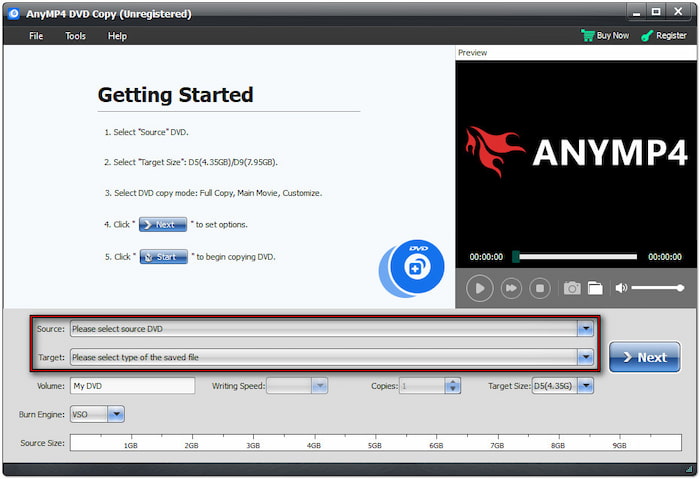
Professionelt tip: For direkte kopiering fra disk til disk skal din computer have to DVD-drev. Ellers kan du sikkerhedskopiere kilde-DVD'en som en VIDEO_TS-mappe eller ISO-fil i mellemtiden.
Trin 3.Vælg din foretrukne kopieringstilstand: Fuld kopi, Hovedfilm og Brugerdefineret. Fuld kopi kloner hele DVD-strukturen, Hovedfilm kopierer kun hovedtitlen, og Brugerdefineret tillader valg af specifikke titler eller kapitler. For præcis duplikering skal du vælge. Fuld kopi, og klik derefter på Næste.
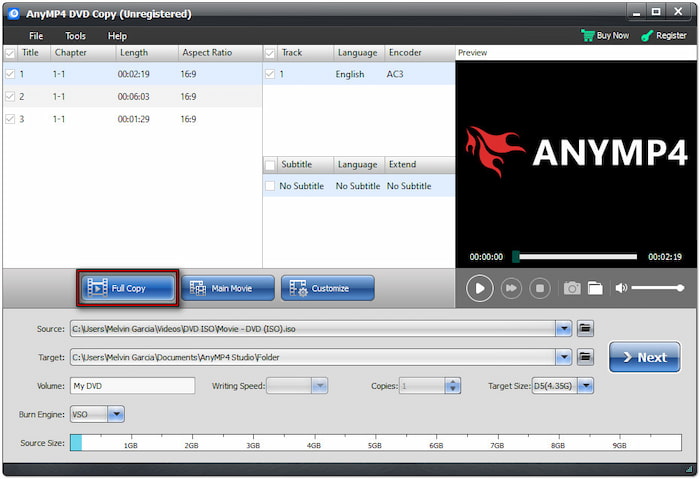
Trin 4.I det følgende vindue skal du konfigurere andre DVD-indstillinger baseret på dine præferencer. Du kan fjerne menuer, springe menuer over, afspille titler i loop-tilstand og mere, herunder beskyttelse med flere vinkler og regionskode. Når du har gennemgået dine præferencer, skal du klikke på Start for at starte DVD-til-DVD-kloningsprocessen.

DVD Copy, som foretrækkes af Blu-ray Master, giver en bekvem løsning til at klone DVD til DVD. DVD-kloner kan kopiere DVD-indhold fra fysiske diske for at oprette en ny disk eller gemme dem som en ISO- eller VIDEO_TS-mappe. Bedst af alt fungerer det med de fleste DVD-læsere og -brændere.
Del 3. Sådan kopierer du DVD til DVD gratis på Mac
Hvordan kopierer jeg en DVD til en DVD? Macs indbyggede Diskværktøj Med appen kan du frit og nemt kopiere en DVD til en anden DVD. Denne applikation fungerer bedst til data-dvd'er, personlige videoer, hjemmevideoer og andre ubeskyttede diske. Den fungerer dog ikke på kommercielle og krypterede dvd'er.
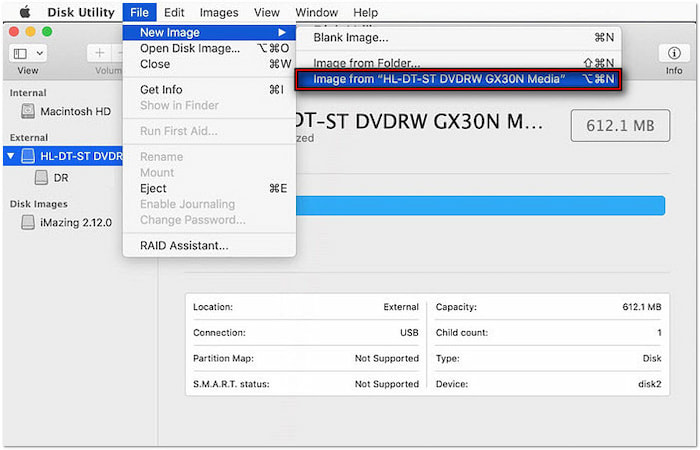
Trin 1.Indsæt kilde-dvd'en i din Macs indbyggede eller eksterne diskdrev, og kør Diskværktøj. I venstre navigationspanel under afsnittet Eksternt skal du klikke på dit diskdrev for at vælge din dvd som kilde. Klik derefter på Filer, vælg Nyt billede, og klik derefter på [Billede fra dit drevnavn]
Trin 2.I det næste vindue skal du indtaste et navn til DVD-duplikaten i feltet Gem som. I mellemtiden skal du vælge en midlertidig outputmappe for DVD'en i feltet Hvor. Fortsæt til feltet Format, og skift skrivebeskyttet indstilling til DVD/CD-master.

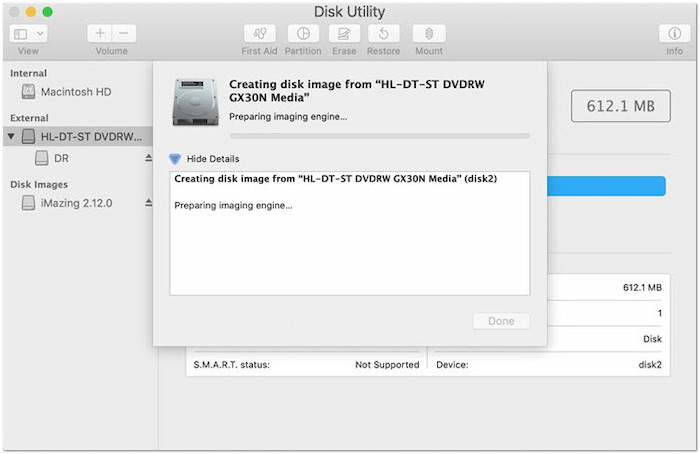
Trin 3.Når du har konfigureret alt, skal du klikke på Gemme knappen for at starte DVD-kopieringsprocessen. Diskværktøj begynder nu at rippe DVD'en og gemme den i den mappe, du har valgt. Når rippingen er færdig, skal du skubbe kilde-DVD'en ud af dit diskdrev.
Trin 4.Sæt den tomme DVD i din Macs indbyggede eller eksterne diskdrev. Naviger til den outputmappe, du angav tidligere, og højreklik på diskbilledet (.cdr-filen). Vælg Brænd [disknavn] til disk… for at åbne vinduet med brændingsindstillinger. Klik på Brænde for at fuldføre DVD-kopieringen.
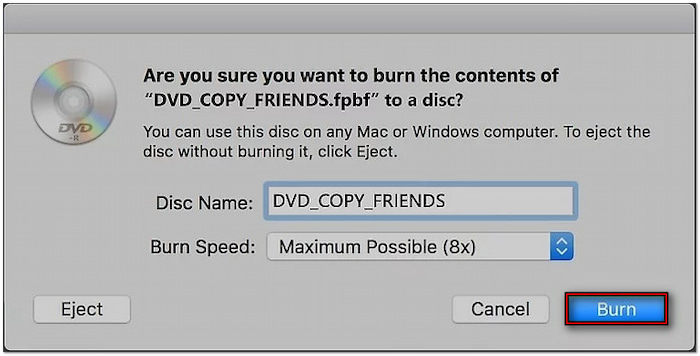
Diskværktøjsappen tilbyder en effektiv løsning til at kopiere dvd'er til dvd'er på Mac. Selvom den ikke understøtter kopibeskyttede dvd'er, fungerer den problemfrit med ubeskyttet indhold. Ingen tredjepartsbeskyttelse DVD-kopieringssoftware er påkrævet, og Mac håndterer alt fra ripping til brænding.
Del 4. Ofte stillede spørgsmål om kopiering af DVD til DVD
-
Kan du bare kopiere og indsætte en DVD på din Mac?
Ja, du kan kopiere og indsætte en DVD på en Mac, men kun hvis den er ubeskyttet. Højreklik på DVD-drevet, og kopier og indsæt VIDEO_TS-mappen til en ny mappe på din Mac. Hvis det virker, burde du kunne få adgang til .VOB (video), .IFO (navigation) og .BUP (backup)filer.
-
Kan du se, om en DVD er blevet kopieret?
Ja, du kan genkende en kopieret DVD, kendt som en piratkopieret DVD, på dens fysiske kvalitet og emballage. Ulovligt kopierede DVD'er har dårlige etiketter og distribueres i plastik i stedet for ordentlige etuier. Nogle gange har de ingen regionskode eller en ALL-regionsbetegnelse.
-
Hvordan kan man se, om en DVD er kopibeskyttet?
Den mest ligefremme måde at afgøre, om en DVD er kopibeskyttet, er at tjekke emballagen. De fleste kommercielle DVD'er indeholder sætninger som "Beskyttet af ophavsret". Denne disk bruger kopibeskyttelsesteknologi eller en liste over kopibeskyttelser.
Afslutter
At lære at kopier dvd'er til dvd'er er en effektiv måde at bevare dine fysiske medier på. Uanset om du bruger en Windows-pc eller en Mac, findes der gratis og pålidelige værktøjer, der kan hjælpe dig. For den mest effektive oplevelse på Windows skal du bruge DVD Copy, den betroede software, der er anbefalet af Blu-ray Master. Den håndterer kopibeskyttelse, understøtter alle større DVD-formater og leverer højhastighedsduplikering med fremragende kvalitet.
Mere fra Blu-ray Master
