

24. juli 2025Sendt af Kevin Miller til Opret Blu-ray
En ISO er et komplet diskbillede, der indeholder alle data, struktur og indhold på en disk. Brænding af en ISO til en Blu-ray er et almindeligt behov for mange. Nogle ønsker at sikkerhedskopiere store mediesamlinger, mens andre ønsker at arkivere HD-videoer i et fysisk format. Da Blu-ray-diske tilbyder stor kapacitet, er de ideelle til lagring af indhold af høj kvalitet, der er bevaret i ISO-format. Det er dog ikke nok blot at have en ISO-fil. Du har brug for de rigtige værktøjer og den rigtige knowhow til at brænde den korrekt til en Blu-ray-disk. Det er her, denne guide kommer ind i billedet. Målet med dette indlæg er at hjælpe dig med effektivt at oprette Blu-ray fra ISO-filer på tre forskellige måder. Hvis du er en person, der leder efter en pålidelig metode, finder du praktiske trin og tips her.

- Metode 1. Brænd ISO til Blu-ray med Blu-ray Master DVD Creator
- Metode 2. Brænd ISO til Blu-ray med ImgBurn
- Metode 3. Brænd ISO til Blu-ray med AnyBurn
- Tips til ISO til Blu-ray-konvertering
Vej 1. Brænd ISO til Blu-ray med Blu-ray Master DVD Creator
Blu-ray Master valgt DVD Creator er en fleksibel diskforfattersoftware, der går ud over DVD-oprettelse. Selvom navnet antyder noget andet, kan den også brænde ISO til Blu-ray. Den er tilgængelig til gratis download på Windows (7-11) og Mac (10.9 eller nyere). Den har en Blu-ray-brændingstilstand, der giver dig mulighed for at oprette en Blu-ray-disk fra mediefiler og andre kilder, såsom ISO-billeder. Du kan endda indlæse en DVD ISO og brænde den til Blu-ray uden fejl. Derudover tilbyder den en menuskabelon med 20 diske med forskellige temaer, der passer til dit indhold.
Trin 1.Start med at downloade Blu-ray Master DVD Creator gratis. Den er tilgængelig til både Windows og Mac, så klik venligst på den korrekte downloadknap til dit system. Installer Blu-ray-brændersoftwaren, fuldfør installationen, og kør derefter softwaren.
Gratis download
Til Windows
Sikker download
Gratis download
til macOS
Sikker download
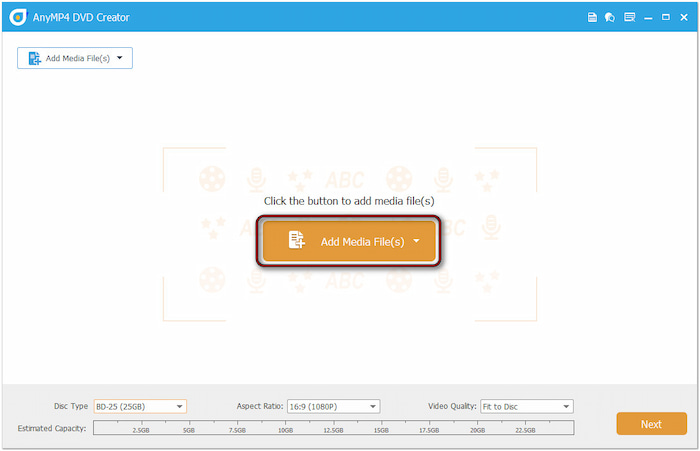
Trin 2.Før du fortsætter, skal du sætte en tom Blu-ray-disk i dit eksterne Blu-ray-drev. Vælg Blu-ray-disk som disktype ved opstart. Klik derefter på Tilføj mediefil(er) for at importere ISO-billedfilen. Hvis du brænder en ISO med høj kapacitet, skal du indstille disktypen til BD-50 (50 GB).
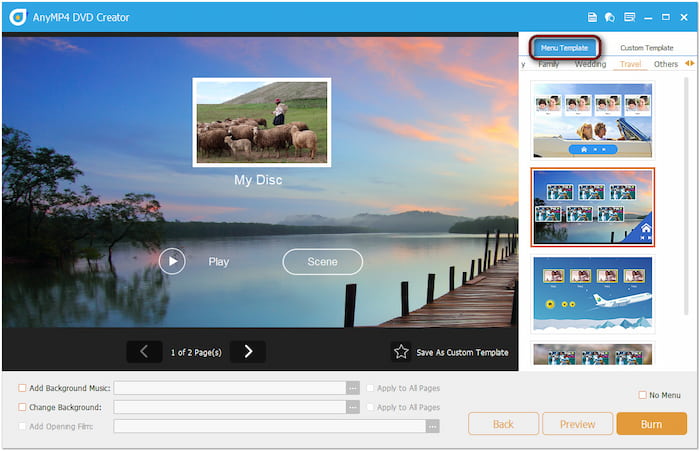
Trin 3.Klik på knappen Næste for at få adgang til diskmenuvinduet. Her kan du vælge en menuskabelon, der passer til din stil, eller tilpasse din diskmenu. Du kan tilføje baggrundsmusik, uploade et billede og indsætte en introduktionsfilm. Klik på Brænde knappen for at gå fremad.
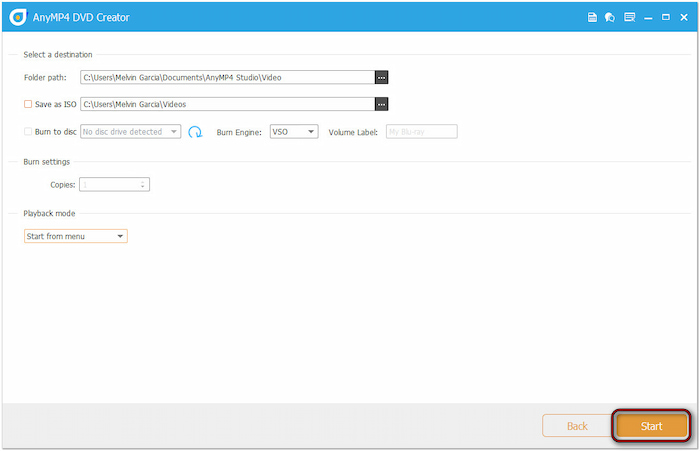
Trin 4.I vinduet Brændningsindstillinger skal du markere Brænd til disk og vælge dit Blu-ray-drev i rullemenuen. Du kan eventuelt klikke på mappestivælgeren for at indstille en outputmappe til BDMV-mappen. Når du har bekræftet alle indstillinger, skal du klikke på Start at brænde ISO-billedfilen til en Blu-ray-disk.
Blu-ray Master DVD Creator er ideel til dem, der nemt vil brænde en ISO til Blu-ray. Udover brændefunktionaliteten har denne software en indbygget editor. Den kan prale af vigtige værktøjer til at forbedre dit ISO-indhold før brænding. Mulighederne omfatter rotator, clipper, cropper, effekter, vandmærker, lydforstærker, indsættelse af undertekster og meget mere.
Vej 2. Brænd ISO til Blu-ray med ImgBurn
ImgBurn er et let, gratis diskredigeringssoftware til at brænde ISO til Blu-ray-diske. Selvom softwaren er kendt og almindeligt anvendt til DVD-brænding, understøtter den også fuldt ud Blu-ray-brænding. Det giver dig mulighed for at tage en ISO og skrive den direkte til en tom Blu-ray-disk.
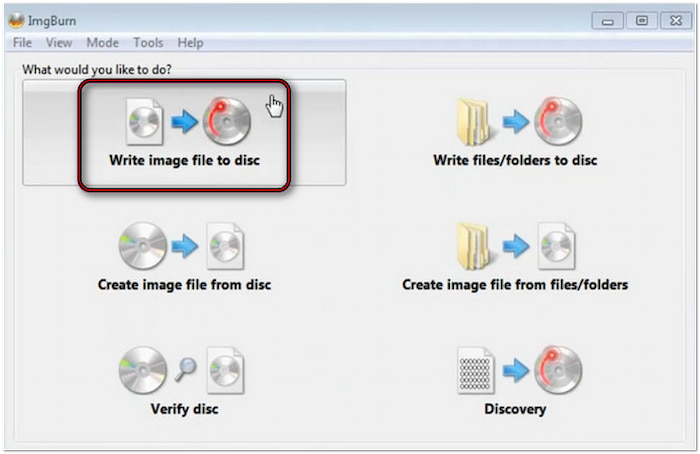
Trin 1.Kør ImgBurn på dit system, og vælg Skriv billedfil til disk valgmulighed. Naviger til kildevælgeren, og klik på knappen Mappe for at åbne dit lokale drev. Gennemse den ISO-billedfil, du vil konvertere til Blu-ray, og klik på Åbn for at importere den.
Trin 2.Når ISO-billedfilen er tilføjet, skal du gå til den nederste venstre sektion af softwaren. Klik på Disk/Skriv knappen, repræsenteret af den optiske disk, for at starte Blu-ray-oprettelsen. Sørg dog for, at du har indsat den tomme Blu-ray-disk i dit Blu-ray-drev inden da.
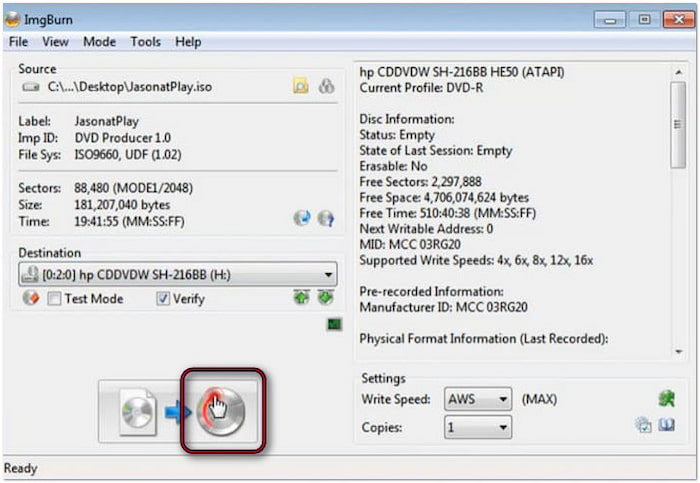
Det er ligetil at bruge ImgBurn til at oprette en Blu-ray-disk fra en ISO-billedfil. Selvom softwaren effektivt udfører denne opgave på et Windows-system, kan den ikke bruges til at brænde ISO til Blu-ray på Mac. Desuden er den kun kompatibel med Windows 10 og tidligere versioner af Windows. Hvis du vil brænde DVD/Blu-ray ISO'er på en Mac, kan du prøve alternativer til ImgBurn til Mac.
Vej 3. Brænd ISO til Blu-ray med AnyBurn
AnyBurn er en omfattende Windows-baseret software til brænding af Blu-ray, DVD og CD'er, samt billedbehandling. Den understøtter brænding af ISO til Blu-ray-diske og andre fysiske medier. Udover diskoprettelse tilbyder den også ripping af lyd-CD'er, brænding af lyd-CD'er og oprettelse af bootbare USB-drev.
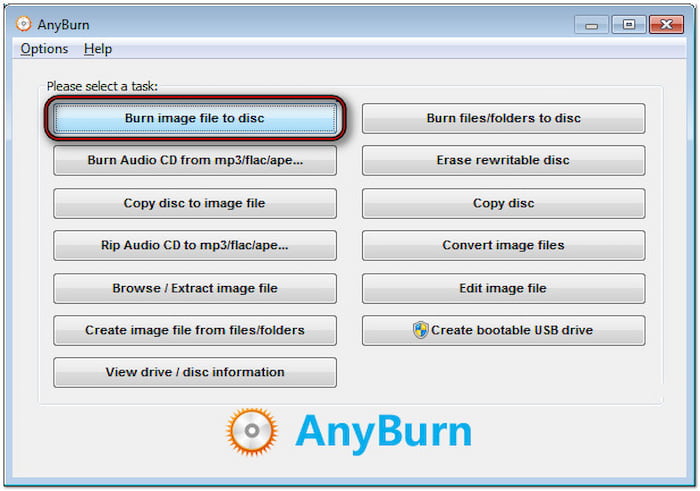
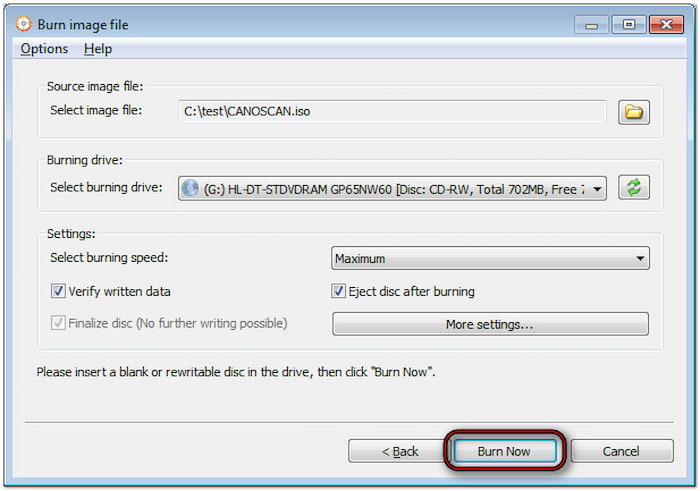
Trin 1.Åbn AnyBurn og vælg Brænd billedfil til disk mulighed som din opgave. I vinduet Brænd billedfil skal du klikke på knappen Mappe for at indlæse kilde-ISO-billedfilen. Forbered nu den tomme Blu-ray-disk og placer den på din computers eksterne Blu-ray-drev.
Trin 2.Du kan eventuelt markere Bekræft skrevne data for at sammenligne de data, der er skrevet til disken, med den originale. Denne handling sikrer, at den nye Blu-ray-disk er læsbar, og at alle data er identiske. Når alt er indstillet, skal du klikke på Brænde knappen for at starte brændingen af ISO-filen.
AnyBurn er et ligetil og effektivt værktøj til at brænde ISO-billedfiler til Blu-ray-diske. Men hvis du har brug for Blu-ray-redigering med menuer og ekstra funktioner, er det ikke det bedste valg. Denne software fokuserer udelukkende på at brænde Blu-ray-diske i stedet for at redigere dem.
Tips til ISO til Blu-ray-konvertering
Dette afsnit indeholder vigtige tips, der dækker alt, hvad du behøver at vide, før du brænder. Vi fremhæver kritiske foranstaltninger, der kan påvirke kvaliteten, pålideligheden og levetiden af din Blu-ray-disk. Ved at følge disse bedste fremgangsmåder kan du minimere fejl og opretholde optimal videokvalitet.
Vælg den korrekte Blu-ray-outputtype
Blu-ray-diske fås i to kapaciteter: BD-25 (25 GB, enkeltlag) og BD-50 (50 GB, dobbeltlag). Størrelsen på din ISO Filen bør afgøre, hvilken disk der skal bruges. Hvis kilde-ISO'en overstiger 25 GB, vil brug af en BD-25 enten resultere i en fejl eller tvungen komprimering.
Brændingshastighed
En langsommere brændehastighed giver bedre resultater, især for store ISO-filer, f.eks. dem fra Blu-ray-diske. Langsommere brænding minimerer risikoen for databeskadigelse, skrivefejl eller ulæselige diske. Selvom processen kan tage længere tid, er resultatet en mere stabil og fejlfri disk.
Tilstrækkelig harddiskplads og systemressourcer
Det kræver en betydelig mængde ledig plads på harddisken at brænde store ISO-filer til Blu-ray. Det anbefales at have mindst dobbelt så stor ledig plads som ISO-filen. Det reducerer risikoen for bufferunderruns, forsinkelser eller afbrydelser, som alle kan føre til en mislykket brænding.
Brug Blu-ray-diske af høj kvalitet
Ikke alle Blu-ray-diske er skabt lige. Vælg Blu-ray-diske af høj kvalitet, f.eks. fra Sony eller Panasonic. Billigere, generiske diske er mere tilbøjelige til brændefejl, forringelse og afspilningsinkompatibilitet med Blu-ray-afspillere.
Konklusion
Brændende ISO til en Blu-ray giver dig mulighed for at bevare indhold af høj kvalitet og oprette fysiske sikkerhedskopier. Det er afgørende at følge de rigtige trin og bruge den rigtige software for en vellykket Blu-ray-diskoprettelse. Dette indlæg har vist dig de bedste metoder og vigtige tips til at sikre en problemfri og fejlfri proces. Blandt de værktøjer, vi har præsenteret, skiller Blu-ray Master DVD Creator sig ud. Med sin understøttelse af ISO-brænding i høj kvalitet og yderligere funktioner er det det perfekte værktøj til alle dine Blu-ray-oprettelsesbehov.
Mere fra Blu-ray Master
