

11. juli 2025Sendt af Kevin Miller til Rip DVD
Vil du importere DVD'en til din Final Cut Pro? Hvis det er tilfældet, er du på det rigtige indlæg. Mens du læser, vil du kende den mest effektive og effektive procedure for at få dit ønskede resultat. Bortset fra det, vil du opdage den bedste ripper til at hjælpe dig med alle de processer, du har brug for. Så uden andet foreslår vi at læse indlægget og få et indblik i hvordan man importerer en DVD til Final Cut Pro.
Del 1. Understøtter Final Cut Pro DVD
Understøtter Final Cut Pro DVD? Desværre understøtter Final Cut Pro-softwaren ikke DVD'er. Det betyder, at det er umuligt at udtrække video direkte fra DVD'er, når programmet bruges. Som vi alle ved, understøtter softwaren kun næsten alle populære digitale formater. Så hvis du vil importere DVD'er, er den bedste måde at rippe DVD'en til andre filformater, som softwaren understøtter. Men inden da, lad os give dig en simpel introduktion til Final Cut Pro.
Programmet er et avanceret ikke-lineært videoredigeringssoftwareprogram skabt af Apple. Dets kernefunktioner er redigering, import, behandling af film, tilføjelse af effekter og meget mere. Det er også perfekt til ikke-lineær redigering, avanceret lydredigering, arbejdsgangorganisering og højtydende behandling. Med dette kan alle professionelle bruge programmet.
Understøttede digitale formaterMP4, MXF, AVI, MTS, M2TS, 3GP og mere.
Så hvis du vil importere en DVD til Final Cut Pro, er den bedste løsning at rippe den til andre formater, f.eks. MP4. Heldigvis kan du lære ripping-proceduren ved at fortsætte til næste afsnit.
Del 2. Sådan ripper du dvd'er til Final Cut Pro
Da Final Cut Pro ikke kan udpakke videoen fra disken, er den bedste måde først at rippe DVD'en til andre understøttede formater. I dette afsnit lærer vi dig, hvordan du ripper DVD'en til MP4-filformatet ved hjælp af Blu-ray Master gratis DVD RipperDette er et af de bedste alsidige offlineprogrammer, der hjælper dig med ubesværet at rippe DVD'er til MP4 og andre digitale formater. Dens rippingsproces tager kun et par klik, før du får den samlede proces med dens enkle brugerflade. Desuden kan dens rippingshastighed nå op til 30 gange hurtigere end andre DVD-rippere. Med det kan du stole på, at denne software ripper DVD'er hurtigt. En anden god ting her er, at når den ripper, reducerer denne DVD-ripper ikke video- og lydkvaliteten fra disken, hvilket gør den til en mere kraftfuld ripper for dig.
Derudover kan du, udover DVD-ripping, også udføre en simpel redigeringsproces, når du bruger programmet. Derudover er Blu-ray Master Free DVD Ripper tilgængelig på Windows- og Mac-operativsystemer, hvilket gør det mere tilgængeligt for alle brugere. Hvis du vil lære at rippe DVD'er til MP4 og andre digitale formater med det samme, kan du uden yderligere omsvøb tjekke den enkle proces, vi har vist nedenfor.
Trin 1.For det første trin skal du trykke på Gratis download knapperne nedenfor for at få adgang til Blu-ray Master Free DVD Ripper. Installer derefter softwaren og kør den på din Windows eller Mac for at fortsætte til dens primære brugergrænseflade.
Gratis download
Til Windows
Sikker download
Gratis download
til macOS
Sikker download
Trin 2.Når brugergrænsefladen allerede vises, skal du navigere til Indlæs disk indstillingen og klik på den for at tilføje dvd'en.
BemærkSørg for, at DVD'en er sat i din computer, før du følger metoden.

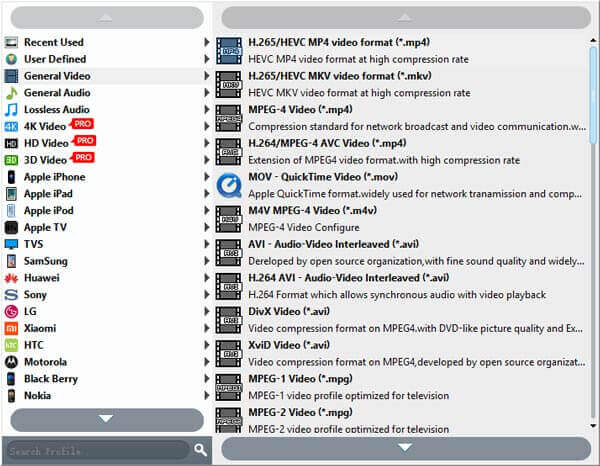
Trin 3.Når du har tilføjet DVD-filen, skal du gå til Profil valg nederst. Vælg derefter MP4 format fra formatindstillingerne. Du kan også vælge andre formater, som Final Cut Pro understøtter, f.eks. MOV, AVI, MXF og flere.
BemærkDa programmet har grundlæggende redigeringsværktøjer, kan du bruge det ved at klikke på funktionen Rediger. Derefter kan du redigere, beskære, rotere og meget mere. Når du er færdig, skal du klikke på knappen Anvend.
Trin 4.For at starte den endelige rippingsproces skal du trykke på Konvertere knappen fra den nederste grænseflade.

Del 3. Sådan importeres rippet DVD til Final Cut Pro
Når du har rippet DVD'en til et digitalt format, kan du begynde at importere den i Final Cut Pro-programmet. At importere en rippet DVD er ligesom at importere en normal videofil. Så for at lære, hvordan du importerer en DVD til Final Cut Pro efter ripping, kan du se metoderne nedenfor.
Trin 1.Start først Final Cut Pro for at se dens vigtigste brugergrænseflade. Du kan få adgang til programmet fra App Store, hvis du ikke har programmet endnu.
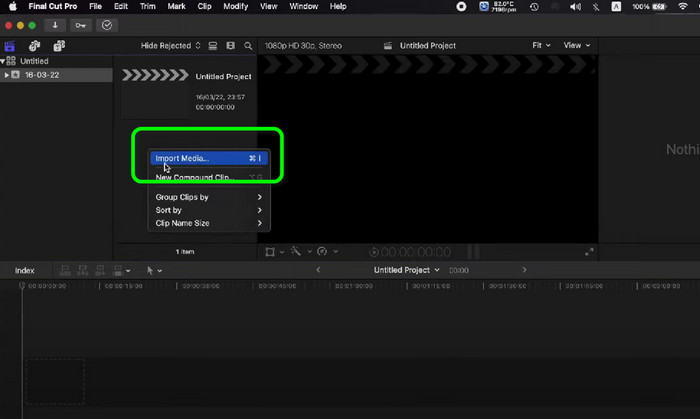
Trin 2.Når hovedgrænsefladen dukker op, skal du placere markøren på den tomme venstre grænseflade og højreklikke. Klik derefter på Importer medie for at se forskellige muligheder. Vælg den rippede DVD, og tryk på Importer valgt mulighed. Derefter vil du allerede se videoen fra grænsefladen.
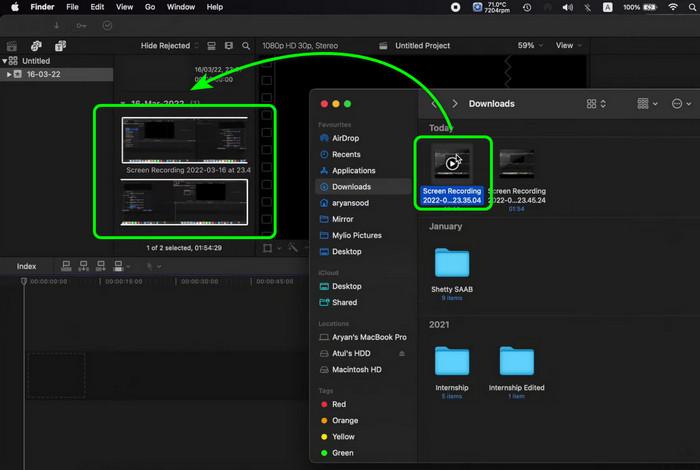
Trin 3.En anden måde at importere den rippede DVD på er træk-og-slip-processen. For at gøre det kan du åbne en mappe, hvor du gemte den konverterede DVD, og derefter klikke og trække den til programmets grænseflade. Når du er færdig, kan du allerede se filen på Final Cut Pro.
Del 4. Ofte stillede spørgsmål om import af dvd'er til Final Cut Pro
-
Hvordan deler du DVD'en i Final Cut Pro?
Du behøver kun at starte Final Cut Pro på din Mac for at dele. Tryk derefter på Vælg fil > Del mulighed. Når du er færdig, skal du vælge dvd'en. Derefter er den sidste proces at klikke på Del-knappen fra værktøjslinjen og trykke på DVD. Med det kan du nå dit mål.
-
Kan vi købe Final Cut Pro for hele livet?
Helt sikkert, ja. Du kan købe Final Cut Pro og bruge den hele livet. Programmet koster $299.99. Med dette kan du nyde og få adgang til alle dets funktionaliteter.
-
Findes der et billigere alternativ til Final Cut Pro?
Ja, der er flere programmer at bruge, som er mere overkommelige sammenlignet med Final Cut Pro. Det inkluderer Shotcut, HitFil Express, OpenShot og mere. Med disse kan du stadig redigere og importere videoer uden at bruge mange penge.
-
Hvordan konverterer du DVD'er til Final Cut Pro?
Det er trist at sige, men du kan ikke konvertere DVD'er til Final Cut Pro. Så for at konvertere DVD'er kan du bruge AnyMP4 DVD Ripper. Med dette kan du vende din DVD til forskellige digitale formater, såsom MP4, MOV, MXF, AVI og mere.
Afslutter
Indlægget lærte dig hvordan man importerer dvd'er til Final Cut ProMen for at importere en DVD til Final Cut Pro skal du først rippe den til et understøttet filformat. Heldigvis introducerede dette indlæg Blu-ray Master Free DVD Ripper-softwaren til en effektiv DVD-rippingsprocedure. Så du kan bruge dette program til nemt og hurtigt at rippe DVD'en. Derefter kan du effektivt importere den rippede DVD til Final Cut Pro.
Mere fra Blu-ray Master
- Sådan vender du video i Final Cut Pro med den detaljerede vejledning
- Final Cut Pro: Skift billedformatet [Med billeder]
- Guide til, hvordan man laver fantastiske diasshows i Final Cut Pro
- Sådan konverteres DVD til H.264 hurtigt (beskyttet og ubeskyttet)
- Tutorial til at importere DVD til iTunes til afspilning på Windows og Mac
- Sådan rippes og importeres DVD til iMovie til redigering på Mac
DVD til enheder
