

19. november 2025Sendt af Kevin Miller til Rip DVD
En ISO-billedfil er en pakke med DVD-data, der inkluderer video- eller softwaredatafiler og diskstruktur. Det er en bekvem måde at sikkerhedskopiere, dele og administrere din DVD-samling på, men du skal først oprette et ISO-billede fra din DVD.
Dette er en kompliceret teknisk opgave for almindelige mennesker og teknisk kyndige. Den gode nyhed er, at du hurtigt kan konvertere dine dvd'er til ISO-filer ved hjælp af de indbyggede eller tredjepartsværktøjer. Denne artikel fortæller dig 5 metoder til at opnå det. konvertering af DVD'er til ISO filer på PC, macOS og Linux.
- Del 1. Hvorfor konvertere dvd'er til ISO
- Del 2. Sådan konverteres dvd'er til ISO på pc
- Del 3. Sådan opretter du ISO fra DVD på Mac
- Del 4. Sådan konverteres DVD til ISO på Linux
- Del 5. Ofte stillede spørgsmål om konvertering af DVD til ISO
| Værktøj | Platform | Brugervenlighed | Bedst til | Dekrypteringsevne | Outputkvalitet |
| Blu-ray Master DVD-kopi | Windows og Mac | Kopiering af dvd'er til ISO-filer, inklusive beskyttede diske |  | Høj | |
| CDBurnerXP | Windows | Nem oprettelse af ISO-billeder |  | Moderat | |
| ImgBurn | Windows | Gratis oprettelse af ISO-billeder | | Moderat | |
| Diskværktøj | Mac | Nem betjening til at oprette ISO-filer på Mac | | godt | |
| Brasero | Linux | Oprettelse af ISO-billeder på Linux | | godt |
Del 1. Hvorfor konvertere dvd'er til ISO
Hvorfor ønsker mange mennesker at konvertere dvd'er til ISO-filer? Generelt er der primært 4 grunde.
- Fuld sikkerhedskopiering af disken. ISO-filer bevarer alt på DVD'en, hvilket gør dem ideelle til komplette, langsigtede sikkerhedskopier.
- Nemmere adgang Du kan afspille ISO-filer med det samme uden at skulle bruge en fysisk disk eller et fysisk drev.
- Beskyttelse mod skader ISO-sikkerhedskopier beskytter dit indhold mod ridser, slid eller tab af den originale DVD.
- Aktiverer redigering og konvertering. ISO-format gør det nemmere at udtrække, redigere eller konvertere DVD-indhold til moderne videoformater.
Del 2. Sådan konverteres DVD'er til ISO på PC
Konverter DVD til ISO med Blu-ray Master DVD Copy [Nemmeste måde]
DVD Copy er gennemgået som den nemmeste måde at oprette ISO fra DVD. Den er udstyret med fremragende klonteknologi og giver dig mulighed for at sikkerhedskopiere dvd'er, mapper og ISO-billedfiler. I mellemtiden kan det også støtte dig i at konvertere DVD til ISO-billedfiler. For at opsummere, uanset om du vil sikkerhedskopiere DVD'er eller konvertere DVD'er til andre formater, er dette værktøj en fremragende løsning.
- Kopier og sikkerhedskopier hele DVD'en til harddisken i form af ISO-billede.
- Giver tre tilstande til DVD-oprettelse, fuld kopi, hovedfilm og tilpas.
- Forhåndsvis din DVD med den indbyggede medieafspiller.
- Stol på hardwareacceleration for at fremskynde processen.
- Skriv ISO-billedfiler til tomme dvd'er til enhver tid.
Alt i alt er det den nemmeste måde at konvertere din DVD-samling til ISO-billedfiler på pc eller Mac.
Trin 1.
Når du vil konvertere din DVD-film til en ISO-fil, skal du installere den bedste DVD til ISO-konverter på din pc. Den er kompatibel med Windows 1088.17. Der findes en anden version til Mac. Indsæt derefter disken i dit DVD-drev, og start softwaren.
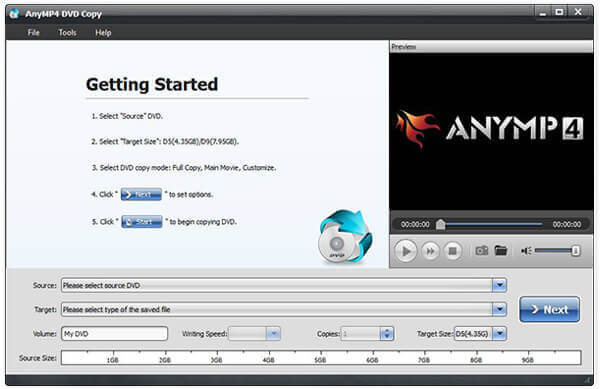
Trin 2.Vælg den rigtige tilstand
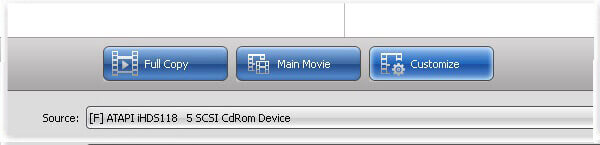
Udvid rullemenuen spanSourcespan, og vælg din DVD. Videofilerne vil blive tilføjet til mediebiblioteket. Gå til midten, og vælg en passende tilstand. Tilstanden spanFull Copyspan kan konvertere hele DVD'en til ISO. Tilstanden spanMain Moviespan inkluderer kun DVD-filmen i ISO-filen. Når det kommer til spanCustomizespan, kan du vælge alle filer til ISO.
Trin 3.Opret ISO fra DVD
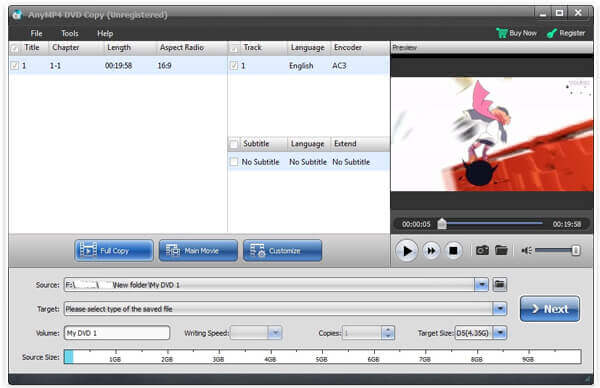
Klik derefter på rullemenuen Mål, angiv destinationen for at gemme ISO-filerne, og slip et filnavn. Efter indstillingerne skal du klikke på knappen spanNextspan for at begynde at oprette ISO fra din DVD. Ifølge vores research tager det kun et par minutter at afslutte processen.
Tror du er blevet dybt tiltrukket af evnen til at konvertere DVD til ISO-filer af DVD-afspiller, og for at være ærlig er denne funktion kun toppen af isbjerget af alle dens fremragende funktioner. Du kan blive ved med at udforske flere funktioner, og du vil ikke fortryde at møde dette potente værktøj.
Opret ISO fra DVD med CDBurnerXP
Selvfølgelig er der nogle gratis værktøjer, som du kan bruge til at oprette ISO-filer fra dine dvd'er. Selvom de har forskellige ulemper, kan du bruge dem uden at betale en krone.
CDBurnerXP er en open source-løsning til at oprette et ISO-billede af en eksisterende disk på Windows 2000 og nyere. Dette freeware kan dog ikke fjerne kryptering eller beskyttelse fra din DVD.
Trin 1.Sæt din disk i din computer og start den gratis DVD til ISO-konverter.
Trin 2.Vælg Kopier disken og klik Kopier data for at åbne dialogboksen Kopier ISO-disk.
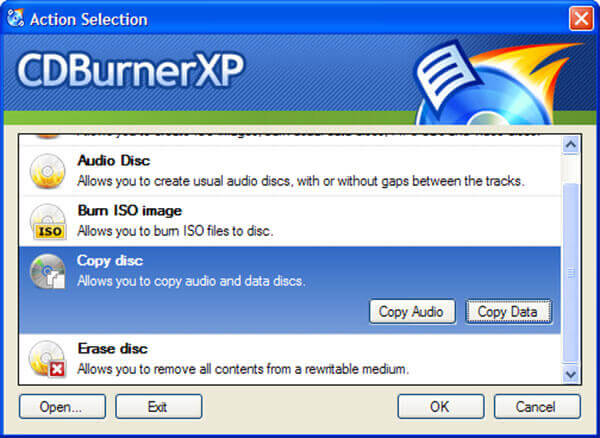
Tip: Kun indstillingen Kopier data vil konvertere din DVD til ISO med diskstruktur.
Trin 3.Gå til Kopiindstillinger fanen, skal du vælge din disk fra Vælg kildeenhed område og indstil destinationsmappen i Vælg målenhed. Klik på Kopier disken knappen for at begynde at konvertere DVD til ISO-fil.
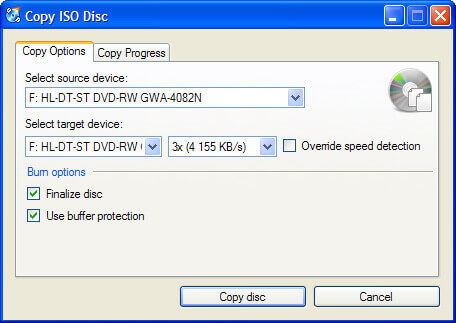
Hvis der ikke er nogen kryptering eller beskyttelse af din DVD, kan du bruge dette gratis værktøj til at oprette dine ISO-filer fra DVD'er.
Mere open source dvd-rippere for at oprette ISO fra DVD, kan du tjekke det her.
Konverter DVD til ISO via ImgBurn
ImgBurn er et andet open source-værktøj til konvertering af DVD til ISO. Det er tilgængeligt gratis for Windows 10/8/7/XP/Vista og tidligere versioner, men det inkluderer DVD-beskyttelse i ISO-billedfilen.
Trin 1.Start den gratis DVD til ISO-konverter og indsæt din optiske disk i DVD-drevet.
Trin 2.Vælg Opret billedfil fra disk i opsætningsgrænsefladen for at åbne det næste vindue.
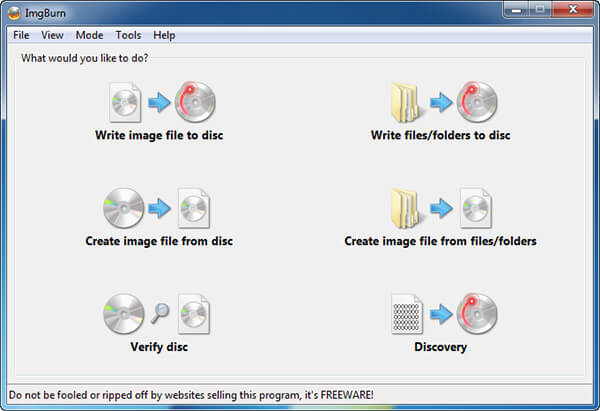
Trin 3.Hvis din disk ikke vises i Kilde område, skal du indstille det manuelt. Klik derefter på mappeikonet i Bestemmelsessted område, og vælg outputplaceringen og slip filnavnet.
Trin 4.Til sidst skal du klikke på DVD til ISO-knappen nederst til venstre for at udløse ISO-oprettelsesprocessen. Vær tålmodig, da det bruger et øjeblik på at fuldføre processen.
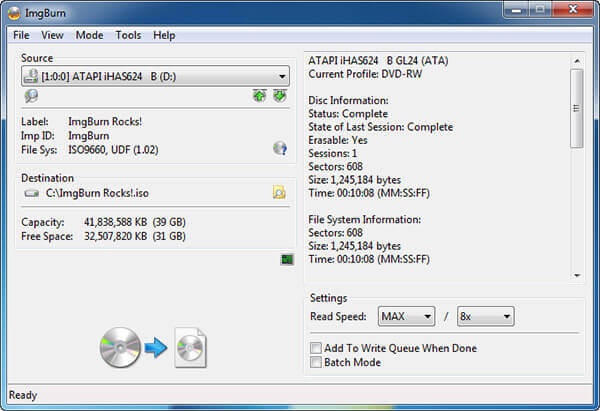
Bemærk: I modsætning til CDBurnerXP er der nogle brugerdefinerede muligheder i ImgBurn. For eksempel kan du justere læsehastigheden eller aktivere batch-tilstand for at konvertere flere dvd'er. For begyndere foreslår vi, at du beholder indstillingerne med standardværdier.
Del 3. Sådan opretter du ISO fra DVD på Mac
Selvom du ikke kan finde ISO Apple har introduceret det i macOS, der skaber funktionalitet på pc. Derudover giver Linux dig mulighed for at konvertere din DVD til ISO-billede med kommandolinjen og nogle forudinstallerede værktøjer.
Apple har en masse værktøjer i Mac, inklusive Diskværktøj-appen. Mac DVD-ripper kan hjælpe dig med at konvertere ukrypterede dvd'er til ISO-billedfiler på Mac uden at installere noget.
Trin 1.Først og fremmest skal du sætte dvd'en i dit optiske drev og køre Diskværktøj-appen fra mappen Programmer.
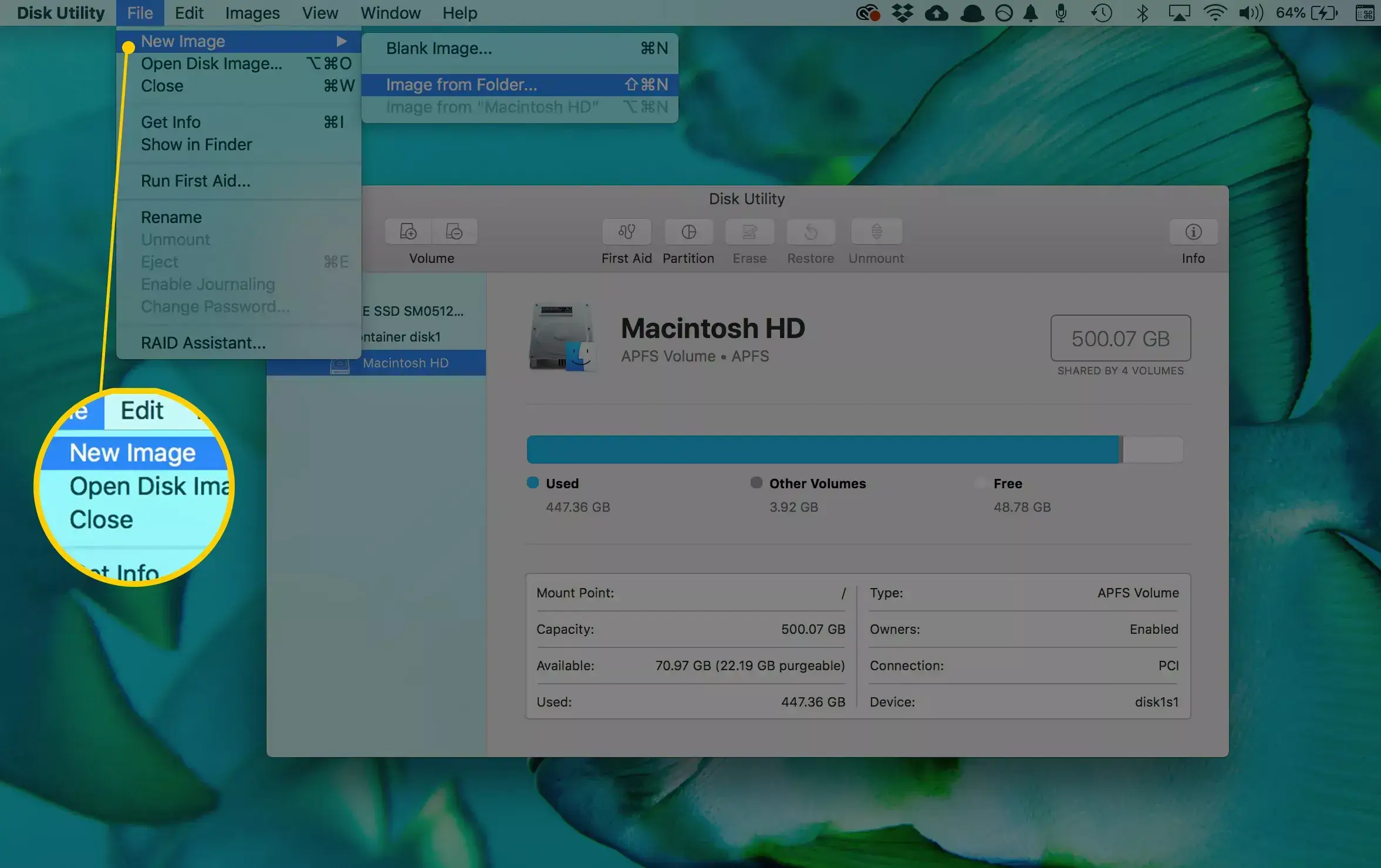
Trin 2.Klik Fil > Nyt billede > Billede fra [enhed] øverst i vinduet for at komme videre.
Trin 3.I pop op-dialogen skal du skrive et filnavn ned i boksen Gem som og indstille en specifik mappe til at gemme ISO-filen i indstillingen Hvor. Fold ud Billedformat drop og vælg diskbillede. Sørg for at indstille ingen i Kryptering Mark. Tryk på Gemme knappen for at begynde at konvertere DVD til ISO på Mac.
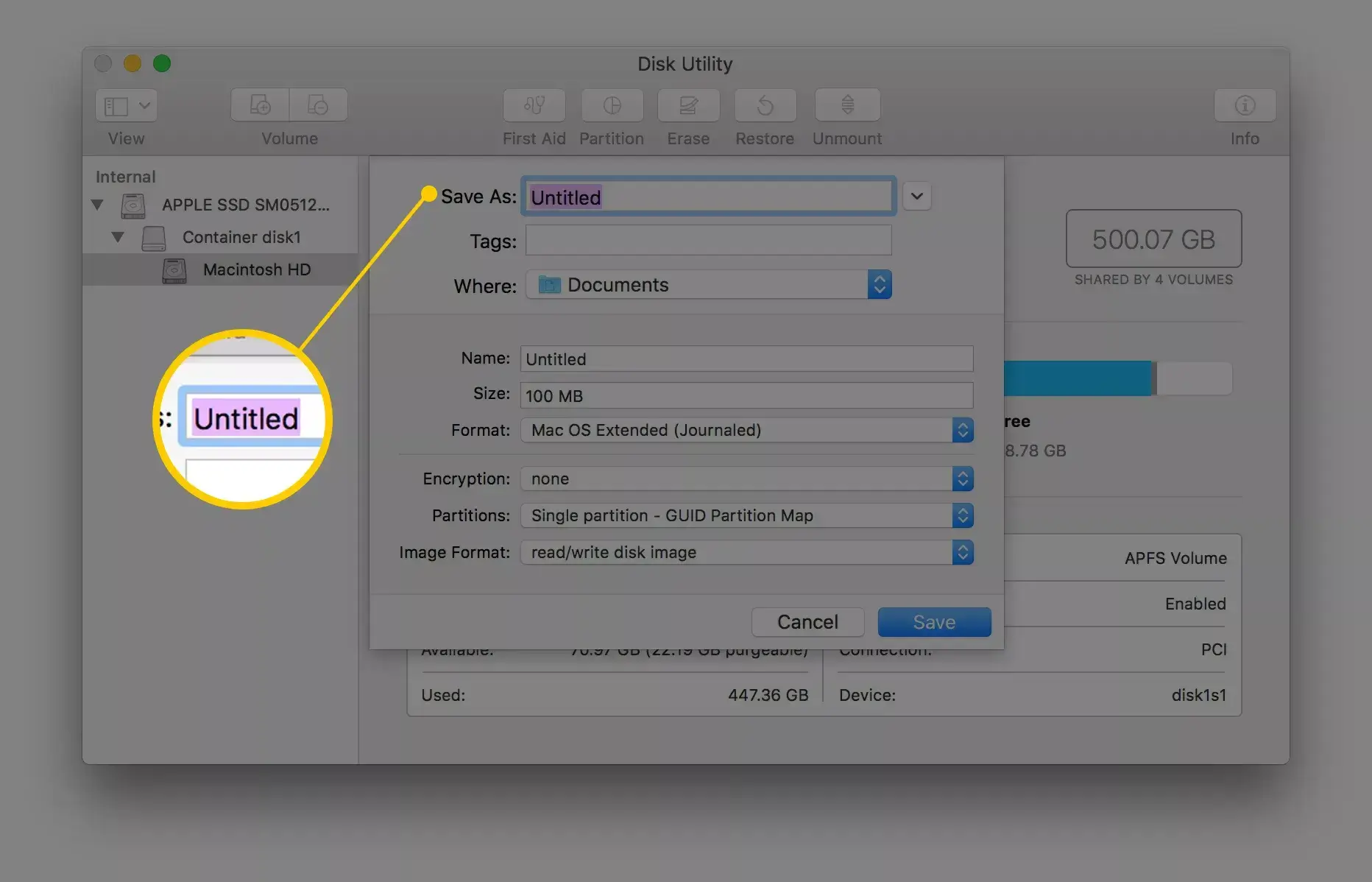
Bemærk: For det første vil Diskværktøj som standard oprette en CDR-billedfil. Du kan montere den direkte eller brænde den til din disk på Mac. Hvis du vil producere et ISO-billede, skal du omdøbe filtypenavnet eller bruge en tredjeparts filkonverter.
Desuden kan du udføre hdiutil convert /home/brugernavn/original.cdr -format UDTO -o /home/brugernavn/destination.iso i Terminal for at konvertere DVD til ISO direkte.
Selvom ovenstående metode til at konvertere DVD til ISO-billede med kommandolinjen ikke kræver installation af andre programmer, er det dog en lille smule vanskeligt for computeren nybegynder. Hvis du vil finde en specifik konverter eller ripper til at løse dette problem, skal du bare fortsætte med at læse.
Del 4. Sådan konverteres DVD til ISO på Linux
Linux er ikke kun et højt tilpasseligt operativsystem, men inkluderer også nogle nyttige værktøjer. Brasero-diskbrændingsværktøjet er for eksempel i stand til at oprette ISO fra DVD.
Trin 1.Kør Brasero Disc Burner-appen og vælg Disk kopi for at åbne dialogboksen Kopier CD/DVD.
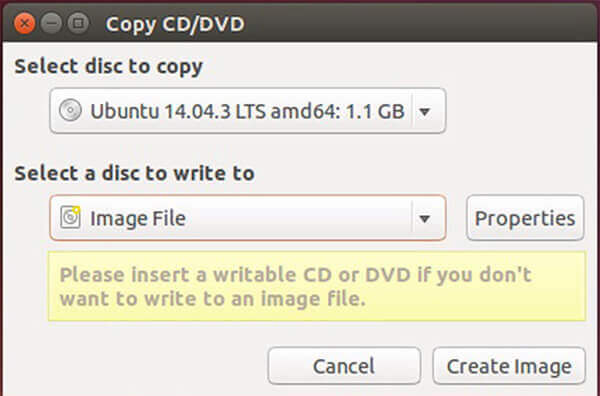
Trin 2.Indsæt dvd'en i din computer og vælg den fra rullelisten under Vælg den disk, der skal kopieres. Vælg derefter Billedfil fra Vælg en disk at skrive til mulighed.
Trin 3.Klik en gang på Opret billede knappen, vil DVD til ISO-konvertering starte.
Bemærk: I lighed med Mac kan du udtrække ISO fra DVD med programsprog, men kommandoen er sudo dd if=/dev/cdrom af=/home/brugernavn/image.iso.
Begge disse to metoder giver dig løsninger til at konvertere DVD til ISO-billede med kommandoer og nyttige værktøjer. Det kan løse de problemer, du er stødt på, men uden at udvide flere funktioner i DVD-konvertering. Hvis du vil have glæde af flere funktioner, kan du finde et mere professionelt værktøj.
Del 5. Ofte stillede spørgsmål om konvertering af DVD til ISO
-
Hvad er en DVD ISO-fil?
En ISO-fil er den computerfil, der udtrækker en kopi af et eksisterende filsystem. Den kan indeholde hele indholdet af det fysiske DVD-drev, inklusive selve filsystemet. Når ISO-filen bruges, kan brugerne beslutte, om de vil montere ISO-billedet eller brug den til at brænde en optisk disk. For at afspille DVD ISO-filen skal du montere billedet, og Windows 10 har det indbyggede billede, der kan afspille ISO-filen direkte.
-
Hvordan opretter jeg en ISO-fil fra en cd?
I lighed med at konvertere CD til ISO, bør du downloade den professionelle brænder for at oprette en ISO-fil fra en CD. Søg på cd'en ISO konverter i Microsoft Store, Download værktøj nu, og kør derefter dette værktøj, vælg Opret installationsmedie (USB-flashdrev, DVD eller ISO) til en anden pc, derefter skal du vælge sprog, arkitektur og udgave af Windows. Vælg ISO-fil, og dette værktøj vil oprette CD til ISO-fil på din computer.
-
Hvordan konverterer jeg filer til ISO?
For at konvertere filerne til ISO-filer, skal du sørge for at have indsat DVD-disken i din computer, og derefter få DVD Copy på din computer. Derefter skal du vælge kopitilstand og begynde at konvertere DVD til ISO-fil på din computer, du kan også konvertere Blu-ray-film til ISO-fil.
-
Kan jeg brænde ISO til DVD?
Ja du kan. Ikke kun at konvertere DVD til ISO, men kan du også brænde ISO til DVD med den professionelle software. Uanset om du downloader softwaren fra Microsoft Store eller søger efter dem online, kan du også finde softwaren til at hjælpe dig oprette ISO til DVD. Detaljerne er her.
Afslutter
Baseret på vores deling ovenfor, bør du mestre mindst 5 måder at oprette ISO fra DVD på Windows, Mac og Linux. Nogle gange skal du bare kopiere din film eller softwaredisk til en ISO-billedfil til deling eller andre formål. DVD Copy er den mest omkostningseffektive mulighed. Enhver kan mestre det på få sekunder og opbevare alle dine data på DVD på din harddisk. Hvis du har andre forslag, bedes du skrive dem ned i kommentarfeltet under dette indlæg, og vi vil besvare det senere.
Mere fra Blu-ray Master
ISO-oplysninger

Hurtig og gratis ripping-software til nemt at dekryptere alle DVD'er til digitalt format på din computer.
100% Sikker. Ingen virus.
