

5. marts 2026Sendt af Kevin Miller til Afspil DVD
Du kan nemt afspille dvd'er, der indeholder musik- eller videofiler, lyd-cd'er og data-cd'er i Windows Media Player. Men du må ikke direkte afspille en DVD på bærbar med Windows 10, fordi Microsoft har kastreret Windows Media Player i Windows 10. Kender du hvordan man afspiller DVD på bærbar med Windows 11/10 eller Mac-computer?
For Mac-brugere, på grund af fjernelse af DVD- og CD-drev fra Mac-serien, kan det også være svært at afspille en DVD-disk på en bærbar Mac.
- Del 1. Sådan afspiller du DVD på en bærbar computer uden et eksternt drev
- Metode 1. Sådan afspiller du gratis dvd'er på en bærbar computer med Windows 11/10
- Måde 2. Sådan afspilles DVD på Mac og Windows Laptop med VLC
- Måde 3. Sådan afspiller du en DVD-film på en bærbar computer med KM-afspiller
- Metode 4. Sådan afspiller du DVD på en bærbar computer med et eksternt drev
- Del 5. Fejlfinding af afspilning af dvd'er på bærbar computer
- Del 6. Ofte stillede spørgsmål om afspilning af dvd'er på bærbar computer
Del 1. Sådan afspiller du DVD på en bærbar computer uden et eksternt drev
Har en bærbar computer et DVD-drev?
Det bliver stadig sjældnere at finde helt nye bærbare computere med indbyggede DVD-drev. De fleste producenter har udfaset dem til fordel for tyndere, lettere design og udbredelsen af digitale medier.
Du kan dog stadig finde nogle modeller, ofte i bestemte kategorier eller fra ældre lager:
• HPNogle større, mere traditionelle HP bærbare computerserier, især dem med 17-tommer skærme eller erhvervsorienterede modeller, kan stadig indeholde et DVD-drev. Eksempler, der historisk set har tilbudt dem, omfatter visse HP Envy 17 og HP 17-tommer modeller.
• DellLigesom HP kan nogle større Dell Inspiron-modeller, især ældre versioner eller dem, der er rettet mod specifikke erhvervs-/uddannelsesmarkeder, have haft et DVD-drev. Dell Inspiron 15 5000 Serien var kendt for dette.
• AcerVisse Acer Aspire-modeller, især Acer Aspire 3 eller ældre Aspire E 15-serier, har været kendt for at inkludere DVD-drev.
• Lenovo: Den Lenovo ThinkPad E570 er en ældre model, der havde et DVD-drev og var populær for sin holdbarhed og budgetvenlighed
For at afspille dvd'er på en bærbar computer med et indbygget dvd-drev, skal du have installeret en dvd-afspillersoftware på din bærbare computer.
Vej 1. Sådan afspiller du gratis dvd'er på en bærbar computer med Windows 11/10
Hvis du bruger en bærbar computer med Windows 7, kan du afspille en DVD direkte via Windows Media Player. Det vil dog være helt anderledes, hvis din bærbare computer kører den nyeste version af Windows 11/10. Windows Media Player vil ikke længere være en DVD-afspiller. Her anbefaler vi kraftigt den populære Gratis Blu-ray-afspiller så du kan afspille alle DVD'er på en bærbar computer med Windows 11/10.
Gratis Blu-ray-afspiller er et helt gratis program til afspilning af DVD- og Blu-ray-film til brugere af bærbare computere med Windows 11/10/8/7/XP. Den kan fungere som en fremragende DVD-afspiller til at afspille alle DVD-diske, DVD-mapper og ISO-billedfiler med høj billedkvalitet. Udover DVD'er understøtter den også populære video- og lydformater som MP4, WMV, MOV, MTS, MXF, AVI, MPEG, RMVB, FLV, MKV, MP3, AAC og mere.
Gratis Blu-ray-afspiller er den gratis software til afspilning af DVD- og Blu-ray-film, som kan hjælpe dig med at afspille alle DVD-diske med fantastisk visuel og lydoplevelse.
- Afspil alle DVD-områder inklusive beskyttede DVD'er, kommercielle DVD'er og DVD'er.
- Understøtter Blu-ray-afspilning på bærbare computere med Windows 11, Windows 11/10, Windows 8 og Windows 7.
- Nyd Blu-ray- og DVD-film med 5.1-surroundlyd, Dolby Digital, DTS-effekt.
Gratis download
Til Windows
Sikker download
Gratis download
til macOS
Sikker download
Trin 1. Download og installer DVD-afspilleren
Dobbeltklik på download-knappen ovenfor, og følg instruktionerne for gratis at installere og køre denne DVD-afspiller på din computer.
Trin 2. Tilslut et eksternt DVD-drev til den bærbare computer
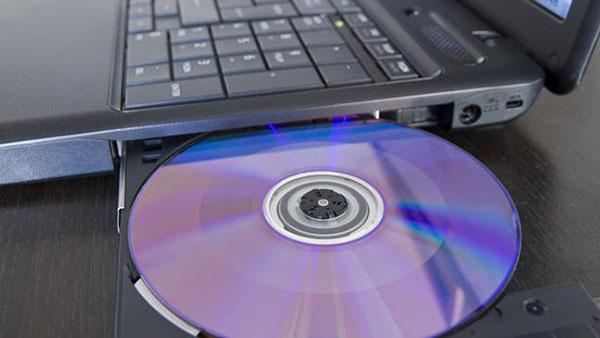
Når du vil afspille en DVD-disk på din bærbare computer, skal du indsætte disken i DVD-drevet. Hvis din bærbare computer ikke har et dvd-drev, skal du tilslutte et eksternt dvd-drev.
Trin 3. Åbn værktøjet og åbn DVD'en
Når du åbner denne DVD-afspiller, kan du klikke på Åbn disk knappen for at indlæse din DVD-film til denne afspiller.
Bemærk: DVD-mapper og ISO-filer understøttes også af dette værktøj med en god videokvalitet.

Trin 4. Styr DVD-afspilningen
Derefter afspiller denne DVD-afspiller automatisk DVD-filmen for dig. Du får alle betjeningsknapper for DVD'en, der afspilles på din bærbare computer. Du kan også klikke på Controls øverst til venstre i hovedgrænsefladen for at vælge DVD-filmtitel og kapitel. Desuden er du i stand til frit at justere og vælge video- og lydsporet og underteksten.
Bemærk: Vi må sige, at softwaren er utrolig brugervenlig og ekstremt nem at betjene. Videokvaliteten er også fremragende.

Gratis Blu-ray-afspiller er lavet til at afspille Blu-ray-film og også almindelige dvd'er. Den er nem at bruge og god til at se Blu-ray-diske i høj kvalitet. Den gratis version sætter dog ofte et irriterende vandmærke (et logo) på din video, mens du ser den, og nogle mennesker har problemer med at få den til at virke med visse Blu-ray-diske eller ældre computere. Ud fra min erfaring kan denne afspiller være irriterende på grund af vandmærket, hvis du vil se Blu-ray-diske, hvilket gør den mindre ideel end andre muligheder.
Vej 2. Sådan afspiller du DVD på Mac og Windows Laptop med VLC
VLC medieafspiller er et open source-værktøj til afspilning af mediefiler, der kan hjælpe dig med at afspille dvd'er på din bærbare computer med Windows 11/10 eller macOS 11. Du kan downloade den rigtige version baseret på dit system og derefter følge følgende vejledning til gratis afspilning af dvd-film på bærbar computer.
Trin 1. Download VLC på bærbar computer
Først skal du gå til det officielle websted for VLC media player og installere den rigtige version på din MacBook eller Windows bærbare computer.
Trin 2. Indsæt en DVD-disk i DVD-drevet
Indsæt din DVD-disk i DVD-drevet på din bærbare computer. Hvis din bærbare computer ikke har et dvd-drev, skal du tilslutte en ekstern harddisk, uanset om du vil afspille dvd på en MacBook eller en Windows-laptop.
Trin 3. Åbn VLC og indlæs DVD
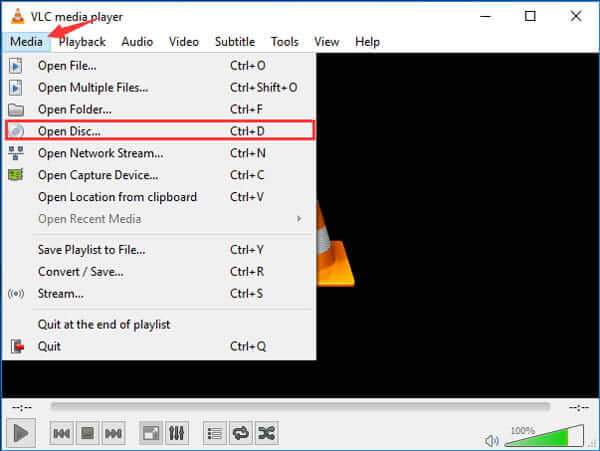
Åbn VLC medieafspiller på din bærbare computer, og klik derefter på Medier menu. Fra rullelisten skal du vælge Åbn disk mulighed for at indlæse din DVD-film til VLC.
Trin 4. Vælg og afspil DVD
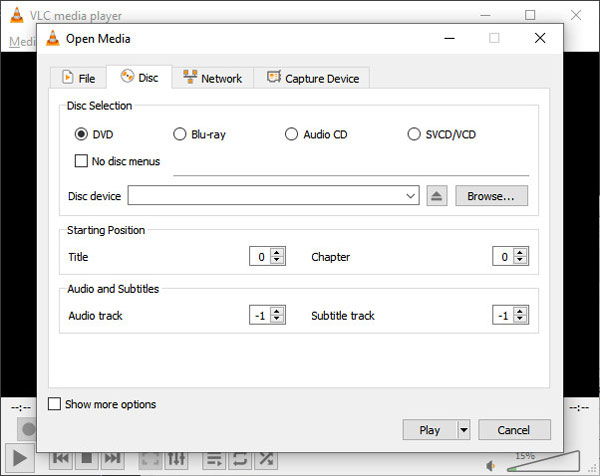
I pop op-vinduet skal du vælge den indlæste DVD og klikke på Afspil for at se DVD-filmene korrekt på din bærbare computer.
Tip: Markér feltet for 'Ingen DVD-menuer' i vinduet Åbn disk. Dette sender dig direkte til filmen, og omgår advarsler om ophavsret og tvungne trailere.
Med ovenstående handlinger kan du nemt afspille en DVD-film på en bærbar computer med VLC-medieafspiller. Som en medieafspiller med alle funktioner kan du også bruge VLC til at afspille en Blu-ray-film.
VLC Media Player er en super populær, gratis videoafspiller, der kan afspille næsten alle videoer eller dvd'er, du bruger, uden at du behøver ekstra ting. Alle elsker, at den fungerer på alle typer computere og ikke har reklamer. Den eneste virkelige ulempe er, at den ser lidt gammeldags ud, og nogle af de avancerede indstillinger kan være forvirrende. For mig er VLC den bedste, fordi den bare virker hver eneste gang, selvom det ikke er den flotteste afspiller derude.
Vej 3. Sådan afspiller du en DVD-film på en bærbar computer med KM Player
KM spiller er en populær multimedieafspiller, som giver dig mulighed for at afspille dvd'er på din bærbare computer. Det kan hjælpe dig med at afspille et stort antal mediefiler, herunder DVD, VCD, AVI, MKV, OGG, OGM, 3GP, MPEG, WMV, FLV og QuickTime MOV og mere. Denne DVD-afspiller sikrer, at du kan nyde en bedre DVD-oplevelse.
Trin 1. Hent KMPlayer på din bærbare computer
Gratis download, installer og kør denne gratis DVD-afspiller på din bærbare computer. Derefter kan du indsætte din DVD-disk i DVD-drevet. Tilslut et eksternt dvd-drev, hvis din bærbare computer ikke er udstyret med et.
Bemærk: Når du installerer KMPlayer, skal du læse hvert skærmbillede omhyggeligt. Programmet forsøger ofte at inkludere ekstra søgefelter eller antivirusprogrammer. Vælg altid "Afvis" eller "Spring over" på disse ekstra tilbud.
Trin 2. Vælg DVD-filen
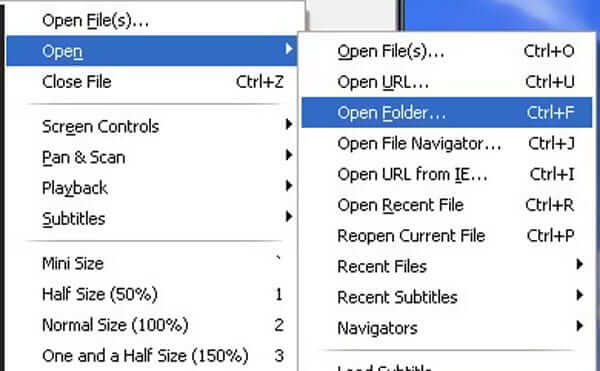
Højreklik på et tomt felt i KM Player, klik på Åben mulighed og vælg derefter Åbn mappe.
Trin 3. Afspil DVD på bærbar computer
Fra pop op-vinduet skal du vælge den dvd-film, du vil afspille. Klik derefter på Okay knappen for at indlæse denne DVD til KM Player. Derefter afspilles denne DVD-film automatisk på din bærbare computer.
Bemærk: Hvis blæseren på din bærbare computer larmer, skal du trykke på F2 for at åbne Indstillinger, gå til Videobehandling og sørge for, at Hardwareacceleration er aktiveret. Dette flytter arbejdsbyrden fra din CPU til din GPU.
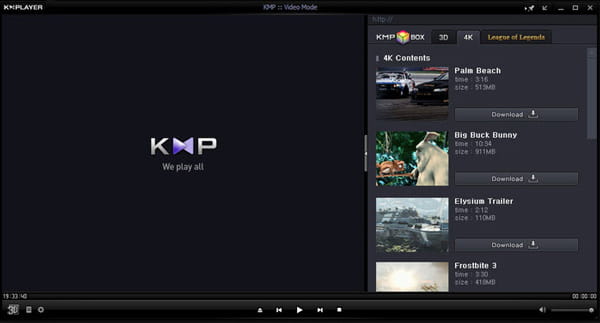
KMPlayer er en meget smart videoafspiller, der kan afspille næsten alt, inklusive dvd'er. Folk kan lide den, fordi man kan ændre en masse indstillinger for at få den til at se og lyde helt rigtigt, og den er ret hurtig. Men nogle gange stopper videoer af sig selv, eller det kan være lidt vanskeligt at streame ting. Efter min mening er den god, hvis man kan lide at rode med indstillinger og ønsker noget, der kan tilpasses meget, men den kan have et par små problemer.
Vej 4. Sådan afspiller du DVD på en bærbar computer med et eksternt drev
Hvis din computer ikke har et optisk drev, kan du ikke afspille dvd'er direkte, da der ikke er plads til at indsætte dine dvd'er. Du kan dog stadig se dvd'er med en eksternt drevDer findes mange DVD-drev til bærbare computere, og prisen ligger omkring $20 til $100.
| Model | Type | Pris |
| ASUS SDRW-08U9M-U | Ekstern brænder | $40.99 |
| LG GP65NB60 | Ekstern omskriver | $26.99 |
| AUTENS Eksternt CD/DVD-drev | Eksternt drev | $18.99 |
| Dell 8x ekstern DVD/RW | Eksternt slankt drev | $56.99 |
| Ordret 98938 | Bærbar ekstern brænder | $29.99 |
| Gotega eksternt dvd-drev | Bærbar USB 3.0 +/-RW | $21.98 |
For at afspille dvd'er på en bærbar computer uden et eksternt drev, kan du rippe dvd'er som digitale formater og derefter afspille dem på en bærbar computer uden dvd-afspiller eller drev.
Tilslut DVD-drev til bærbar computer
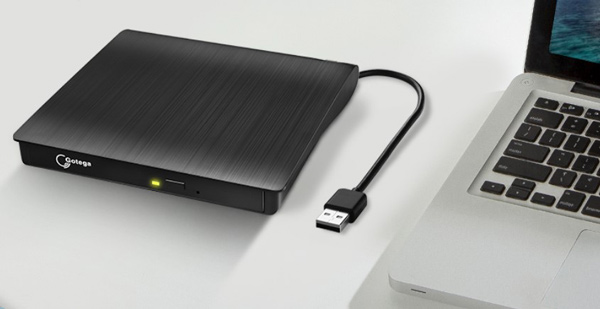
Denne del viser dig, hvordan du bruger dem til at afspille dvd'er på en bærbar computer. Vi tager det populære eksterne dvd-drev Gotega som eksempel, som er kompatibelt med Windows XP/2003/2000/Vista/7/8/10/11, alle macOS-versioner og Linux.
Trin 1. Sæt USB-stikket på det eksterne Gotega DVD-drev i din bærbare computers USB-port, og tryk på knappen for at åbne den.
Trin 2. Indsæt dvd'en i det eksterne drev.
Trin 3. Åbn en medieafspillersoftware som gratis Blu-ray-afspiller på din computer, og vælg den dvd, der skal afspilles.
Rip DVD til digitale formater til afspilning på bærbar computer
For at udtrække digitale videoer fra DVD, Blu-ray Master gratis DVD Ripper kan hjælpe. Det er et gratis program til at konvertere DVD til MP4, AVI, FLV, MKV, MP3 og flere digitale formater. Denne gratis ripper-software understøtter alle slags DVD-typer som DVD-diske, DVD ISO-filer og DVD-mapper, og den kan konvertere DVD'er, selv krypterede DVD-filer, som en digital sikkerhedskopi.
Trinene til at rippe DVD er ret nemme.
Trin 1. Download og installer softwaren
Start med at downloade og installere Blu-ray Master Free DVD Ripper på din computer. Når det er gjort, skal du sætte din DVD i din bærbare computers eksterne drev.
Gratis download
Til Windows
Sikker download
Gratis download
til macOS
Sikker download
Trin 2. Indlæs DVD og vælg en tilstand
Klik derefter på Indlæs DVD knap og vælg Indlæs DVD-disk fra rullemenuen øverst på skærmen. Der vises et vindue, hvor du kan vælge mellem to indlæsningstilstande: Hovedtitel og Fuld titellisteBare tryk Okay, og softwaren vil automatisk sørge for at indlæse disken.
Tip: Du har mulighed for at vælge de titler, lydspor og undertekster, du vil beholde.

Trin 3. Vælg et ønsket outputformat
Se nu nedenfor Outputformat listen, og du finder sektionerne Video, Lyd og Enhed med flere profiler. Vælg MP4 og du kan også klikke på tandhjulsikonet for yderligere at tilpasse opløsning, encoder og andre parametre.
Bemærk: Den tilbyder også forskellige redigeringsværktøjer, så du manuelt kan justere detaljerne i DVD-videoerne, f.eks. beskæring, trimning osv.

Trin 4. Rip DVD
Klik til sidst nederst til højre Rip alle knappen for at starte videokonverteringsprocessen.

Derefter kan du se de rippede DVD-film på den bærbare computer, selv uden et eksternt drev.
Del 5. Fejlfinding af afspilning af dvd'er på bærbar computer
1. DVD-drev ikke fundet
Hvis din bærbare computer ikke engang genkender drevets eksistens, er det normalt et kommunikations- eller driverproblem.
- Tjek forbindelsen: Hvis du bruger et eksternt USB-drev, skal du tilslutte det direkte til den bærbare computer i stedet for en USB-hub. Hubs leverer ofte ikke nok strøm til at dreje disken.
- Nulstilling af Enhedshåndtering: 1. Højreklik på Start-knap og vælg Enhedshåndtering. 2. Udvid DVD/CD-ROM drev. 3. Højreklik på dit drev, og vælg Afinstaller enhed4. Genstart din bærbare computer; Windows vil automatisk geninstallere driveren.
- Drevbogstavkonflikt: Nogle gange glemmer Windows at tildele et 'navn' (som D: eller E:) til drevet. Du kan rette dette i Diskhåndtering ved at højreklikke på drevet og vælge Skift drevbogstav og stier.
2. Fejl i regionskode
DVD'er er ofte 'regionslåste' for at forhindre, at de kan afspilles uden for deres tilsigtede geografiske marked (f.eks. kan en Region 2-disk fra Europa ikke afspilles i en amerikansk Region 1-afspiller).
- '5-skift'-reglen: De fleste interne drev giver dig mulighed for at ændre regionen i Enhedshåndtering (højreklik på drev > Egenskaber > DVD-område). Advarsel: Du kan normalt kun gøre dette 5 gange, før drevet låser permanent til den sidste indstilling.
- Softwareløsningen: Brug en regionsfri medieafspiller som f.eks. VLC medieafspillerDen kan ofte omgå RPC-2-regionkodningen ved at tilgå de rå data på disken direkte, hvilket sparer dig for at overskride din hardwareændringsgrænse.
3. 'Ingen afspilningsapp fundet' (Windows 10/11)
I modsætning til ældre versioner inkluderer Windows 10 og 11 ikke en indbygget DVD-afspillerapp. Hvis du indsætter en disk, og der ikke sker noget, mangler du sandsynligvis de nødvendige funktioner. codecs.
- Den betalte rute: Microsoft sælger en 'Windows DVD Player'-app i Store, men den anses generelt for at være for dyr i forhold til, hvad den tilbyder.
- Pro-ruten: Hent VLC medieafspillerDet er gratis, open source og indeholder næsten alle kendte codecs. Når det er installeret, skal du gå til Indstillinger > Apps > Standardapps for at indstille den som din standard for 'Videoafspiller'.
Del 6. Ofte stillede spørgsmål om afspilning af dvd'er på bærbar computer
-
Hvordan kan jeg se DVD'er på en bærbar computer uden et drev?
Da din Dell ikke har et internt drev, skal du købe et eksternt USB-dvd-drev. De er 'plug-and-play', hvilket betyder, at du bare sætter det i en USB-port, og Windows genkender det med det samme.
-
Hvad er den bedste gratis, reklamefri DVD-afspiller til Windows 11?
Guldstandarden er VLC Media Player. Den er open source, helt gratis, har ingen annoncer og indeholder alle de 'codecs', der er nødvendige for at afspille næsten alle disk- eller filtyper. Undgå appen 'Windows DVD Player' i Microsoft Store – den koster $15 og er ikke så god.
-
Hvorfor kan Windows Media Player ikke afspille min DVD?
Fra og med Windows 10 fjernede Microsoft understøttelsen af indbygget DVD-afspilning fra Windows Media Player for at spare på licensomkostninger. Selvom appen stadig findes til musik- og almindelige videofiler, har den ikke længere den 'dekoder', der kræves for at læse fysiske DVD'er.
-
Købe et $20-drev eller rippe diskene?
Det afhænger af dit tålmodighedsniveau:
• Køb $20-drevet, hvis: Du har en stor samling og vil gerne se dem nu uden ekstra arbejde. De fleste $20 Amazon-drev fungerer helt fint til lejlighedsvis visning.
• Rip dem (ved hjælp af software som Handbrake) hvis: Du vil have bekvemmeligheden ved at se film uden at skulle slæbe rundt på en bil. Det tager tid (ca. 20-40 minutter pr. disk), men det digitaliserer dit bibliotek for altid.
Konklusion
Kan ikke afspil dvd'er på din bærbare computer med Windows 11/10 eller macOS 11? Du kan få fire enkle måder at løse problemet på i dette indlæg ved at bruge fire DVD-afspillerprogrammer med eller uden et eksternt DVD-drev. Har du andre spørgsmål? Fortæl os det i kommentarerne.
Mere læsning
Afspil DVD-film

Afspil nemt Blu-rays, DVD'er og forskellige video-/lydformater med omfattende afspilningsfunktioner.
100% Sikker. Ingen virus.
