

15. august 2025Sendt af Kevin Miller til Opret DVD
Ifølge Wikipedia er en ISO-fil et diskbillede af en optisk disk. Det er også en arkivfil, der indeholder alt, hvad der er rippet fra din DVD-disk. Du kan lave en bootbar DVD fra en ISO-fil, da den opretter et fysisk bootbart medie, giver en pålidelig metode til langsigtet dataarkivering og sikrer kompatibilitet med offline distribution og ældre systemer. Med andre ord skal du montere og brænde ISO-filer til en DVD for at afspille ISO-filer på en Mac.
Denne artikel introducerer forskellige måder at brænde et diskbillede på en Mac. Du kan bruge den indbyggede ISO til DVD-brændingsfunktion eller en tredjeparts DVD-brænder til at brænde ISO-filer til DVD på en MacHvad er den bedste måde at brænde ISO på Mac? Vi vil diskutere det senere.
- Del 1. Sådan brænder du ISO til DVD på Mac uden kvalitetstab
- Del 2. Sådan brænder du ISO til DVD på Mac med Finder
- Del 3. Sådan brænder du ISO til DVD på Mac med Terminal
- Del 4. Sådan brænder du ISO til DVD på Mac med Diskværktøj
- Del 5. Ofte stillede spørgsmål om brænding af ISO til DVD på Mac
| Blu-ray Master DVD Creator | Finder | Terminal | Diskværktøj | |
| Brugervenlighed | Let | Let | Svært | Let |
| Brugervenlighed | Fuld kopi, hovedfilm og tilpasning | Grundlæggende | Grundlæggende | Grundlæggende |
| Brugervenlighed | Hurtig | Medium | Medium | Langsom |
| Outputformat | DVD-5, DVD-9 | DVD | DVD | DVD |
| Andre indstillinger | Vælg manuelt de titler, du vil brænde. |  | | |
Del 1. Sådan brænder du ISO til DVD på Mac uden kvalitetstab
Du kan oprette en DVD-disk med ISO-filer ved at bruge DVD Copy til Mac med 100% original kvalitet. Da du er udstyret med den avancerede teknologi, kan du brænde DVD ISO-billedfil til en tom DVD med den hurtigste hastighed og den bedste outputkvalitet. Alle DVD-diske, DVD-afspillere og brændere understøttes. Du kan vælge mellem 3 DVD-kopitilstande til at brænde DVD på Mac med ethvert indhold, du kan lide. Desuden kan du frit redigere og definere outputfilerne. Kort sagt, DVD Copy til Mac er i stand til at gøre en ISO-fil bootbar med enkle trin.

DVD kopi
- Brænd en ISO-fil til en DVD+R, DVD-R, DVD+RW, DVD-RW, DVD RAM og andre DVD-diske, såvel som de fleste DVD-afspillere og brændere.
- Kopier DVD ISO-billedfil til DVD-disk uden kvalitetstab og hurtig brændehastighed.
- Kopier hele filmen, hovedfilmen eller specielt tilpasset kapitel efter dine behov.
- Vælg lydsporet, tilføj/fjern undertekster, fjern/spring over menuen og definer outputeffekterne, som du vil.
- Brænd ISO på Mac Mojave, High Sierra og andre OS X 10.6 eller nyere (macOS Sonoma inkluderet).
Gratis download
Til Windows
Sikker download
Gratis download
til macOS
Sikker download
Trin 1. Download og installer ISO til DVD-brænderen til Mac-softwaren. Indsæt en tom DVD-disk i dit optiske drev. Drej disketiketten mod dig.
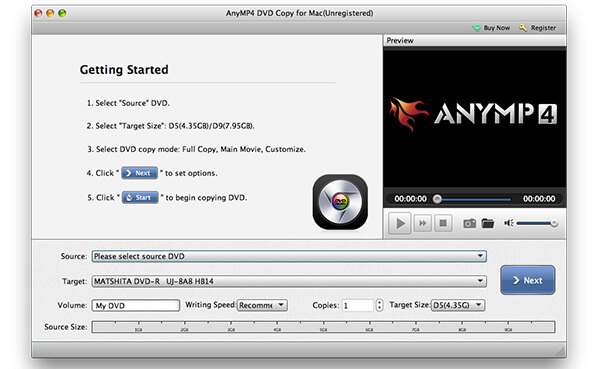
Trin 2. Klik I Kilden sektion, gennemse og importer din ISO-fil. Du kan klikke på det lille mappeikon ved siden af. Sørg for, at der er nok ledig plads til at brænde en ISO-fil til DVD på Mac. DVD Copy til Mac kan genkende din ISO-fil og afspille den i Forhåndsvisning vindue. Senere skal du vælge din indsatte DVD-disk fra Mål liste.
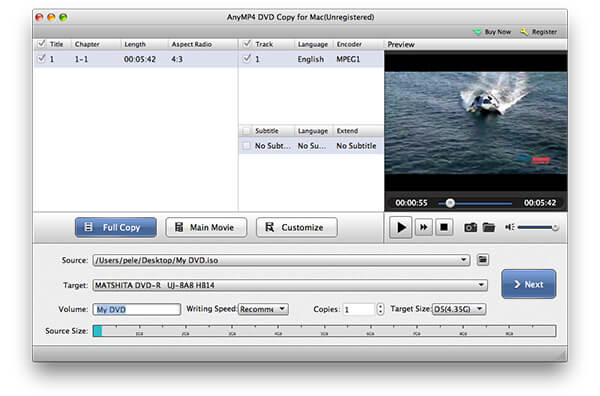
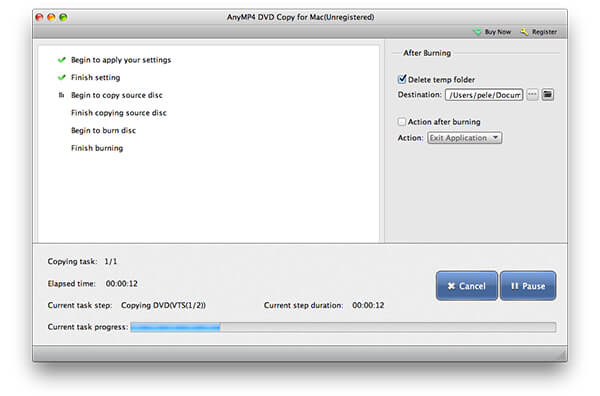
Trin 3. Vælg DVD-kopitilstand fra Fuld kopi, Hovedfilm og Tilpas. Du kan også justere Bind, Skrivehastighed, Kopier og Målstørrelse nær bunden. Klik endelig Næste at brænde ISO til DVD på Mac.
Fordele
- Den tilbyder 3 kopieringstilstande, du kan vælge imellem.
- Den har en brugervenlig grænseflade.
- Den anvender GPU-acceleration for at forbedre brændehastigheden.
Ulemper
- Det er betalt software.
- Den gratis prøveversion er begrænset.
Del 2. Sådan brænder du ISO til DVD på Mac med Finder
Finder er standardprogrammet for brugere af ældre macOS-versioner (f.eks. før El Capitan) til at brænde ISO-billeder til dvd'er. Denne dvd-brændingsfunktion er dog ikke tilgængelig i macOS 10.11 El Capitan og nyere versioner.
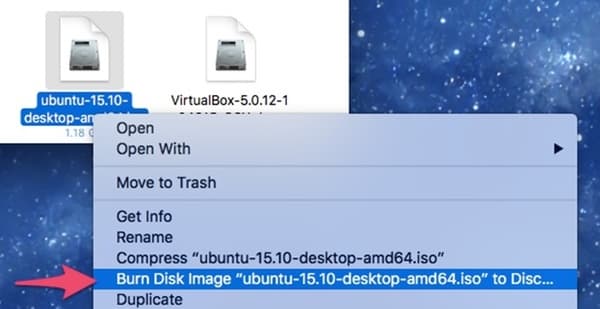
Trin 1. Åben Finder. Naviger og vælg din ISO-billedfil.
Trin 2. Vælg Brænd diskbillede ** til disk fra Fil drop-down liste. Du kan også få det samme diskbillede til DVD-brændingsindstilling fra højrekliksmenuen.
Trin 3. Sæt en tom DVD-disk i det optiske drev.
Trin 4. Klik Brænde for at begynde at lave en bootbar DVD fra ISO-fil med Finder på Mac.
Trin 5. Vent, indtil ISO til DVD-brændingsprocessen slutter. Du vil se en meddelelse, når den er færdig.
Fordele
- Det er gratis for dig at bruge.
- Det er indbygget Mac-software, som du ikke behøver at downloade et ekstra værktøj.
- Dens betjening er nem og intuitiv.
Ulemper
- Dens funktioner er begrænsede.
- Dens forbrændingshastighed er langsom.
Del 3. Sådan brænder du ISO til DVD på Mac med Terminal
Hvis du er bekendt med Terminal, kan du også brænde .iso til DVD på Mac med kommandolinjer. Vær opmærksom på, at Terminal automatisk begynder at brænde ISO til den indsatte DVD-disk efter at have kørt kommandoen. Hvis det ikke er disken, du vil brænde med ISO-filer, skal du fjerne den fra det optiske drev.
Trin 1. Download en ISO-fil fra internettet. Eller du kan flytte ISO-filen til skrivebordet fra et andet sted.
Trin 2. Sæt en tom disk i din Mac-computer.
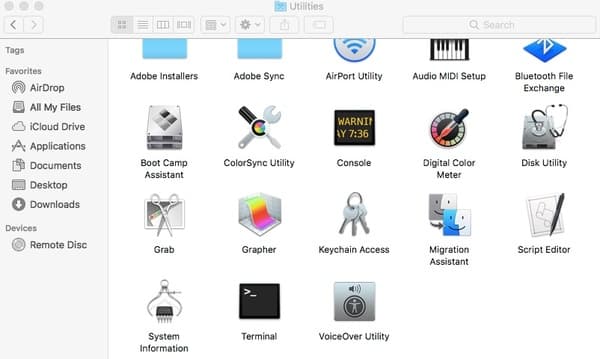
Trin 3. Løb Finder. Vælge Ansøgninger. Dobbeltklik på Terminal i Hjælpeprogrammer folder.
Trin 4. Kopier og indsæt hdiutil burn ~/Path/To/DiskImageFile.iso i terminalvinduet. Husk at erstatte DiskImageFile med det rigtige navn på din DVD ISO-fil.
Trin 5. Efter at have trykket på Gå ind nøglen, kan du opdage, at den brænder ISO-billedet til DVD med det samme.
Derefter kan du afspille DVD-filerne med DVD-afspiller på Mac bekvemt.
Fordele
- Terminalkommandoen er et lavniveauværktøj, der giver præcis kontrol over brændingsprocessen.
- Terminalkommandoer kan effektivt brænde ISO-filer til dvd'er.
- Terminalen giver detaljeret output om brændingsprocessen, inklusive fejlmeddelelser, som kan hjælpe med at fejlfinde brændingsprocessen.
Ulemper
- Det er komplekst for de fleste brugere.
- Denne metode er ikke egnet til moderne Mac-computere.
Del 4. Sådan brænder du ISO til DVD på Mac med Diskværktøj
Hvis du kører Mac OS X 10.10 eller tidligere operativsystemer, kan du få endnu et værktøj til at brænde en ISO-billedfil på Mac. Ingen tredjeparts ISO-brænder kræves. Du kan brænde ISO til DVD med Diskværktøj på Mac gratis. Men på macOS 10.11 El Capitan og nyere blev den dedikerede brændeknap og menupunkt fjernet fra Diskværktøj.
Trin 1. Indsæt en tom DVD-disk i det optiske drev. I pop op-vinduet skal du vælge Handling efterfulgt af Åbn Diskværktøj. Klik derefter Okay for at komme videre. Du kan også finde Diskværktøj i Hjælpeprogrammer folder. Bare løb Finder og åbn mappen Programmer først.
Trin 2. Du kan lægge din ISO-fil til skrivebordet. Senere skal du trække og slippe ISO-filen til venstre rude. Du kan se andre harddiske på samme liste.
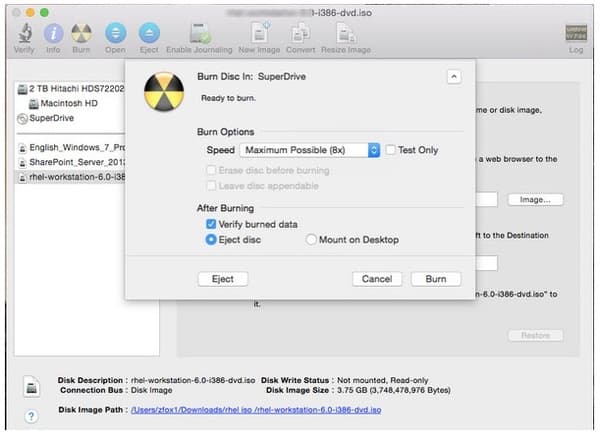
Trin 3. Klik Brænde på den øverste værktøjslinje. Det Brænd disk dialog vil blive aktiveret.
Trin 4. Gå til Efter afbrænding afsnit. Marker før Bekræft brændte data. Klik Skub disken ud for at skubbe din bootbare DVD-disk ud sikkert.
Trin 5. Klik Brænde for at gemme ændringer og forlade vinduet. Lad bare din computer være i fred for at fuldføre ISO til DVD-brændingsprocessen.
Gratis download
Til Windows
Sikker download
Gratis download
til macOS
Sikker download
Fordele
- Det er pålideligt til at brænde ikke-krypteret ISO til DVD.
- Det er et indbygget værktøj og er gratis at bruge.
- Det er nemt for dig at brænde ISO'er til DVD'er.
Ulemper
- Det er et grundlæggende værktøj uden avancerede funktioner.
- I macOS 10.11 og nyere blev brændefunktionen fjernet fra Diskværktøj.
Del 5. Ofte stillede spørgsmål om brænding af ISO til DVD på Mac
-
Hvad er det bedste DVD-brændingsprogram til Mac?
Vi har hentet 4 DVD-brændingssoftware på Mac og viser de detaljerede trin til at oprette til DVD. Hvordan henter man den bedste? Hvilken er den bedste dvd-brændingssoftware? Find svaret i dette indlæg: Bedste gratis anmeldelse af dvd-brænding.
-
Hvordan får jeg min Mac til at genkende mit eksterne DVD-drev?
Der er nogle grundlæggende regler, du skal følge for at tilslutte et DVD-drev til din Mac, mens du brænder ISO til DVD. Først skal du tænde din Mac-computer, derefter tilslutte USB-kablet til din Mac og til enheden. Derefter må du ikke bruge hub'en - tilslut din enhed direkte til din Macs port, og til sidst skal du tænde det eksterne drev, når USB-kablet er tilsluttet.
-
Hvordan kan jeg få en Mac-backup-DVD til ISO?
Faktisk tilbyder Mac de indbyggede værktøjer, som lader dig sikkerhedskopiere DVD til ISO og gemmer filerne på din Mac sikkert. For de detaljerede trin i sikkerhedskopiering af DVD til ISO på Mac, du kan tjekke det her.
-
Hvordan kan jeg afspille en DVD på min MacBook Pro?
Hvis din Mac har et indbygget DVD-drev, så indsætter du bare DVD'en i drevet, og DVD-afspilleren åbner automatisk. Desuden kan du tilslutte en ekstern DVD-afspiller som Apple USB SuperDrive til MacBook Pro til DVD-afspilning. Desuden kan du bruge DVD-afspiller software for at åbne DVD-filerne direkte.
-
Hvordan tjekker jeg, om min Mac genkender drevet?
Gå til Apple-menu > Om denne Mac > Systemrapport > USB (eller DiskbrændingDit eksterne drev burde være på listen der. Hvis det ikke er det, kan der være et problem med strømforsyningen eller forbindelsen.
-
Hvorfor mislykkedes min diskbrænding?
Brug af en blank disk af lav kvalitet, forkert indstilling af tv-standarden (NTSC vs. PAL) eller et hardwareproblem med selve dvd-drevet er almindelige årsager.
-
Hvad betyder 'ISO-fil beskadiget eller ugyldig'?
Denne meddelelse indikerer den beskadigede eller ufuldstændige ISO-fil, du forsøger at brænde. Dette kan forekomme, hvis der var problemer med filens oprettelse, eller hvis en dårlig internetforbindelse forhindrede den i at blive downloadet korrekt.
-
Er en langsom forbrændingshastighed en dårlig ting?
Faktisk anbefales det normalt at brænde langsommere. Der kan være større sandsynlighed for fejl, når man brænder ved et højt tempo, især når man bruger medier af lavere kvalitet. En mere ensartet og vellykket brænding opnås ved en lavere hastighed.
Afslutter
Afhængigt af filstørrelsen på ISO-filen kan dvd-brændingsprocessen tage flere timer. Hvis du vil have den superhurtige brændehastighed, bør du ikke gå glip af DVD Copy til Mac. ISO-brændersoftwaren er i stand til at brænde ISO-filer til DVD i batch hurtigt og tabsfrit. Den har evnen til at skabe DVD-diske med ISO-billedfiler i perfekt 1:1-forhold. Du kan også få tilpassede muligheder for at beslutte, om du vil brænde DVD helt eller fleksibelt. Forresten kan du også sikkerhedskopiere DVD-disk til DVD-mappe eller ISO-filer på Mac i programmet med klik.
Det var alt om, hvordan man brænder ISO til DVD på Mac Catalina, Mojave og andre versioner. Hvis du har andre professionelle eller gratis ISO-brændere på Mac, kan du dele dem med os i kommentarerne nedenfor. Du er også velkommen til at dele dine erfaringer med at brænde ISO-filer med Diskværktøj, Terminal, Finder og DVD Copy til Mac.
Mere fra Blu-ray Master
Digitalt til DVD
