

10. oktober 2025Sendt af Kevin Miller til Opret DVD
En ISO-billedfil er en type beholder, der gemmer det nøjagtige indhold af en cd, dvd og Blu-ray. Mange softwarevirksomheder bruger denne filbeholder som et vigtigt værktøj til at distribuere applikationer og andre midler uden at transportere fysiske diske. De vil bare omdanne indholdet til ISO-filer for at spare tid og penge. Microsofts Windows 10, 11 og endda 8 kan monter ISO. Men ved du, hvad det betyder at montere en fil? Hvis ikke, så er dette din chance for at lære den præcise definition af ISO-filmontering med en simpel vejledning om, hvordan du gør det korrekt på dit skrivebord. Derfor, uden yderligere adieu, lad os starte disse læringer, mens du læser indholdsdelene nedenfor.
Indholdsfortegnelse
- Del 1. Hvad er ISO og ISO-montering
- Del 2. Sådan monteres en ISO på Windows 11/10/8
- Del 3. Sådan monterer du en ISO på Mac
- Del 4. Hvad skal man gøre, når montering af ISO på Windows/Mac ikke virker
- Del 5. Bedste software til at oprette ISO og DVD på Windows og Mac
- Del 6. Ofte stillede spørgsmål om montering af ISO
Del 1. Hvad er ISO og ISO-montering
Først vil vi introducere dig til, hvad ISO er. En ISO-fil er en digital kopi af en optisk disk, såsom en cd, dvd eller Blu-ray. Den indeholder alle data og filstrukturen fra den originale disk, samlet i en enkelt fil med filtypenavnet .iso. ISO-filer bruges ofte til at dele store programmer, computersystemer eller mediesamlinger. Du kan montere eller brænde dem på fysiske diske eller virtuelle drev. De gør det nemmere at gemme, sende og installere ting, hvilket er grunden til, at både tekniske eksperter og almindelige brugere kan lide dem.
Lad os nu lære, hvad ISO-montering er. ISO-filmontering betyder virtuel adgang til eller vedhæftning af ISO-billedfilens indhold, som om det var en optisk disk placeret i et optisk drev. Desuden er dette filbillede et filformat, der indeholder en kopi af de data, der findes på disken. Montering er en metode, der almindeligvis bruges til systemgendannelse, softwaredistribution og datalagring. Operativsystemet opretter et virtuelt drev ved at udføre denne proces, hvilket giver brugerne mulighed for at åbne indholdet, mens de tilgår deres optiske eller originale kopi fra den fysiske disk. Derudover er denne metode især nyttig i tilfælde af virtualisering, eller hvor fysiske medier er upraktiske. Det betyder, at virtuelle værktøjer kan få direkte adgang til ISO-billeder, hvilket strømliner installationsprocessen mere effektivt. For at kunne montere en ISO-fil selv, skal du lære nogle ... at kende ISO skaber Software er også vigtigt. Gå videre for at se, hvordan du opretter et ISO-billede på Windows og Mac.
Del 2. Sådan monterer du en ISO på Windows 11/10/8
For at montere ISO-filer på Windows-baserede computere, især 11, 10 og 8, skal du sikre dig, at filerne allerede er tilgængelige. Følg derefter instruktionsvejledningen nedenfor ved hjælp af din curser.
Trin 1.Gå til din computers Windows-logo placeret i nederste venstre hjørne af skærmen.
Trin 2.Klik derefter Fil Explorer og find den mappe, hvor din ISO-billedfil er placeret.
Trin 3.Klik nu på Styre fanen, som du finder øverst til venstre i dit vindue. Vent derefter, indtil en værktøjslinje vises under den.
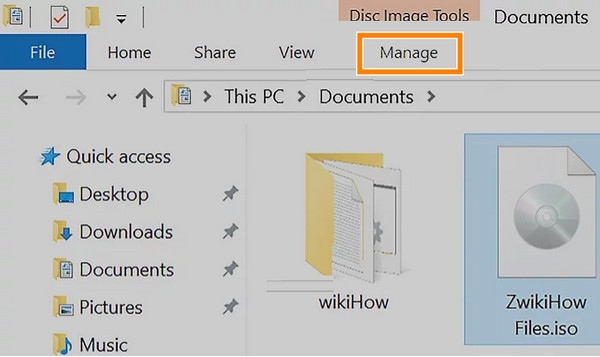
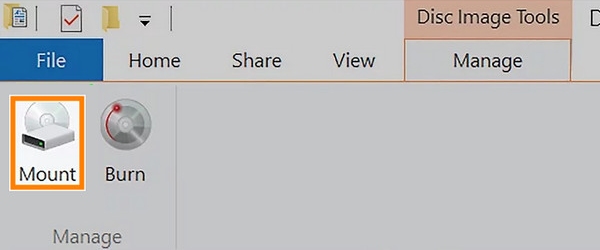
Trin 4.Klik på "Monter"-funktionen i værktøjslinjen, hvorefter .iso-filen monteres på computerens cd-drev.
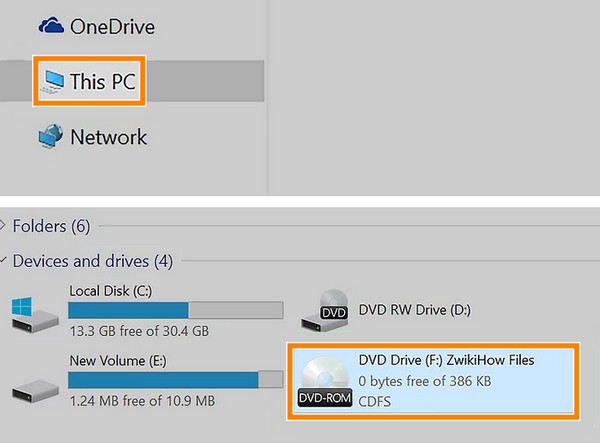
Trin 5.Derefter skal du klikke på Denne pc mulighed, og dobbeltklik derefter på ISO'en, der er placeret under Enheder og drev at gå til Denne pc mulighed. Ved at gøre dette vil du være i stand til at åbne dit ISO-indhold.
Del 3. Sådan monterer du en ISO på en Mac
Finder er det bedste valg til at montere ISO-filer på Mac-computere. Når du dobbeltklikker på en ISO-fil, monterer Finder den automatisk som en virtuel disk og viser dens indhold i et nyt vindue, ligesom du indsætter en fysisk cd eller dvd. Denne indbyggede funktion betyder, at du ikke behøver ekstra software. MacOS håndterer det problemfrit og lader dig gennemse, installere eller kopiere filer direkte fra det monterede billede. Det er en hurtig og brugervenlig måde at få adgang til ISO-filer uden besvær. Nu vil vi dele de detaljerede trin til at montere ISO-filer med Finder med dig.
Trin 1.Vælg og åbn Finder på din Mac-computer.
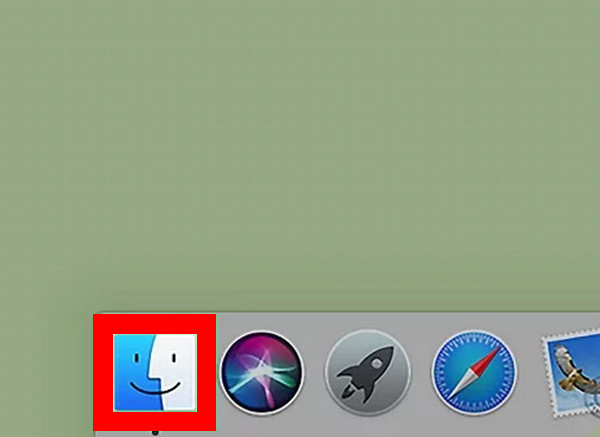
Trin 2.Naviger derefter til den mappe, hvor dine ISO-filer er gemt. Dobbeltklik på ISO-filen for at montere den som et virtuelt diskbillede.
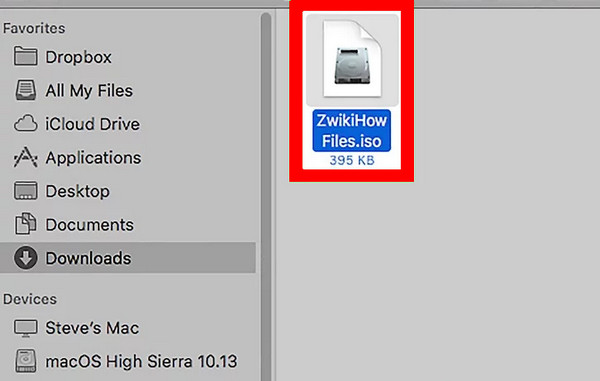
Trin 3.MacOS monterer den automatisk og åbner et nyt Finder-vindue, der viser dens indhold.
Alt i alt er Finder et pålideligt valg til at montere ISO på Mac-computere. Det giver dig en nem og gratis betjening. Begrænsningen er, at det har begrænsede funktioner, du kan justere, før du monterer ISO-filer.
Del 4. Hvad skal man gøre, når montering af ISO på Windows/Mac ikke virker
Hvis du har problemer med at montere dine ISO-filer, eller det ikke fungerer eller behandler godt, så har vi samlet de løsninger, du kan bruge nedenfor.
- Kontroller, om ISO-filen ikke er beskadiget. Du kan verificere filens kontrolsum eller downloade ISO-filen igen ved hjælp af din betroede ressource.
- Opdater dit Windows- eller MacOS-operativsystem. Der er tidspunkter, hvor du blot skal genstarte enheden for at løse et midlertidigt problem. Efter genstart af computeren kan du forsøge at montere ISO-filen af det virtuelle drev igen.
- Opdater dit Windows OS. Sørg for, at dit skrivebord eller operativsystemet er opdateret, fordi opdateringer løser problemer og fejl.
- Kontrollér drevbogstavet for konflikter. Sørg for, at dit virtuelle drevs bogstav kun er beregnet til brug på dit drev og ikke bruges af andre drev.
- Brug monteringssoftware fra en tredjepart. Hvis din stationære computers indbyggede monteringsværktøj ikke fungerer godt, er det bedst at bruge en anden software til at udføre arbejdet for dig.
Del 5. Bedste software til at oprette ISO og DVD på Windows og Mac
Antag, at din sidste udvej er at installere tredjepartssoftware, så er den bedste software til montering af ISO Blu-ray Master DVD CreatorDette program er den bedste anbefaling til Blu-ray Master, som er dedikeret til at oprette DVD'er ud af dine ISO-filer. Så hvis du ikke kan montere filen, hvorfor så ikke brænde den tilbage til en fysisk disk? Denne DVD Creator hjælper dig med at gøre det på den nemmeste, hurtigste og tabsfri måde. Derudover tilbyder den en bred vifte af funktioner, der hjælper dig med at personliggøre processen med at oprette ISO til DVD på Windows og Mac. Med sådanne funktioner kan du tilføje forskelligt ISO-indhold og videoer til en DVD, der har menuskabeloner, med tilføjede billeder og musik til menuen.
Du kan også tilpasse DVD'en med værktøjer såsom tilføjelse af vandmærker, trimning, beskæring og justering af videoeffekter før brænding. Samlet set er det et fantastisk program, der er nyttigt til at dele og bevare dine ISO-billeder. Derfor er her de hurtige trin til at følge, hvordan man brænder mount ISO.
Nøglefunktioner
• Opret mappe og ISO-billede af DVD og Blu-ray uden tab.
• Tilbyd brugerdefinerbare menuskabeloner.
• Hurtig forbrændingsproces.
• Venlig brugergrænseflade.
Trin 1.Først og fremmest skal du få softwaren ind på din computer ved at trykke på Gratis download knappen ovenfor. Følg derefter installationsproceduren.
Gratis download
Til Windows
Sikker download
Gratis download
til macOS
Sikker download
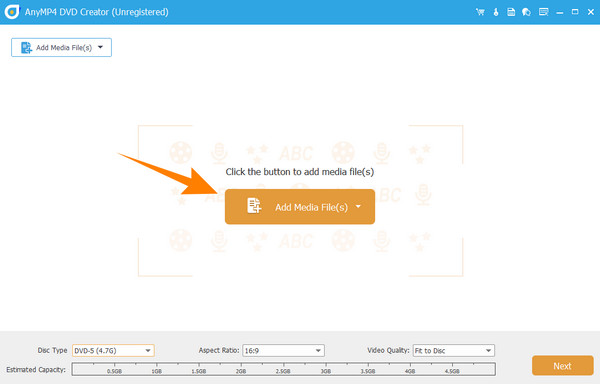
Trin 2.Efter installationen skal du placere DVD'en i computerens optiske drev. Start derefter din nyinstallerede DVD Creator. Hold musen over i hovedgrænsefladen. DVD disk fane-indstillingen, og klik på den. Klik derefter på Tilføj mediefil knappen for at uploade det ISO-billede, du er ved at brænde.
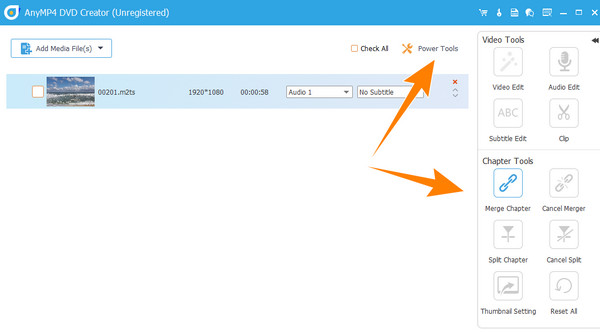
Trin 3.Når ISO-billedet er importeret, kan du klikke på El-værktøj valgmulighed i brugerfladen øverst til højre. Denne handling viser dig de værktøjer, du kan navigere i eller anvende på dine medier. Uanset hvad skal du klikke på Næste knappen for at fortsætte til næste trin.
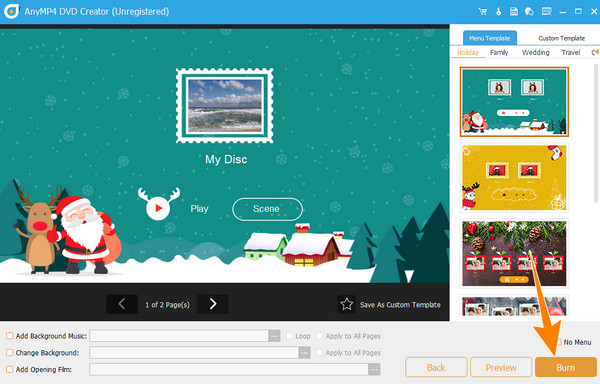
Trin 4.Så hurtigt som det, kan du nu klikke på Brænde knappen på siden med det nye vindue. Du skal bare vente lidt, indtil processen er færdig.
Del 6. Ofte stillede spørgsmål om montering af ISO
-
Skal ISO monteres?
Nødvendigheden af at montere ISO afhænger af den situation, du har. Denne proces vil være nyttig til at få adgang til indholdsfilen uden at brænde den.
-
Kan du montere ISO i Windows 7?
Ja. Du kan dog montere ISO på Windows 7 ved hjælp af tredjepartssoftware. Dette skyldes, at Windows 7 ikke har indbygget understøttelse af ISO-montering.
-
Kan jeg montere en ISO-fil uden et drev?
Ja, du kan montere en ISO-fil uden at skulle bruge et optisk drev. Du kan dog kun gøre det, hvis du bruger et virtuelt drev, der vil arbejde for at efterligne fraværet af et fysisk drev.
-
Hvordan ved jeg, om en ISO-fil er monteret?
For at vide, om ISO'en allerede er monteret, kan du kontrollere dets drevbogstav på din pc. Hvis et nyt drevbogstav harmoniserer din ISO-fil, betyder det, at ISO'en er monteret.
Afslutter
Der har du det, definitionen, processen og tipsene til ISO-monteringVi tilbyder nemme måder at montere ISO-filer på Windows- og Mac-computere. Med de klare illustrationer kan begyndere gøre det med succes. Husk, at ikke alle Windows-skriveborde kan montere dine ISO-billeder. Hvis din computer mangler denne indbyggede funktion, kan du stadig regne med tredjepartssoftware som Blu-ray Master DVD Creator.
Mere fra Blu-ray Master
