

5. marts 2026Sendt af Kevin Miller til Afspil DVD
Din computer kan alt takket være teknologiens fremskridt. Men én ting, du vil have i tankerne, er, om der er en standard DVD-afspiller på Windows 11. Dette burde ikke være et problem, da DVD er et af de mange trin i film, der har betydning for mange generationer. Men da ikke alle Windows-versioner er i stand til at afspille DVD'er, kan du finde løsninger her til at afspille DVD'er på Windows effektivt.
Del 1. Sådan vælger du den bedste DVD-afspiller til Windows
Sådan tester vi: Vores metode til afspilning af Windows 11 DVD
For at kunne give en objektiv evaluering af disse DVD-afspillere, udførte vores laboratorium en grundig 48-timers stresstest med fokus på tre tekniske søjler: Arkitekturkompatibilitet, Codec-effektivitet og Hardwareacceleration.
1. DirectShow & Media Foundation-integration
Windows 11 har i høj grad overgået til Media Foundation-frameworket, hvilket har efterladt den ældre DirectShow-arkitektur (som mange klassiske DVD-afspillere er afhængige af) i en tilstand af 'kompatibilitetstilstand'.
- Vores test: Vi analyserede, om hver software bruger sine egne interne filtre eller er afhængig af systemets meritbaserede DirectShow-filtre.
- Fundet: Selvom Windows DVD-afspilleren er tæt integreret i operativsystemet, omgår tredjepartsværktøjer som VLC Windows-filterregistreringsdatabasen fuldstændigt ved hjælp af indbyggede moduler, hvilket forhindrer de almindelige 'Codec Merit'-konflikter, der ofte får Windows Media Player til at gå ned, når man forsøger at gengive MPEG-2-streams.
2. Codec-dybdegående analyse (MPEG-2, H.264 og HEVC)
Siden Microsoft fjernede den systemomfattende MPEG-2-dekoder (hvilket kræver et separat køb af $0.99 i Microsoft Store for at få native understøttelse), er en afspillers evne til selv at dekode afgørende.
- MPEG-2 (DVD-standarden): Vi testede afspilningsstabiliteten på både dobbeltlagsdiske (DVD-9) og enkeltlagsdiske (DVD-5).
- HEVC/H.264 (Den Moderne Standard): For hybridafspillere som Blu-ray Master testede vi deres evne til at håndtere 4K-opskalering. Vi overvågede CPU/GPU-forbruget for at se, om softwaren korrekt udløser DXVA 2.0 (DirectX Video Acceleration).
- Dommen: En 'Bedste'-vurdering gives kun, hvis softwaren kan afkode H.264 og HEVC uden at CPU-forbruget stiger til over 15% på en standard i5-12400-processor.
3. Regional kryptering og handshaking
For det vestlige marked er håndtering af RCE (Regional Coding Enhancement) et primært smertepunkt.
- Vores test: Vi brugte en blanding af kommercielle diske i Region 1 (USA) og Region 2 (Storbritannien/Europa) til at teste 'Handshake Latency' – den tid det tager fra diskindsættelse til den første frame i FBI-advarslen/menuen.
- Ekspert tip: I vores tests viste VLC den højeste succesrate med krypterede diske, mens den officielle Windows DVD-afspiller lejlighedsvis ikke kunne "handshake" med ældre eksterne LG- og ASUS-optiske drev på grund af HDCP-uoverensstemmelser på driverniveau.
| Funktion / Metrik | Windows DVD-afspiller | Blu-ray Master Free-afspiller | VLC medieafspiller |
| CPU-forbrug (gennemsnit) | Lav (~3-5%) | Moderat (~8-12%) | Lav til moderat (~5-10%) |
| Starthastighed | Hurtig (indbygget integration) | Moderat (velkomstskærm) | Hurtig (øjeblikkelig initialisering) |
| Diskindlæsningstid | 5-8 sekunder | 10-15 sekunder | 4-6 sekunder |
| Krypteringsunderstøttelse | Grundlæggende (kun CSS) | Avanceret (AACS, BD+) | Høj (libdvdcss-integration) |
| DirectShow-afhængighed | Høj (systemafhængig) | Lav (brugerdefineret ramme) | Ingen (interne codecs) |
| Omgåelse af regionskode | Nej (følger drevets firmware) | Begrænset (Region 1-6) | Ja (Softwareoverstyring) |
| Byggekvalitet | HEVC/H.265-understøttelse | Ja (hardwareaccelereret) | Ja (indbygget understøttelse) |
| Brugergrænseflade | Minimalistisk / Metro-stil | Moderne / Poleret | Funktionel / 'Gammeldags' |
Del 2. Top 3 Windows 11 DVD-afspillere til at se DVD-film
Svaret på, hvorfor du ikke har dvd'er på Windows 11, er, at Microsoft har fjernet den indbyggede dvd-afspilning på Windows 11 og Windows 10. Men det betyder ikke, at du ikke længere kan afspille dvd'er, da du stadig kan bruge alternativer, såsom følgende bedste gratis dvd-afspiller til Windows.
Windows DVD-afspiller
Windows 11, 10
Afspil DVD'er i én region.
480P eller 576P
Vælg undertekstspor.
Juster undertekster, lydspor og videoindstillinger.
4,5 stjerner
Ja
Microsoft har en Windows DVD-afspiller på Windows 11 med et indbygget optisk drev. Det understøtter både hjemmelavede og kommercielle diske med DVD-Video-formater. Ulempen ved medieafspilleren er, at den ikke er gratis, i modsætning til den forudinstallerede på andre Windows-versioner. Det tilbyder en 7-dages gratis prøveperiode, så du kan tjekke dens enhedskompatibilitet. Det er umagen værd, hvis du har en DVD-samling, du gerne vil binge-watche.
Fordele
- Den har en simpel og brugervenlig grænseflade.
- Denne dvd-afspillersoftware er forudinstalleret, og du behøver ikke at downloade softwaren.
Ulemper
- Det virker ikke i Windows 11.
- Mange brugere klager over fejl, nedbrud og manglende evne til at afspille visse dvd'er.
Trin 1.Download Windows DVD-afspilleren fra Microsoft Store og installer den. Husk, at prøveversionen ikke tilbyder andet end et kompatibilitetstjek. Så du bliver nødt til at købe appen for at fortsætte.
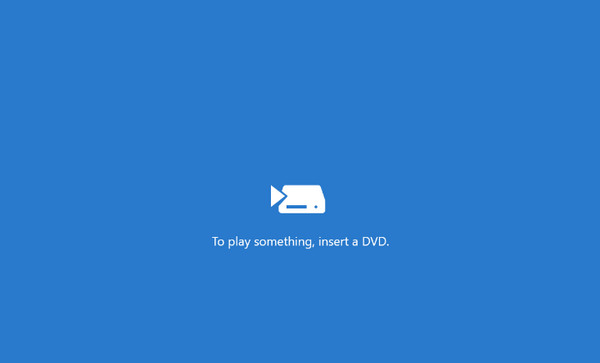
Trin 2.Indsæt derefter en disk i det optiske drev, og medieafspilleren vil automatisk læse den. Windows DVD-afspilleren scanner filmene, som er klar til at du kan se.
Resumé: Hvis der ikke er nogen forudinstalleret DVD-afspiller på din computer, kan du downloade den officielle Windows DVD-afspiller fra Microsoft Store. Køb er dog et must, før du kan se din DVD-samling.
Ekspert tip: "Hvis du værdsætter systemstabilitet over alt andet og ikke har noget imod prisen på $14.99, er denne app den 'reneste' mulighed. Husk dog, at den er notorisk kræsen med ældre optiske drev – brug altid 7-dages prøveperioden til at verificere hardware-handshake, før du forpligter dig til købet."
Blu-ray Master gratis Blu-ray-afspiller
Windows 11/10/8.1/8
Region 1-6 DVD'er.
4K
Tilføj eksterne undertekstfiler.
Afspilningsliste- og skærmbilledefunktioner.
5 stjerner
Ja
Hvordan afspiller man DVD'er på Windows 11 uden begrænsning? Blu-ray Master gratis Blu-ray-afspiller er et af de bedste alternativer til at downloade på Windows 11/10/8/7. Det er et letvægtsprogram, der består af en brugervenlig grænseflade med kontroller til problemfri afspilning. Det understøtter en lang række DVD-videotyper, såsom DVD-mapper, DVD- og DVD ISO-filer.
Når det kommer til andre formater, understøtter det også populære som MP4, MOV, FLV, AVI og så videre. Derudover kan du tage et skærmbillede, mens du ser med den indbyggede Snapshot-funktion. Blu-ray-afspiller kan downloades med minimumskrav til Windows og Mac.
Fordele
- Denne gratis DVD-afspiller til Windows 11 kan afspille DVD'er, Blu-rays og forskellige digitale formater.
- Du kan oprette en afspilningsliste for at administrere DVD-afspilning.
- Du kan justere grænsefladeindstillingerne for at forbedre seeroplevelsen.
Ulemper
- Funktionerne i den gratis prøveversion er begrænsede.
- Bedste DVD-afspiller til Windows 11 og 10 med en skærm, der kan tilpasses.
- Skift video- og lydspor, undertekster og lydkanaler.
- Fuldfør afspilningskontroller med tastaturgenveje.
- Video i høj kvalitet med HD-lyd til biograflignende film.
Gratis download
Til Windows
Sikker download
Gratis download
til macOS
Sikker download
Trin 1.Download Blu-ray-afspilleren via knapperne nedenfor. Installer softwaren på din computer, og indsæt disken i det optiske drev. Klik på Åbn disk knappen og vælg indstillingen Åbn mappe. Indlæs videoerne til programmet.
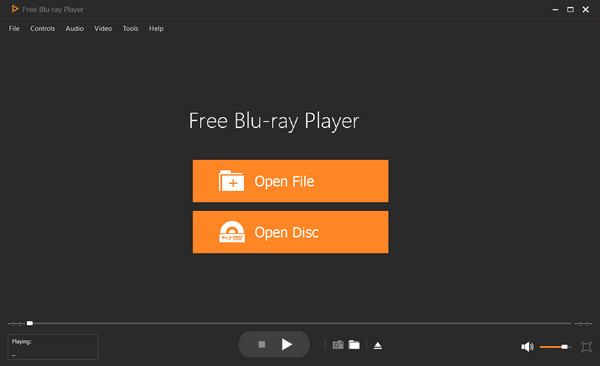
Trin 2.Der vil blive givet flere muligheder, såsom valg af kapitel, lyd, undertekst, titel osv. Når du har valgt det ønskede indhold, skal du klikke på Afspil film knappen, og den afspiller filmen.
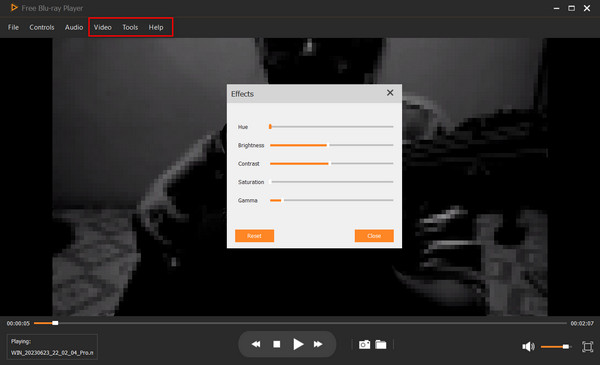
Trin 3.Juster indstillingerne efter behov. Gå til Kontrolelementer menuen og ændre titlen eller kapitlet. Fra Lyd indstillinger, kan du vælge et nyt lydspor, kanal og enhed. Videoindstillinger har muligheden for skærmstørrelse, samt video og undertekstspor.
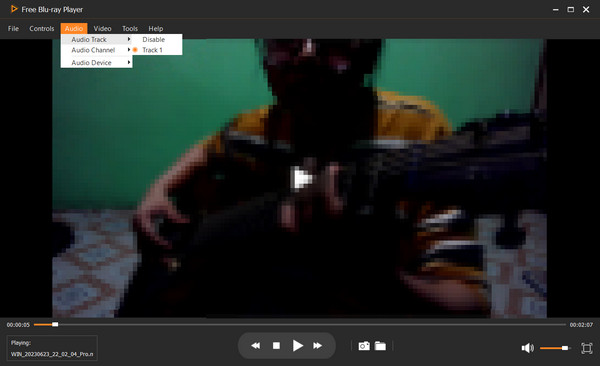
Ekspert tip: "For brugere med en blandet samling af standard-dvd'er og high-def Blu-rays er dette en solid 'alt-i-én'-bro. Dens indbyggede skærmoptagelsesværktøj er en skjult perle, hvis du er filmblogger eller studerende, der ønsker at tage stillbilleder i høj kvalitet uden de sorte skærmproblemer, der er almindelige ved krypteret afspilning."
VLC medieafspiller
Windows 11, 10, macOS 10.7 eller nyere.
Region 1-6 DVD'er.
4K, 8K
Understøttelse af forskellige formater som SRT, ASS, SSA osv.
Genvejstaster, synkronisering, justering af video- og lydeffekter.
4 stjerner
Ja
VLC er en gratis DVD-afspiller til Windows 11, Mac, Linux og andre platforme. Det er kendt for sin fleksible medieafspiller, udstyret med libdvdcss-biblioteket til at åbne krypterede DVD-filer. Mens dens hovedrolle er at afspille enhver video- og lydfil, tilbyder VLC også andre funktioner, herunder en konverter, videoeditor og DVD-ripper.
Fordele
- Denne DVD-afspiller til Windows 11 kan afspille DVD'er, CD'er og de fleste digitale formater.
- Den har avancerede indstillinger, som synkronisering, video- og lydeffekter.
- Den har en afspilningslistefunktion til at styre videoafspilningen.
Ulemper
- Dens brugerflade er forældet.
- Når der behandles high-definition DVD'er, kan der opstå hakkende eller forsinkelser.
Trin 1.Efter download skal du åbne VLC Media Player på din computer. Indsæt en disk, og klik på Media-menuen fra programmets grænseflade. Klik på indstillingen Åbn disk.
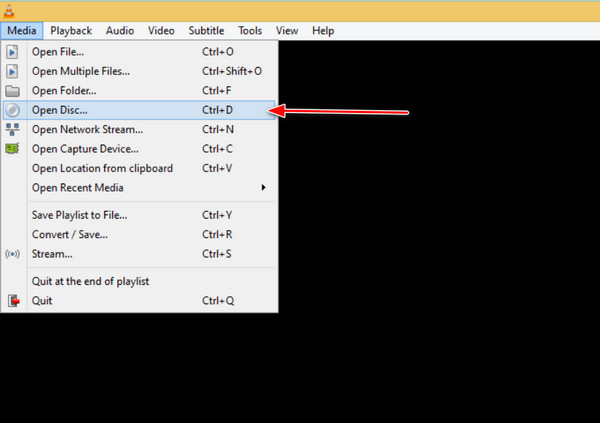
Trin 2.Når vinduet Åbn medie vises, skal du klikke på knappen Gennemse og vælge dvd-drevet. Klik på Afspil for at se indholdet.
Du kan indstille VLC som din standardmedieafspiller til automatisk at afspille DVD'er på Windows 11. (VLC kan ikke afspille DVD'er? Tjek løsningerne her.)
Ekspert tip: Hvis din DVD er regionslåst eller har effektiv CSS-kryptering, er VLC det bedste valg på grund af dets integrerede libdvdcss-bibliotek. Det omgår automatisk de fleste regionale begrænsninger, hvilket gør det til det foretrukne valg for expats eller filmelskere med en international disksamling.
Del 3. Kan ikke afspille DVD på Windows 11 på Windows Media Player
En ting at bekymre sig om er DVD-filen, der ikke altid understøttes og afspilles af Windows Media Player. Hvad du kan gøre er at bruge DVD-dekoderen til at omkode videoerne til MPEG-2-filer. Værktøjet leverer de nødvendige DVD-codecs, hvilket giver din standardmedieafspiller den codec-pakke, den mangler til at åbne DVD-videoer. Brug DVD-dekoderen til Windows Media Player 11 gratis til at downloade XP til codec-installation, audio-video-synkronisering og mere.
Få de detaljerede løsninger til afspil DVD på Windows Media Player korrekt.
Del 4. Ofte stillede spørgsmål om DVD til Windows 11
-
Hvordan afspiller jeg dvd'er på Windows 11?
Du skal have en dvd-afspiller installeret på din computer. Så behøver du kun at indsætte en disk i det optiske drev, og afspilleren vil automatisk finde de film, der skal afspilles.
-
Fungerer eksterne dvd-drev med Windows 11?
Normalt understøtter Windows 11 eksterne dvd-drev, især hvis de har en kompatibel USB-forbindelse. Der er dog stadig en chance for, at det eksterne drev er inkompatibelt med operativsystemet.
-
Har Windows en gratis DVD-afspiller?
Windows DVD-afspiller er tilgængelig for folk, der opgraderer fra Windows 8 eller 7. Men du skal købe den fra Microsoft Store, hvis du ikke har nogen forudinstalleret DVD-afspiller.
-
Hvordan afspiller jeg Blu-ray på Windows 11?
Du kan afspil Blu-ray på Windows Media Player. Men det mest anbefalede program at få er Blu-ray-afspiller. Det er nemt at bruge og streame videoer med perfekt kvalitet. Den understøtter også en bred vifte af DVD-Video og digitale formater, såsom MP4, WMV osv.
-
Hvorfor har Windows 11 ikke længere en indbygget DVD-afspiller?
Windows 11 droppede den indbyggede DVD-afspilning, fordi de fleste nye enheder ikke har optiske drev, og licensering af DVD-codecs koster penge. Microsoft fjernede den for at reducere systemomkostninger og holde Windows strømlinet.
-
Hvad er det bedste gratis alternativ til Microsofts $15 DVD-afspillerapp?
VLC Media Player er det bedste gratis alternativ. Den er let, open source og afspiller de fleste dvd'er uden ekstra codecs.
-
Virker VLC-afspilleren på Windows 11 til at afspille regionskodede dvd'er?
Ja, VLC fungerer på Windows 11, men regionkodede DVD'er afhænger stadig af dit fysiske drevs regionindstillinger. VLC kan ikke tilsidesætte hardwarens regionlåse.
-
Hvordan kan jeg afspille en DVD på min bærbare computer, der ikke har et diskdrev?
Du skal bruge et eksternt USB-dvd-drev. Sæt det i, indsæt disken, og brug en afspillerapp som VLC til at se dvd'en.
-
Er det sikkert at downloade gratis DVD-afspillerapps fra Microsoft Store?
Generelt ja – Microsoft Store gennemgår apps for malware. Tjek dog anmeldelser og udviklernes omdømme for at undgå apps af lav kvalitet eller mistænkelige apps.
Afslutter
Afslutningsvis er DVD-afspillere ikke altid tilgængelige på Windows-versioner. Men du kan stadig afspil DVD-film på Windows 11 med ovennævnte løsninger. For den bedste DVD-afspiller bør du downloade Blu-ray-afspiller for en problemfri afspilningsoplevelse. Den er tilgængelig til gratis download på Windows og Mac.
Mere fra Blu-ray Master
Bedste DVD-afspiller

Afspil nemt Blu-rays, DVD'er og forskellige video-/lydformater med omfattende afspilningsfunktioner.
100% Sikker. Ingen virus.
