

15. August 2025Geschrieben von Kevin Miller Zu DVD erstellen
Laut Wikipedia ist eine ISO-Datei ein Disk-Image eines optischen Datenträgers. Sie ist gleichzeitig eine Archivdatei, die alle von Ihrer DVD gerippten Daten enthält. Sie können aus einer ISO-Datei eine bootfähige DVD erstellen, da sie ein physisches bootfähiges Medium erstellt, eine zuverlässige Methode zur langfristigen Datenarchivierung bietet und die Kompatibilität für die Offline-Verteilung und ältere Systeme gewährleistet. Mit anderen Worten: Sie müssen ISO-Dateien mounten und auf eine DVD brennen, um ISO-Dateien auf einem Mac abspielen zu können.
Dieser Artikel stellt verschiedene Möglichkeiten zum Brennen eines Disk-Images auf einem Mac vor. Sie können die integrierte ISO-auf-DVD-Brennfunktion oder einen DVD-Brenner eines Drittanbieters verwenden, um Brennen von ISO-Dateien auf DVD auf einem Mac. Welches ist der beste Weg, ISO auf dem Mac zu brennen? Wir werden es später besprechen.

- Teil 1. So brennen Sie ISO auf DVD auf dem Mac ohne Qualitätsverlust
- Teil 2. So brennen Sie ISO mit Finder auf einem Mac auf DVD
- Teil 3. So brennen Sie ISO mit Terminal auf einem Mac auf DVD
- Teil 4. So brennen Sie ISO mit dem Festplatten-Dienstprogramm auf einem Mac auf DVD
- Teil 5. Häufig gestellte Fragen zum Brennen von ISO auf DVD auf dem Mac
| Blu-ray-Master-DVD-Ersteller | Finder | Terminal | Festplattendienstprogramm | |
| Benutzerfreundlichkeit | Einfach | Einfach | Schwierig | Einfach |
| Benutzerfreundlichkeit | Vollständige Kopie, Hauptfilm und Anpassen | Basic | Basic | Basic |
| Benutzerfreundlichkeit | Schnell | Mittel | Mittel | Langsam |
| Ausgabeformat | DVD-5, DVD-9 | DVD | DVD | DVD |
| Andere Einstellungen | Wählen Sie die Titel, die Sie brennen möchten, manuell aus. |  | | |
Teil 1. So brennen Sie ISO ohne Qualitätsverlust auf DVD auf dem Mac
Sie können eine DVD mit ISO-Dateien erstellen, indem Sie DVD Copy für Mac verwenden mit 100% Originalqualität. Ausgestattet mit der fortschrittlichen Technologie können Sie DVD-ISO-Image-Dateien mit höchster Geschwindigkeit und bester Ausgabequalität auf eine leere DVD brennen. Alle DVD-Discs, DVD-Player und -Brenner werden unterstützt. Sie können aus 3 DVD-Kopiermodi wählen, um DVDs mit beliebigem Inhalt auf dem Mac zu brennen. Darüber hinaus können Sie die Ausgabedateien frei bearbeiten und definieren. Kurz gesagt, DVD Copy für Mac kann eine ISO-Datei mit einfachen Schritten bootfähig machen.

DVD-Kopie
- Brennen Sie eine ISO-Datei auf eine DVD+R, DVD-R, DVD+RW, DVD-RW, DVD-RAM und andere DVD-Discs sowie auf die meisten DVD-Player und -Brenner.
- Kopieren Sie die DVD-ISO-Image-Datei ohne Qualitätsverlust und mit hoher Brenngeschwindigkeit auf eine DVD.
- Kopieren Sie den gesamten Film, den Hauptfilm oder spezielle, benutzerdefinierte Kapitel entsprechend Ihren Anforderungen.
- Wählen Sie die Audiospur aus, fügen Sie Untertitel hinzu/entfernen Sie sie, entfernen Sie das Menü/überspringen Sie es und definieren Sie die Ausgabeeffekte nach Wunsch.
- Brennen Sie ISO auf Mac Mojave, High Sierra und anderen OS X 10.6 oder höher (einschließlich macOS Sonoma).
Kostenfreier Download
Für Windows
Sicherer Download
Kostenfreier Download
für macOS
Sicherer Download
Schritt 1. Laden Sie die ISO-zu-DVD-Brennersoftware für Mac herunter und installieren Sie sie. Legen Sie eine leere DVD in Ihr optisches Laufwerk ein. Drehen Sie das Etikett der DVD in Ihre Richtung.
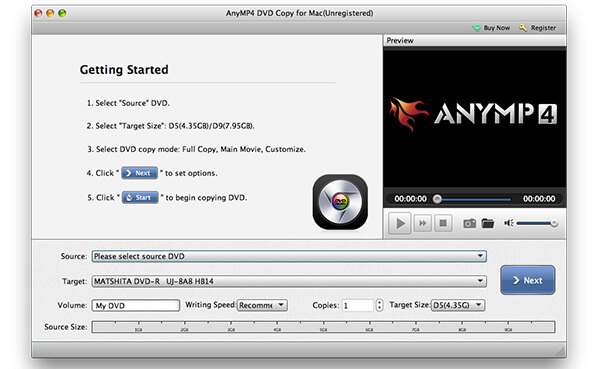
Schritt 2. Klicken In der Quelle Abschnitt, durchsuchen und importieren Sie Ihre ISO-Datei. Sie können auf das kleine Ordnersymbol daneben klicken. Stellen Sie sicher, dass genügend freier Speicherplatz zum Brennen einer ISO-Datei auf DVD auf dem Mac vorhanden ist. DVD Copy für Mac kann Ihre ISO-Datei erkennen und sie im Vorschau Wählen Sie später Ihre eingelegte DVD aus dem Ziel Liste.
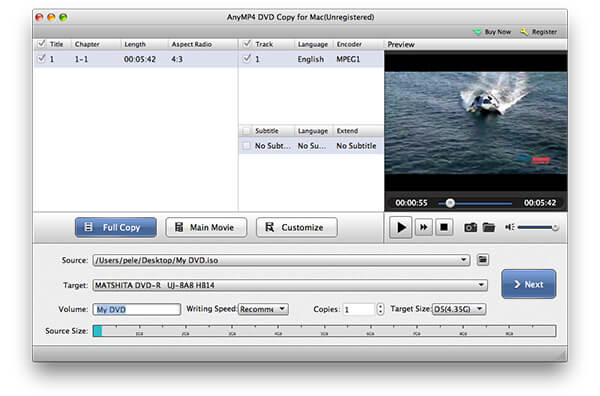
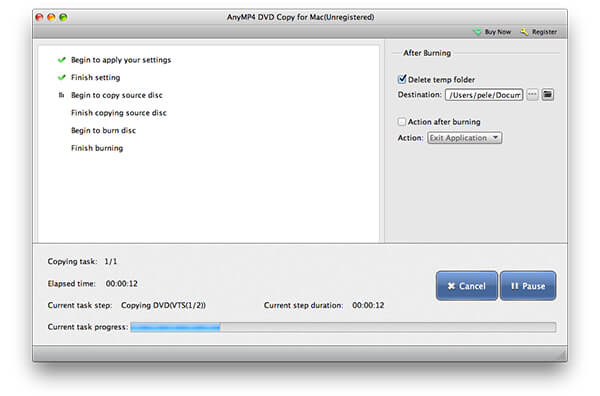
Schritt 3. Wählen Sie den DVD-Kopiermodus aus Vollständige Kopie, Hauptfilm Und AnpassenSie können auch anpassen Volumen, Schreibgeschwindigkeit, Kopien und Zielgröße unten. Klicken Sie schließlich auf Nächste um ISO auf DVD auf dem Mac zu brennen.
Pro
- Es stehen Ihnen 3 Kopiermodi zur Auswahl.
- Es hat eine benutzerfreundliche Oberfläche.
- Es nutzt GPU-Beschleunigung, um die Brenngeschwindigkeit zu verbessern.
Nachteile
- Es handelt sich um eine kostenpflichtige Software.
- Die kostenlose Testversion ist begrenzt.
Teil 2. So brennen Sie ISO mit Finder auf einem Mac auf DVD
Finder ist die Standardanwendung für Benutzer älterer macOS-Versionen (z. B. vor El Capitan) zum Brennen von ISO-Images auf DVDs. Diese DVD-Brennfunktion ist jedoch in macOS 10.11 El Capitan und späteren Versionen nicht verfügbar.
Schritt 1. Offen Finder. Navigieren Sie und wählen Sie Ihre ISO-Image-Datei.
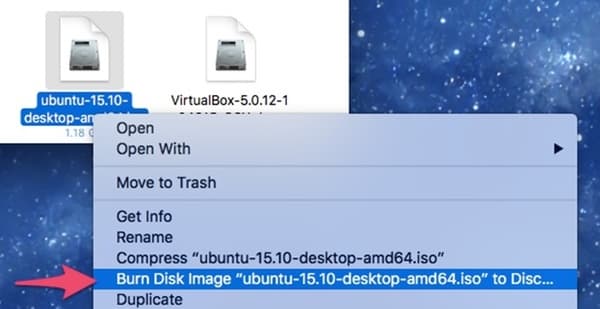
Schritt 2. Wählen Disk-Image ** auf Disc brennen von dem Datei Dropdown-Liste. Sie können dieselbe Option zum Brennen eines Disk-Images auf DVD auch über das Rechtsklickmenü aufrufen.
Schritt 3. Legen Sie eine leere DVD in das optische Laufwerk ein.
Schritt 4. Klicken Brennen um mit dem Finder auf dem Mac mit der Erstellung einer bootfähigen DVD aus einer ISO-Datei zu beginnen.
Schritt 5. Warten Sie, bis der Brennvorgang von ISO auf DVD abgeschlossen ist. Sie erhalten eine Benachrichtigung, wenn der Vorgang abgeschlossen ist.
Pro
- Die Nutzung ist für Sie kostenlos.
- Es handelt sich um eine in den Mac integrierte Software, sodass Sie kein zusätzliches Tool herunterladen müssen.
- Die Bedienung ist einfach und intuitiv.
Nachteile
- Seine Funktionen sind eingeschränkt.
- Die Brenngeschwindigkeit ist langsam.
Teil 3. So brennen Sie ISO mit Terminal auf einem Mac auf eine DVD
Wenn Sie mit Terminal vertraut sind, können Sie auf dem Mac auch mit Befehlszeilen .iso auf DVD brennen. Beachten Sie, dass Terminal nach dem Ausführen des Befehls automatisch mit dem Brennen von ISO auf die eingelegte DVD beginnt. Wenn es nicht die Disc ist, auf die Sie ISO-Dateien brennen möchten, müssen Sie sie aus dem optischen Laufwerk entfernen.
Schritt 1. Laden Sie eine ISO-Datei aus dem Internet herunter. Oder Sie können die ISO-Datei von einem anderen Ort auf den Desktop verschieben.
Schritt 2. Legen Sie eine leere CD in Ihren Mac-Computer ein.
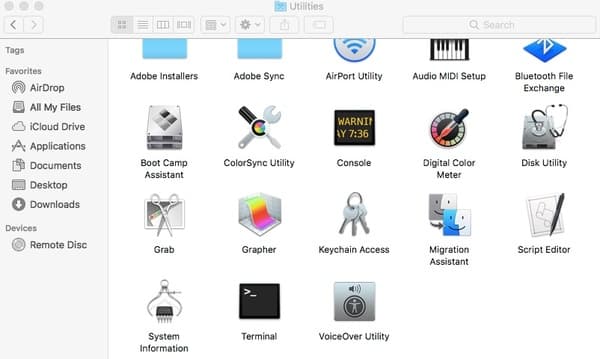
Schritt 3. Laufen Finder. Wählen AnwendungenDoppelklicken Sie auf Terminal im Hilfsmittel Ordner.
Schritt 4. Kopieren Sie hdiutil burn ~/Path/To/DiskImageFile.iso und fügen Sie es in das Terminalfenster ein. Denken Sie daran, DiskImageFile durch den tatsächlichen Namen Ihrer DVD-ISO-Datei zu ersetzen.
Schritt 5. Nach dem Drücken der Eingeben Wenn Sie die Taste drücken, wird das ISO-Image sofort auf DVD gebrannt.
Anschließend können Sie die DVD-Dateien mit dem DVD-Player auf dem Mac bequem.
Pro
- Der Terminalbefehl ist ein Low-Level-Tool, das eine präzise Kontrolle über den Brennvorgang ermöglicht.
- Mit Terminalbefehlen können ISO-Dateien effizient auf DVDs gebrannt werden.
- Das Terminal bietet eine detaillierte Ausgabe über den Brennvorgang, einschließlich Fehlermeldungen, die bei der Fehlerbehebung des Brennvorgangs helfen können.
Nachteile
- Für die meisten Benutzer ist es komplex.
- Diese Methode ist für moderne Mac-Computer nicht geeignet.
Teil 4. So brennen Sie ISO mit dem Festplattendienstprogramm auf einem Mac auf DVD
Wenn Sie Mac OS X 10.10 oder frühere Betriebssysteme verwenden, steht Ihnen ein weiteres Tool zum Brennen einer ISO-Image-Datei auf dem Mac zur Verfügung. Kein ISO-Brenner eines Drittanbieters erforderlich. Sie können ISO-Dateien mit dem Festplatten-Dienstprogramm auf dem Mac kostenlos auf DVD brennen. Unter macOS 10.11 El Capitan und höher wurden die dedizierte Brenntaste und die Menüoption jedoch aus dem Festplatten-Dienstprogramm entfernt.
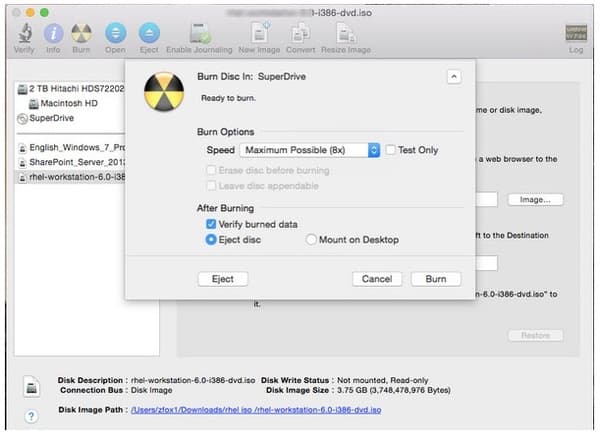
Schritt 1. Legen Sie eine leere DVD in das optische Laufwerk ein. Wählen Sie im Popup-Fenster Aktion gefolgt von Öffnen Sie das Festplatten-Dienstprogramm. Dann klick OK um weiterzumachen. Sie finden auch Festplattendienstprogramm im Hilfsmittel Ordner. Führen Sie einfach Finder und öffnen Sie zuerst den Ordner „Programme“.
Schritt 2. Sie können Ihre ISO-Datei auf dem Desktop ablegen. Ziehen Sie die ISO-Datei später per Drag & Drop in den linken Bereich. Sie können andere Festplatten in derselben Liste sehen.
Schritt 3. Klicken Brennen in der oberen Symbolleiste. Die Disc brennen Dialog wird aktiviert.
Schritt 4. Gehen Sie zum Nach dem Brennen Abschnitt. Vorher markieren Gebrannte Daten prüfen. Klicken Disc auswerfen um Ihre bootfähige DVD sicher auszuwerfen.
Schritt 5. Klicken Brennen , um die Änderungen zu speichern und das Fenster zu schließen. Lassen Sie Ihren Computer einfach in Ruhe, um den Brennvorgang von ISO auf DVD abzuschließen.
Kostenfreier Download
Für Windows
Sicherer Download
Kostenfreier Download
für macOS
Sicherer Download
Pro
- Es eignet sich zuverlässig zum Brennen unverschlüsselter ISO-Dateien auf DVD.
- Es handelt sich um ein integriertes Tool, dessen Nutzung kostenlos ist.
- Das Brennen von ISOs auf DVDs ist für Sie ganz einfach.
Nachteile
- Es handelt sich um ein Basistool ohne erweiterte Funktionen.
- In macOS 10.11 und höher wurde die Brennfunktion aus dem Festplatten-Dienstprogramm entfernt.
Teil 5. Häufig gestellte Fragen zum Brennen von ISO auf DVD auf dem Mac
-
Welches ist die beste DVD-Brennsoftware für den Mac?
Wir haben 4 DVD-Brennsoftwares für den Mac ausgewählt und zeigen die detaillierten Schritte zum Erstellen einer DVD. Wie wählt man die beste aus? Welche ist die beste DVD-Brennsoftware? Die Antwort finden Sie in diesem Beitrag: Testbericht der besten kostenlosen DVD-Brenner.
-
Wie bringe ich meinen Mac dazu, mein externes DVD-Laufwerk zu erkennen?
Es gibt einige Grundregeln, die Sie beim Anschließen eines DVD-Laufwerks an einen Mac beachten sollten, während Sie ISO auf DVD brennen. Schalten Sie zunächst Ihren Mac-Computer ein, stecken Sie dann das USB-Kabel in den Mac und in das Gerät. Verwenden Sie anschließend nicht den Hub, sondern stecken Sie Ihr Gerät direkt in den Anschluss Ihres Macs. Schalten Sie schließlich das externe Laufwerk ein, wenn das USB-Kabel angeschlossen ist.
-
Wie kann ich eine Mac-Sicherungs-DVD in ISO umwandeln?
Tatsächlich bietet Mac integrierte Tools, mit denen Sie DVDs auf ISO sichern und die Dateien sicher auf Ihrem Mac speichern können. Für die detaillierten Schritte von Sichern von DVDs auf ISO auf dem Mac, Sie können es hier überprüfen.
-
Wie kann ich eine DVD auf meinem MacBook Pro abspielen?
Wenn Ihr Mac über ein eingebautes DVD-Laufwerk verfügt, legen Sie einfach die DVD in das Laufwerk ein und der DVD-Player öffnet sich automatisch. Darüber hinaus können Sie einen externen DVD-Player wie Apple USB SuperDrive an das MacBook Pro anschließen, um DVDs abzuspielen. Außerdem können Sie den DVD-Player-Software um die DVD-Dateien direkt zu öffnen.
-
Wie überprüfe ich, ob mein Mac das Laufwerk erkennt?
Gehe zu Apple-Menü > Über diesen Mac > Systembericht > USB (oder Brennen von Discs). Ihr externes Laufwerk sollte dort aufgeführt sein. Ist dies nicht der Fall, liegt möglicherweise ein Problem mit der Stromversorgung oder der Verbindung vor.
-
Warum ist das Brennen meiner CD fehlgeschlagen?
Häufige Ursachen sind die Verwendung eines Rohlings von geringer Qualität, die falsche Einstellung des TV-Standards (NTSC vs. PAL) oder ein Hardwareproblem mit dem DVD-Laufwerk selbst.
-
Was bedeutet „ISO-Datei beschädigt oder ungültig“?
Diese Meldung weist auf die beschädigte oder unvollständige ISO-Datei hin, die Sie brennen möchten. Dies kann der Fall sein, wenn bei der Erstellung der Datei Probleme aufgetreten sind oder eine schlechte Internetverbindung den Download verhindert hat.
-
Ist eine langsame Brenngeschwindigkeit eine schlechte Sache?
Normalerweise wird empfohlen, langsamer zu brennen. Bei hoher Geschwindigkeit können Fehler wahrscheinlicher auftreten, insbesondere bei der Verwendung von Medien geringerer Qualität. Bei niedrigerer Geschwindigkeit wird ein gleichmäßigerer und erfolgreicherer Brennvorgang erreicht.
Einpacken
Je nach Dateigröße der ISO-Datei kann der DVD-Brennvorgang mehrere Stunden dauern. Wenn Sie eine superschnelle Brenngeschwindigkeit wünschen, sollten Sie DVD Copy für Mac nicht verpassen. Die ISO-Brennsoftware kann ISO-Dateien schnell und verlustfrei im Stapel auf DVD brennen. Sie kann DVD-Discs mit ISO-Image-Dateien im perfekten Verhältnis 1:1 erstellen. Sie erhalten auch anpassbare Optionen, um zu entscheiden, ob Sie die DVD vollständig oder flexibel brennen möchten. Übrigens können Sie DVD-Discs auch mit wenigen Klicks in einem DVD-Ordner oder in ISO-Dateien auf dem Mac innerhalb des Programms sichern.
Das ist alles zum Brennen von ISO auf DVD auf Mac Catalina, Mojave und anderen Versionen. Wenn Sie andere professionelle oder kostenlose ISO-Brenner für den Mac kennen, teilen Sie sie uns gerne in den Kommentaren unten mit. Teilen Sie uns auch gerne Ihre Erfahrungen mit dem Brennen von ISO-Dateien mit dem Festplatten-Dienstprogramm, Terminal, Finder und DVD Copy für Mac mit.
Mehr von Blu-ray Master
Digital auf DVD
