

08. September 2025Geschrieben von Kevin Miller Zu DVD erstellen
Wenn Sie auf Reisen oder bei anderen interessanten Aktivitäten viele Fotos und Videos aufnehmen, können Sie eine Foto- oder Video-Diashow erstellen, um Ihre Erinnerungen zu verwalten. Darüber hinaus können Sie auf dem Mac eine DVD-Diashow mit Bildern erstellen, um große Mengen an Fotos auf einer DVD-Disk zu speichern. So können Sie eine DVD-Diashow auf jedem Gerät mit einem tragbaren DVD-Player abspielen. Um mit einem Durcheinander von Bildern zu beginnen, können Sie wie in den folgenden Absätzen gezeigt eine Diashow vollständig auf eine Disc auf dem Mac brennen.
- Teil 1. Vorbereitung vor dem Brennen einer Diashow auf DVD auf dem Mac
- Teil 2. So brennen Sie mit iDVD eine Diashow auf DVD auf dem Mac
- Teil 3. So brennen Sie mit Blu-ray Master DVD Creator eine Diashow auf DVD auf dem Mac
- Teil 4. Tipps zum Brennen von DVDs auf dem Mac
- Teil 5. FAQs
Teil 1. Vorbereitung vor dem Brennen einer Diashow auf DVD auf dem Mac
Bevor Sie eine Diashow auf Ihrem Mac auf DVD brennen, sind zwei Schritte erforderlich: Erstellen Sie zunächst die Diashow und wählen Sie anschließend den besten DVD-Brenner für den Mac. So starten Sie:
So erstellen Sie eine Diashow
Wenn Sie noch nie eine DVD-Diashow erstellt haben, ist Video Editor die perfekte Wahl. Erstellen Sie in wenigen Schritten eine Diashow mit Bildern, Videos und Musik. Es stehen verschiedene vorgefertigte Diashow-Themen zur Verfügung, darunter Hochzeit, Party, Abschlussfeier und mehr. Sie können das Diashow-Thema mit Hunderten von Übergängen, Filtern und Elementen personalisieren. Es ist ganz einfach, Bilder und Musik als Diashow auf eine DVD zu packen.
Mit dem integrierten Video- und Fotoeditor können Benutzer Mediendateien ohne Qualitätsverlust bearbeiten. Sie können die Diashow direkt mit Freunden und Familie teilen. Oder Sie können die Diashow im DVD-kompatiblen Format speichern, um weitere DVD-Diashows zu erstellen. Sie können DVD-Diashows unter Windows 10 und früheren Versionen in einem Schritt erstellen.
- Erstellen Sie unvergessliche Diashows mit Fotos, Videos und Musik in allen Formaten.
- Machen Sie Ihre DVD-Diashow mit lebendigen Themen, Texten, benutzerdefiniertem Text, Hintergrundmusik, Elementen, Übergängen und Filtern zu etwas Besonderem.
- Bearbeiten Sie Videos und Fotos mit dem integrierten Editor, einschließlich Zuschneiden, Zusammenführen, Drehen, Verbessern usw.
- Geben Sie Diashows auf Fernsehern, YouTube, Tablets und Mobilgeräten frei oder brennen Sie sie auf DVDs.
Schritt 1.Führen Sie den Video-Editor aus. Klicken Sie auf der Hauptoberfläche auf das Symbol +, um Ihre Fotos und Videos zu importieren.
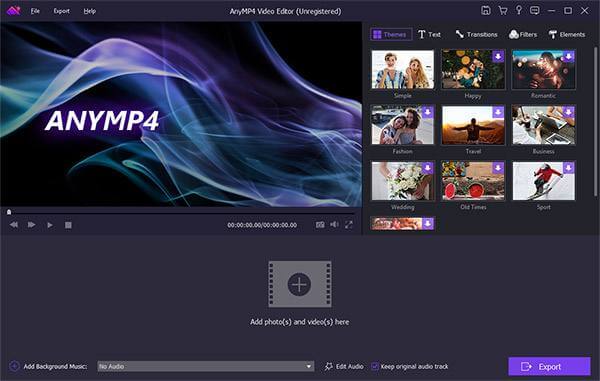
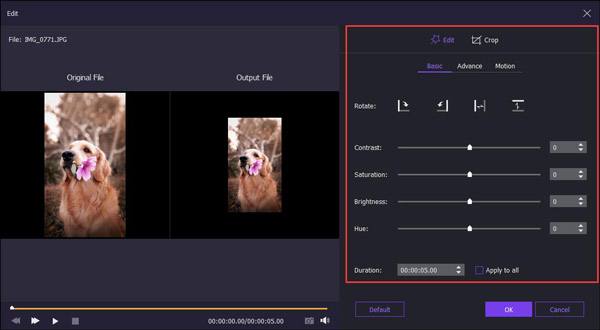
Schritt 2.Klicken Bearbeiten über dem Diashow-Arbeitsbereich.
Wenn Sie eine DVD-Diashow erstellen, können Sie jedes Foto drehen, spiegeln, zuschneiden, Kontrast/Sättigung/Helligkeit/Farbton anpassen, Bewegung hinzufügen und die Dauer festlegen.
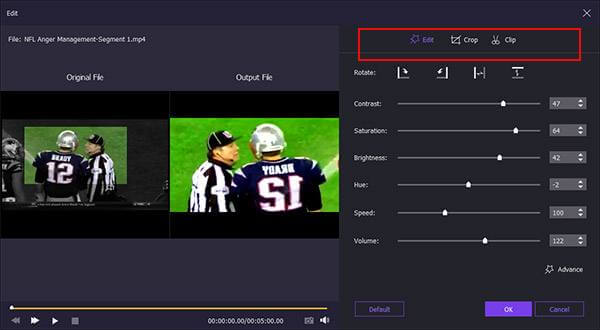
Wenn Sie ein Diashow-Video erstellen möchten, können Sie die oben genannten Funktionen vollständig nutzen. Darüber hinaus können Sie Videos auch ausschneiden, beschleunigen/verlangsamen und weitere Videoeffekte erzielen.
Schritt 3.Um eine Diashow mit Musik zu erstellen, können Sie unten auf „Hintergrundmusik hinzufügen“ klicken. Markieren Sie vor der Schleifenwiedergabe oder behalten Sie die Original-Audiospur bei, je nach Bedarf.
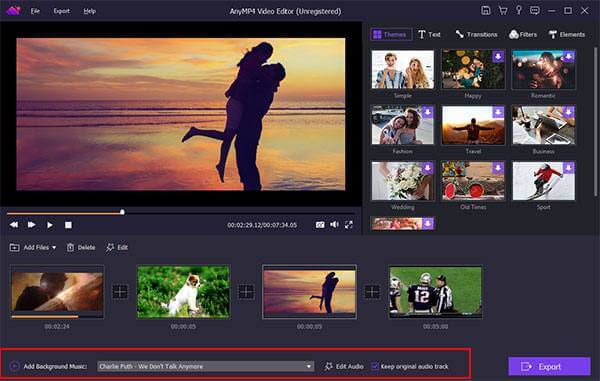
Schritt 4.Im oberen rechten Fensterbereich können Sie das vorgefertigte Design auswählen und personalisierte Objekte hinzufügen. Nach dem Herunterladen des jeweiligen Vorlagenpakets können Sie die Diashow mit anpassbaren Effekten frei bearbeiten.
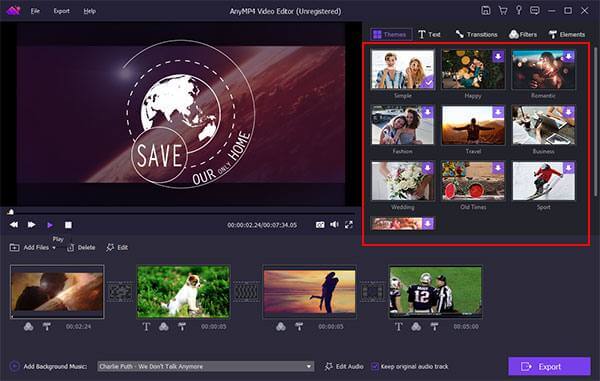
Schritt 5.Nachdem Sie die Erstellung der DVD-Diashow abgeschlossen haben, können Sie auf „Exportieren“ klicken, um die Diashow-Datei in einem beliebigen Format zu speichern. Klicken Sie auf „Konvertieren“, um das Foto oder Video der DVD-Diashow zu exportieren.
Wählen Sie Ihre DVD-Brennsoftware
Während ältere Versionen von macOS iDVD unterstützen, bevorzugen viele Benutzer Tools von Drittanbietern wie Blu-ray-Master-DVD-Ersteller für mehr Flexibilität und moderne Kompatibilität. Beachten Sie bei der Auswahl Ihrer Software Folgendes:
- macOS-Kompatibilität: Stellen Sie sicher, dass die Software Ihre aktuelle macOS-Version unterstützt.
- Formatunterstützung: Achten Sie auf die Unterstützung von MP4, MOV, M4V und anderen gängigen Formaten.
- Menüfunktionen: Prüfen Sie, ob Sie Navigationsmenüs, Hintergrundmusik usw. hinzufügen können.
- Benutzerfreundlichkeit: Eine benutzerfreundliche Oberfläche ist für Anfänger besser.
- Brennstabilität: Bitte stellen Sie mit den Verifizierungsoptionen sicher, dass der Brennvorgang zuverlässig ist.
Teil 2. So brennen Sie mit iDVD eine Diashow auf DVD auf dem Mac
iDVD ist eine frühe kostenlose DVD-Authoring-Software für den Mac, die häufig zum Brennen von Diashows, Heimvideos oder Bildungsinhalten auf abspielbare DVDs verwendet wurde. Sie unterstützt den Import von Videos, Bildern und Musik und bietet grundlegende Menüvorlagen für einfache DVD-Projekte.
Es gibt jedoch viele Einschränkungen, die Sie beachten sollten:
- Schlechte Systemkompatibilität: iDVD wird nicht mehr unterstützt und unterstützt nur noch macOS-Versionen zwischen 10.6 und 10.11. Neuere Macs können nicht direkt installiert und verwendet werden.
- Eingeschränkte Formatunterstützung: Das MOV- oder MP4-Format ist besser, andere Formate lassen sich jedoch möglicherweise nicht problemlos importieren.
- Grundfunktionen: Keine Blu-ray-Unterstützung, keine HD-Videoausgabe und eingeschränkte Menüanpassung.
- Benutzerfreundlichkeit: Eine benutzerfreundliche Oberfläche ist für Anfänger besser.
- Stabilitätsprobleme: Einige Benutzer berichten, dass es beim Importieren großer Dateien oder langer Videos leicht abstürzt.
Hier sind die Schritte zur Verwendung:
Schritt 1.Exportieren Sie Ihre Diashow zunächst als Videodatei aus der Fotos-App oder einer anderen Anwendung. Starten Sie dann iDVD.
Schritt 2.Drücke den Neues Projekt erstellen Klicken Sie auf die Schaltfläche und ziehen Sie die exportierte Videodatei Ihrer Diashow direkt in das iDVD-Projektfenster. Anschließend können Sie in der Popup-Oberfläche der Ausgabe-Disc einen Namen geben und ein geeignetes Seitenverhältnis auswählen.
Schritt 3.Wählen oder erstellen Sie anschließend ein DVD-Menü für Ihren Inhalt. Außerdem können Sie Menütext, Hintergrundmusik oder Kapitelschaltflächen ändern.
Schritt 4.Klicken Sie abschließend auf das Brennen Klicken Sie auf die Schaltfläche, um zu warten, bis der Brennvorgang abgeschlossen ist.
Notiz: Vergessen Sie nicht, vor dem Brennen eine leere DVD einzulegen.
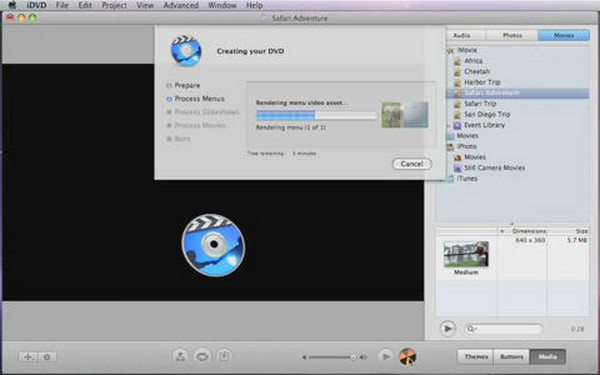
Insgesamt bietet iDVD älteren Mac-Benutzern oder Szenarien, die keine umfangreiche Menügestaltung erfordern, eine relativ einfache Möglichkeit, Diashows auf DVD zu brennen. Obwohl es über veraltete Funktionen und eingeschränkte Kompatibilität verfügt, ist es unter der richtigen Systemumgebung immer noch stabil genug, um grundlegende DVD-Authoring-Aufgaben auszuführen.
Teil 3. So brennen Sie mit Blu-ray Master DVD Creator eine Diashow auf DVD auf dem Mac
- Brennen Sie Diashows in freiem Format und Seitenverhältnis auf DVD-5, DVD-9, DVD-R, DVD+R, DVD-RW, DVD+RW und DVD-RAM.
- Erstellen Sie eine DVD-Diashow mit mehreren DVD-Titelmenüs, darunter Urlaub, Reisen, Familie, Hochzeit usw.
- Passen Sie das DVD-Titelmenü mit einem neuen Hintergrundbild oder anderen Bearbeitungstools an.
- Fügen Sie Videosegmente zusammen, fügen Sie Wasserzeichen hinzu, wählen Sie Audiospur/Untertitel aus und mehr.
- Superschnelle Diashow-Brenngeschwindigkeit auf DVD.
Kostenfreier Download
Für Windows
Sicherer Download
Kostenfreier Download
für macOS
Sicherer Download
Schritt 1.Starten Sie DVD Creator für Mac. Legen Sie eine leere DVD in das eingebaute oder externe optische Laufwerk ein. Wählen Sie DVD-Disc, um auf dem Mac eine Diashow auf DVD zu erstellen.
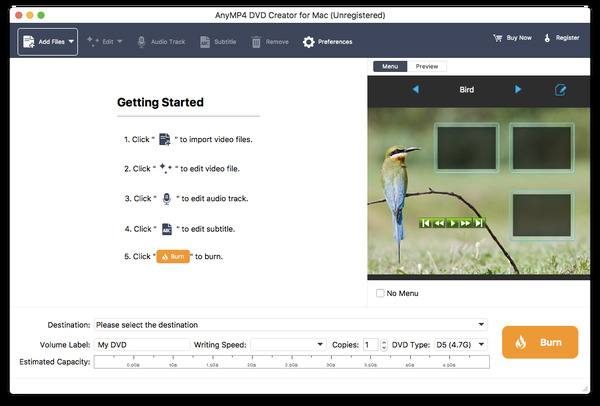
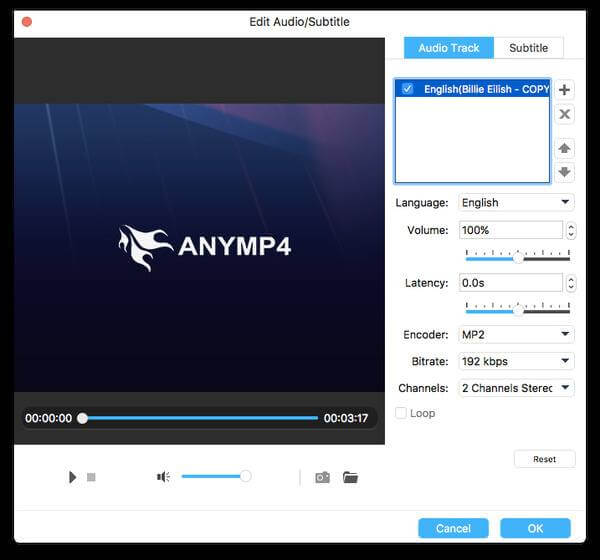
Schritt 2.Klicken Dateien hinzufügen um Ihre Diashow-Datei zu importieren. Sie können in der oberen Symbolleiste auf Bearbeiten klicken, um zu trimmen, zuzuschneiden, Wasserzeichen hinzuzufügen und bei Bedarf Videoeffekte anzupassen. Darüber hinaus können Sie auf Audiospur Und Untertitel um eine Diashow mit Ihrer bevorzugten Audiospur und Untertiteln auf dem Mac auf DVD zu brennen.
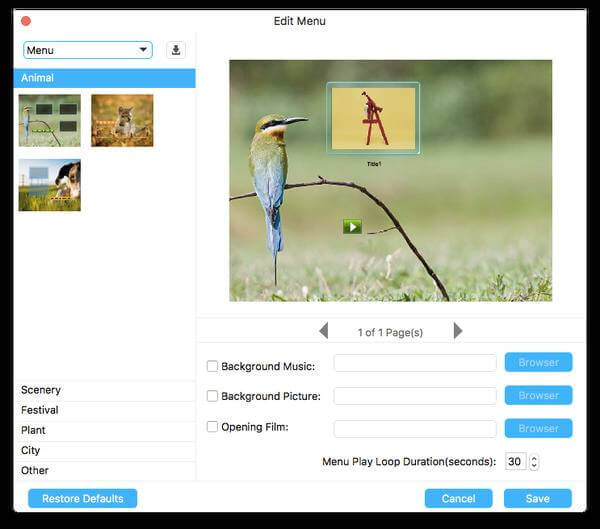
Schritt 3.Drücke den Bearbeiten Symbol in der oberen rechten Ecke des Vorschaufensters. Im Menü „Bearbeiten“ Im Fenster können Sie das DVD-Titelmenü anwenden, Hintergrundmusik/-bilder hinzufügen, die Dauer der Menüwiedergabeschleife festlegen und weitere Änderungen vornehmen, um eine DVD-Diashow auf dem Mac zu erstellen.
Schritt 4.Jetzt können Sie angeben Ziel, Datenträgerbezeichnung, Schreibgeschwindigkeit, Kopien Und Klicken Sie abschließend auf Brennen um eine Diashow auf dem Mac auf eine DVD zu brennen.
Das ist alles, um eine DVD-Diashow auf dem Mac mit Fotos, Videos und Musik zu erstellen. Sie können jede beliebige Mediendatei verwenden eine DVD brennen für die Sammlung oder Sicherung. Da Ihre Diashow-DVD zum Ansehen bereit ist, können Sie sie jederzeit mit Freunden und Familie teilen.
Teil 4. Tipps zum Brennen von DVDs auf dem Mac
Bevor Sie Ihr DVD-Projekt fertigstellen, finden Sie hier einige wichtige Tipps, um sicherzustellen, dass Ihre Diashow professionell aussieht, reibungslos auf dem Fernseher abgespielt wird und eine hohe Bild- und Tonqualität aufweist.
- Beim Erstellen von DVD-Diashows ist die Wahl der richtigen Video- und Bildauflösung entscheidend. Es wird empfohlen, das Video in 1280×720 oder 1920×1080 zu exportieren, um die Klarheit zu erhalten und gleichzeitig eine übermäßige Dateigröße zu vermeiden.
- Für Hintergrundmusik empfehlen wir MP3, AAC oder WAV für stabile Klangqualität und gute Kompatibilität. Eine Bitrate von 128–192 kbps eignet sich für die meisten Wiedergabeanforderungen. Verwenden Sie kein VBR-Format (Variable Bit Rate), da dies zu einer Desynchronisierung von Audio und Video während der Wiedergabe führen kann.
- Um die Videoqualität zu erhalten, wird empfohlen, die Diashow im MP4-Format (H.264) zu exportieren und mehrere Transkodierungsvorgänge zu minimieren. Jede Neukodierung kann zu einer Verschlechterung der Bildqualität führen. Wählen Sie daher eine Software, die eine qualitativ hochwertige Kodierung unterstützt.
- Um eine reibungslose Wiedergabe der DVD auf Ihrem Fernseher zu gewährleisten, wählen Sie beim Brennen unbedingt das DVD-Video-Format. Wählen Sie außerdem das richtige Format (NTSC oder PAL) für Ihre Zielregion und testen Sie es einmal auf einem physischen DVD-Player, um sicherzustellen, dass die Menüs und das Video ordnungsgemäß funktionieren.
Teil 5. FAQs
-
Warum sollte ich eine Diashow auf eine DVD brennen wollen?
Das Brennen einer Diashow auf DVD ist eine großartige Möglichkeit, Erinnerungen zu bewahren, Präsentationen offline zu teilen oder physische Andenken für Ereignisse wie Hochzeiten, Abschlussfeiern oder Gedenkfeiern zu erstellen. DVDs lassen sich leicht verteilen und auf den meisten Heim-DVD-Playern ohne Internetzugang abspielen.
-
Kann ich auf meinem Mac noch eine DVD brennen?
Ja, aber es hängt von Ihrer macOS-Version ab. Ältere Macs unterstützen möglicherweise noch iDVD, während neuere Systeme Tools von Drittanbietern erfordern. Sie benötigen außerdem ein externes DVD-Laufwerk wenn Ihr Mac kein integriertes Laufwerk hat.
-
Welches ist das beste Format für meine Diashow vor dem Brennen?
MP4 (H.264) ist das am häufigsten empfohlene Format. Es bietet umfassende Kompatibilität, gute Komprimierung und hohe Videoqualität. Stellen Sie sicher, dass Ihre Diashow als Videodatei exportiert wird, bevor Sie sie in eine DVD-Brennsoftware importieren.
Abschluss
Im Laufe des Artikels haben wir zwei effektive Methoden untersucht, um Diashows auf DVDs auf dem Mac brennenWie wir oben analysiert haben, bietet Blu-ray Master DVD Creator eine sehr gute Leistung und kann Diashows problemlos in hochwertige DVDs konvertieren. Laden Sie es jetzt herunter und probieren Sie es aus!
Mehr von Blu-ray Master
- 6 einfache Methoden zum kostenlosen Brennen von MKV auf DVD (Windows und online)
- [2025 aktualisiert] So rippen Sie eine DVD kostenlos unter Windows 10 und Mac
- So konvertieren Sie DVDs (kostenlos) mit 6 Tools in digitale Formate
- 8 Möglichkeiten zum Abspielen von DVD-Filmen auf Windows 10/11-PCs und macOS
Videos auf DVD
