

19. August 2025Geschrieben von Kevin Miller Zu DVD erstellen
Was ist eine ISO-Datei? Welchen Nutzen hat sie? Diese Fragen gehen Ihnen vielleicht schon lange durch den Kopf. Das Gute ist, dass Ihre Suche endlich vorbei ist, denn wir geben Ihnen die Antwort. Eine ISO-Datei oder ein ISO-Image enthält genau die Daten, die optische Datenträger haben. Außerdem funktioniert es im Idealfall wie die zuvor erwähnten Datenträger, außer dass diese optischen Datenträger auf einen physischen Behälter gebrannt werden.
Andererseits handelt es sich bei den Dateien, die Sie für eine ISO sichern möchten, um Videos, da diese zu den Dateien gehören, die viel Speicherplatz auf Ihrem Gerät beanspruchen. Für den heutigen Blog zeigen wir Ihnen die 6 ISO-Ersteller das Ihnen bei der Lösung Ihrer Probleme helfen kann.

- Teil 1. Was ist eine ISO-Datei und warum wird sie verwendet?
- Teil 2. Die 6 besten ISO-Erstellungstools im Test
- Teil 3. ISO Creator Vergleichstabelle
- Teil 4. So erstellen Sie Schritt für Schritt ISO-Dateien
- Teil 5. FAQs zur ISO-Erstellung
Teil 1. Was ist eine ISO-Datei und warum wird sie verwendet?
Ein ISO-Datei, oft auch als ISO-Image bezeichnet, ist eine einzelne Datei, die eine vollständige und exakte Kopie der Daten auf einem optischen Datenträger wie einer CD, DVD oder Blu-ray enthält. Es handelt sich im Wesentlichen um eine digitale Kopie des Datenträgerinhalts, einschließlich aller Dateien, Ordner und der Dateisystemstruktur des Datenträgers.
ISO-Dateien werden für verschiedene Zwecke verwendet, darunter zum Sichern von Datenträgern, zum Verteilen umfangreicher Software oder Betriebssysteme und zum Erstellen virtueller Laufwerke. Warum verwenden wir ISO-Dateien? Die Gründe dafür sind folgende:
- Komfort und Tragbarkeit: ISO-Dateien können auf mehreren Discs auf einer Festplatte oder im Cloud-Speicher gespeichert werden. Dadurch ist jederzeit der Zugriff auf Dateien ohne physische Medien möglich.
- Einfache Softwareverteilung: Sie werden häufig zum Verteilen großer Softwarepakete verwendet, insbesondere von Betriebssystemen wie Windows oder Linux, da sie den Benutzern die Installation der Software erleichtern.
- Datenerhaltung und -sicherung: ISO-Dateien schützen die Original-Discs vor Kratzern und Beschädigungen und gewährleisten so eine perfekte Kopie ohne Datenverlust.
- Schnellerer Zugriff: Das Lesen von einer ISO-Datei ist viel schneller als die Verwendung einer physischen Disc.
Teil 2. Die 6 besten ISO-Erstellungstools im Test
AnyMP4 DVD-Ersteller
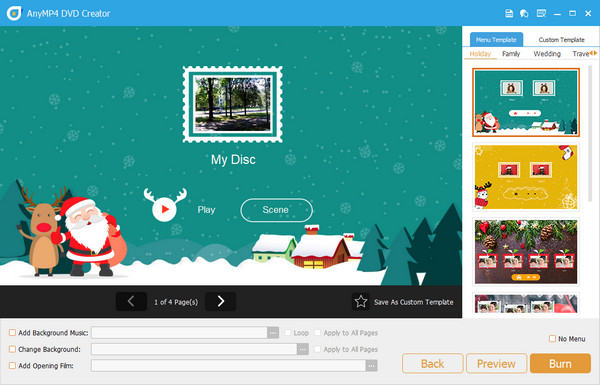
AnyMP4 DVD-Ersteller ist eine einzigartige Blu-ray- und DVD-Brennsoftware. Darüber hinaus eignet sie sich auch hervorragend als ISO-Maker. So erhalten Sie einen ISO-Ordner, den Sie für die spätere Verwendung verwenden oder Dateien auf die Disc brennen können, um eine physische Kopie zu erstellen. Die intuitive Benutzeroberfläche macht den Brennvorgang zudem kinderleicht. Unterstützt werden Windows- und Mac-Geräte.
In vielen Fällen müssen Benutzer ihre Videos verfeinern, bevor sie sie für eine Sicherung verarbeiten. Mit diesem Tool müssen Sie jedoch keine weitere Software mehr herunterladen und von einer zur nächsten wechseln. Mit anderen Worten: AnyMP4 DVD Creator bietet einen integrierten Editor, mit dem Sie Ihre Dateien zuschneiden, drehen, ausschneiden, mit Wasserzeichen versehen und Spezialeffekte hinzufügen können.
Pro
- 50-fache Brenngeschwindigkeit.
- Kompatibel mit Windows und Mac.
- Benutzerfreundliche Benutzeroberfläche.
- Unterstützt 150 Videoformate.
Nachteile
- Die kostenlose Testversion erlaubt nur maximal 3 ISO-Ordner.
Jihosoft ISO Maker kostenlos
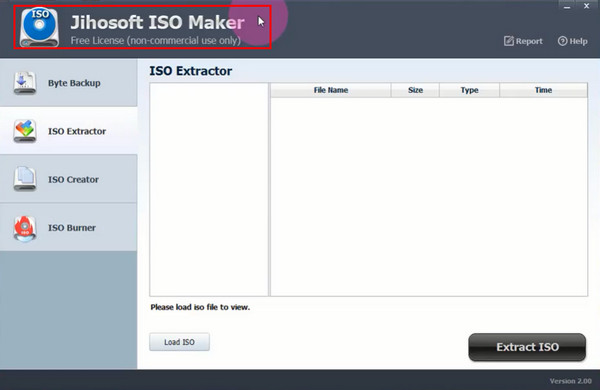
Es ist zweifellos schwer, den Backup-Maker zu finden, der Sie wie ein Held rettet, aber dank des Jihosoft ISO Maker Free. Dieses Programm bietet nicht nur Videodateien auf eine DVD brennen oder Blu-ray-Disc, sondern erstellt auch ISO-Ordner im Handumdrehen. Darüber hinaus können Sie mit dem Tool ISO-Ordner extrahieren und auf Ihrem Laufwerk speichern oder ISO-Ordner direkt auf eine leere DVD brennen. Beachten Sie, dass alle Arten von DVDs von Jihosoft ISO Maker Free unterstützt werden, Sie müssen sich also keine Sorgen machen.
Dieses Tool ist jedoch ein Windows-ISO-Ersteller, der nur mit Windows 2000 und früheren Versionen kompatibel ist. Wäre es nicht schöner zu sagen, dass es sich um einen kostenlosen ISO-Ersteller handelt? Ja! Sie haben richtig gehört.
Pro
- Es kann ISO-Dateien erstellen, brennen und extrahieren.
- Open Source und kostenlos.
Nachteile
- Es unterstützt keine Mac-Betriebssysteme.
Magischer ISO-Ersteller
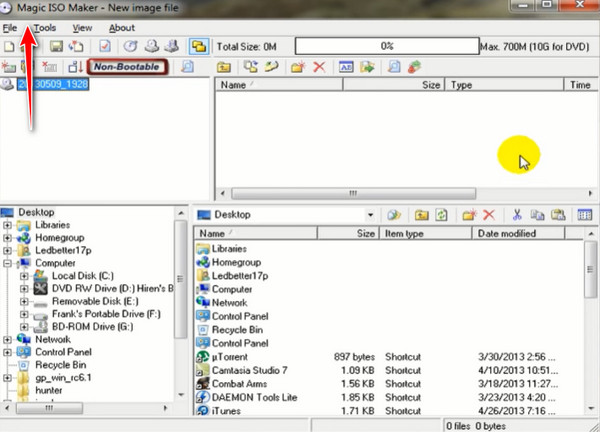
Als nächstes steht Magic ISO Maker auf der Liste. Dieses Programm gibt es in einer kostenpflichtigen und einer kostenlosen Version, wobei es kleine Unterschiede gibt, insbesondere in den verfügbaren Funktionen. Um mehr über diesen ISO Maker zu erfahren: Er funktioniert genauso wie Jihisoft ISO Maker, außer dass dieses Programm das BIN-Bildformat im Menü enthält.
Wie bereits erwähnt, gibt es einen Unterschied zwischen der kostenpflichtigen und der kostenlosen Version. Ein wichtiger Punkt dabei ist, dass Sie nur einen ISO-Ordner aus einer Datei mit einer maximalen Größe von 300 MB erstellen können. Wenn Sie also eine riesige Datei sichern möchten, ist ein Upgrade ein Deal-Breaker.
Pro
- Unterstützt verschiedene Disc-Typen.
- bietet eine kostenlose Version des Programms an.
Nachteile
- Veraltet aussehende Benutzeroberfläche.
- Der Kundensupport muss verbessert werden.
Bildbearbeitung
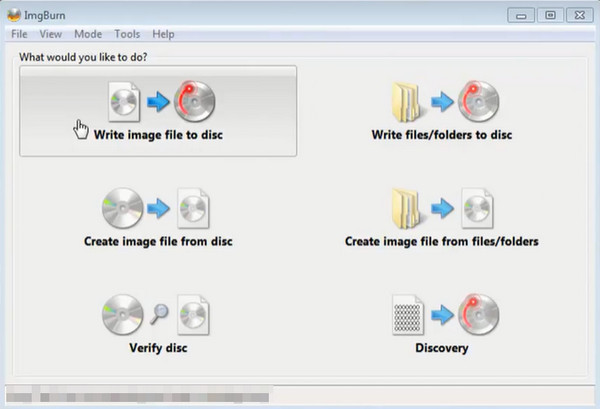
Wenn Sie einen Linux- oder Windows-Computer besitzen, Bildbearbeitung ist Ihr bester Freund. Dieser ISO-Maker enthält 6 nützliche Tools für Ihre spezifische Aufgabe. Es verfügt über eine intuitive Benutzeroberfläche, die es auch nicht-professionellen Benutzern ermöglicht, erfolgreich Videodateien in ISO oder Brennen Sie die ISO-Datei auf eine CDAbgesehen davon kann ImgBurn Audio-CDs in verschiedenen Audioformaten enden.
Abgesehen davon kann ImgBurn Audio-CDs in verschiedenen Audioformaten brennen. Eine der unschlagbaren Funktionen dieses Programms ist vor allem, dass es die Qualität Ihrer Dateien mit dem Discovery-Tool überprüfen kann.
Pro
- Kostenloser ISO-Maker.
- Benutzerfreundliche Benutzeroberfläche.
- Kann ISO erstellen oder brennen.
Nachteile
- Mac OS wird nicht unterstützt.
CDBurnerXP
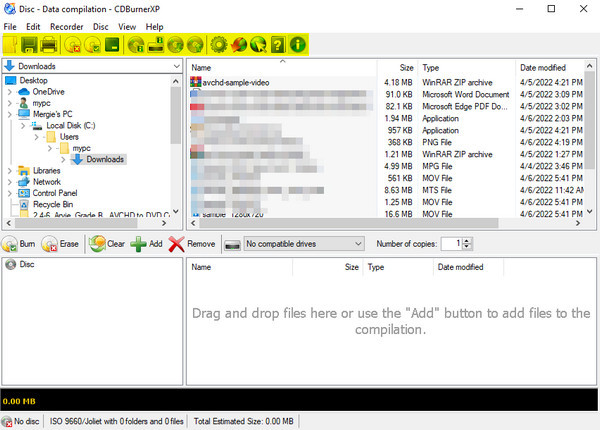
Ein weiteres Programm voller Wunder ist das CDBurnerXP. Dies ist ein kostenloser Windows-ISO-Ersteller mit mehrsprachiger Benutzeroberfläche. Darüber hinaus können Sie Ihre ISO-Ordner auf Ihrer Festplatte speichern oder später auf eine Disc brennen.
Was die Benutzerfreundlichkeit angeht, gibt es bei dem Programm nicht viel zu befürchten. Sie können es problemlos auf Ihrem Gerät installieren, da es sich nur um eine 6 MB große EXE-Datei handelt. Neben der ISO-Erstellung kann das Programm auch Dateien auf DVDs und Blu-ray-Discs schreiben.
Pro
- Es verfügt über eine mehrsprachige Benutzeroberfläche wie Französisch, Italienisch, Japanisch usw.
- Hilfreich beim Erstellen bootfähiger Datenträger.
Nachteile
- Das Programm funktioniert möglicherweise am besten auf älteren Windows-Versionen.
Wondershare DVD Creator
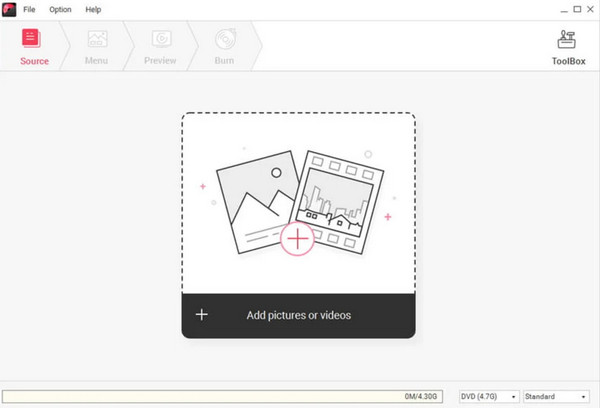
Endlich, Wondershare DVD Creator ist ein unkompliziertes Programm und ein hervorragender ISO-Generator. Besonders Pink-Fans werden von der ästhetisch gestalteten Oberfläche begeistert sein. Wie der AnyMP4 DVD Creator ist es ein 3-in-1-Programm. Es kann Dateien auf DVDs oder Blu-ray Discs schreiben und unterstützt sogar ISO-Ordner.
Pro
- Schnelle ISO-Erstellungsgeschwindigkeit.
- Interaktive Benutzeroberfläche.
Nachteile
- In Linux-Programmen nicht verfügbar.
- Eingeschränkte Funktionen in der kostenlosen Testversion.
Teil 3. ISO Creator Vergleichstabelle
Nachdem Sie die detaillierten Informationen zu den Programmen gelesen haben, können Sie sich unten den Gesamtvergleich anhand einer vereinfachten Tabelle ansehen. Hier sehen Sie die Kompatibilität der einzelnen Programme mit verschiedenen Betriebssystemen, die Preise und die Qualität der Benutzeroberfläche.
| AnyMP4 DVD-Ersteller | Jihisoft ISO Maker kostenlos | Magischer ISO-Ersteller | Bildbearbeitung | CDBrunerXP | Wondershare DVD Creator | |
| Plattformkompatibilität | Windows und Mac | Windows | Windows und Linux | Windows und Linux | Windows | Windows und Mac |
| Preis | Kostenlos/Kostenpflichtig | Frei | Bezahlt | Frei | Frei | Bezahlt |
| Unterstützte Formate | Unterstützt fast alle gängigen Formate, einschließlich MP4, AVI, MKV, MTS usw., sowie viele DVD-Typen, einschließlich DVD-5, DVD-9, DVD-R, DVD+R usw. | Unterstützt gängige Disc-Image-Formate wie ISO9660, Joliet und UDF. | Unterstützt nur optische Disc-Image-Formate. | Unterstützt eine Vielzahl von Bilddateiformaten, darunter BIN, CUE, DI (Atari Disk Image), DVD, GI, IMG, ISO, MDS, NRG und PDI. | Verarbeitet verschiedene Formate wie WAV, MP3, OGG, FLAC und WMA. | Unterstützt über 150 Videoformate zum Brennen auf DVD, Blu-ray oder ISO-Dateien. |
| Benutzerfreundlichkeit | ||||||
| ISO-Erstellungsgeschwindigkeit | ||||||
| Anpassungsoptionen | Bietet eine Vielzahl anpassbarer Menüvorlagen, mit denen Benutzer Hintergründe, Text und Schaltflächen ändern und Musik hinzufügen können. | Es fehlen erweiterte Funktionen, die in Premium-Alternativen zu finden sind, wie z. B. die Konvertierung von Dateisystemen oder die Erstellung bootfähiger Images. | Ermöglicht Benutzern, den Inhalt von ISO-Dateien zu extrahieren. | Bietet Konfigurationsoptionen für ISO-Image-Einstellungen, einschließlich Bezeichnung, Image-Typ und Einschränkungen. | Es stehen nur wenige Anpassungsoptionen zur Auswahl. | Einige Optionen zur Videobearbeitung, Menüanpassung und mehr. |
| Kundendienst |  | | | | | |
| Bearbeitungsfunktionen | Bietet Videotrimmen, Zuschneiden, Effektanpassungen, Wasserzeichen, Hinzufügen von Untertiteln usw. | Bietet keine Videobearbeitungsfunktionen. | Bietet keine Videobearbeitungsfunktionen. | Bietet keine Videobearbeitungsfunktionen. | Bietet keine Videobearbeitungsfunktionen. | Beinhaltet das Trimmen, Zuschneiden und Hinzufügen von Untertiteln von Videos. |
| Testversion | | |  | | | |
| Nutzerbewertungen | ||||||
| Unterstützt Blu-ray und DVD | | | | Nur CD und DVD | Nur CD und DVD | (Blu-ray wird nur unter Windows unterstützt) |
Daher können wir folgende Schlussfolgerungen ziehen:
- AnyMP4 DVD Creator: Ein vielseitiges Tool zum Erstellen von ISO-Dateien und Brennen von DVDs/Blu-rays, das einen integrierten Video-Editor enthält und über 150 Formate unterstützt.
- DVDFab DVD-Kopie: Ein leistungsstarkes kostenloses Tool mit 6 Kopiermodi, das geschützte DVDs auf ISO oder in Ordnern sichern kann. Schnell und verlustfrei.
- Jihosoft ISO Maker kostenlos: Ein einfacher und kostenloser ISO-Ersteller für Windows, der das Brennen von DVDs/Blu-rays und die ISO-Extraktion unterstützt.
- Magischer ISO-Maker: Ein klassisches ISO-Tool mit umfassender Formatunterstützung, das Bearbeitung und Konvertierung ermöglicht.
- PowerISO: Eine kostenpflichtige, aber voll funktionsfähige ISO-Suite, die das Mounten, Bearbeiten, Brennen und Erstellen bootfähiger Datenträger unterstützt.
- ImgBurn: Ein leichter und kostenloser ISO-Brenner, ideal für Windows/Linux-Benutzer. Er unterstützt auch die Erstellung von Audio-CDs.
Teil 4. So erstellen Sie Schritt für Schritt ISO-Dateien
Und hier ist ein weiterer spannender Teil. Nachfolgend finden Sie eine kurze Anleitung, wie Sie Ihre Videos mit dem führenden Tool AnyMP4 DVD Creator in einem ISO-Ordner speichern können. Klicken Sie zunächst auf den entsprechenden Download-Button und installieren Sie das Programm auf Ihrem Gerät.
Kostenfreier Download
Für Windows
Sicherer Download
Kostenfreier Download
für macOS
Sicherer Download
Schritt 1.Importieren Sie Videos in den ISO Creator
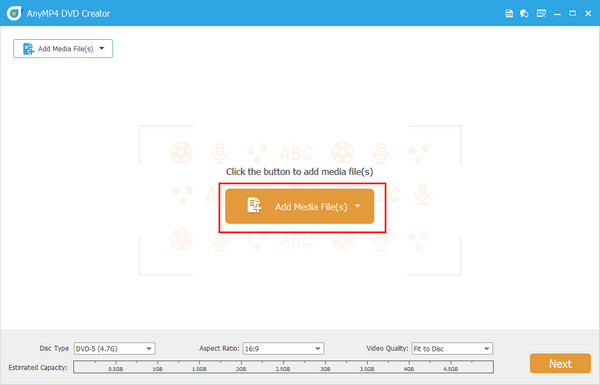
Wenn das Programm startet, laden Sie Ihre Zielvideos in das Programm, indem Sie auf Mediendatei(en) hinzufügen Taste.
Schritt 2.Bearbeiten Sie die anderen Einstellungen (optional)
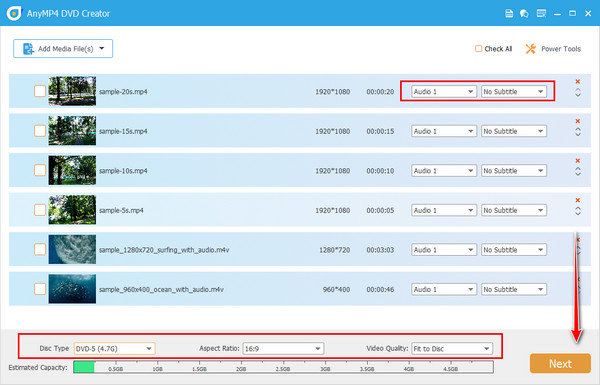
Wenn Sie Ihren ISO-Ordner das nächste Mal auf eine DVD brennen möchten, können Sie diesen einfachen Tipp befolgen. Navigieren Sie durch die Benutzeroberfläche und wählen Sie die Disc-Typ, Seitenverhältnis, und das Videoqualität nach Ihren Bedürfnissen. Sie können auch Audio oder Untertitel hinzufügen, indem Sie die Dropdown-Registerkarten auf jedem Video-Thumbnail erweitern. Wenn Sie fertig sind, klicken Sie auf Nächste.
Schritt 3.Entwerfen Sie ein DVD-Menü
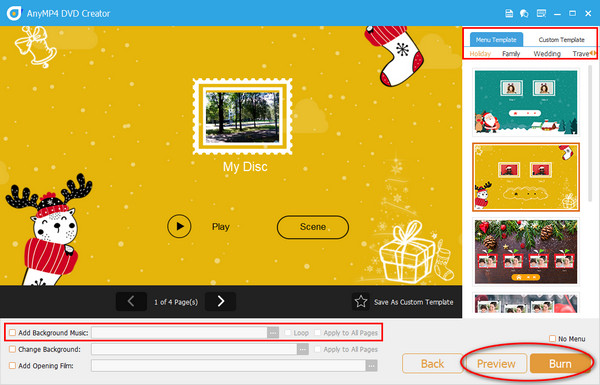
Wenn Sie jetzt Ihr DVD-Menü erstellen, müssen Sie sich beim Brennen später nicht mehr damit befassen. Wählen Sie hier die gewünschte Vorlage aus und fügen Sie die passende Hintergrundmusik hinzu. Klicken Sie auf Vorschau Klicken Sie auf die Schaltfläche, um Fehler zu vermeiden. Wenn Sie zufrieden sind, klicken Sie auf die Brennen Symbol. Sie können diesen Teil jedoch überspringen, indem Sie das Kein Menü Kasten.
Schritt 4.Videos als ISO-Ordner speichern
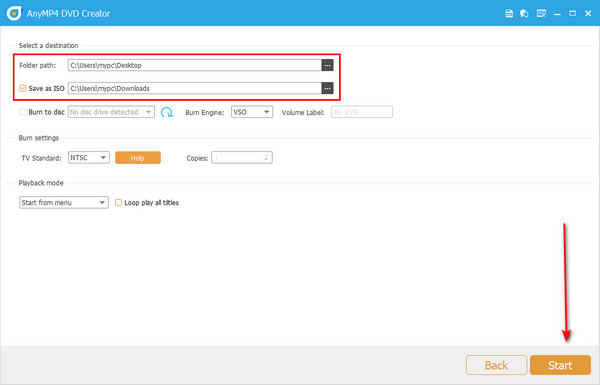
Wähle aus Als ISO speichern und den Ordnerpfad für Ihre Ausgabe. Klicken Sie anschließend auf die Start Schaltfläche, und dort haben Sie Ihren ISO-Ordner.
Teil 5. Häufig gestellte Fragen zur ISO-Erstellung
-
Was enthält ein ISO-Ordner?
Wenn Sie jemals ein ISO-Image geöffnet haben, sehen Sie auch ein Archiv der Ordner AUDIO_TS und VIDEO_TS.
-
Wie kann ich einen ISO-Ordner auf DVD brennen?
Das Brennen von ISO-Dateien auf eine DVD ähnelt dem üblichen Brennvorgang für Mediendateien. Sie sollten lediglich nach einem Programm suchen, das das Brennen von Disk-Images unterstützt.
-
Kann ich meinen ISO-Ordner mit einem Passwort schützen?
Auf jeden Fall! Eine Datenverschlüsselung ist auch mit Ihren ISO-Ordnern möglich. Dies können Sie mit dem Programm zum Erstellen eines ISO-Images selbst tun.
Einpacken
Voila! Nach dem Lesen dieses Artikels sind Sie nun mit allen Informationen ausgestattet, die Sie über die Datei an ISO-Ersteller. Die Verwendung der kostenlosen ISO-Maker ist zwar gut, aber die Verwendung der kostenpflichtigen Tools bietet auch eine Reihe von Vorteilen. So werden lästige Werbung und eingeschränkte Funktionen vermieden.
Mehr von Blu-ray Master
