

10. Oktober 2025Geschrieben von Kevin Miller Zu DVD erstellen
Eine ISO-Image-Datei ist ein Containertyp, der den genauen Inhalt einer CD, DVD und Blu-ray speichert. Viele Softwareunternehmen nutzen diesen Dateicontainer als wichtiges Werkzeug zum Verteilen von Anwendungen und anderen Mitteln, ohne physische Datenträger zu transportieren. Sie wandeln den Inhalt einfach in ISO-Dateien um, um Zeit und Geld zu sparen. Microsofts Windows 10, 11 und sogar 8 können ISO-Einstellung. Aber wissen Sie, was das Mounten einer Datei bedeutet? Wenn nicht, dann ist dies Ihre Chance, die genaue Definition des Mountens einer ISO-Datei zu erfahren, mit einem einfachen Tutorial, wie Sie es richtig auf Ihrem Desktop durchführen. Lassen Sie uns also ohne weitere Umschweife mit dem Lernen beginnen, während Sie die folgenden Inhaltsteile lesen.

Inhaltsverzeichnis
- Teil 1. Was ist ISO und ISO-Mount
- Teil 2. So mounten Sie eine ISO-Datei unter Windows 11/10/8
- Teil 3. So mounten Sie eine ISO auf dem Mac
- Teil 4. Was tun, wenn das Mounten von ISO unter Windows/Mac nicht funktioniert?
- Teil 5. Beste Software zum Erstellen von ISO und DVD unter Windows und Mac
- Teil 6. FAQs zum Mounten von ISO
Teil 1. Was ist ISO und ISO-Mount?
Zunächst erklären wir Ihnen, was ISO ist. Eine ISO-Datei ist eine digitale Kopie eines optischen Datenträgers wie einer CD, DVD oder Blu-ray. Sie enthält alle Daten und die Dateistruktur des Originaldatenträgers, gebündelt in einer einzigen Datei mit der Erweiterung .iso. ISO-Dateien werden häufig verwendet, um große Programme, Computersysteme oder Mediensammlungen gemeinsam zu nutzen. Sie können sie auf physischen Datenträgern oder virtuellen Laufwerken mounten oder brennen. Sie erleichtern das Speichern, Senden und Installieren von Inhalten und sind daher sowohl bei Technikexperten als auch bei normalen Benutzern beliebt.
Als Nächstes lernen wir, was ISO-Mounting ist. Beim Mounten einer ISO-Datei wird virtuell auf den Inhalt der ISO-Image-Datei zugegriffen oder dieser angehängt, als wäre es eine optische Disc, die in ein optisches Laufwerk eingelegt ist. Dieses Datei-Image ist ein Dateiformat, das eine Kopie der auf der Disc befindlichen Daten enthält. Mounting ist eine häufig verwendete Methode zur Systemwiederherstellung, Softwareverteilung und Datenspeicherung. Das Betriebssystem erstellt dabei ein virtuelles Laufwerk, sodass Benutzer den Inhalt öffnen können, während sie auf ihre optische oder Originalkopie von der physischen Disc zugreifen. Darüber hinaus ist diese Methode besonders nützlich bei Virtualisierung oder wenn physische Medien unpraktisch sind. Dadurch können virtuelle Tools direkt auf ISO-Images zugreifen, was den Installationsprozess vereinfacht. Um eine ISO-Datei erfolgreich selbst zu mounten, sollten Sie einige ISO-Ersteller Software ist ebenfalls unerlässlich. Lesen Sie weiter, um zu erfahren, wie Sie ein ISO-Image unter Windows und Mac erstellen.
Teil 2. So mounten Sie eine ISO unter Windows 11/10/8
Um ISO-Dateien auf Windows-basierten Computern, insbesondere 11, 10 und 8, zu mounten, müssen Sie sicherstellen, dass die Dateien bereits verfügbar sind. Folgen Sie dann mit Hilfe Ihres Cursors der nachstehenden Anleitung.
Schritt 1.Gehen Sie zum Windows-Logo Ihres Computers in der unteren linken Ecke Ihres Bildschirms.
Schritt 2.Dann klick Dateimanager und suchen Sie den Ordner, in dem sich Ihre ISO-Image-Datei befindet.
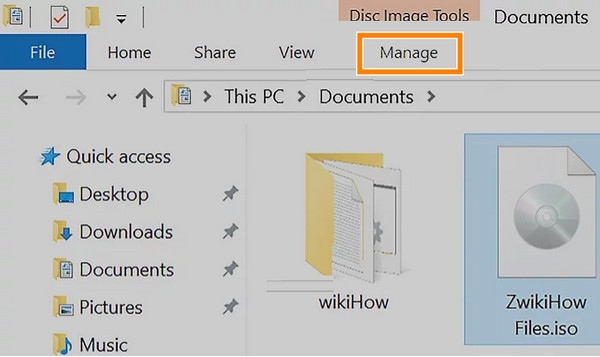
Schritt 3.Klicken Sie nun auf das Verwalten Registerkarte, die Sie oben links in Ihrem Fenster finden. Warten Sie dann, bis darunter eine Symbolleiste angezeigt wird.
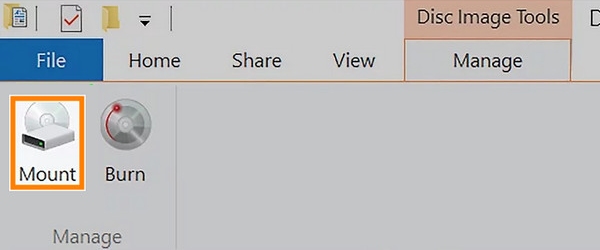
Schritt 4.Klicken Sie in dieser Symbolleiste auf die Option „Mount“, um die ISO-Datei auf dem CD-Laufwerk Ihres Computers zu mounten.
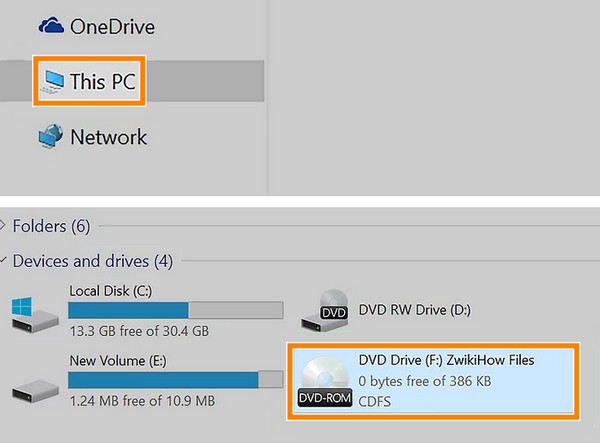
Schritt 5.Klicken Sie anschließend auf das Dieser PC und doppelklicken Sie dann auf die ISO-Datei unter dem Geräte und Laufwerke zu gehen Dieser PC Option. Auf diese Weise können Sie Ihre ISO-Inhalte öffnen.
Teil 3. So mounten Sie eine ISO-Datei auf dem Mac
Zum Mounten von ISO-Dateien auf Mac-Computern ist der Finder die beste Wahl. Wenn Sie auf eine ISO-Datei doppelklicken, mountet der Finder sie automatisch als virtuelles Laufwerk und zeigt ihren Inhalt in einem neuen Fenster an, genau wie beim Einlegen einer physischen CD oder DVD. Dank dieser integrierten Funktion benötigen Sie keine zusätzliche Software. MacOS übernimmt dies nahtlos und ermöglicht Ihnen das Durchsuchen, Installieren und Kopieren von Dateien direkt vom gemounteten Image. So greifen Sie schnell und einfach auf ISO-Dateien zu. Wir zeigen Ihnen nun die detaillierten Schritte zum Mounten von ISO-Dateien mit dem Finder.
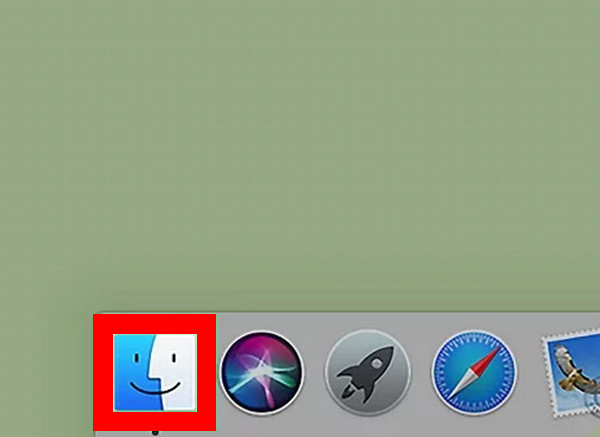
Schritt 1.Wählen und öffnen Sie den Finder auf Ihrem Mac-Computer.
Schritt 2.Navigieren Sie dann zu dem Ordner, in dem Ihre ISO-Dateien gespeichert sind. Durch Doppelklicken auf die ISO-Datei wird sie als virtuelles Disk-Image bereitgestellt.
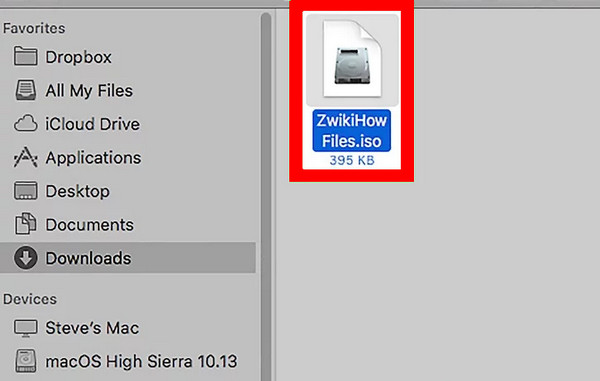
Schritt 3.MacOS mountet es automatisch und öffnet ein neues Finder-Fenster, das seinen Inhalt anzeigt.
Insgesamt ist Finder eine zuverlässige Wahl für das Mounten von ISO-Dateien auf Mac-Computern. Die Bedienung ist einfach und kostenlos. Die Einschränkung besteht darin, dass Sie vor dem Mounten von ISO-Dateien nur eingeschränkte Funktionen anpassen können.
Teil 4. Was tun, wenn das Mounten von ISO unter Windows/Mac nicht funktioniert?
Wenn beim Mounten Ihrer ISO-Dateien Probleme auftreten oder diese nicht richtig funktionieren bzw. die Verarbeitung nicht ordnungsgemäß erfolgt, haben wir unten die für Sie geeigneten Lösungen zusammengestellt.
- Überprüfen Sie, ob die ISO-Datei beschädigt ist. Sie können die Prüfsumme der Datei überprüfen oder die ISO-Datei erneut von einer vertrauenswürdigen Quelle herunterladen.
- Aktualisieren Sie Ihr Windows- oder macOS-Betriebssystem. Manchmal reicht ein Neustart des Geräts aus, um ein vorübergehendes Problem zu beheben. Nach dem Neustart des Computers können Sie erneut versuchen, das ISO-Image des virtuellen Laufwerks zu mounten.
- Aktualisieren Sie Ihr Windows-Betriebssystem. Stellen Sie sicher, dass Ihr Desktop oder das Betriebssystem auf dem neuesten Stand ist, da Updates Probleme und Fehler beheben.
- Überprüfen Sie die Konflikte des Laufwerksbuchstabens. Stellen Sie sicher, dass der Laufwerksbuchstabe Ihres virtuellen Laufwerks nur für Ihr Laufwerk bestimmt ist und nicht von einem anderen Laufwerk verwendet wird.
- Verwenden Sie eine Mounting-Software von Drittanbietern. Wenn das integrierte Mounting-Tool Ihres Desktops nicht richtig funktioniert, verwenden Sie am besten eine andere Software, die die Arbeit für Sie erledigt.
Teil 5. Beste Software zum Erstellen von ISO und DVD unter Windows und Mac
Angenommen, Ihr letzter Ausweg ist die Installation von Software von Drittanbietern. Dann ist die beste Software zum Mounten von ISO die Blu-ray-Master-DVD-ErstellerDieses Programm ist die beste Empfehlung für Blu-ray Master, das sich zum Erstellen von DVDs aus Ihren ISO-Dateien eignet. Wenn Sie die Datei also nicht mounten können, warum brennen Sie sie nicht einfach auf eine physische Disc zurück? Mit diesem DVD Creator geht das ganz einfach, schnell und verlustfrei. Darüber hinaus bietet es eine breite Palette an Funktionen und Features, mit denen Sie die ISO-zu-DVD-Erstellung unter Windows und Mac personalisieren können. Mit diesen Features können Sie verschiedene ISO-Inhalte und Videos zu einer DVD mit Menüvorlagen hinzufügen und dem Menü Bilder und Musik hinzufügen.
Außerdem können Sie die DVD mit Tools wie dem Hinzufügen von Wasserzeichen, Trimmen, Zuschneiden und Anpassen von Videoeffekten vor dem Brennen anpassen. Insgesamt ist es ein großartiges Programm, das zum Teilen und Aufbewahren Ihrer ISO-Bilder nützlich ist. Hier sind also die schnellen Schritte zum Brennen von gemounteten ISO-Bildern.
Hauptmerkmale
• Erstellen Sie verlustfrei Ordner und ISO-Images von DVDs und Blu-rays.
• Bieten Sie anpassbare Menüvorlagen an.
• Schneller Brennvorgang.
• Freundliche Benutzeroberfläche.
Schritt 1.Zunächst müssen Sie die Software auf Ihren Computer laden, indem Sie auf die Kostenfreier Download Klicken Sie oben auf die Schaltfläche. Folgen Sie anschließend den angezeigten Installationsanweisungen.
Kostenfreier Download
Für Windows
Sicherer Download
Kostenfreier Download
für macOS
Sicherer Download
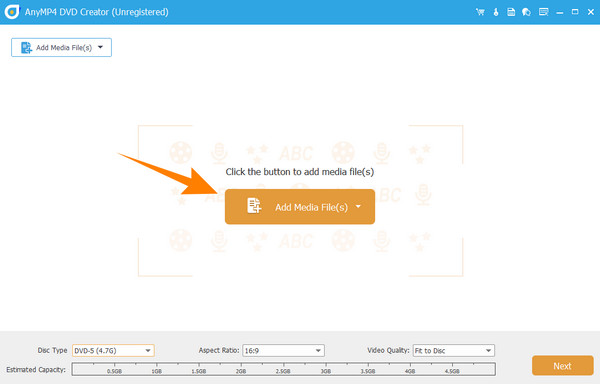
Schritt 2.Legen Sie nach der Installation die DVD in das optische Laufwerk Ihres Computers ein. Starten Sie anschließend den neu installierten DVD Creator. Bewegen Sie den Mauszeiger auf der Hauptoberfläche über das DVD-Disk und klicken Sie darauf. Klicken Sie dann auf die Mediendatei hinzufügen Schaltfläche, um das ISO-Image hochzuladen, das Sie brennen möchten.
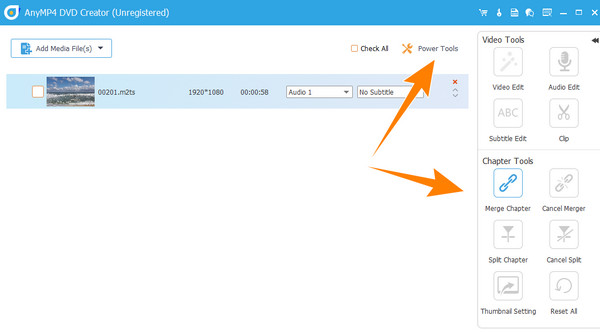
Schritt 3.Sobald das ISO-Image importiert ist, können Sie auf das Elektrowerkzeuge Option in der oberen rechten Ecke der Benutzeroberfläche. Mit dieser Aktion können Sie die Tools anzeigen, mit denen Sie navigieren oder Ihre Medien bearbeiten können. Klicken Sie unabhängig davon auf die Nächste Schaltfläche, um mit dem nächsten Schritt fortzufahren.
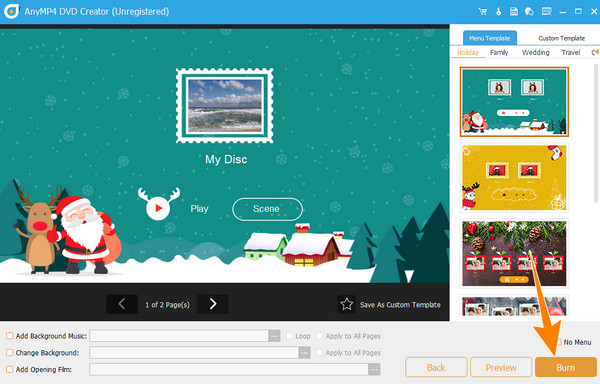
Schritt 4.So schnell können Sie jetzt auf den Brennen Schaltfläche auf der neuen Fensterseite. Sie müssen nur ein wenig warten, bis der Vorgang abgeschlossen ist.
Teil 6. Häufig gestellte Fragen zum Mounten von ISO
-
Muss ISO gemountet werden?
Ob das Mounten der ISO-Datei notwendig ist, hängt von Ihrer Situation ab. Dieser Vorgang ist hilfreich, um auf die Inhaltsdatei zuzugreifen, ohne sie zu brennen.
-
Können Sie ISO in Windows 7 mounten?
Ja. Sie können ISO jedoch unter Windows 7 mithilfe von Drittanbietersoftware mounten. Dies liegt daran, dass Windows 7 keine integrierte Unterstützung für das Mounten von ISOs bietet.
-
Kann ich eine ISO-Datei ohne Laufwerk mounten?
Ja, Sie können eine ISO-Datei mounten, ohne ein optisches Laufwerk zu benötigen. Allerdings ist das nur möglich, wenn Sie ein virtuelles Laufwerk verwenden, das das Fehlen eines physischen Laufwerks emuliert.
-
Woher weiß ich, ob eine ISO-Datei gemountet ist?
Um festzustellen, ob das ISO bereits gemountet ist, können Sie den Laufwerksbuchstaben auf Ihrem PC überprüfen. Wenn ein neuer Laufwerksbuchstabe mit Ihrer ISO-Datei übereinstimmt, bedeutet dies, dass das ISO gemountet ist.
Einpacken
Hier haben Sie es, die Definition, den Prozess und die Tipps für ISO-MontageWir bieten einfache Möglichkeiten zum Mounten von ISO-Dateien auf Windows- und Mac-Computern. Dank der anschaulichen Abbildungen gelingt dies auch Anfängern. Beachten Sie, dass nicht alle Windows-Desktops ISO-Images mounten können. Sollte Ihr Computer über diese integrierte Funktion nicht verfügen, können Sie dennoch auf Drittanbieter-Software wie den Blu-ray Master DVD Creator zurückgreifen.
Mehr von Blu-ray Master
