

11. Juli 2025Geschrieben von Kevin Miller Zu DVD rippen
Möchten Sie die DVD in Final Cut Pro importieren? Wenn das der Fall ist, sind Sie hier richtig. Während Sie lesen, erfahren Sie, wie Sie am effizientesten und effektivsten vorgehen, um das gewünschte Ergebnis zu erzielen. Außerdem entdecken Sie den besten Ripper, der Ihnen bei allen erforderlichen Prozessen hilft. Daher empfehlen wir Ihnen, den Beitrag zu lesen und einen Einblick in So importieren Sie eine DVD in Final Cut Pro.
Teil 1. Unterstützt Final Cut Pro DVDs?
Unterstützt Final Cut Pro DVDs? Leider unterstützt die Final Cut Pro-Software keine DVDs. Das bedeutet, dass das direkte Extrahieren von Videos von DVDs mit dem Programm nicht möglich ist. Wie wir alle wissen, unterstützt die Software nur fast alle gängigen digitalen Formate. Wenn Sie DVDs importieren möchten, rippen Sie die DVD am besten in andere von der Software unterstützte Dateiformate. Zuvor geben wir Ihnen jedoch eine kurze Einführung in Final Cut Pro.
Das Programm ist eine fortschrittliche nichtlineare Videobearbeitungssoftware von Apple. Zu den Hauptfunktionen gehören das Bearbeiten, Importieren, Verarbeiten von Filmen, das Hinzufügen von Effekten und vieles mehr. Es eignet sich außerdem perfekt für nichtlineare Bearbeitung, erweiterte Audiobearbeitung, Workflow-Organisation und Hochleistungsverarbeitung. Damit ist das Programm für alle Profis geeignet.
Unterstützte digitale Formate: MP4, MXF, AVI, MTS, M2TS, 3GP und mehr.
Wenn Sie eine DVD in Final Cut Pro importieren möchten, empfiehlt es sich, sie in andere Formate wie MP4 zu rippen. Im nächsten Abschnitt erfahren Sie mehr über das Rippen.
Teil 2. So rippen Sie DVDs für Final Cut Pro
Da Final Cut Pro das Video nicht von der Disc extrahieren kann, ist es am besten, die DVD zunächst in andere unterstützte Formate zu rippen. In diesem Abschnitt zeigen wir Ihnen, wie Sie die DVD in das MP4-Dateiformat rippen. Kostenloser DVD-Ripper von Blu-ray MasterDies ist eines der vielseitigsten Offline-Programme, mit dem Sie DVDs mühelos in MP4 und andere digitale Formate rippen können. Der Rippvorgang ist mit wenigen Klicks erledigt und die Benutzeroberfläche ist einfach zu bedienen. Die Rippgeschwindigkeit ist bis zu 30-mal höher als bei anderen DVD-Rippern. So können Sie sich darauf verlassen, dass diese Software DVDs schnell rippt. Ein weiterer Vorteil: Die Video- und Audioqualität der Disc wird beim Rippen nicht beeinträchtigt, was ihn zu einem besonders leistungsstarken Ripper macht.
Neben dem DVD-Rippen können Sie mit dem Programm auch einfache Bearbeitungsvorgänge durchführen. Blu-ray Master Free DVD Ripper ist für Windows und Mac verfügbar und somit für alle Benutzer zugänglich. Wenn Sie schnell lernen möchten, wie Sie DVDs in MP4 und andere digitale Formate rippen, können Sie sich die unten beschriebene einfache Anleitung ansehen.
Schritt 1.Klicken Sie im ersten Schritt auf die Kostenfreier Download Klicken Sie unten auf die Schaltflächen, um auf den Blu-ray Master Free DVD Ripper zuzugreifen. Installieren Sie anschließend die Software und führen Sie sie auf Ihrem Windows- oder Mac-Computer aus, um zur Hauptbenutzeroberfläche zu gelangen.
Kostenfreier Download
Für Windows
Sicherer Download
Kostenfreier Download
für macOS
Sicherer Download
Schritt 2.Wenn die Schnittstelle bereits angezeigt wird, navigieren Sie zum CD laden und klicken Sie darauf, um die DVD hinzuzufügen.
Notiz: Stellen Sie sicher, dass die DVD in Ihren Computer eingelegt ist, bevor Sie dieser Methode folgen.

Schritt 3.Nachdem Sie die DVD-Datei hinzugefügt haben, gehen Sie zu Profil Auswahl unten. Wählen Sie dann die MP4 Wählen Sie in den Formatoptionen das gewünschte Format aus. Sie können auch andere von Final Cut Pro unterstützte Formate wie MOV, AVI, MXF und mehr auswählen.
Notiz: Da das Programm über grundlegende Bearbeitungswerkzeuge verfügt, können Sie es über die Funktion „Bearbeiten“ nutzen. Anschließend können Sie bearbeiten, zuschneiden, drehen und vieles mehr. Klicken Sie anschließend auf die Schaltfläche „Übernehmen“.
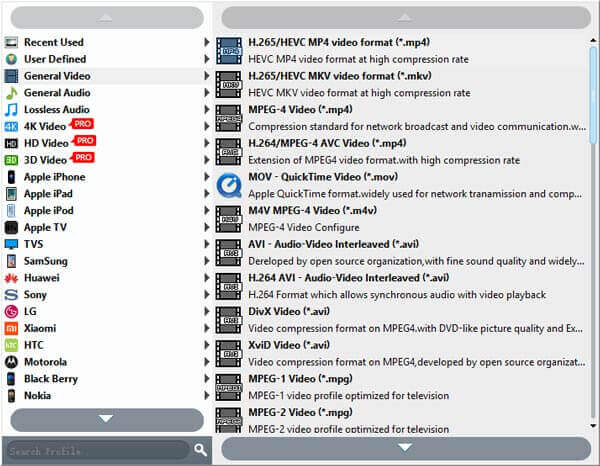
Schritt 4.Um den endgültigen Rippvorgang zu starten, klicken Sie auf Konvertieren Schaltfläche von der unteren Schnittstelle.

Teil 3. So importieren Sie gerippte DVDs in Final Cut Pro
Nachdem Sie die DVD digitalisiert haben, können Sie sie in Final Cut Pro importieren. Der Import einer gerippten DVD funktioniert wie der Import einer normalen Videodatei. Wie Sie eine DVD nach dem Rippen in Final Cut Pro importieren, erfahren Sie im Folgenden.
Schritt 1.Starten Sie zunächst Final Cut Pro, um die Hauptbenutzeroberfläche anzuzeigen. Sie können über den App Store auf das Programm zugreifen, wenn Sie es noch nicht haben.
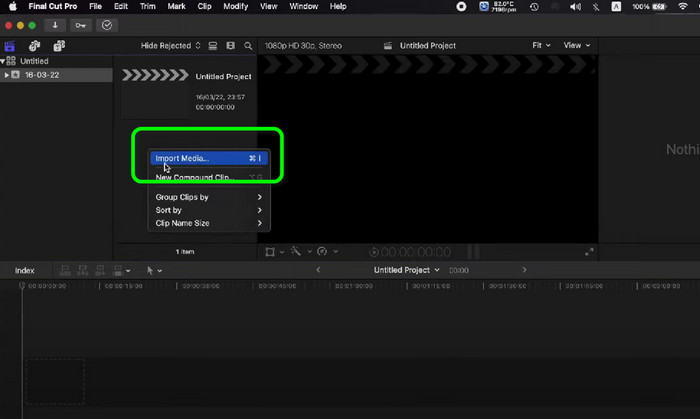
Schritt 2.Wenn die Hauptschnittstelle angezeigt wird, platzieren Sie den Cursor auf der leeren linken Schnittstelle und klicken Sie mit der rechten Maustaste. Klicken Sie dann auf „Medien importieren“, um verschiedene Optionen anzuzeigen. Wählen Sie die gerippte DVD aus und klicken Sie auf die Option „Ausgewähltes importieren“. Danach wird das Video bereits auf der Schnittstelle angezeigt.
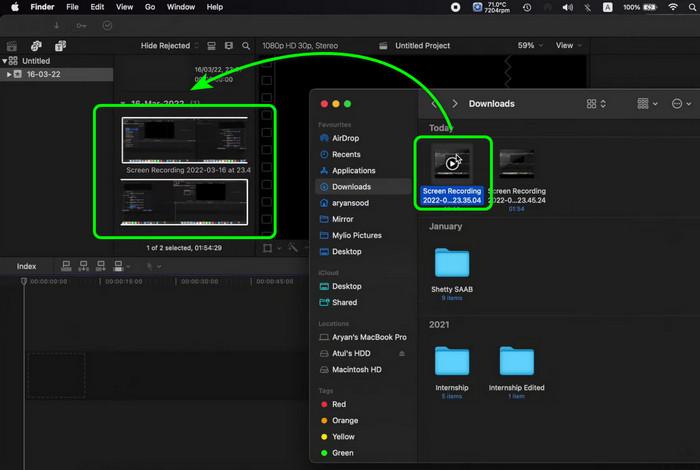
Schritt 3.Eine weitere Möglichkeit, die gerippte DVD zu importieren, ist das Drag-and-Drop-Verfahren. Dazu können Sie einen Ordner öffnen, in dem Sie die konvertierte DVD gespeichert haben, und ihn dann anklicken und auf die Programmoberfläche ziehen. Sobald dies erledigt ist, können Sie die Datei bereits auf Final Cut Pro.
Teil 4. Häufig gestellte Fragen zum Importieren von DVDs in Final Cut Pro
-
Wie geben Sie die DVD in Final Cut Pro frei?
Zum Teilen müssen Sie nur Final Cut Pro auf Ihrem Mac starten. Klicken Sie anschließend auf die Option „Datei auswählen > Teilen“. Wählen Sie anschließend die DVD aus. Klicken Sie abschließend in der Symbolleiste auf die Schaltfläche „Teilen“ und dann auf „DVD“. Damit haben Sie Ihr Ziel erreicht.
-
Können wir Final Cut Pro ein Leben lang kaufen?
Auf jeden Fall, ja. Sie können Final Cut Pro kaufen und ein Leben lang verwenden. Das Programm kostet $299,99. Damit können Sie alle seine Funktionen nutzen und nutzen.
-
Gibt es eine günstigere Alternative zu Final Cut Pro?
Ja, es gibt noch mehr Programme, die im Vergleich zu Final Cut Pro günstiger sind. Dazu gehören Shotcut, HitFil Express, OpenShot und mehr. Mit diesen können Sie weiterhin Videos bearbeiten und importieren, ohne viel Geld auszugeben.
-
Wie konvertiert man DVDs in Final Cut Pro?
Leider kann man DVDs nicht in Final Cut Pro konvertieren. Um DVDs zu konvertieren, können Sie also AnyMP4 DVD Ripper. Damit können Sie Ihre DVD in verschiedene digitale Formate umwandeln, wie MP4, MOV, MXF, AVI und mehr.
Einpacken
Der Beitrag hat dir beigebracht So importieren Sie DVDs in Final Cut ProUm eine DVD in Final Cut Pro zu importieren, müssen Sie sie zunächst in ein unterstütztes Dateiformat rippen. Glücklicherweise wurde in diesem Beitrag die Software Blu-ray Master Free DVD Ripper für ein effektives DVD-Ripping vorgestellt. Mit diesem Programm können Sie DVDs einfach und schnell rippen. Anschließend können Sie die gerippte DVD problemlos in Final Cut Pro importieren.
Mehr von Blu-ray Master
- So spiegeln Sie Videos in Final Cut Pro mit der ausführlichen Anleitung
- Final Cut Pro: Seitenverhältnis ändern [Mit Bildern]
- Anleitung zum Erstellen großartiger Diashows in Final Cut Pro
- So konvertieren Sie DVDs schnell in H.264 (geschützt und ungeschützt)
- Anleitung zum Importieren von DVDs in iTunes zur Wiedergabe unter Windows und Mac
- So rippen und importieren Sie DVDs in iMovie zur Bearbeitung auf dem Mac
DVD auf Geräte
