

10 Ιουλίου 2025αναρτήθηκε από Κέβιν Μίλερ προς την Αντιγραφή DVD
Η αντιγραφή ενός DVD σε Windows έχει γίνει μια συνηθισμένη εργασία για όσους διαθέτουν εκτεταμένες συλλογές DVD. Κάποιοι θέλουν να διατηρήσουν το περιεχόμενο του δίσκου τους, να δημιουργήσουν αντίγραφα ασφαλείας ή να μετατρέψουν τα φυσικά DVD σε ψηφιακά αρχεία για ευκολότερη πρόσβαση. Όποιος και αν είναι ο σκοπός, η αντιγραφή DVD προσφέρει έναν αποτελεσματικό τρόπο για την ασφάλεια και την πρόσβαση σε περιεχόμενο ανά πάσα στιγμή. Με πολλαπλές εκδόσεις των Windows να εξακολουθούν να χρησιμοποιούνται, είναι σημαντικό να κατανοήσετε τα καλύτερα εργαλεία και τις μεθόδους που λειτουργούν σε αυτές τις πλατφόρμες. Αυτή η ανάρτηση περιγράφει διάφορες μεθόδους για... αντιγραφή DVD σε WindowsΠεριλαμβάνει την αντιγραφή DVD σε ψηφιακή μορφή και την κλωνοποίηση DVD σε αντίγραφο 1:1. Θα καλύψουμε επίσης τους περιορισμούς των ενσωματωμένων εργαλείων των Windows και θα συζητήσουμε πώς να επιλέξετε την καταλληλότερη μέθοδο. Έτσι, εάν αντιγράφετε προσωπικά βίντεο ή δημιουργείτε αντίγραφα ασφαλείας εμπορικών δίσκων, αυτός ο οδηγός θα σας παρέχει τις καλύτερες διαθέσιμες επιλογές.

- Τα Windows 10/11 έχουν ενσωματωμένο λογισμικό αντιγραφής DVD;
- Μέθοδος 1: Αντιγραφή DVD στα Windows (Αντιγραφή)
- Μέθοδος 2: Αντιγραφή DVD σε Windows σε αντίγραφο DVD 1:1 (Κλωνοποίηση)
- Συχνές ερωτήσεις σχετικά με την αντιγραφή DVD σε Windows
Μήπως Τα Windows 10/11 έχουν ενσωματωμένο λογισμικό αντιγραφής DVD;
Τα Windows 10 διαθέτουν λογισμικό αντιγραφής DVD; Όχι!
Τα Windows 10/11 δεν διαθέτουν ενσωματωμένο λογισμικό για πλήρη αντιγραφή ή κλωνοποίηση DVD. Παρόλο που αυτά τα συστήματα περιλαμβάνουν εγγραφή δίσκου, δεν είναι το ίδιο με την αντιγραφή ενός DVD ή τη δημιουργία πλήρους αντιγράφου ασφαλείας DVD. Τα ενσωματωμένα εργαλεία σάς επιτρέπουν μόνο να αποθέσετε αρχεία σε έναν δίσκο, αλλά δεν μπορούν να αντιγράψουν ή να κλωνοποιήσουν DVD. Για να εκτελέσετε τέτοιες εργασίες, θα χρειαστείτε εξειδικευμένο λογισμικό για να αντιγραφή DVD σε υπολογιστήΠεριλαμβάνει τη χρήση λογισμικού αντιγραφής ή κλωνοποίησης DVD για τη δημιουργία ενός ακριβούς αντιγράφου, είτε ψηφιακού είτε φυσικού. Αυτά τα εργαλεία έχουν σχεδιαστεί για να χειρίζονται την πλήρη αφαίρεση δομής και κρυπτογράφησης, καμία από τις οποίες δεν υποστηρίζεται από τις ενσωματωμένες λειτουργίες δίσκου των Windows.
Μέθοδος 1: Αντιγραφή DVD σε Windows (Αντιγραφή)
Blu-ray Master Δωρεάν DVD Ripper είναι ένα δωρεάν αλλά εξαιρετικά αποτελεσματικό εργαλείο για την αντιγραφή ενός DVD σε Windows 7 έως 11 και Mac OS (10.12 ή νεότερη έκδοση). Σας επιτρέπει να αντιγράφετε και να μετατρέπετε ψηφιακά DVD σε πάνω από 200 προφίλ και προεπιλογές συσκευών. Οι επιλογές περιλαμβάνουν MP4, MKV, MOV, M4V, AVI και διάφορες μορφές που υποστηρίζονται από Apple, Samsung, Xiaomi, HTC, smart TV και κονσόλες. Μπορεί να χειριστεί φυσικούς δίσκους, φακέλους VIDEO_TS, αρχεία ISO, ακόμη και αρχεία με κρυπτογράφηση. Επιπλέον, υποστηρίζει τη μορφή εισόδου φακέλου AVCHD Disc/DVD_RTAV. Χρησιμοποιεί την τελευταία τεχνολογία επιτάχυνσης για να ολοκληρώσει τη διαδικασία αντιγραφής με ταχύτητα 20×.
Βήμα 1.Ξεκινήστε κατεβάζοντας το δωρεάν Blu-ray Master Free DVD Ripper. Εγκαταστήστε το λογισμικό αντιγραφής DVD στο σύστημα των Windows και ολοκληρώστε τη διαδικασία εγκατάστασης. Μόλις ολοκληρωθεί, τοποθετήστε το DVD προέλευσης στην εξωτερική μονάδα δίσκου και εκτελέστε το λογισμικό.
ΔΩΡΕΑΝ Λήψη
Για Windows
Ασφαλής λήψη
ΔΩΡΕΑΝ Λήψη
για macOS
Ασφαλής λήψη
Βήμα 2.Κάντε κλικ στο Φόρτωση δίσκου για να εισαγάγετε τον εισαγόμενο δίσκο για ψηφιακή αντιγραφή. Εκτός από τα φυσικά DVD, μπορείτε επίσης να φορτώσετε έναν φάκελο VIDEO_TS. Μόλις φορτωθεί, επιλέξτε μια λειτουργία ανίχνευσης DVD στο αναδυόμενο παράθυρο για να διαβάσετε την πηγή.

• Λειτουργία πλοήγησης DVD: Χρησιμοποιήστε αυτήν τη λειτουργία για να ανιχνεύσετε αυτόματα την πλήρη δομή του DVD. Είναι χρήσιμη όταν έχετε να κάνετε με δίσκους με προστασία αντιγραφής.
• Λειτουργία ανάλυσης DVD: Χρησιμοποιήστε αυτήν τη λειτουργία για να σαρώσετε και να αναλύσετε χειροκίνητα τα αρχεία του δίσκου, όπως VOB και IFO. Είναι χρήσιμη όταν η λειτουργία DVD Navigator δεν μπορεί να διαβάσει σωστά τον δίσκο.

Βήμα 3.Μόλις προστεθεί το περιεχόμενο DVD, θα εμφανιστούν όλοι οι διαθέσιμοι τίτλοι. Επιλέξτε τους τίτλους που θέλετε να αντιγράψετε, κάντε κλικ στο πεδίο Προφίλ και επιλέξτε την κατηγορία Γενικό βίντεο. Επιλέξτε το Βίντεο MPEG-4 (*.mp4) μορφή, η οποία συμπιέζει αποτελεσματικά το βίντεο χωρίς να διακυβεύεται η αρχική ποιότητα.
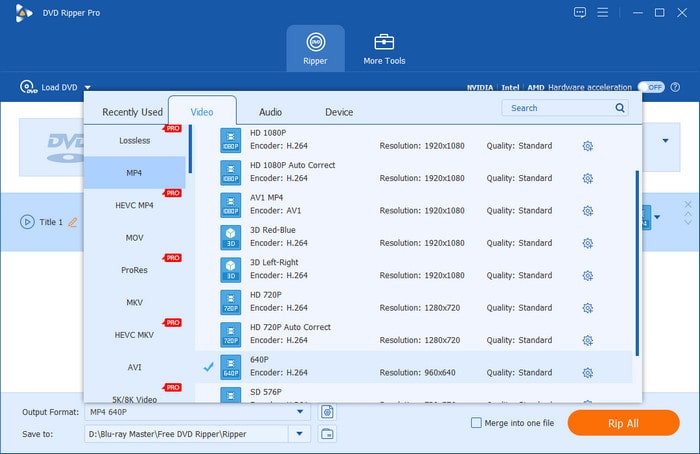
Βήμα 4.Κάντε κλικ στην επιλογή Αναζήτηση δίπλα στο πεδίο Προορισμός για να ρυθμίσετε τον κατάλογο εξόδου. Αφού καθορίσετε τον προορισμό του αρχείου, κάντε κλικ στην επιλογή Μετατρέπω για να ξεκινήσει η διαδικασία αντιγραφής DVD. Το λογισμικό θα αντιγράψει τους τίτλους DVD και θα τους μετατρέψει σε μορφή MPEG-4 Video (*.mp4).

Έτσι αντιγράφετε ένα DVD σε έναν υπολογιστή μέσω αντιγραφής με το Blu-ray Master Free DVD Ripper! Εκτός από την αντιγραφή από DVD σε ψηφιακή μορφή, περιλαμβάνει βασικά εργαλεία επεξεργασίας βίντεο. Μπορείτε να χρησιμοποιήσετε αυτά τα εργαλεία για συγχώνευση, προσαρμογή εφέ, προσθήκη υπότιτλων, κλιπ, προσθήκη εφέ 3D και πολλά άλλα. Σας επιτρέπει επίσης να δημιουργείτε αντίγραφα ασφαλείας των DVD σε φακέλους VIDEO_TS ή αρχεία εικόνας ISO για μελλοντική χρήση.
Τώρα που γνωρίζετε τη διαδικασία στα Windows, δείτε πώς μπορείτε να αντιγραφή DVD σε Mac εξίσου εύκολα.
Μέθοδος 2: Αντιγραφή DVD σε Windows σε μορφή αντιγράφου DVD 1:1 (Κλωνοποίηση)
Blu-ray Master συνιστά ανεπιφύλακτα Αντιγραφή DVD για να κλωνοποιήσετε DVD σε Windows 7, 8, 10 και 11. Σας επιτρέπει να δημιουργήσετε αντίγραφα 1:1 ή συμπιεσμένα αντίγραφα DVD σε κενούς δίσκους. Μπορεί να εξάγει κενούς δίσκους σε διάφορες μορφές, όπως DVD-R, DVD+R, DVD-RW και DVD+RW. Μπορείτε επίσης να δημιουργήσετε αντίγραφα ασφαλείας ως αρχεία ISO ή να τα αποθηκεύσετε ως φακέλους VIDEO_TS.
Επιπλέον, το DVD Copy επιτρέπει τόσο την πλήρη αντιγραφή DVD όσο και την επιλεκτική αντιγραφή. Προσφέρει τρεις λειτουργίες αντιγραφής: Πλήρες αντίγραφο, Κύρια ταινία και Προσαρμοσμένη λειτουργία. Αλλά αυτό που το κάνει πραγματικά αξιοσημείωτο είναι η υποστήριξή του για τον χειρισμό προστασιών αντιγραφής DVD και κωδικών περιοχής. Προσφέρει αντιγραφή υψηλής ταχύτητας έως και 50×, διατηρώντας παράλληλα την αρχική ποιότητα βίντεο και ήχου.
Δείτε πώς μπορείτε να αντιγράψετε DVD σε υπολογιστή Windows 11:
Βήμα 1.Πριν ξεκινήσετε, κατεβάστε δωρεάν το DVD Copy, που συνιστάται από το Blu-ray Master. Βεβαιωθείτε ότι έχετε κατεβάσει τη σωστή έκδοση για το σύστημα Windows που διαθέτετε και ολοκληρώστε τη διαδικασία εγκατάστασης. Μόλις τελειώσετε, τοποθετήστε τον δίσκο προέλευσης στη μονάδα DVD και ανοίξτε το λογισμικό.
ΔΩΡΕΑΝ Λήψη
Για Windows
Ασφαλής λήψη
ΔΩΡΕΑΝ Λήψη
για macOS
Ασφαλής λήψη
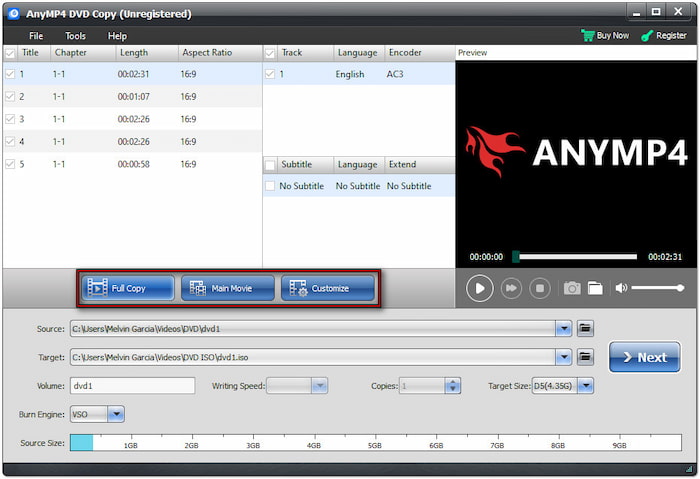
Βήμα 2.Κάντε κλικ στο Πηγή αναπτυσσόμενο μενού για να προσθέσετε το DVD (φυσικός δίσκος, φάκελος VIDEO_TS ή αρχείο ISO). Στη συνέχεια, μεταβείτε στο πεδίο Στόχος, καθορίστε το αρχείο και ορίστε τον κατάλογο εξόδου. Εάν αντιγράφετε απευθείας σε ένα κενό DVD, επιλέξτε τη μονάδα δίσκου του υπολογιστή σας.

Βήμα 3.Θα σας παρουσιαστούν διάφορες λειτουργίες αντιγραφής: Πλήρες αντίγραφο, Κύρια ταινία και Προσαρμοσμένη. Μεταξύ των διαθέσιμων επιλογών, επιλέξτε την καταλληλότερη λειτουργία με βάση τις συγκεκριμένες ανάγκες σας. Εφόσον θέλετε ένα κλώνο DVD 1:1, επιλέξτε Πλήρες αντίγραφο και, στη συνέχεια, κάντε κλικ στο κουμπί Επόμενο για να συνεχίσετε.
Βήμα 4.Στο επόμενο παράθυρο, τροποποιήστε τις απαραίτητες ρυθμίσεις DVD με βάση τις προτιμήσεις σας. Μπορείτε ελεύθερα να καταργήσετε μενού, να παραλείψετε μενού, να αναπαράγετε τίτλους σε επανάληψη και πολλά άλλα, συμπεριλαμβανομένης της προστασίας πολλαπλών γωνιών και κωδικού περιοχής. Μόλις ολοκληρώσετε τις διαμορφώσεις ρυθμίσεων, κάντε κλικ στην επιλογή Αρχή για να ξεκινήσει η κλωνοποίηση DVD 1:1.

Το DVD Copy, που προτιμάται από το Blu-ray Master, προσφέρει μια απλή λύση για την αντιγραφή DVD σε DVD στα Windows 10/11. Αυτό DVD cloner μπορεί να εξάγει DVD, φακέλους VIDEO_TS και αρχεία ISO που ταιριάζουν απόλυτα με το μέγεθος του αρχείου προέλευσης. Επιπλέον, είναι συμβατό με τις περισσότερες μονάδες ανάγνωσης/εγγραφής DVD και είναι βελτιστοποιημένο για αρχάριους.
Συχνές ερωτήσεις σχετικά με την αντιγραφή DVD σε Windows
-
Πόσο χρόνο χρειάζεται για να αντιγράψω ένα ολόκληρο DVD;
Στην πραγματικότητα, ο χρόνος που απαιτείται για την αντιγραφή ενός ολόκληρου DVD εξαρτάται από διάφορους παράγοντες. Περιλαμβάνει τη διάρκεια της ταινίας, την ταχύτητα της μονάδας DVD σας, την επεξεργαστική ισχύ του υπολογιστή σας και τη μορφή που επιλέγετε. Ωστόσο, χρησιμοποιώντας γρήγορο λογισμικό όπως το Blu-ray Master Free DVD Ripper, ένα τυπικό DVD μονής στρώσης μπορεί να αντιγραφεί σε 20 λεπτά με καλές ρυθμίσεις ποιότητας.
-
Μπορείτε να αντιγράψετε DVD σε DVD στα Windows 8;
Ναι, μπορείτε να αντιγράψετε DVD σε DVD στα Windows 8, αλλά όχι χρησιμοποιώντας ενσωματωμένα εργαλεία. Τα Windows 8 δεν περιλαμβάνουν εγγενή υποστήριξη για κλωνοποίηση DVD ή εγγραφή DVD. Για να εκτελέσετε μια σωστή αντιγραφή DVD-σε-DVD, θα χρειαστείτε το DVD Copy, ένα λογισμικό ειδικά σχεδιασμένο για Blu-ray Master. Σας επιτρέπει να δημιουργείτε αντίγραφα 1:1, να εγγράφετε σε κενούς δίσκους ή να αποθηκεύετε αρχεία ISO και φακέλους VIDEO_TS.
-
Μπορώ να αντιγράψω ένα DVD χρησιμοποιώντας το Windows Media Player;
Όχι, το Windows Media Player δεν μπορεί να αντιγράψει ή να αντιγράψει DVD. Μπορείτε να το χρησιμοποιήσετε μόνο για να εγγράψετε μουσική, εικόνες και βίντεο σε κενά CD ή DVD. Με απλά λόγια, δεν υποστηρίζει την αντιγραφή ή την αντιγραφή DVD βίντεο. Όπως γνωρίζετε, λοιπόν, η εγγραφή σημαίνει την εγγραφή αρχείων από τον υπολογιστή σας σε έναν δίσκο.
Τυλίγοντας
Κατακτώντας τον τρόπο αντιγραφή DVD σε Windows είναι ένας έξυπνος τρόπος για να δημιουργήσετε αντίγραφα ασφαλείας των μέσων σας ή να αντιγράψετε δίσκους. Εάν χρειάζεται να αντιγράψετε ένα DVD για προβολή σε φορητή μορφή ή να κλωνοποιήσετε έναν ολόκληρο δίσκο σε ποιότητα 1:1, τα σωστά εργαλεία κάνουν τη διαφορά. Το Blu-ray Master Free DVD Ripper παρέχει μια γρήγορη, δωρεάν και απλή λύση για τη μετατροπή DVD σε ψηφιακά αρχεία. Εν τω μεταξύ, το DVD Copy σάς επιτρέπει να δημιουργείτε ακριβή αντίγραφα από δίσκο σε δίσκο ή να αποθηκεύετε DVD ως αρχεία ISO ή φακέλους VIDEO_TS. Αυτό το εργαλείο είναι αξιόπιστο και συνιστάται από το Blu-ray Master για την απόδοση και την ευκολία χρήσης του.
Περισσότερα από το Blu-ray Master
- Πώς να αντιγράψετε DVD σε υπολογιστή: 5 εύκολες μέθοδοι για Windows και Mac (Οδηγός 2025)
- Πώς να αντιγράψετε δίσκο DVD σε σκληρό δίσκο: Ένας απλός οδηγός για αρχάριους
- Πώς να εγγράψετε αρχεία ISO σε DVD στα Windows χωρίς περιπλοκές
- Πώς να αντιγράψετε δίσκους Blu-ray με ασφάλεια και ευκολία [Οδηγός 2025]
Αντιγραφή DVD
