

10 Ιουλίου 2025αναρτήθηκε από Κέβιν Μίλερ προς την Αντιγραφή DVD
Η αντιγραφή DVD σε DVD παραμένει μια κοινή πρακτική για πολλούς χρήστες με εκτεταμένες συλλογές DVD. Συνήθως το κάνουν για να δημιουργήσουν αντίγραφα ασφαλείας των φυσικών δίσκων τους, να διατηρήσουν προσωπικά βίντεο ή να μεταφέρουν περιεχόμενο σε φορητή μορφή. Με αυτόν τον τρόπο, μπορούν να απολαύσουν τα πολυμέσα τους σε διαφορετικές συσκευές χωρίς να βασίζονται στον αρχικό δίσκο. Όποιος και αν είναι ο σκοπός, η ύπαρξη μιας αξιόπιστης μεθόδου για την αντιγραφή DVD σε DVD μπορεί να είναι εξαιρετικά χρήσιμη. Ωστόσο, η διαδικασία δεν είναι πάντα απλή. Οι κρυπτογραφήσεις και οι χρήστες μπορεί να έχουν διαφορετικούς στόχους. Επιπλέον, τα Windows και τα Mac έχουν διαφορετικά ενσωματωμένα εργαλεία και απαιτήσεις συστήματος, γεγονός που αυξάνει την πολυπλοκότητα. Αυτή η ανάρτηση θα καλύψει τις βέλτιστες πρακτικές για... αντιγραφή DVD σε DVD σε Windows και Mac. Θα παρουσιάσουμε εργαλεία τρίτων και ενσωματωμένα εργαλεία που μπορείτε να χρησιμοποιήσετε δωρεάν. Ανεξάρτητα από το σύστημά σας, μπορείτε να επιτύχετε αξιόπιστη και δωρεάν αντιγραφή DVD.

- Μέρος 1. Κατανόηση των βασικών αρχών της αντιγραφής DVD
- Μέρος 2. Πώς να αντιγράψετε δωρεάν DVD σε DVD στα Windows
- Μέρος 3. Πώς να αντιγράψετε δωρεάν DVD σε DVD σε Mac
- Μέρος 4. Συχνές ερωτήσεις σχετικά με την αντιγραφή DVD σε DVD
Μέρος 1. Μπορείτε να αφαιρέσετε το βίντεο από το DVD;
Τι θα χρειαστείτε
Πρωτότυπο DVD
Είναι ο δίσκος που περιέχει το περιεχόμενο που θέλετε να αντιγράψετε. Μπορεί να είναι δίσκος δεδομένων, προσωπικά βίντεο, οικιακές ταινίες ή ακόμα και ένα εμπορικό DVD. Ωστόσο, τα εμπορικά DVD ενδέχεται να περιέχουν προστασία αντιγραφής ή κωδικούς περιοχής που απαιτούν εξειδικευμένο λογισμικό για την παράκαμψη.
Ένα κενό DVD
Ένας κενός δίσκος χρησιμοποιείται για τη δημιουργία ενός φυσικού αντιγράφου ενός αντιγραμμένου DVD. Αυτοί διατίθενται σε διάφορους τύπους: DVD-R/DVD+R (δίσκοι μίας εγγραφής) και DVD-RW/DVD+RW (δίσκοι επανεγγραφής). Μπορείτε επίσης να χρησιμοποιήσετε DVD+R DL/DVD-R DL, γνωστά και ως DVD διπλής επίστρωσης, τα οποία μπορούν να χωρέσουν έως και 8,5 GB δεδομένων.
Υπολογιστής με μονάδα DVD (ενσωματωμένη ή εξωτερική)
Θα χρειαστείτε μια μονάδα DVD-ROM για να διαβάσετε τον αρχικό δίσκο και μια μονάδα εγγραφής DVD για να εγγράψετε το περιεχόμενο σε ένα νέο κενό DVD. Οι περισσότεροι σύγχρονοι υπολογιστές δεν διαθέτουν εσωτερικές μονάδες DVD. Επομένως, μπορεί να χρειαστείτε μια εξωτερική μονάδα DVD, την οποία μπορείτε εύκολα να βρείτε στην αγορά.
Λογισμικό αντιγραφής DVD
Είναι ένα πρόγραμμα που σας επιτρέπει να Αυτά τα εργαλεία έχουν σχεδιαστεί για να διαβάζουν το περιεχόμενο του DVD και να το εγγράφουν σε έναν άλλο δίσκο. Ορισμένα μοντέλα διαθέτουν πρόσθετες λειτουργίες που σας επιτρέπουν να αποθηκεύσετε το βίντεο DVD σε ένα αρχείο ISO ή σε έναν φάκελο VIDEO_TS.
Βασικές Έννοιες με Απλή Επεξήγηση
Σχίσιμο έναντι καύσης
Η αντιγραφή είναι η διαδικασία εξαγωγής δεδομένων από ένα DVD και αποθήκευσής τους στον υπολογιστή σας. Αντίθετα, η εγγραφή είναι το αντίθετο: εγγράφει και εγγράφει δεδομένα σε ένα κενό DVD. Ωστόσο, χωρίς την αντιγραφή, δεν θα μπορείτε να αντιγράψετε και να εγγράψετε αυτά τα αρχεία ξανά σε έναν δίσκο για να δημιουργήσετε ένα αντίγραφο. Με απλά λόγια, η αντιγραφή είναι η διαδικασία αντιγραφής δεδομένων από ένα DVD σε έναν υπολογιστή και η εγγραφή είναι η διαδικασία αντιγραφής δεδομένων από έναν υπολογιστή σε ένα DVD.
Εικόνες ISO
Μια εικόνα ISO είναι ένα αντίγραφο του περιεχομένου ενός DVD συσκευασμένο σε ένα μόνο αρχείο εικόνας. Διατηρεί την αρχική δομή του αρχείου, τα μενού, τους υπότιτλους και όλες τις άλλες λειτουργίες ακριβώς όπως βρίσκονται στον φυσικό δίσκο. Τα αρχεία ISO είναι ιδιαίτερα χρήσιμα επειδή μπορούν να εγγραφούν σε ένα κενό DVD αργότερα για να δημιουργηθεί ένα ακριβές αντίγραφο. Σκεφτείτε το ως ένα ψηφιακό αντίγραφο ασφαλείας του φυσικού δίσκου.
Προστασία αντιγραφής
Τα περισσότερα εμπορικά DVD περιλαμβάνουν προστασία αντιγραφής, όπως CSS, κωδικούς περιοχής και κρυπτογραφήσεις. Αυτό γίνεται για να αποτρέπεται η μη εξουσιοδοτημένη αντιγραφή και διανομή ταινιών. Θα χρειαστείτε προηγμένο λογισμικό αντιγραφής DVD που μπορεί να παρακάμψει αυτούς τους περιορισμούς για να εκτελέσετε αντιγραφή DVD.
Μέρος 2ο. Πώς να αντιγράψετε δωρεάν DVD σε DVD στα Windows
ο Αντιγραφή DVD είναι η προτιμώμενη επιλογή για Blu-ray Master για να αντιγράψετε DVD σε DVD. Σας επιτρέπει να κλωνοποιήσετε ακριβή αντίγραφα 1:1 ή συμπιεσμένα αντίγραφα DVD σε κενούς δίσκους. Υποστηρίζει πολλαπλές εξόδους, συμπεριλαμβανομένων κενών δίσκων σε διάφορες μορφές όπως DVD-R, DVD+R, DVD-RW και DVD+RW. Επιπλέον, μπορείτε να τα αποθηκεύσετε ως φακέλους VIDEO_TS ή να δημιουργήσετε αντίγραφα ασφαλείας ως αρχεία ISO.
Επιπλέον, η λειτουργία DVD Copy επιτρέπει τόσο την πλήρη αντιγραφή DVD όσο και την επιλεκτική αντιγραφή. Προσφέρει τρεις κύριες λειτουργίες αντιγραφής: Πλήρες αντίγραφο, Κύρια ταινία και Προσαρμοσμένη λειτουργία. Επιπλέον, μπορεί να παρακάμψει την προστασία DVD και τους κωδικούς περιοχής χωρίς κόπο. Αυτό το λογισμικό μπορεί να εξάγει το αρχείο που προκύπτει κοντά στον αρχικό δίσκο, όλα αυτά χωρίς να διακυβεύεται η πηγή.
Δείτε πώς μπορείτε να αντιγράψετε DVD σε DVD στα Windows:
Βήμα 1.Ξεκινήστε κατεβάζοντας δωρεάν το λογισμικό αντιγραφής DVD, το οποίο συνιστάται από το Blu-ray Master. Βεβαιωθείτε ότι έχετε κάνει κλικ στο σωστό κουμπί λήψης για τα Windows σας και ολοκληρώστε την εγκατάσταση. Μόλις ολοκληρωθεί, τοποθετήστε τον δίσκο προέλευσης στη μονάδα DVD και εκτελέστε το λογισμικό.
ΔΩΡΕΑΝ Λήψη
Για Windows
Ασφαλής λήψη
ΔΩΡΕΑΝ Λήψη
για macOS
Ασφαλής λήψη
Βήμα 2.Κάντε κλικ στο Πηγή και επιλέξτε τη μονάδα DVD για να προσθέσετε το DVD προέλευσης. Εκτός από τους φυσικούς δίσκους, μπορείτε επίσης να εισαγάγετε έναν φάκελο VIDEO_TS ή ένα αρχείο ISO. Μεταβείτε στο πεδίο Target και επιλέξτε τη δεύτερη μονάδα δίσκου που περιέχει τον κενό δίσκο σας.
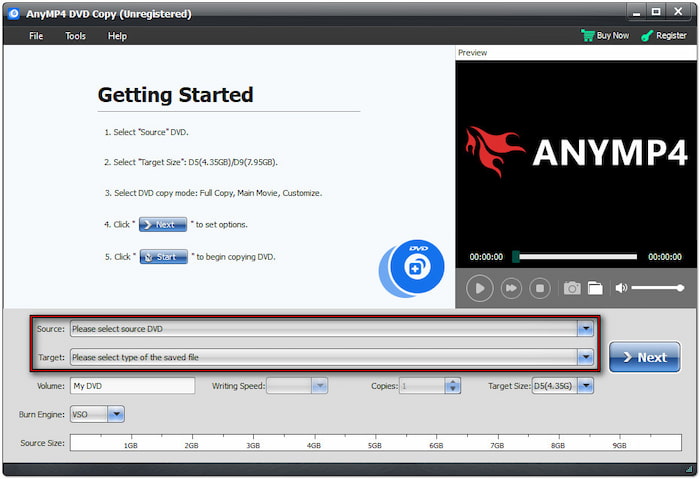
Επαγγελματική συμβουλή: Για άμεση αντιγραφή από δίσκο σε δίσκο, ο υπολογιστής σας θα πρέπει να διαθέτει δύο μονάδες DVD. Διαφορετικά, δημιουργήστε αντίγραφα ασφαλείας του DVD προέλευσης ως φάκελο VIDEO_TS ή αρχείο ISO προς το παρόν.
Βήμα 3.Επιλέξτε την προτιμώμενη λειτουργία αντιγραφής: Πλήρες αντίγραφο, Κύρια ταινία και Προσαρμοσμένη. Η Πλήρη αντιγραφή κλωνοποιεί ολόκληρη τη δομή του DVD, η Κύρια ταινία αντιγράφει μόνο τον κύριο τίτλο και η Προσαρμοσμένη επιτρέπει την επιλογή συγκεκριμένων τίτλων ή κεφαλαίων. Για ακριβή αντιγραφή, επιλέξτε Πλήρες αντίγραφοκαι, στη συνέχεια, κάντε κλικ στο κουμπί Επόμενο.
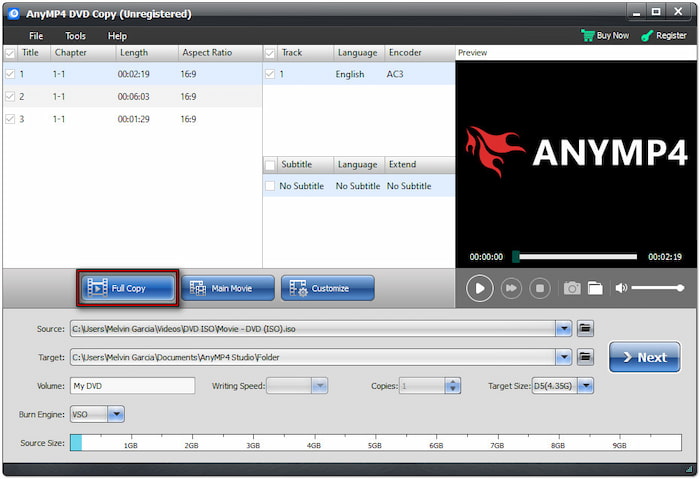
Βήμα 4.Στο επόμενο παράθυρο, διαμορφώστε άλλες ρυθμίσεις DVD με βάση τις προτιμήσεις σας. Μπορείτε να καταργήσετε μενού, να παραλείψετε μενού, να αναπαράγετε τίτλους σε λειτουργία επανάληψης και πολλά άλλα, συμπεριλαμβανομένης της προστασίας πολλαπλών γωνιών και κωδικού περιοχής. Αφού ελέγξετε τις προτιμήσεις σας, κάντε κλικ στο Αρχή για να ξεκινήσει η διαδικασία κλωνοποίησης DVD-σε-DVD.

Το DVD Copy, που προτιμάται από το Blu-ray Master, παρέχει μια βολική λύση για την κλωνοποίηση DVD σε DVD. DVD cloner μπορεί να αντιγράψει περιεχόμενο DVD από φυσικούς δίσκους για να δημιουργήσει έναν νέο δίσκο ή να τον αποθηκεύσει ως φάκελο ISO ή VIDEO_TS. Το καλύτερο από όλα είναι ότι λειτουργεί με τις περισσότερες μονάδες ανάγνωσης και εγγραφής DVD.
Μέρος 3. Πώς να αντιγράψετε δωρεάν DVD σε DVD σε Mac
Πώς μπορώ να αντιγράψω ένα DVD σε DVD; Ενσωματωμένη λειτουργία Mac Βοηθητικό πρόγραμμα δίσκου Η εφαρμογή σάς επιτρέπει να αντιγράφετε ένα DVD σε ένα άλλο DVD ελεύθερα και εύκολα. Αυτή η εφαρμογή λειτουργεί καλύτερα για DVD δεδομένων, προσωπικά βίντεο, οικιακές ταινίες και οποιουσδήποτε άλλους μη προστατευμένους δίσκους. Ωστόσο, δεν θα λειτουργήσει σε εμπορικά και κρυπτογραφημένα DVD.
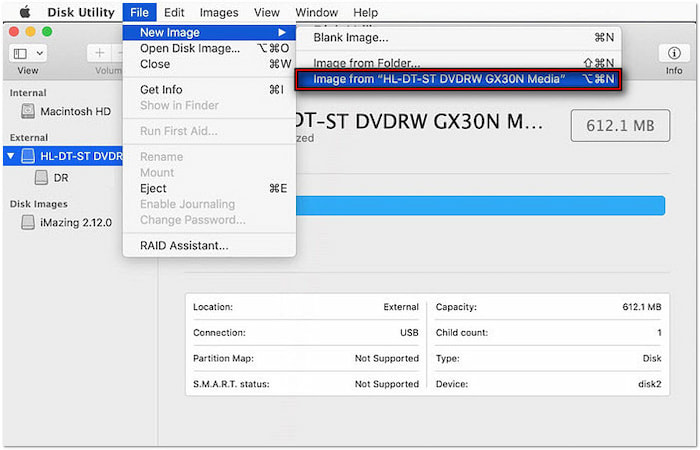
Βήμα 1.Τοποθετήστε το DVD προέλευσης στην ενσωματωμένη ή εξωτερική μονάδα δίσκου του Mac σας και εκτελέστε το Disk Utility. Στο αριστερό μενού πλοήγησης στην ενότητα Εξωτερικό, κάντε κλικ στη μονάδα δίσκου για να επιλέξετε το DVD σας ως πηγή. Στη συνέχεια, κάντε κλικ στο Αρχείο, επιλέξτε Νέα εικόνα και, στη συνέχεια, κάντε κλικ στο [Εικόνα από το όνομα της μονάδας δίσκου σας]
Βήμα 2.Στο επόμενο παράθυρο, εισαγάγετε ένα όνομα για το αντίγραφο DVD στο πεδίο Αποθήκευση ως. Εν τω μεταξύ, επιλέξτε έναν προσωρινό κατάλογο εξόδου του DVD στο πεδίο Πού. Προχωρήστε στο πεδίο Μορφή και αλλάξτε την επιλογή μόνο για ανάγνωση σε Κύριο DVD/CD.

Βήμα 3.Αφού ρυθμίσετε τα πάντα, κάντε κλικ στο Αποθηκεύσετε για να ξεκινήσει η διαδικασία αντιγραφής DVD. Το Disk Utility θα ξεκινήσει τώρα την αντιγραφή του DVD και την αποθήκευσή του στον κατάλογο που επιλέξατε. Μόλις ολοκληρωθεί η αντιγραφή, αφαιρέστε το DVD προέλευσης από τη μονάδα δίσκου.
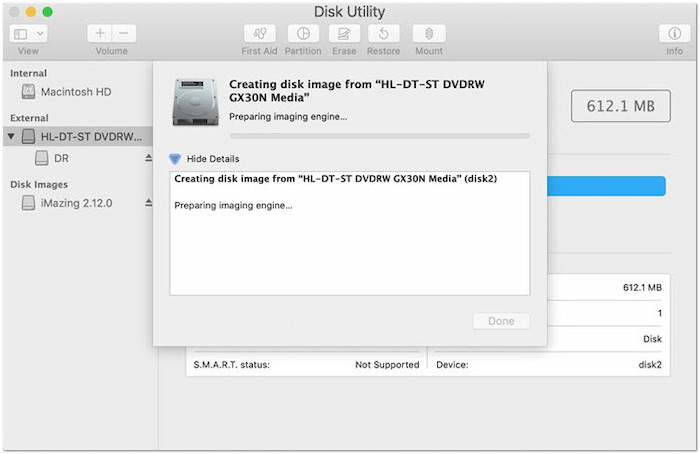
Βήμα 4.Τοποθετήστε το κενό DVD στην ενσωματωμένη ή εξωτερική μονάδα δίσκου του Mac σας. Μεταβείτε στον κατάλογο εξόδου που ορίσατε νωρίτερα και κάντε δεξί κλικ στην εικόνα δίσκου (αρχείο .cdr). Επιλέξτε Εγγραφή [όνομα δίσκου] σε δίσκο… για να ανοίξετε το παράθυρο επιλογών εγγραφής. Κάντε κλικ Εγκαυμα για να ολοκληρώσετε την αντιγραφή DVD.
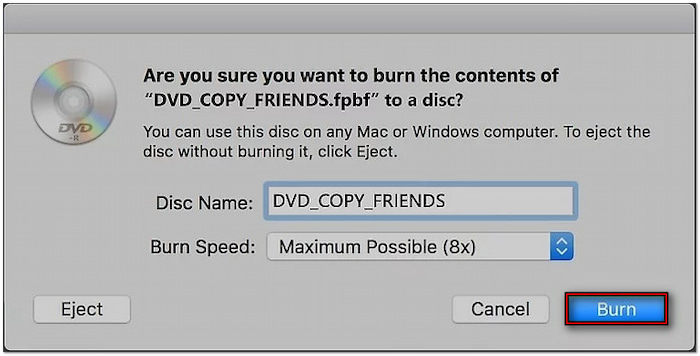
Η εφαρμογή Disk Utility προσφέρει μια αποτελεσματική λύση για την αντιγραφή DVD σε DVD σε Mac. Παρόλο που δεν υποστηρίζει DVD με προστασία αντιγραφής, λειτουργεί ομαλά για μη προστατευμένο περιεχόμενο. Δεν απαιτείται η χρήση αρχείων τρίτων κατασκευαστών. Λογισμικό αντιγραφής DVD απαιτείται και ο Mac χειρίζεται τα πάντα, από την αντιγραφή έως την εγγραφή.
Μέρος 4. Συχνές ερωτήσεις σχετικά με την αντιγραφή DVD σε DVD
-
Μπορείτε απλώς να αντιγράψετε και να επικολλήσετε ένα DVD στον Mac σας;
Ναι, μπορείτε να αντιγράψετε και να επικολλήσετε ένα DVD σε Mac, αλλά μόνο εάν δεν προστατεύεται. Κάντε δεξί κλικ στη μονάδα DVD και αντιγράψτε και επικολλήστε τον φάκελο VIDEO_TS σε έναν νέο κατάλογο στο Mac σας. Εάν λειτουργεί, θα πρέπει να έχετε πρόσβαση στα αρχεία .VOB (βίντεο), .IFO (πλοήγηση) και .BUP (αντίγραφα ασφαλείας) αρχεία.
-
Μπορείτε να καταλάβετε εάν έχει αντιγραφεί ένα DVD;
Ναι, μπορείτε να εντοπίσετε ένα αντιγραμμένο DVD, γνωστό ως πειρατικό DVD, από την φυσική του ποιότητα και τη συσκευασία του. Τα παράνομα αντιγραμμένα DVD έχουν κακής ποιότητας ετικέτες και διανέμονται σε πλαστικό αντί για κατάλληλες θήκες. Μερικές φορές, δεν περιλαμβάνουν κωδικό περιοχής ή περιλαμβάνουν ΟΛΕΣ τις περιοχές.
-
Πώς μπορώ να καταλάβω εάν ένα DVD έχει προστασία αντιγραφής;
Ο πιο απλός τρόπος για να διαπιστώσετε εάν ένα DVD προστατεύεται από αντιγραφή είναι να ελέγξετε τη συσκευασία. Τα περισσότερα εμπορικά DVD περιλαμβάνουν φράσεις όπως "Προστατεύεται από πνευματικά δικαιώματα". Αυτός ο δίσκος χρησιμοποιεί τεχνολογία προστασίας από αντιγραφή ή μια λίστα προστασιών αντιγραφής.
Τυλίγοντας
Μαθαίνοντας πώς να αντιγραφή DVD σε DVD είναι ένας αποτελεσματικός τρόπος για να διατηρήσετε τα φυσικά σας μέσα. Είτε χρησιμοποιείτε υπολογιστή με Windows είτε Mac, υπάρχουν δωρεάν και αξιόπιστα εργαλεία διαθέσιμα για να σας βοηθήσουν. Για την πιο αποτελεσματική εμπειρία σε Windows, χρησιμοποιήστε το DVD Copy, το αξιόπιστο λογισμικό που έχει εγκριθεί από την Blu-ray Master. Χειρίζεται προστασία από αντιγραφή, υποστηρίζει όλες τις κύριες μορφές DVD και προσφέρει αντιγραφή υψηλής ταχύτητας με εξαιρετική ποιότητα.
Περισσότερα από το Blu-ray Master
- Πώς να αντιγράψετε DVD σε Mac: Γνωρίστε τις 3 καλύτερες λύσεις
- Πώς να αντιγράψετε δίσκο DVD σε σκληρό δίσκο: Ένας απλός οδηγός για αρχάριους
- Πώς να αντιγράψετε DVD σε υπολογιστή: 5 εύκολες μέθοδοι για Windows και Mac (Οδηγός 2025)
- Πώς να αντιγράψετε δίσκους Blu-ray 3D χωρίς να χάσετε τα εφέ 3D [Οδηγός 2025]
Αντιγραφή DVD
