

5 Μαρτίου 2026αναρτήθηκε από Κέβιν Μίλερ προς την Αναπαραγωγή DVD
Μπορείτε να αναπαράγετε εύκολα DVD που περιέχουν αρχεία μουσικής ή βίντεο, CD ήχου και CD δεδομένων στο Windows Media Player. Αλλά δεν επιτρέπεται να αναπαράγετε απευθείας ένα DVD σε φορητό υπολογιστή με Windows 10 επειδή η Microsoft έχει στειρώσει το Windows Media Player στα Windows 10. Ξέρετε Πώς να παίξετε DVD σε φορητό υπολογιστή με υπολογιστή Windows 11/10 ή Mac;
Για τους χρήστες Mac, λόγω της αφαίρεσης των μονάδων DVD και CD από τη σειρά Mac, μπορεί επίσης να δυσκολευτείτε να παίξετε έναν δίσκο DVD σε φορητό υπολογιστή Mac.
- Μέρος 1. Πώς να αναπαράγετε DVD σε φορητό υπολογιστή χωρίς εξωτερική μονάδα δίσκου
- Τρόπος 1. Πώς να αναπαράγετε δωρεάν DVD σε φορητό υπολογιστή με Windows 11/10
- Τρόπος 2. Πώς να παίξετε DVD σε φορητό υπολογιστή Mac και Windows με VLC
- Τρόπος 3. Πώς να παίξετε μια ταινία DVD σε φορητό υπολογιστή με το KM Player
- Τρόπος 4. Πώς να αναπαράγετε DVD σε φορητό υπολογιστή με εξωτερική μονάδα δίσκου
- Μέρος 5. Αντιμετώπιση προβλημάτων αναπαραγωγής DVD σε φορητό υπολογιστή
- Μέρος 6. Συχνές ερωτήσεις για την αναπαραγωγή DVD σε φορητό υπολογιστή
Μέρος 1. Πώς να αναπαράγετε DVD σε φορητό υπολογιστή χωρίς εξωτερική μονάδα δίσκου
Έχει ένα φορητό υπολογιστή μονάδα DVD;
Η εύρεση ολοκαίνουργιων φορητών υπολογιστών με ενσωματωμένες μονάδες DVD γίνεται ολοένα και πιο σπάνια. Οι περισσότεροι κατασκευαστές τους έχουν σταδιακά καταργήσει υπέρ λεπτότερων, ελαφρύτερων σχεδίων και της επικράτησης των ψηφιακών μέσων.
Ωστόσο, ενδέχεται να βρείτε ορισμένα μοντέλα, συχνά σε συγκεκριμένες κατηγορίες ή από παλαιότερο απόθεμα:
• ιπποδύναμηΟρισμένες μεγαλύτερες, πιο παραδοσιακές σειρές φορητών υπολογιστών HP, ιδιαίτερα εκείνες με οθόνες 17 ιντσών ή μοντέλα για επιχειρήσεις, ενδέχεται να εξακολουθούν να περιλαμβάνουν μονάδα DVD. Παραδείγματα που ιστορικά τις προσέφεραν περιλαμβάνουν ορισμένα HP Envy 17 και HP 17 ιντσών μοντέλα.
• ΛαγκάδαΌπως και με την HP, ορισμένα μεγαλύτερα μοντέλα Dell Inspiron, ειδικά παλαιότερες εκδόσεις ή εκείνα που απευθύνονται σε συγκεκριμένες επιχειρηματικές/εκπαιδευτικές αγορές, ενδέχεται να είχαν μονάδα DVD. Dell Inspiron 15 5000 Η σειρά ήταν γνωστή για αυτό.
• ΆσερΟρισμένα μοντέλα Acer Aspire, ιδιαίτερα το Acer Aspire 3 ή παλαιότερες σειρές Aspire E 15, είναι γνωστό ότι περιλαμβάνουν μονάδες DVD.
• Λενόνο: Το Lenovo ThinkPad E570 είναι ένα παλαιότερο μοντέλο που διέθετε μονάδα DVD και ήταν δημοφιλές για την ανθεκτικότητα και την οικονομική του τιμή.
Για να αναπαράγετε DVD σε φορητό υπολογιστή με ενσωματωμένη μονάδα DVD, θα χρειαστείτε ένα λογισμικό αναπαραγωγής DVD εγκατεστημένο στον φορητό υπολογιστή σας.
Τρόπος 1. Πώς να αναπαράγετε δωρεάν DVD σε φορητό υπολογιστή με Windows 11/10
Αν χρησιμοποιείτε φορητό υπολογιστή με Windows 7, μπορείτε να αναπαράγετε απευθείας ένα DVD μέσω του Windows Media Player. Ωστόσο, τα πράγματα θα είναι αρκετά διαφορετικά αν ο φορητός υπολογιστής σας χρησιμοποιεί τα πιο πρόσφατα Windows 11/10. Το Windows Media Player δεν θα είναι πλέον συσκευή αναπαραγωγής DVD. Εδώ σας προτείνουμε ανεπιφύλακτα το δημοφιλές Δωρεάν συσκευή αναπαραγωγής Blu-ray για να μπορείτε να αναπαράγετε DVD σε φορητό υπολογιστή με Windows 11/10.
Δωρεάν συσκευή αναπαραγωγής Blu-ray Είναι ένα εντελώς δωρεάν λογισμικό αναπαραγωγής ταινιών DVD και Blu-ray για χρήστες φορητών υπολογιστών με Windows 11/10/8/7/XP. Μπορεί να λειτουργήσει ως ένα εξαιρετικό DVD player για την αναπαραγωγή δίσκων DVD, φακέλων DVD και αρχείων εικόνας ISO με υψηλή ποιότητα εικόνας. Εκτός από τα DVD, υποστηρίζει επίσης δημοφιλείς μορφές βίντεο και ήχου όπως MP4, WMV, MOV, MTS, MXF, AVI, MPEG, RMVB, FLV, MKV, MP3, AAC και άλλα.
Το Free Blu-ray Player είναι το δωρεάν λογισμικό αναπαραγωγής ταινιών DVD και Blu-ray που μπορεί να σας βοηθήσει να αναπαράγετε οποιονδήποτε δίσκο DVD με εξαιρετική οπτική και ηχητική εμπειρία.
- Αναπαραγωγή όλων των περιοχών DVD, συμπεριλαμβανομένων των προστατευμένων DVD, των εμπορικών DVD και των DVD.
- Υποστηρίζει αναπαραγωγή Blu-ray σε φορητό υπολογιστή με Windows 11, Windows 11/10, Windows 8 και Windows 7.
- Απολαύστε ταινίες Blu-ray και DVD με ήχο surround 5.1, Dolby Digital, εφέ DTS.
ΔΩΡΕΑΝ Λήψη
Για Windows
Ασφαλής λήψη
ΔΩΡΕΑΝ Λήψη
για macOS
Ασφαλής λήψη
Βήμα 1. Λήψη και εγκατάσταση του DVD Player
Κάντε διπλό κλικ στο κουμπί λήψης παραπάνω και ακολουθήστε τις οδηγίες για δωρεάν εγκατάσταση και εκτέλεση αυτού του προγράμματος αναπαραγωγής DVD στον υπολογιστή σας.
Βήμα 2. Συνδέστε μια εξωτερική μονάδα DVD στον φορητό υπολογιστή
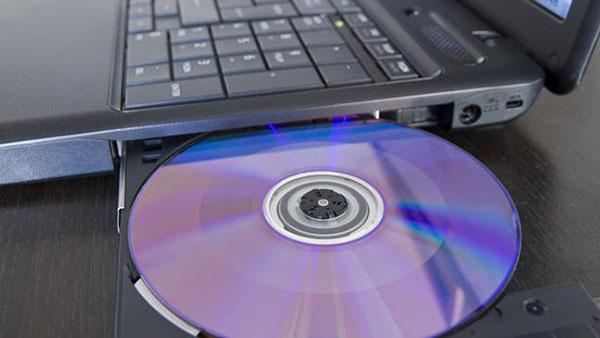
Όταν θέλετε να αναπαράγετε έναν δίσκο DVD στον φορητό υπολογιστή σας, πρέπει να τοποθετήσετε τον δίσκο στη μονάδα DVD. Εάν ο φορητός υπολογιστής σας δεν διαθέτει μονάδα DVD, θα πρέπει να συνδέσετε μια εξωτερική μονάδα DVD.
Βήμα 3. Ανοίξτε το Εργαλείο και ανοίξτε το DVD
Όταν εισέλθετε σε αυτήν τη συσκευή αναπαραγωγής DVD, μπορείτε να κάνετε κλικ στο Ανοίξτε το δίσκο για να φορτώσετε την ταινία DVD σας σε αυτήν τη συσκευή αναπαραγωγής.
Σημείωση: Οι φάκελοι DVD και τα αρχεία ISO υποστηρίζονται επίσης από αυτό το εργαλείο με καλή ποιότητα βίντεο.

Βήμα 4. Έλεγχος της αναπαραγωγής DVD
Μετά από αυτό, αυτό το DVD player θα παίξει αυτόματα την ταινία DVD για εσάς. Παίρνετε όλα τα χειριστήρια του DVD που παίζει στον φορητό υπολογιστή σας. Μπορείτε επίσης να κάνετε κλικ στο στοιχείο ελέγχου στο επάνω αριστερό μέρος της κύριας διεπαφής για να επιλέξετε τίτλο και κεφάλαιο ταινίας DVD. Επιπλέον, μπορείτε να προσαρμόσετε ελεύθερα και να επιλέξετε το κομμάτι βίντεο και ήχου και τους υπότιτλους.
Σημείωση: Πρέπει να πούμε ότι το λογισμικό είναι απίστευτα φιλικό προς τον χρήστη και εξαιρετικά απλό στη λειτουργία. Η ποιότητα του βίντεο είναι επίσης εξαιρετική.

Το δωρεάν πρόγραμμα αναπαραγωγής Blu-ray έχει σχεδιαστεί για την αναπαραγωγή ταινιών Blu-ray, αλλά και κανονικών DVD. Είναι εύκολο στη χρήση και κατάλληλο για την παρακολούθηση Blu-ray υψηλής ποιότητας. Ωστόσο, η δωρεάν έκδοση συχνά τοποθετεί ένα ενοχλητικό υδατογράφημα (ένα λογότυπο) στο βίντεό σας ενώ το παρακολουθείτε και μερικοί άνθρωποι δυσκολεύονται να το λειτουργήσουν με ορισμένα Blu-ray ή παλαιότερους υπολογιστές. Από την εμπειρία μου, αν θέλετε να παρακολουθήσετε Blu-ray, αυτό μπορεί να είναι ενοχλητικό λόγω του υδατογραφήματος, καθιστώντας το λιγότερο ιδανικό από άλλες επιλογές.
Τρόπος 2. Πώς να αναπαράγετε DVD σε φορητό υπολογιστή Mac και Windows με VLC
VLC media player είναι ένα εργαλείο αναπαραγωγής αρχείων πολυμέσων ανοιχτού κώδικα που μπορεί να σας βοηθήσει να αναπαράγετε DVD στον φορητό υπολογιστή σας με Windows 11/10 ή macOS 11. Μπορείτε να κατεβάσετε τη σωστή έκδοση με βάση το σύστημά σας και στη συνέχεια να ακολουθήσετε τον παρακάτω οδηγό για δωρεάν αναπαραγωγή ταινιών DVD σε φορητό υπολογιστή.
Βήμα 1. Λήψη VLC σε φορητό υπολογιστή
Πρώτα, πρέπει να μεταβείτε στον επίσημο ιστότοπο του προγράμματος αναπαραγωγής πολυμέσων VLC και να εγκαταστήσετε τη σωστή έκδοση στον φορητό υπολογιστή MacBook ή Windows.
Βήμα 2. Τοποθετήστε έναν δίσκο DVD στη μονάδα DVD
Τοποθετήστε το δίσκο DVD στη μονάδα DVD του φορητού υπολογιστή σας. Εάν ο φορητός υπολογιστής σας δεν διαθέτει μονάδα DVD, πρέπει να συνδέσετε έναν εξωτερικό σκληρό δίσκο, είτε θέλετε να παίξετε DVD σε MacBook είτε σε φορητό υπολογιστή Windows.
Βήμα 3. Ανοίξτε το VLC και τοποθετήστε το DVD
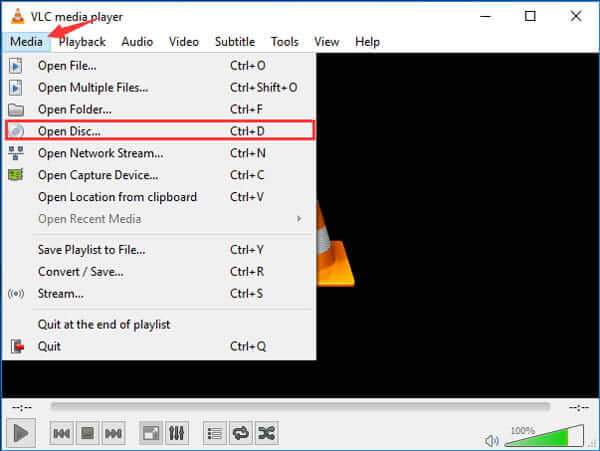
Ανοίξτε το πρόγραμμα αναπαραγωγής πολυμέσων VLC στον φορητό υπολογιστή σας και, στη συνέχεια, κάντε κλικ στο Μεσο ΜΑΖΙΚΗΣ ΕΝΗΜΕΡΩΣΗΣ μενού. Από την αναπτυσσόμενη λίστα, επιλέξτε το Ανοίξτε το δίσκο επιλογή για να φορτώσετε την ταινία DVD σας σε VLC.
Βήμα 4. Επιλογή και αναπαραγωγή DVD
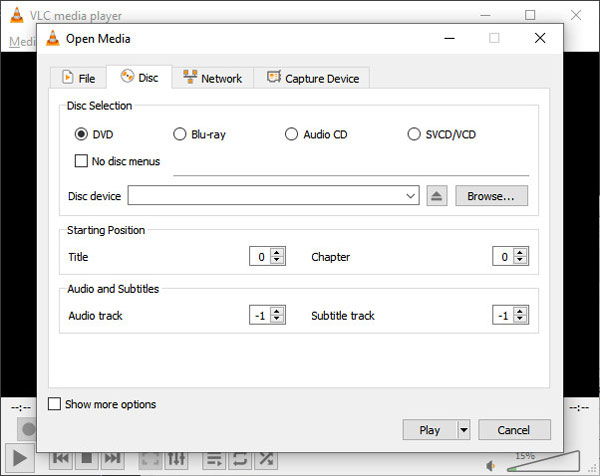
Στο αναδυόμενο παράθυρο, επιλέξτε το DVD που έχετε φορτώσει και κάντε κλικ στην επιλογή Αναπαραγωγή για να παρακολουθήσετε σωστά τις ταινίες DVD στον φορητό υπολογιστή σας.
Υπόδειξη: Επιλέξτε το πλαίσιο για «Δεν υπάρχουν μενού DVD» στο παράθυρο Άνοιγμα δίσκου. Αυτό σας μεταφέρει κατευθείαν στην ταινία, παρακάμπτοντας τις προειδοποιήσεις περί πνευματικών δικαιωμάτων και τα αναγκαστικά τρέιλερ.
Με τις παραπάνω λειτουργίες, μπορείτε εύκολα να αναπαράγετε μια ταινία DVD σε φορητό υπολογιστή με τη συσκευή αναπαραγωγής πολυμέσων VLC. Ως πρόγραμμα αναπαραγωγής πολυμέσων με όλες τις δυνατότητες, μπορείτε επίσης να χρησιμοποιήσετε VLC για αναπαραγωγή ταινίας Blu-ray.
Το VLC Media Player είναι ένα εξαιρετικά δημοφιλές, δωρεάν πρόγραμμα αναπαραγωγής βίντεο που μπορεί να αναπαράγει σχεδόν οποιοδήποτε βίντεο ή DVD που του βάλετε, χωρίς να χρειάζεται επιπλέον υλικό. Σε όλους αρέσει που λειτουργεί σε όλους τους τύπους υπολογιστών και δεν έχει διαφημίσεις. Το μόνο πραγματικό μειονέκτημα είναι ότι φαίνεται λίγο παλιομοδίτικο και ορισμένες από τις προηγμένες ρυθμίσεις μπορεί να προκαλέσουν σύγχυση. Για μένα, το VLC είναι το καλύτερο επειδή λειτουργεί, κάθε φορά, ακόμα κι αν δεν είναι το πιο όμορφο πρόγραμμα αναπαραγωγής που υπάρχει.
Τρόπος 3. Πώς να αναπαράγετε μια ταινία DVD σε φορητό υπολογιστή με το KM Player
KM Player είναι ένα δημοφιλές πρόγραμμα αναπαραγωγής πολυμέσων που σας επιτρέπει να αναπαράγετε DVD στον φορητό υπολογιστή σας. Μπορεί να σας βοηθήσει να αναπαράγετε μεγάλο αριθμό αρχείων πολυμέσων, όπως DVD, VCD, AVI, MKV, OGG, OGM, 3GP, MPEG, WMV, FLV και QuickTime MOV και άλλα. Αυτό το DVD player διασφαλίζει ότι μπορείτε να απολαύσετε μια καλύτερη εμπειρία προβολής DVD.
Βήμα 1. Εγκαταστήστε το KMPlayer σε φορητό υπολογιστή
Δωρεάν λήψη, εγκατάσταση και εκτέλεση αυτού του δωρεάν προγράμματος αναπαραγωγής DVD στον φορητό υπολογιστή σας. Μετά από αυτό, μπορείτε να τοποθετήσετε το δίσκο DVD στη μονάδα DVD. Συνδέστε μια εξωτερική μονάδα DVD εάν ο φορητός σας υπολογιστής δεν είναι εξοπλισμένος με μια.
Σημείωση: Κατά την εγκατάσταση του KMPlayer, διαβάστε προσεκτικά κάθε οθόνη. Συχνά προσπαθεί να συμπεριλάβει επιπλέον γραμμές αναζήτησης ή λογισμικό προστασίας από ιούς. Πάντα να επιλέγετε "Απόρριψη" ή "Παράλειψη" σε αυτές τις επιπλέον προσφορές.
Βήμα 2. Επιλέξτε το αρχείο DVD
Κάντε δεξί κλικ σε οποιοδήποτε κενό στο KM Player, κάντε κλικ στο Ανοιξε επιλογή και μετά επιλέξτε Ανοιχτός φάκελος.
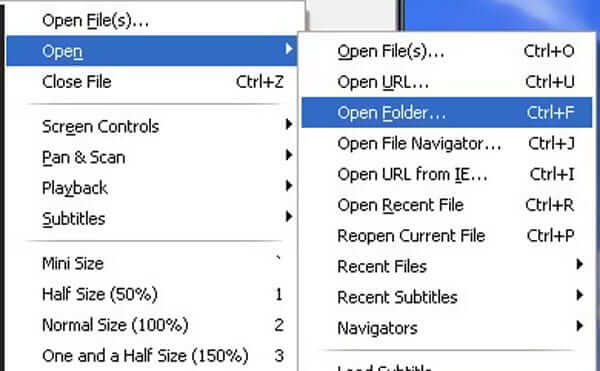
Βήμα 3. Αναπαραγωγή DVD σε φορητό υπολογιστή
Από το αναδυόμενο παράθυρο, επιλέξτε την ταινία DVD που θέλετε να παίξετε. Στη συνέχεια κάντε κλικ στο Εντάξει κουμπί για να φορτώσετε αυτό το DVD στο KM Player. Μετά από αυτό, αυτή η ταινία DVD θα αναπαραχθεί αυτόματα στον φορητό υπολογιστή σας.
Σημείωση: Αν ο ανεμιστήρας του φορητού υπολογιστή σας κάνει θόρυβο, πατήστε F2 για να ανοίξετε τις Προτιμήσεις, μεταβείτε στην Επεξεργασία βίντεο και βεβαιωθείτε ότι είναι ενεργοποιημένη η Επιτάχυνση υλικού. Αυτό μετατοπίζει το φόρτο εργασίας από την CPU στην GPU.
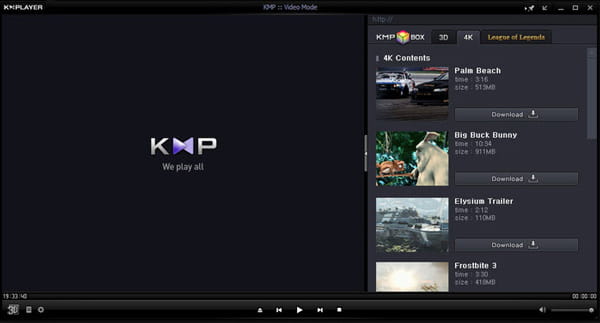
Το KMPlayer είναι ένα πολύ κομψό πρόγραμμα αναπαραγωγής βίντεο που μπορεί να αναπαράγει σχεδόν τα πάντα, συμπεριλαμβανομένων των DVD. Αρέσει σε όλους επειδή μπορείτε να αλλάξετε πολλές ρυθμίσεις για να φαίνεται και να ακούγεται σωστά, και είναι αρκετά γρήγορο. Αλλά μερικές φορές, τα βίντεο μπορεί να σταματούν από μόνα τους ή μπορεί να είναι λίγο δύσκολο να κάνετε streaming. Κατά τη γνώμη μου, είναι εξαιρετικό αν σας αρέσει να παίζετε με τις ρυθμίσεις και θέλετε κάτι πολύ προσαρμόσιμο, αλλά μπορεί να έχει μερικά μικρά προβλήματα.
Τρόπος 4. Πώς να αναπαράγετε DVD σε φορητό υπολογιστή με εξωτερική μονάδα δίσκου
Εάν ο υπολογιστής σας δεν διαθέτει οπτική μονάδα δίσκου, δεν μπορείτε να αναπαράγετε DVD απευθείας, επειδή δεν θα υπάρχει χώρος για να τοποθετήσετε τα DVD σας. Ωστόσο, μπορείτε να παρακολουθήσετε DVD με μια εξωτερική μονάδα δίσκουΥπάρχουν πολλές μονάδες DVD για φορητούς υπολογιστές και η τιμή τους κυμαίνεται από $20 έως $100.
| Μοντέλο | Τύπος | Τιμή |
| ASUS SDRW-08U9M-U | Εξωτερικός Καυστήρας | $40.99 |
| LG GP65NB60 | Εξωτερικός Επανεγγραφέας | $26.99 |
| Εξωτερική μονάδα CD/DVD AUTENS | Εξωτερική μονάδα δίσκου | $18.99 |
| Εξωτερικός δίσκος DVD/RW Dell 8x | Εξωτερική λεπτή μονάδα δίσκου | $56.99 |
| Αυτόγραφο 98938 | Φορητός εξωτερικός καυστήρας | $29.99 |
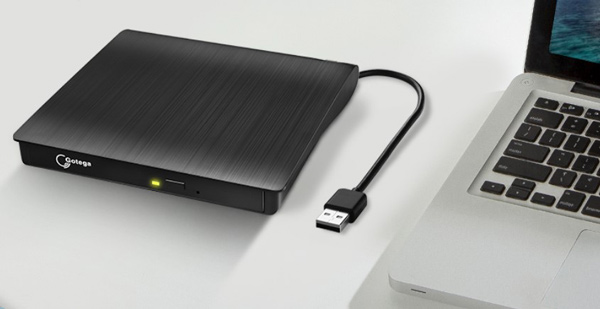
| Gotega Εξωτερική μονάδα DVD | Φορητή θύρα USB 3.0 +/-RW | $21.98 |
Για να αναπαράγετε DVD σε φορητό υπολογιστή χωρίς εξωτερική μονάδα δίσκου, μπορείτε να αντιγράψετε DVD σε ψηφιακή μορφή και στη συνέχεια να τα αναπαράγετε σε φορητό υπολογιστή χωρίς συσκευή αναπαραγωγής DVD ή μονάδα δίσκου.
Σύνδεση μονάδας DVD σε φορητό υπολογιστή
Αυτό το μέρος θα σας δείξει πώς να τα χρησιμοποιήσετε για την αναπαραγωγή DVD σε φορητό υπολογιστή. Θα πάρουμε ως παράδειγμα τη δημοφιλή εξωτερική μονάδα DVD Gotega, η οποία είναι συμβατή με Windows XP/2003/2000/Vista/7/8/10/11, όλες τις εκδόσεις macOS και Linux.
Βήμα 1. Συνδέστε τη θύρα USB της εξωτερικής μονάδας DVD Gotega στη θύρα USB του φορητού υπολογιστή σας και πατήστε το κουμπί για να την ανοίξετε.
Βήμα 2. Τοποθετήστε το DVD στην εξωτερική μονάδα δίσκου.
Βήμα 3. Ανοίξτε ένα λογισμικό αναπαραγωγής πολυμέσων όπως το Free Blu-ray Player στον υπολογιστή σας και επιλέξτε το DVD για αναπαραγωγή.
Αντιγραφή DVD σε ψηφιακή μορφή για αναπαραγωγή σε φορητό υπολογιστή
Για να εξαγάγετε τα ψηφιακά βίντεο από DVD, Blu-ray Master Δωρεάν DVD Ripper μπορεί να βοηθήσει. Είναι ένα δωρεάν λογισμικό για τη μετατροπή DVD σε MP4, AVI, FLV, MKV, MP3 και άλλες ψηφιακές μορφές. Υποστηρίζοντας όλα τα είδη τύπων DVD, όπως δίσκους DVD, αρχεία ISO DVD, φακέλους DVD, αυτό το δωρεάν λογισμικό ripper μπορεί να μετατρέψει DVD ακόμη και τα κρυπτογραφημένα αρχεία DVD ως ψηφιακό αντίγραφο ασφαλείας.
Τα βήματα για την αντιγραφή DVD είναι αρκετά εύκολα.
Βήμα 1. Λήψη και εγκατάσταση του λογισμικού
Ξεκινήστε κατεβάζοντας και εγκαθιστώντας το Blu-ray Master Free DVD Ripper στον υπολογιστή σας. Μόλις τελειώσετε, τοποθετήστε το DVD σας στην εξωτερική μονάδα δίσκου του φορητού υπολογιστή σας.
ΔΩΡΕΑΝ Λήψη
Για Windows
Ασφαλής λήψη
ΔΩΡΕΑΝ Λήψη
για macOS
Ασφαλής λήψη
Βήμα 2. Τοποθετήστε DVD και επιλέξτε μια λειτουργία
Στη συνέχεια, κάντε κλικ στο Φόρτωση DVD κουμπί και επιλέξτε Φόρτωση δίσκου DVD από την αναπτυσσόμενη λίστα στο επάνω μέρος της οθόνης. Θα εμφανιστεί ένα παράθυρο όπου μπορείτε να επιλέξετε μεταξύ δύο τρόπων φόρτωσης: Κύριος τίτλος και Πλήρης Λίστα ΤίτλωνΑπλώς πατήστε Εντάξεικαι το λογισμικό θα φροντίσει για την αυτόματη φόρτωση του δίσκου.
Υπόδειξη: Έχετε τη δυνατότητα να επιλέξετε τους τίτλους, τα κομμάτια ήχου και τους υπότιτλους που θέλετε να διατηρήσετε.

Βήμα 3. Επιλέξτε μια επιθυμητή μορφή εξόδου
Τώρα, κοιτάξτε παρακάτω το Μορφή εξόδου και θα βρείτε τις ενότητες Βίντεο, Ήχος και Συσκευή με πολλά προφίλ. Επιλέξτε MP4 και μπορείτε επίσης να κάνετε κλικ στο εικονίδιο με το γρανάζι για να προσαρμόσετε περαιτέρω την ανάλυση, τον κωδικοποιητή και άλλες παραμέτρους.
Σημείωση: Παρέχει επίσης διάφορα εργαλεία επεξεργασίας για να ρυθμίσετε χειροκίνητα τις λεπτομέρειες των βίντεο DVD, όπως περικοπή, περικοπή, κοπή κ.λπ.

Βήμα 4. Αντιγραφή DVD
Τέλος, κάντε κλικ κάτω δεξιά Rip All κουμπί για να ξεκινήσει η διαδικασία μετατροπής βίντεο.

Μετά από αυτό, μπορείτε να παρακολουθήσετε τις ταινίες DVD που έχουν αντιγραφεί στον φορητό υπολογιστή, ακόμη και χωρίς εξωτερική μονάδα δίσκου.
Μέρος 5. Αντιμετώπιση προβλημάτων αναπαραγωγής DVD σε φορητό υπολογιστή
1. Δεν εντοπίστηκε μονάδα DVD
Αν ο φορητός υπολογιστής σας δεν αναγνωρίζει καν την ύπαρξη της μονάδας δίσκου, συνήθως πρόκειται για πρόβλημα επικοινωνίας ή προγράμματος οδήγησης.
- Ελέγξτε τη σύνδεση: Εάν χρησιμοποιείτε εξωτερική μονάδα USB, συνδέστε την απευθείας στον φορητό υπολογιστή αντί για διανομέα USB. Οι διανομείς συχνά δεν παρέχουν αρκετή ισχύ για την περιστροφή του δίσκου.
- Επαναφορά Διαχείρισης Συσκευών: 1. Κάντε δεξί κλικ στο Κουμπί εκκίνησης και επιλέξτε Διαχειριστή της συσκευής2. Επέκταση DVD/CD-ROM 3. Κάντε δεξί κλικ στη μονάδα δίσκου σας και επιλέξτε Απεγκατάσταση συσκευής4. Επανεκκινήστε τον φορητό υπολογιστή σας. Τα Windows θα επανεγκαταστήσουν αυτόματα το πρόγραμμα οδήγησης.
- Σύγκρουση γραμμάτων μονάδας δίσκου: Μερικές φορές τα Windows ξεχνούν να αντιστοιχίσουν ένα «όνομα» (όπως D: ή E:) στη μονάδα δίσκου. Μπορείτε να το διορθώσετε αυτό στο Διαχείριση δίσκου κάνοντας δεξί κλικ στη μονάδα δίσκου και επιλέγοντας Αλλάξτε το γράμμα και τις διαδρομές μονάδας δίσκου.
2. Σφάλματα κωδικού περιοχής
Τα DVD συχνά έχουν «περιορισμό περιοχής» για να αποτρέπεται η αναπαραγωγή τους εκτός της προβλεπόμενης γεωγραφικής αγοράς (π.χ., ένας δίσκος Περιοχής 2 από την Ευρώπη δεν θα αναπαραχθεί σε συσκευή αναπαραγωγής Περιοχής 1 των ΗΠΑ).
- Ο κανόνας «5 αλλαγών»: Οι περισσότερες εσωτερικές μονάδες δίσκου σάς επιτρέπουν να αλλάξετε την περιοχή Διαχειριστή της συσκευής (κάντε δεξί κλικ στη μονάδα δίσκου > Ιδιότητες > Περιοχή DVD). Προειδοποίηση: Συνήθως μπορείτε να το κάνετε αυτό μόνο 5 φορές προτού η μονάδα κλειδώσει μόνιμα στην τελευταία ρύθμιση.
- Η λύση λογισμικού: Χρησιμοποιήστε ένα πρόγραμμα αναπαραγωγής πολυμέσων χωρίς περιοχή, όπως VLC Media PlayerΜπορεί συχνά να παρακάμψει την κωδικοποίηση περιοχής RPC-2 αποκτώντας άμεση πρόσβαση στα ακατέργαστα δεδομένα του δίσκου, γλιτώνοντάς σας από το να καταναλώσετε υπερβολικό όριο αλλαγών υλικού.
3. «Δεν βρέθηκε εφαρμογή αναπαραγωγής» (Windows 10/11)
Σε αντίθεση με παλαιότερες εκδόσεις, τα Windows 10 και 11 δεν περιλαμβάνουν εγγενή εφαρμογή αναπαραγωγής DVD. Εάν τοποθετήσετε έναν δίσκο και δεν συμβεί τίποτα, πιθανότατα δεν έχετε τα απαραίτητα κωδικοποιητές.
- Η Πληρωμένη Διαδρομή: Η Microsoft πουλάει μια εφαρμογή «Windows DVD Player» στο Store, αλλά γενικά θεωρείται υπερτιμημένη για αυτά που προσφέρει.
- Η Επαγγελματική Διαδρομή: Κατεβάστε VLC Media PlayerΕίναι δωρεάν, ανοιχτού κώδικα και περιλαμβάνει σχεδόν κάθε γνωστό κωδικοποιητή. Μόλις εγκατασταθεί, μεταβείτε στη διεύθυνση Ρυθμίσεις > Εφαρμογές > Προεπιλεγμένες εφαρμογές για να το ορίσετε ως προεπιλογή για το "Πρόγραμμα αναπαραγωγής βίντεο".
Μέρος 6. Συχνές ερωτήσεις για την αναπαραγωγή DVD σε φορητό υπολογιστή
-
Πώς μπορώ να παρακολουθήσω DVD σε φορητό υπολογιστή χωρίς μονάδα δίσκου;
Δεδομένου ότι η Dell σας δεν διαθέτει εσωτερική μονάδα δίσκου, θα χρειαστεί να αγοράσετε μια εξωτερική μονάδα USB DVD. Είναι «plug-and-play», που σημαίνει ότι απλώς τη συνδέετε σε μια θύρα USB και τα Windows θα την αναγνωρίσουν αμέσως.
-
Ποιο είναι το καλύτερο δωρεάν DVD player χωρίς διαφημίσεις για τα Windows 11;
Το χρυσό πρότυπο είναι το VLC Media Player. Είναι ανοιχτού κώδικα, εντελώς δωρεάν, δεν έχει διαφημίσεις και περιέχει όλους τους «κωδικοποιητές» που απαιτούνται για την αναπαραγωγή σχεδόν οποιουδήποτε δίσκου ή τύπου αρχείου. Αποφύγετε την εφαρμογή «Windows DVD Player» στο Microsoft Store—κοστίζει $15 και δεν είναι τόσο καλή.
-
Γιατί δεν αναπαράγει το DVD μου το Windows Media Player;
Ξεκινώντας με τα Windows 10, η Microsoft αφαίρεσε την εγγενή υποστήριξη αναπαραγωγής DVD από το Windows Media Player για να εξοικονομήσει χρήματα από το κόστος αδειοδότησης. Ενώ η εφαρμογή εξακολουθεί να υπάρχει για αρχεία μουσικής και βασικά αρχεία βίντεο, δεν διαθέτει πλέον τον «αποκωδικοποιητή» που απαιτείται για την ανάγνωση φυσικών DVD.
-
Αγοράζω μια μονάδα δίσκου $20 ή αντιγράφω τους δίσκους;
Εξαρτάται από το επίπεδο υπομονής σας:
• Αγοράστε τη μονάδα δίσκου $20 εάν: Έχετε μια μεγάλη συλλογή και θέλετε να την παρακολουθήσετε τώρα χωρίς επιπλέον κόπο. Οι περισσότεροι δίσκοι Amazon $20 λειτουργούν άψογα για περιστασιακή προβολή.
• Αντιγράψτε τα (χρησιμοποιώντας λογισμικό όπως το Handbrake) εάν: Θέλετε την άνεση να παρακολουθείτε ταινίες χωρίς να κουβαλάτε μαζί σας δίσκο. Χρειάζεται χρόνος (περίπου 20–40 λεπτά ανά δίσκο), αλλά ψηφιοποιεί τη βιβλιοθήκη σας για πάντα.
συμπέρασμα
Κλίση αναπαραγωγή DVD στο φορητό υπολογιστή σας με Windows 11/10 ή macOS 11; Μπορείτε να βρείτε τέσσερις απλούς τρόπους για να λύσετε το πρόβλημα από αυτήν την ανάρτηση χρησιμοποιώντας λογισμικό αναπαραγωγής DVD με ή χωρίς εξωτερική μονάδα DVD. Έχετε άλλες ερωτήσεις; Πείτε μας στα σχόλια.
Περισσότερα Ανάγνωση
- Καλύτερο πρόγραμμα επεξεργασίας DVD για αντιγραφή και επεξεργασία βίντεο DVD (δωρεάν και επαγγελματικό)
- Πώς να αντιγράψετε το DVD σε MP4 δωρεάν με τις 10 καλύτερες μεθόδους
- Πώς να διορθώσετε το βίντεο/παιχνίδι που δεν παίζει στο Chrome
- Το κορυφαίο 5 πρόγραμμα αναπαραγωγής μουσικής για Android που δεν πρέπει να χάσετε ποτέ
Αναπαραγωγή ταινιών DVD

Δωρεάν συσκευή αναπαραγωγής Blu-ray
Αναπαράγετε εύκολα Blu-ray, DVD και διάφορες μορφές βίντεο/ήχου με πλούσιες δυνατότητες αναπαραγωγής.
100% Ασφαλές. Χωρίς ιούς
