

7 Αυγούστου 2025αναρτήθηκε από Κέβιν Μίλερ προς την Αντιγραφή DVD
Ακόμα κι αν τα DVD έχουν κατώτερη ποιότητα σε σύγκριση με τα Blu-ray, πρέπει να τα χειρίζεστε με προσοχή. Ευτυχώς, με το είδος των τεχνολογιών που έχουμε σήμερα, μπορείτε πραγματικά να επιλέξετε το είδος της παραγωγής που θέλετε, αρκεί να χρησιμοποιείτε ένα ευέλικτο και αξιόπιστο εργαλείο. Επομένως, αφήστε αυτό το άρθρο να σας διδάξει τους υπέροχους τρόπους αντιγράψτε ένα DVD σε Mac ενώ απολαμβάνετε το περιεχόμενο μαθαίνοντας περισσότερα για τα καλύτερα προγράμματα προς χρήση.
- Μέρος 1. Νομική αποποίηση ευθύνης για το αντίγραφο DVD
- Μέρος 2. Προετοιμασία για αντιγραφή DVD σε Mac
- Μέρος 3. Πώς να αντιγράψετε DVD σε Mac με 3 μεθόδους
- Μέρος 4. Συνήθη προβλήματα και αντιμετώπιση προβλημάτων
- Μέρος 5. Συχνές ερωτήσεις
Μέρος 1. Νομική Αποποίηση Ευθύνης για Αντίγραφα DVD
Αυτές οι πληροφορίες παρέχονται μόνο για εκπαιδευτικούς και ενημερωτικούς σκοπούς και δεν αποτελούν νομική συμβουλή.
Νόμοι περί πνευματικών δικαιωμάτων:
Οι χρήστες λογισμικού αντιγραφής DVD και οι πληροφορίες που παρέχονται στο παρόν είναι αποκλειστικά υπεύθυνοι για την κατανόηση και την τήρηση όλων των ισχυόντων νόμων περί πνευματικών δικαιωμάτων στις αντίστοιχες δικαιοδοσίες τους. Οι νόμοι περί πνευματικών δικαιωμάτων, όπως ο Νόμος περί Πνευματικών Δικαιωμάτων στην Ψηφιακή Χιλιετία (DMCA) στις Ηνωμένες Πολιτείες, απαγορεύουν γενικά την μη εξουσιοδοτημένη αναπαραγωγή, διανομή ή δημόσια εκτέλεση έργων που προστατεύονται από πνευματικά δικαιώματα. Η αντιγραφή DVD που προστατεύονται από πνευματικά δικαιώματα, ακόμη και για προσωπική χρήση, ενδέχεται να είναι παράνομη σε ορισμένες περιπτώσεις ή δικαιοδοσίες.
Νόμιμη χρήση λογισμικού αντιγραφής DVD:
Το λογισμικό αντιγραφής DVD είναι ένα εργαλείο που μπορεί να χρησιμοποιηθεί τόσο για νόμιμους όσο και για παράνομους σκοπούς. Η νόμιμη χρήση τέτοιου λογισμικού συνήθως περιορίζεται σε:
• Δημιουργία αντιγράφων ασφαλείας DVD που σας ανήκουν νόμιμα, όπου επιτρέπεται από το νόμο. Ορισμένες δικαιοδοσίες ενδέχεται να επιτρέπουν τη δημιουργία ενός μόνο αντιγράφου ασφαλείας για προσωπικούς αρχειακούς σκοπούς.
• Αντιγραφή περιεχομένου που δεν προστατεύεται από πνευματικά δικαιώματα.
• Αντιγραφή περιεχομένου για το οποίο έχετε ρητή άδεια ή άδεια από τον κάτοχο των πνευματικών δικαιωμάτων.
• Αντιγραφή περιεχομένου που εμπίπτει στις εξαιρέσεις περί ορθής χρήσης ή ορθής συμπεριφοράς στη δικαιοδοσία σας.
Αυτή η δήλωση αποποίησης ευθύνης δεν υποστηρίζει ούτε ενθαρρύνει παράνομες δραστηριότητες. Σας συνιστούμε ανεπιφύλακτα να μην χρησιμοποιείτε λογισμικό αντιγραφής DVD ή μεθόδους που παραβιάζουν τη νομοθεσία περί πνευματικών δικαιωμάτων.
Προχωρώντας σε οποιαδήποτε δραστηριότητα αντιγραφής DVD ή χρησιμοποιώντας λογισμικό αντιγραφής DVD, αναγνωρίζετε και συμφωνείτε ότι είστε αποκλειστικά υπεύθυνοι για τη διασφάλιση της συμμόρφωσης των ενεργειών σας με όλους τους ισχύοντες νόμους και κανονισμούς. Οι δημιουργοί και οι διανομείς αυτών των πληροφοριών και οποιουδήποτε σχετικού λογισμικού αποποιούνται κάθε ευθύνης για οποιαδήποτε κακή χρήση ή παράνομες δραστηριότητες που διεξάγονται από χρήστες.
Μέρος 2ο. Προετοιμασία για αντιγραφή DVD σε Mac
Πριν αντιγράψετε DVD σε υπολογιστές Mac, πρέπει να κάνετε κάποιες προετοιμασίες εκ των προτέρων.
Σκεύη, εξαρτήματα:
• Σύγχρονος υπολογιστής MacΈνας υπολογιστής Mac που εκτελεί τα πρόσφατα συστήματα macOS μπορεί να είναι εντάξει.
• Εξωτερική οπτική μονάδα δίσκουΟι περισσότεροι νεότεροι Mac (από το 2012 περίπου) δεν διαθέτουν πλέον ενσωματωμένες μονάδες DVD. Θα χρειαστείτε μια εξωτερική μονάδα USB DVD. Μια καλής ποιότητας και αξιόπιστη εξωτερική μονάδα δίσκου θα ελαχιστοποιήσει τα σφάλματα ανάγνωσης και θα βελτιώσει την ταχύτητα αντιγραφής. Επιπλέον, βεβαιωθείτε ότι ο τύπος σύνδεσης της μονάδας δίσκου ταιριάζει με τις θύρες του Mac σας ή διαθέτετε έναν κατάλληλο προσαρμογέα/διανομέα. Το USB SuperDrive της Apple είναι μια συνηθισμένη επιλογή, αλλά πολλές μονάδες τρίτων κατασκευαστών λειτουργούν καλά.
• Αρκετός χώρος αποθήκευσηςΗ αντιγραφή DVD μπορεί να καταναλώσει σημαντικό χώρο αποθήκευσης, ειδικά αν αντιγράφετε μια μεγάλη συλλογή ή επιλέγετε μορφές εξόδου υψηλότερης ποιότητας.
Λογισμικό αντιγραφής DVDΈνα αξιόπιστο και αποτελεσματικό λογισμικό αντιγραφής DVD είναι απαραίτητο. Το λογισμικό θα πρέπει να είναι σε θέση να
Κενοί δίσκοι DVDΑν θέλετε να αντιγράψετε DVD σε δίσκους DVD, πρέπει να προετοιμάσετε μερικούς κενούς δίσκους DVD διαφορετικών χωρητικοτήτων που να ταιριάζουν στις ανάγκες αντιγραφής σας.
Μέρος 3. Πώς να αντιγράψετε DVD σε Mac με 3 μεθόδους
3.1 Αντιγραφή DVD σε Mac με το Blu-ray Master DVD Copy
Το καλύτερο γιαΑρχάριοι με προστατευμένα DVD
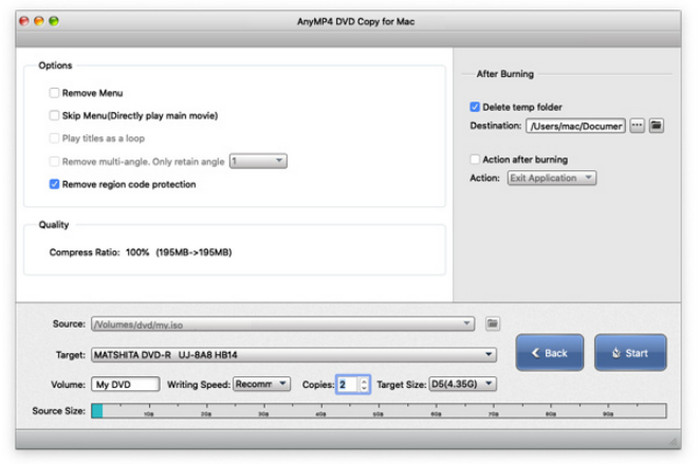
Ας ξεκινήσουμε με το καλύτερο λογισμικό αντιγραφής για χρήση σε Mac, το Blu-ray Master DVD Copy for Mac. Είναι το επαγγελματικό σας λογισμικό, αλλά μπορείτε πρακτικά να εμπιστευτείτε το εξαιρετικά αρχικού αντιγραφέα. Επιπλέον, αυτό το εργαλείο σάς επιτρέπει να δημιουργείτε αντίγραφα ασφαλείας και να εξαγάγετε τους δίσκους DVD σας σε DVD ISO, κενό δίσκο και φάκελο με την εξαιρετικά γρήγορη διαδικασία, για να μην αναφέρουμε την εύκολη και γρήγορη πλοήγηση που μπορεί να σας οδηγήσει ακόμη και στην επεξεργασία των βίντεό σας σαν επαγγελματίας. Παρόμοια με την έκδοση για Windows, αυτό το αντιγραφικό DVD για Mac σας παρέχει επίσης τρεις λειτουργίες για αντιγραφή: Κύρια ταινία, Πλήρες αντίγραφο και Προσαρμογή, όπου η καθεμία έχει τον αντίστοιχο σκοπό της.
Υπάρχουν περισσότερα επειδή αυτό το DVD cloner για Mac σάς επιτρέπει να ρυθμίσετε την ένταση και να συμπιέσετε ελεύθερα το μέγεθος της εξόδου σας στο επιθυμητό μέγεθος. Επιπλέον, έχετε την ελευθερία να αποφασίσετε πόσα αντίγραφα θα δημιουργήσετε πλοηγώντας τις επιλογές που δίνονται για αυτό. Έτσι, καθώς διαβάζετε τα παρακάτω βήματα, ας δούμε όλοι πώς μπορεί να λειτουργήσει αυτό το λογισμικό για να αντιγράψει το DVD σας στο macOS σας.
Εδώ είναι ο οδηγός χρήσης του για την αντιγραφή DVD σε υπολογιστές Mac.
Βήμα 1.Κάντε κλικ στο κουμπί Λήψη παρακάτω για να κατεβάσετε και να εγκαταστήσετε το Αντιγραφή DVD Blu-ray Master στον Mac σας. Στη συνέχεια, ανοίξτε το λογισμικό.
ΔΩΡΕΑΝ Λήψη
Για Windows
Ασφαλής λήψη
ΔΩΡΕΑΝ Λήψη
για macOS
Ασφαλής λήψη
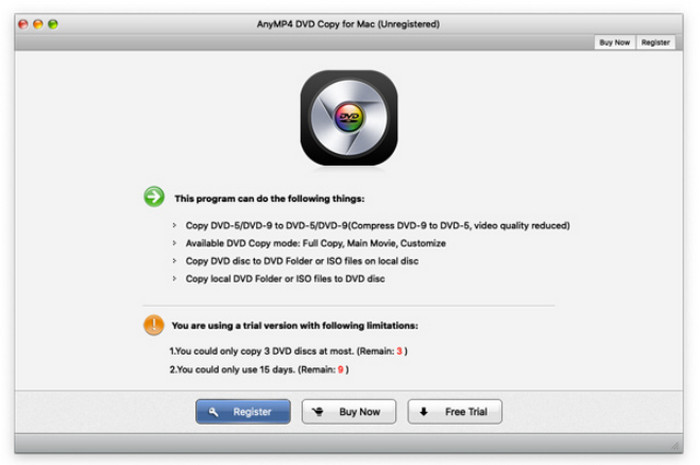
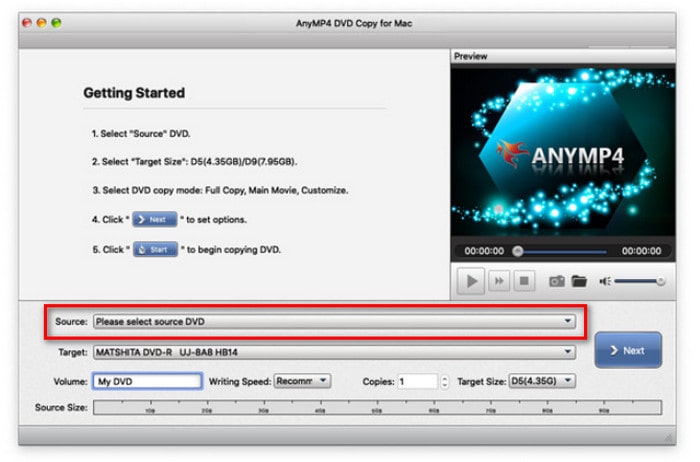
Βήμα 2. Τοποθετήστε τον δίσκο DVD στη μονάδα δίσκου σας. Στη συνέχεια, κάντε κλικ στο Πηγή κουμπί στο κάτω μέρος της διεπαφής για να ανεβάσετε το DVD που πρέπει να αντιγράψετε.
Βήμα 3.Τώρα επιλέξτε τη λειτουργία που θέλετε για αντιγραφή και ταυτόχρονα ορίστε τις επιλογές για τον προορισμό ήχου, υπότιτλου και εξόδου.
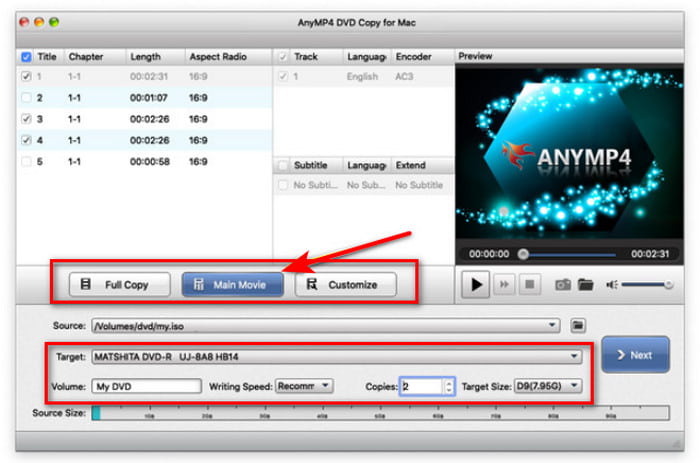
Βήμα 4.Όταν ολοκληρώσετε τις ρυθμίσεις, μπορείτε να κάνετε κλικ στο Επόμενο για να συνεχίσετε. Στη συνέχεια, βελτιστοποιήστε τις ρυθμίσεις αντιγραφής και επιλέξτε Αρχή για να ξεκινήσει η διαδικασία αντιγραφής.
3.2 Αντιγραφή DVD σε Mac με το Disk Utility
Το καλύτερο γιαΑντιγραφή μη προστατευμένων DVD χωρίς λήψη του επιπλέον εργαλείου
Το Disk Utility του MacOS είναι ένα ισχυρό ενσωματωμένο βοηθητικό πρόγραμμα που χρησιμοποιείται κυρίως για τη διαχείριση δίσκων και τόμων, η οποία περιλαμβάνει διαμέριση, μορφοποίηση και επιδιόρθωση συσκευών αποθήκευσης. Παρόλο που περιέχει πολλές λειτουργίες διαχείρισης δίσκων, η ικανότητά του να «αντιγράφει DVD» ορίζεται καλύτερα ως η δημιουργία εικόνας δίσκου από ένα DVD. Λειτουργεί κυρίως για αυτοσχέδια DVD και μη προστατευμένα DVD, ενώ δεν είναι σε θέση να χειριστεί την προστασία αντιγραφής DVD. Τώρα, προχωρήστε για να δείτε πώς να το κάνετε λεπτομερώς.
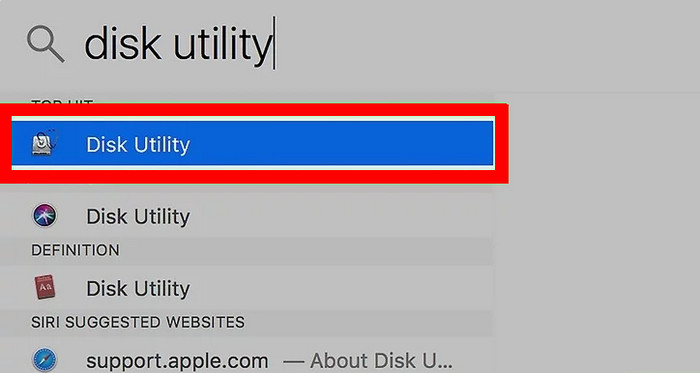
Βήμα 1.Τοποθετήστε έναν δίσκο DVD στην εξωτερική οπτική μονάδα δίσκου. Στη συνέχεια, ανοίξτε Εφαρμογές και κάντε κλικ Βοηθητικό πρόγραμμα δίσκου για να το λανσάρετε.
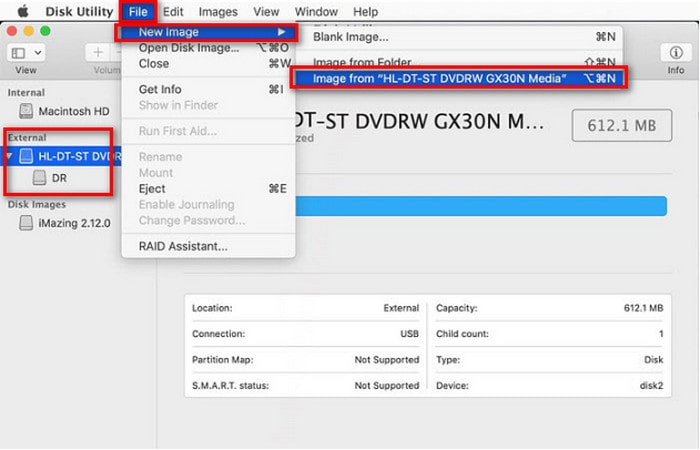
Βήμα 2.Επιλέξτε το DVD σας από το Εξωτερικός ενότητα στην αριστερή πλαϊνή μπάρα. Στη συνέχεια, κάντε κλικ στο Αρχείο > Νέα εικόνα > Εικόνα από [όνομα DVD] για να ανοίξετε ένα νέο παράθυρο.
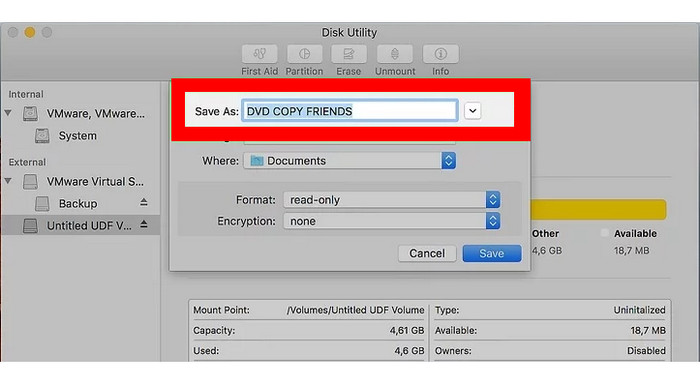
Βήμα 3.Επιπλέον, διαμορφώστε τις ρυθμίσεις εικόνας στο νέο παράθυρο, συμπεριλαμβανομένου του ονόματος, της τοποθεσίας, της μορφής και της κρυπτογράφησης. Στη συνέχεια, κάντε κλικ στο Αποθηκεύσετε για να ξεκινήσει η διαδικασία αντιγραφής και μπορείτε να εξαγάγετε το DVD σας.
3.3 Αντιγραφή DVD σε Mac με το HandBrake
Το καλύτερο γιαΑντιγράψτε κρυπτογραφημένα DVD δωρεάν
Χειρόφρενο είναι ένα πολύ γνωστό εργαλείο αντιγραφής DVD που έχει ευρεία συμβατότητα με πολλές συσκευές. Σας επιτρέπει να αντιγράφετε μη προστατευμένα DVD σε υπολογιστές Mac. Εάν θέλετε να αντιγράψετε εμπορικά DVD, πρέπει να εγκαταστήσετε το libdvdcss. Αυτό το δωρεάν και ανοιχτού κώδικα εργαλείο παρέχει πλούσιες ρυθμίσεις που σας επιτρέπουν να βελτιστοποιήσετε την αντιγραφή DVD, όπως προεπιλογές, διαστάσεις, υπότιτλους κ.λπ.
Δείτε πώς μπορείτε να αντιγράψετε DVD σε Mac χρησιμοποιώντας το.
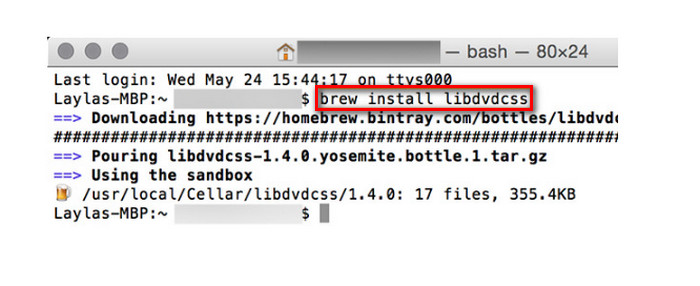
Βήμα 1.Αρχικά, εγκαταστήστε libdvdcss στον Mac σας.
Εάν χρησιμοποιείτε Mac OS X 10.10 ή παλαιότερο λειτουργικό σύστημα, αυτό που χρειάζεται να κάνετε είναι να κατεβάσετε το αρχείο libdvdcss.pkg και να κάνετε διπλό κλικ πάνω του για να το εγκαταστήσετε.
Εάν χρησιμοποιείτε Mac OS X 10.11 ή νεότερη έκδοση, πρέπει πρώτα να εγκαταστήσετε ένα εργαλείο γραμμής εντολών που ονομάζεται Σπιτική ζυθοποιίαΣτη συνέχεια, πατήστε Command+Κενό και αναζητήστε Τερματικό για να ανοίξετε ένα παράθυρο γραμμής εντολών. Στη συνέχεια, κάντε κλικ στο παρασκευή εγκατάστασης libdvdcss και χτυπήστε εισάγωΣτη συνέχεια, το Homebrew θα κατεβάσει και θα εγκαταστήσει τη βιβλιοθήκη libdvdcss.
Βήμα 2.Κατεβάστε, εγκαταστήστε και ανοίξτε το HandBrake στον Mac σας. Τοποθετήστε έναν δίσκο DVD στον υπολογιστή σας. Τώρα, το HandBrake μπορεί να αναλύσει DVD με προστασία αντιγραφής.
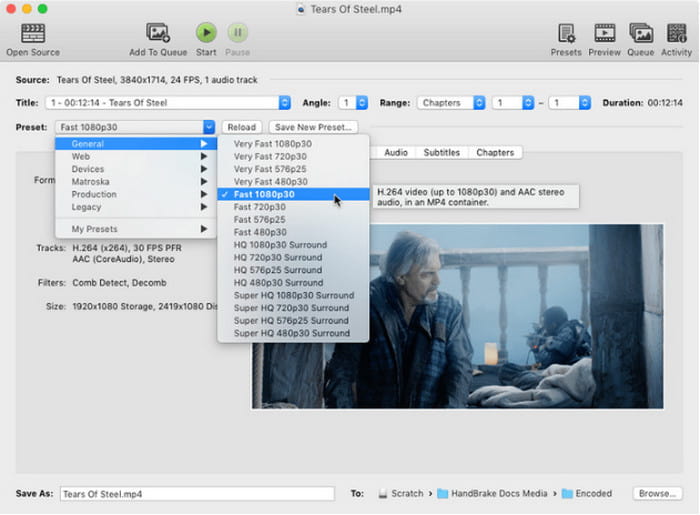
Βήμα 3.Στη συνέχεια, προσαρμόστε τις ρυθμίσεις εξόδου DVD στην κύρια διεπαφή. Μπορείτε να κάνετε κλικ Προκαθορισμένη για να επιλέξετε το επιθυμητό προφίλ και Μορφή για να επιλέξετε MP4, MKV ή WebM ως μορφή εξόδου. Επιπλέον, μπορείτε επίσης να προσαρμόσετε την ανάλυση, τον κωδικοποιητή, τους υπότιτλους και άλλες ρυθμίσεις.
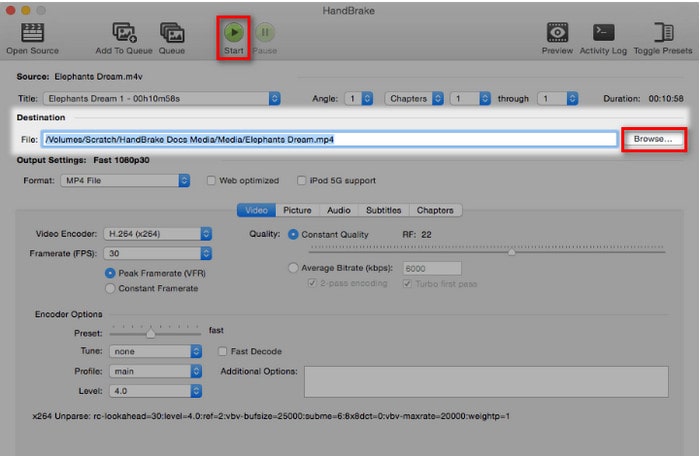
Βήμα 4.Τέλος, κάντε κλικ Ξεφυλλίζω για να ορίσετε έναν φάκελο προορισμού και επιλέξτε Αρχή για να ξεκινήσει η διαδικασία αντιγραφής DVD.
Μέρος 4. Συνήθη προβλήματα και αντιμετώπιση προβλημάτων
Υπάρχουν πολλά προβλήματα κατά τη διαδικασία αντιγραφής DVD και μπορείτε να ελέγξετε αυτήν την αντιμετώπιση προβλημάτων.
Α. Ο Mac μου δεν αναγνωρίζει το DVD
Αυτό συνήθως υποδηλώνει ένα χαλαρό καλώδιο, μια θύρα που δεν λειτουργεί σωστά, έναν βρώμικο ή ελαττωματικό δίσκο ή ρυθμίσεις του macOS που εμποδίζουν την εμφάνιση μιας εξωτερικής μονάδας δίσκου. Ο έλεγχος των συνδέσεων, ο πειραματισμός με τις θύρες και η τροποποίηση των ρυθμίσεων του Finder αποτελούν μέρος της βασικής αντιμετώπισης προβλημάτων.
Β. Σφάλματα προστασίας αντιγραφής
Η πλειονότητα των εμπορικών DVD προστατεύονται από CSS και άλλο λογισμικό Διαχείρισης Ψηφιακών Δικαιωμάτων (DRM). Σε πολλές δικαιοδοσίες, είναι συχνά παράνομο να παρακάμπτονται αυτές οι προφυλάξεις, ακόμη και όταν πρόκειται για προσωπικά αντίγραφα ασφαλείας. Μπορείτε να χρησιμοποιήσετε σύγχρονα εργαλεία αντιγραφής DVD με δυνατότητα αποκρυπτογράφησης DVD για να δημιουργήσετε αντίγραφα ασφαλείας των συλλογών DVD σας.
Γ. Χαμηλή ταχύτητα αντιγραφής
Μια αργή μονάδα DVD, ένας γρατσουνισμένος ή βρώμικος δίσκος ή η διαδικασία επανακωδικοποίησης του βίντεο που απαιτεί πολύ επεξεργαστή (όπως για παράδειγμα στο HandBrake) θα μπορούσαν να είναι η αιτία αυτού του προβλήματος. Μπορεί να είναι ωφέλιμο να χρησιμοποιήσετε μια πιο γρήγορη μονάδα δίσκου ή λιγότερο απαιτητικό πρόγραμμα ή ρυθμίσεις.
Δ. Ζητήματα Ποιότητας Εξόδου
Οι εσφαλμένες ρυθμίσεις λογισμικού (όπως υπερβολικά χαμηλός ρυθμός μετάδοσης bit ή ανάλυση), η ακατάλληλη αποσύνδεση του βίντεο ή ένα πρωτότυπο DVD χαμηλής ποιότητας είναι οι πιο συνηθισμένες αιτίες κακής ποιότητας μετά την αντιγραφή. Το κόλπο είναι να προσαρμόσετε τις ρυθμίσεις του λογισμικού αντιγραφής.
Ε. Σφάλματα «Δίσκος γεμάτος» κατά την εγγραφή
Αυτό συμβαίνει συνήθως όταν το περιεχόμενο που προσπαθείτε να εγγράψετε υπερβαίνει τη χωρητικότητα του κενού DVD (π.χ., προσπαθείτε να εγγράψετε μια εικόνα DVD-9 σε έναν δίσκο DVD-5). Βεβαιωθείτε ότι το μέγεθος εξόδου ταιριάζει στον κενό δίσκο ή χρησιμοποιήστε κενά διπλής στρώσης, εάν είναι απαραίτητο. Επίσης, η εγγραφή σε χαμηλότερες ταχύτητες μπορεί να αυξήσει τα ποσοστά επιτυχίας.
Μέρος 5. Συχνές ερωτήσεις
-
Μπορώ να αντιγράψω DVD με ενσωματωμένα εργαλεία iMovie ή macOS;
Όχι, δεν είναι αποτελεσματικό για εμπορικά DVD με προστασία αντιγραφής. Το iMovie προορίζεται για επεξεργασία και τα ενσωματωμένα εργαλεία του macOS (όπως το Disk Utility) μπορούν να αντιγράψουν μόνο DVD χωρίς προστασία.
-
Ποια είναι η διαφορά μεταξύ DVD-5 και DVD-9;
Το DVD-5 είναι ένα DVD μονής στρώσης με χωρητικότητα περίπου 4,7 GB. Το DVD-9 είναι ένα DVD διπλής στρώσης με χωρητικότητα περίπου 8,5 GB.
-
Τι είναι ένα αρχείο ISO;
Ένα αρχείο ISO είναι ένα μόνο αρχείο που αποτελεί ακριβές ψηφιακό αντίγραφο ενός ολόκληρου οπτικού δίσκου, συμπεριλαμβανομένης της δομής του και όλων των δεδομένων.
-
Πόσο χρόνο χρειάζεται για να αντιγράψω ένα DVD;
Ποικίλλει. Η αντιγραφή ενός DVD σε έναν κενό δίσκο DVD διαρκεί συνήθως από 15 λεπτά έως μία ώρα, ανάλογα με παράγοντες όπως το μέγεθος του αρχικού DVD (DVD-5 έναντι DVD-9), η ταχύτητα ανάγνωσης/εγγραφής της μονάδας DVD και η ποιότητα του κενού δίσκου.
-
Μπορώ να αντιγράψω Blu-ray με αυτά τα εργαλεία;
Ναι, φυσικά. Μπορείτε να χρησιμοποιήσετε αυτές τις μεθόδους για να δημιουργήσετε εύκολα αντίγραφα ασφαλείας των DVD σας. Ακολουθήστε τα λεπτομερή βήματα παραπάνω για να το κάνετε.
συμπέρασμα
Εκεί το έχετε, τις καλύτερες διαδικασίες για να αντιγραφή DVD σε Mac. Είθε να διαφωτιστείτε από την περιγραφή και τις οδηγίες που παρουσιάστηκαν παραπάνω με τα καλύτερα προγράμματα που μπορείτε να αποκτήσετε σε Mac. Τώρα είναι η ώρα να επιλέξετε ποιο από αυτά τα προγράμματα θέλετε. Ως εκ τούτου, ο πίνακας σύγκρισης είναι επίσης μια καλή βοήθεια για τον προσδιορισμό. Από την άλλη, αν εξακολουθείτε να είστε αναποφάσιστοι, τότε προτιμήστε το πιο αγαπημένο από τον επαγγελματία, πηγαίνετε στο AnyMP4 DVD Copy για Mac.
Περισσότερα από το Blu-ray Master
Αντιγραφή DVD
