

10 Ιουλίου 2025αναρτήθηκε από Κέβιν Μίλερ προς την Αντιγραφή DVD
Υπάρχουν περιπτώσεις όπου δεν χρειάζεστε ολόκληρο το περιεχόμενο του DVD αλλά μόνο ένα συγκεκριμένο κλιπ. Αυτή η διαδικασία αναφέρεται συνήθως ως εξαγωγή βίντεο από ένα DVD. Περιλαμβάνει τον εντοπισμό και την απομόνωση των επιθυμητών τμημάτων αντί για την αντιγραφή ολόκληρου του δίσκου. Για παράδειγμα, μπορεί να θέλετε να συνδυάσετε κλιπ από πολλά DVD για να δημιουργήσετε μια προσαρμοσμένη συλλογή. Ευτυχώς, υπάρχουν αρκετές πρακτικές μέθοδοι για να αφαίρεση βίντεο από DVD χρησιμοποιώντας αξιόπιστο λογισμικό. Αυτή η ανάρτηση θα εξερευνήσει δύο μεθόδους για την εξαγωγή βίντεο από ένα DVD για να τεκμηριώσετε ένα ακριβές σημείο χρησιμοποιώντας ένα σύντομο κλιπ. Με αυτόν τον τρόπο, μπορείτε να αποθηκεύσετε τα επιθυμητά τμήματα χωρίς να εξαγάγετε ή να μετατρέψετε ολόκληρο το περιεχόμενο του δίσκου.

- Μέρος 1. Μπορείτε να αφαιρέσετε το βίντεο από το DVD;
- Μέρος 2. Πώς να κάνετε ανάληψη βίντεο από ένα DVD στο Free DVD Ripper
- Μέρος 3. Πώς να κάνετε ανάληψη βίντεο από DVD σε VLC
- Μέρος 4. Συχνές ερωτήσεις σχετικά με την αφαίρεση βίντεο από DVD
Μέρος 1. Μπορείτε να αφαιρέσετε το βίντεο από το DVD;
Τα DVD αποτελούν εδώ και καιρό ένα μέσο αποθήκευσης περιεχομένου πολυμέσων, όπως προσωπικά βίντεο και ταινίες. Ωστόσο, η μετάβαση στην ψηφιακή κατανάλωση έχει οδηγήσει σε αυξανόμενη ζήτηση για εξαγωγή περιεχομένου από DVD. Απαντώντας στην ερώτηση που περιγράφηκε, ναι, μπορείτε να εξαγάγετε βίντεο κλιπ από ένα DVD. Ωστόσο, αυτή η διαδικασία περιλαμβάνει πολλά βήματα για να ολοκληρωθεί. Θα χρειαστεί να αντιγράψετε το περιεχόμενο βίντεο και αντιγραφή DVD σε Mac ή Windows. Αφού ολοκληρωθεί η αντιγραφή του βίντεο, χρησιμοποιήστε τα ενσωματωμένα εργαλεία, εάν υπάρχουν, για να περικόψετε συγκεκριμένα τμήματα που θέλετε να διατηρήσετε. Σας επιτρέπει να απομονώσετε μόνο τις σκηνές που χρειάζεστε χωρίς να διατηρήσετε ολόκληρο το βίντεο.
Μέρος 2ο. Πώς να κάνετε ανάληψη βίντεο από ένα DVD στο Free DVD Ripper
Blu-ray Master Δωρεάν DVD Ripper είναι ένα ευέλικτο λογισμικό αντιγραφής DVD που σας επιτρέπει να εξάγετε βίντεο από ένα DVD. Με αυτό, μπορείτε να εξάγετε εύκολα βίντεο από αρχεία ISO DVD, φακέλους DVD ή φυσικούς δίσκους. Είναι πλήρως συμβατό με Windows (7 έως 11) και Mac (OS X 10.12 ή νεότερη έκδοση). Σας επιτρέπει να αποκόψετε συγκεκριμένα τμήματα βίντεο από την πηγή και να τα αποθηκεύσετε ως ψηφιακά αρχεία. Μπορείτε να μετατρέψετε ελεύθερα το περιεχόμενο σε προφίλ όπως MP4, MKV, MOV και πάνω από 200 άλλα. Για να διευκολυνθεί η αφαίρεση βίντεο, το λογισμικό περιλαμβάνει μια λειτουργία αποκοπής. Μπορείτε να τη χρησιμοποιήσετε για να επιλέξετε και να εξαγάγετε συγκεκριμένα τμήματα ενός τίτλου DVD. Μπορείτε να αποκόψετε ανεπιθύμητα τμήματα βίντεο ορίζοντας τα σημεία έναρξης και λήξης. Χρησιμοποιεί την τελευταία τεχνολογία επιτάχυνσης για να ολοκληρώσει τη μετατροπή βίντεο με 20 φορές την ταχύτητα.
Δείτε πώς μπορείτε να κατεβάσετε βίντεο από ένα DVD:
Βήμα 1.Ξεκινήστε κατεβάζοντας δωρεάν το Blu-ray Master Free DVD Ripper. Εγκαταστήστε το λογισμικό αντιγραφής DVD στο σύστημά σας και ολοκληρώστε τη διαδικασία εγκατάστασης. Μόλις τελειώσετε, τοποθετήστε το DVD προέλευσης στην εξωτερική ή ενσωματωμένη μονάδα δίσκου και εκτελέστε το λογισμικό.
ΔΩΡΕΑΝ Λήψη
Για Windows
Ασφαλής λήψη
ΔΩΡΕΑΝ Λήψη
για macOS
Ασφαλής λήψη
Βήμα 2.Κάντε κλικ στο Φόρτωση δίσκου για να προσθέσετε το DVD προέλευσης για ψηφιακή αντιγραφή. Μπορείτε επίσης να φορτώσετε έναν φάκελο VIDEO_TS ή ένα αρχείο IFO. Απλώς κάντε κλικ στο αναπτυσσόμενο μενού Φόρτωση δίσκου για να αποκτήσετε πρόσβαση στα καθορισμένα κουμπιά φόρτωσης. Μόλις εισαχθεί η πηγή, επιλέξτε μια λειτουργία ανίχνευσης DVD:
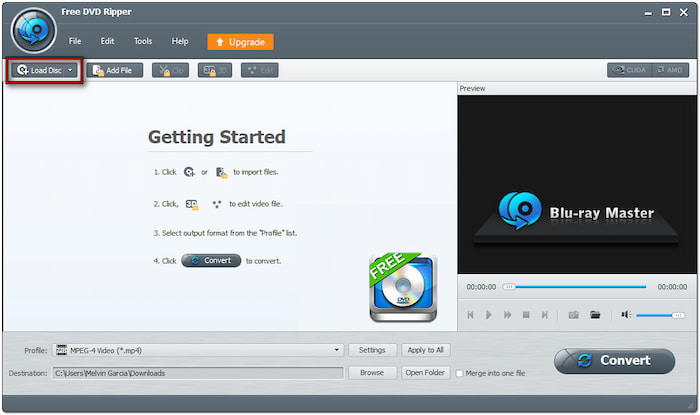
• Λειτουργία πλοήγησης DVD: Αυτή η λειτουργία ανιχνεύει αυτόματα την πλήρη δομή του DVD. Είναι καλύτερο να τη χρησιμοποιείτε όταν έχετε να κάνετε με DVD με προστασία αντιγραφής.
• Λειτουργία ανάλυσης DVD: Αυτή η λειτουργία διαβάζει και αναλύει χειροκίνητα τα αρχεία του δίσκου, όπως VOB και IFO. Λειτουργεί καλύτερα όταν η αυτόματη ανίχνευση δεν καταφέρει να διαβάσει σωστά τον δίσκο.

Βήμα 3.Επιλέξτε τους τίτλους που θέλετε να αντιγράψετε και, στη συνέχεια, κάντε κλικ στην επιλογή Αποκοπή για να εξαγάγετε το επιθυμητό τμήμα βίντεο. Ορίστε την Ώρα έναρξης και την Ώρα λήξης για να απομονώσετε με ακρίβεια το τμήμα που χρειάζεστε. Προχωρήστε στο πεδίο Προφίλ, επιλέξτε την κατηγορία Γενικό βίντεο και καθορίστε τη μορφή εξόδου. Επιλέξτε το Βίντεο MPEG-4 (*.mp4) μορφή, η οποία συμπιέζει αποτελεσματικά το βίντεο διατηρώντας παράλληλα την ποιότητα.
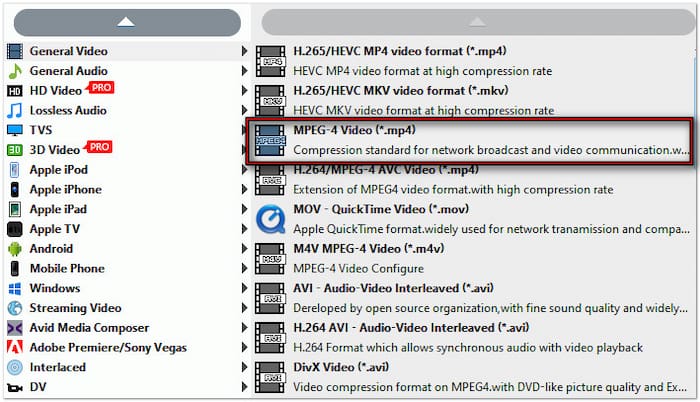
Βήμα 4.Τώρα, κάντε κλικ στην επιλογή Αναζήτηση δίπλα στο πεδίο Προορισμός για να καθορίσετε τον κατάλογο εξόδου. Μόλις οριστεί ο προορισμός του αρχείου, κάντε κλικ στην επιλογή Μετατρέπω για την επεξεργασία του βίντεο κλιπ. Το Blu-ray Master Free DVD Ripper θα αντιγράψει μόνο το επιλεγμένο τμήμα DVD και θα το μετατρέψει στην επιλεγμένη μορφή.

Το Blu-ray Master Free DVD Ripper παρέχει μια βολική λύση για την εξαγωγή βίντεο από DVD σε Mac και Windows. Αποθηκεύει το βίντεο DVD που έχει αφαιρεθεί σε μορφές ροής πολυμέσων υψηλής ποιότητας με έναν απλό, γρήγορο και εντελώς δωρεάν τρόπο. Εάν σκοπεύετε να χρησιμοποιήσετε το αρχείο που προκύπτει στο μέλλον, είναι καλύτερο να... αντιγραφή DVD σε σκληρό δίσκο ή μονάδα flash USB για ασφαλή φύλαξη.
Μέρος 3. Πώς να κάνετε εξαγωγή βίντεο από DVD σε VLC
VLC είναι κάτι περισσότερο από ένα απλό δωρεάν λογισμικό αναπαραγωγής πολυμέσων. Διαθέτει επίσης κρυφές λειτουργίες. Αυτό το εργαλείο αναπαραγωγής πολυμέσων μπορεί να σας βοηθήσει να εξαγάγετε βίντεο από ένα DVD σε έναν υπολογιστή. Σας επιτρέπει να αντιγράψετε ή να αποσύρετε ολόκληρο το περιεχόμενο βίντεο σε ένα ψηφιακό προφίλ. Ωστόσο, το VLC Media Player μπορεί να χειριστεί μόνο μη προστατευμένα DVD. Αυτό σημαίνει ότι εάν το DVD σας διαθέτει προστασία αντιγραφής, κρυπτογράφηση ή κωδικοποίηση περιοχής, θα χρειαστείτε ένα ξεχωριστό εργαλείο για να εκτελέσετε την εργασία.
Βήμα 1.Τοποθετήστε το DVD προέλευσης στη θήκη δίσκου της μονάδας DVD και ανοίξτε το VLC. Πατήστε Ctrl + R για να αποκτήσετε πρόσβαση στο παράθυρο Άνοιγμα πολυμέσων και, στη συνέχεια, μεταβείτε στο Δίσκος καρτέλα. Επιλέξτε την επιλογή DVD και βεβαιωθείτε ότι έχει επιλεγεί η σωστή μονάδα DVD που περιέχει τον εισαγόμενο δίσκο.
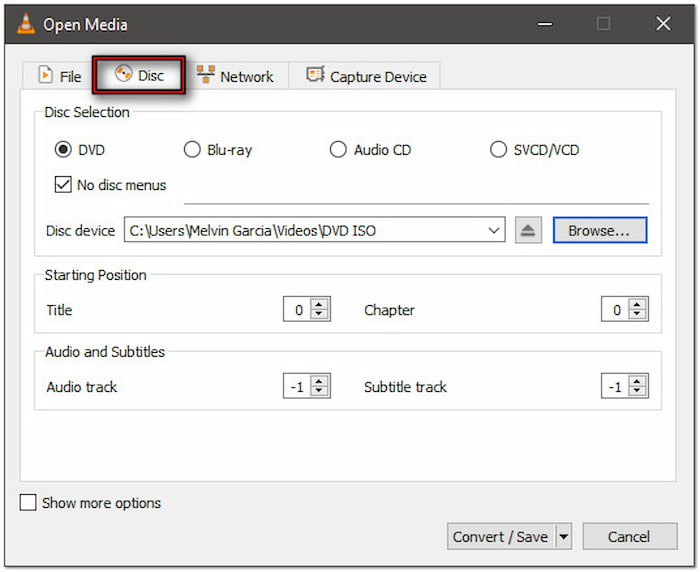
Επαγγελματική συμβουλή: Επιλέξτε το πλαίσιο ελέγχου Χωρίς μενού δίσκου για να αποτρέψετε το VLC από το να κολλάει στα μενού DVD. Επιπλέον, διασφαλίζει ότι θα αντιγράφει μόνο περιεχόμενο βίντεο. Κάντε κλικ στην επιλογή Μετατροπή/Αποθήκευση για να προχωρήσετε στο επόμενο βήμα.
Βήμα 2.Στο παράθυρο Μετατροπή, κάντε κλικ στο αναπτυσσόμενο μενού Προφίλ για να επιλέξετε ένα προφίλ. Επιλέξτε το Βίντεο - H.264 + MP3 (MP4) προφίλ για τυπική έξοδο. Ωστόσο, εάν προτιμάτε υψηλότερη συμπίεση και ποιότητα, επιλέξτε Βίντεο - H.265 + MP3 (MP4).
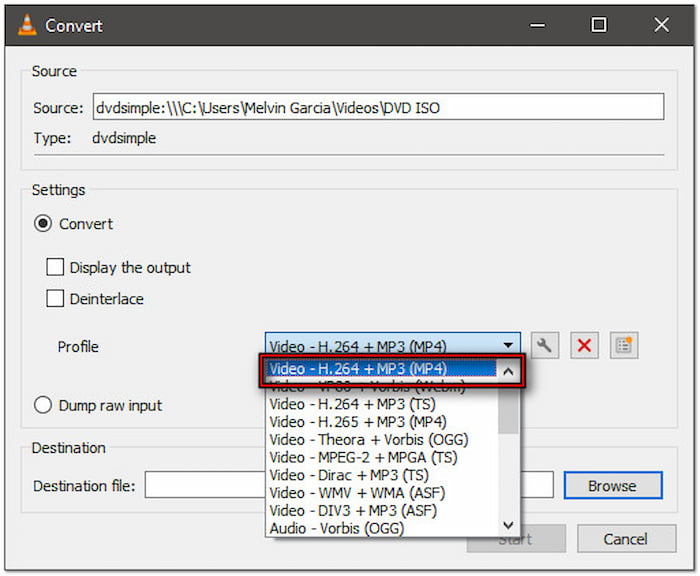
Βήμα 3.Κάντε κλικ στην επιλογή Αναζήτηση δίπλα στο πεδίο Αρχείο προορισμού για να καθορίσετε την τοποθεσία του αρχείου. Βεβαιωθείτε ότι το όνομα του αρχείου τελειώνει σε .mp4. Διαφορετικά, θα αναπαραχθεί μόνο το DVD, όχι θα γίνει αντιγραφή του. Στη συνέχεια, κάντε κλικ στην επιλογή Αρχή για να εξαγάγετε ένα αρχείο βίντεο από ένα DVD.
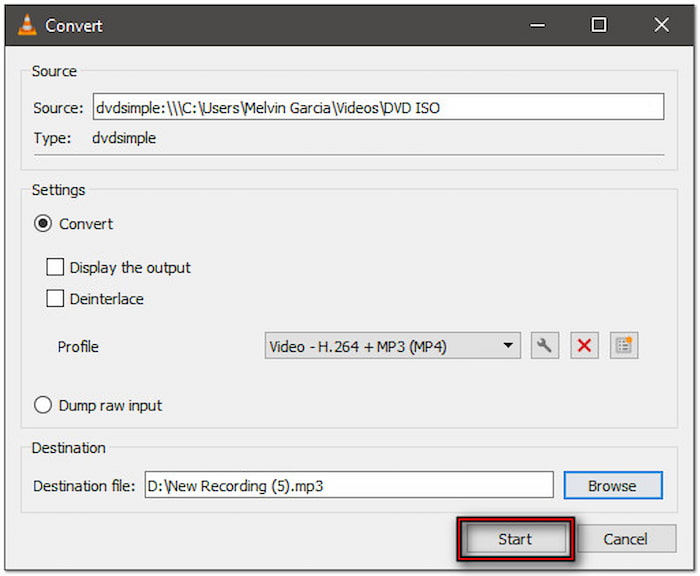
Το VLC Media Player μπορεί εύκολα να μετατρέψει αρχεία βίντεο και να τα αποθηκεύσει στην επιλεγμένη μορφή. Ωστόσο, εάν χρειάζεται να εξαγάγετε μόνο ένα συγκεκριμένο τμήμα ενός βίντεο, δεν μπορεί να εκτελέσει αυτήν τη λειτουργία απευθείας. Θα χρειαστείτε μια εναλλακτική μέθοδο για να περικοπή βίντεο σε VLC.
Μέρος 4. Συχνές ερωτήσεις σχετικά με την αφαίρεση βίντεο από DVD
-
Είναι παράνομο η αντιγραφή ενός DVD για προσωπική χρήση;
Όχι, δεν είναι παράνομο να αποσύρετε βίντεο από DVD για προσωπική χρήση. Η αντιγραφή DVD σάς επιτρέπει να δημιουργήσετε ένα ψηφιακό αντίγραφο ασφαλείας ή να μεταφέρετε περιεχόμενο σε άλλη συσκευή για ιδιωτική προβολή. Ωστόσο, εάν σκοπεύετε να διανείμετε, να ανεβάσετε ή να μοιραστείτε τα αποσυρμένα βίντεο, αυτό καθίσταται παράνομο και αποτελεί παραβίαση του νόμου περί πνευματικών δικαιωμάτων. Η μη εξουσιοδοτημένη αναδιανομή εμπορικών DVD απαγορεύεται αυστηρά.
-
Μπορώ να αποσύρω το βίντεο από ένα DVD με προστασία αντιγραφής;
Ναι, μπορείτε να αποσύρετε το βίντεο από ένα DVD με προστασία αντιγραφής. Ωστόσο, θα χρειαστείτε το κατάλληλο λογισμικό για να παρακάμψετε την κρυπτογράφηση. Ένα τέτοιο αξιόπιστο εργαλείο είναι το Blu-ray Master Free DVD Ripper. Διαθέτει προηγμένη λειτουργία DVD Navigator, η οποία ανιχνεύει και διαβάζει αυτόματα προστατευμένες δομές δίσκων. Σας επιτρέπει να αποσύρετε ή να μετατρέψετε το περιεχόμενο ακόμη και από κρυπτογραφημένα DVD.
-
Μπορείτε να αντιγράψετε ένα DVD στο Windows Media Player;
Όχι, το Windows Media Player δεν υποστηρίζει την αντιγραφή DVD. Παρόλο που σας επιτρέπει να αντιγράφετε CD ήχου σε ψηφιακά αρχεία μουσικής, δεν μπορεί να διαβάσει, να αποκρυπτογραφήσει ή να μετατρέψει DVD. Για να αντιγράψετε ένα DVD, θα χρειαστείτε λογισμικό τρίτων, όπως το Blu-ray Master Free DVD Ripper. Έχει σχεδιαστεί για την εξαγωγή και μετατροπή βίντεο DVD σε ψηφιακές μορφές συμβατές με διάφορες συσκευές.
-
Η απόσυρση μειώνει την ποιότητα του βίντεο;
Όχι, η αφαίρεση βίντεο από ένα DVD δεν μειώνει την ποιότητα. Ρυθμίζοντας σωστά τη μορφή εξόδου, την ανάλυση, το bitrate και τον κωδικοποιητή, μπορείτε να διατηρήσετε αποτελέσματα υψηλής ποιότητας. Το Blu-ray Master Free DVD Ripper έχει σχεδιαστεί για να διατηρεί την αρχική ποιότητα, ακόμα και κατά τη μετατροπή σε συμπιεσμένες μορφές όπως MP4. Εξασφαλίζει ότι το αφαιρέσιμο βίντεο ταιριάζει με την πηγή χωρίς αισθητή απώλεια.
-
Το καταστρέφει η αντιγραφή ενός DVD;
Όχι, η αντιγραφή ενός DVD δεν προκαλεί ζημιά ή καταστροφή του δίσκου. Η διαδικασία περιλαμβάνει την ανάγνωση των δεδομένων από το DVD χρησιμοποιώντας τη μονάδα οπτικού δίσκου του υπολογιστή σας, όπως ακριβώς αναπαράγει μια ταινία. Δεν υπάρχει καμία φυσική αλλοίωση στον δίσκο κατά τη διάρκεια της διαδικασίας αντιγραφής. Ωστόσο, οι μονάδες DVD κακής ποιότητας ενδέχεται να προκαλέσουν γρατσουνιές ή φθορά με την πάροδο του χρόνου, αλλά η ίδια η πράξη της αντιγραφής είναι μη καταστροφική και ασφαλής για τον δίσκο.
Τυλίγοντας
Κατακτώντας τον τρόπο αφαίρεση βίντεο από DVD είναι ένας πρακτικός τρόπος για να αποθηκεύσετε μόνο το περιεχόμενο που χρειάζεστε. Η διαδικασία είναι απλή, αρκεί να χρησιμοποιείτε το σωστό εργαλείο και μέθοδο. Εάν χρειάζεστε ένα απόσπασμα από ένα συγκεκριμένο κεφάλαιο, το Blu-ray Master Free DVD Ripper κάνει τη διαδικασία αποτελεσματική και εύκολη. Αυτό το λογισμικό παρέχει πάνω από 200+ μορφές, χειρίζεται κρυπτογραφημένα DVD και εξασφαλίζει υψηλή συμβατότητα και ποιότητα. Επιπλέον, οι ενσωματωμένες λειτουργίες επεξεργασίας σάς επιτρέπουν να εξάγετε βίντεο με ευκολία.
Περισσότερα από το Blu-ray Master
- Πώς να αντιγράψετε DVD σε Mac: Γνωρίστε τις 3 καλύτερες λύσεις
- Πώς να αντιγράψετε DVD σε υπολογιστή: 5 εύκολες μέθοδοι για Windows και Mac (Οδηγός 2025)
- Πώς να καθαρίσετε έναν δίσκο DVD αποτελεσματικά και με ασφάλεια (οδηγός βήμα προς βήμα)
- Πώς να εγγράψετε αρχεία ISO σε DVD στα Windows χωρίς περιπλοκές
Αντιγραφή DVD
