

24 Ιουλίου 2025αναρτήθηκε από Κέβιν Μίλερ προς την Δημιουργία Blu-ray
Ένα ISO είναι μια πλήρης εικόνα δίσκου που περιέχει όλα τα δεδομένα, τη δομή και το περιεχόμενο ενός δίσκου. Εγγραφή ενός ISO σε Blu-ray είναι μια κοινή ανάγκη για πολλούς. Κάποιοι θέλουν να δημιουργούν αντίγραφα ασφαλείας μεγάλων συλλογών πολυμέσων, ενώ άλλοι θέλουν να αρχειοθετούν βίντεο HD σε φυσική μορφή. Δεδομένου ότι οι δίσκοι Blu-ray προσφέρουν μεγάλες χωρητικότητες, είναι ιδανικοί για την αποθήκευση περιεχομένου υψηλής ποιότητας που έχει διατηρηθεί σε μορφή ISO. Ωστόσο, το να έχετε απλώς ένα αρχείο ISO δεν είναι αρκετό. Χρειάζεστε τα κατάλληλα εργαλεία και την τεχνογνωσία για να το εγγράψετε σωστά σε δίσκο Blu-ray. Εδώ έρχεται να βοηθήσει αυτός ο οδηγός. Ο στόχος αυτής της ανάρτησης είναι να σας βοηθήσει να δημιουργήσετε αποτελεσματικά Blu-ray από αρχεία ISO με τρεις διαφορετικούς τρόπους. Αν ψάχνετε για μια αξιόπιστη μέθοδο, θα βρείτε πρακτικά βήματα και συμβουλές εδώ.

- Τρόπος 1. Εγγραφή ISO σε Blu-ray με το Blu-ray Master DVD Creator
- Τρόπος 2. Εγγραφή ISO σε Blu-ray με ImgBurn
- Τρόπος 3. Εγγραφή ISO σε Blu-ray με AnyBurn
- Συμβουλές για μετατροπή ISO σε Blu-ray
Τρόπος 1. Εγγραφή ISO σε Blu-ray με το Blu-ray Master DVD Creator
Επέλεξε το Blu-ray Master Δημιουργός DVD είναι ένα ευέλικτο λογισμικό δημιουργίας δίσκων που ξεπερνά τη δημιουργία DVD. Αν και το όνομα υποδηλώνει το αντίθετο, μπορεί επίσης να εγγράψει ISO σε Blu-ray. Είναι διαθέσιμο για δωρεάν λήψη σε Windows (7-11) και Mac (10.9 ή νεότερη έκδοση). Διαθέτει λειτουργία εγγραφής Blu-ray, επιτρέποντάς σας να δημιουργήσετε έναν δίσκο Blu-ray από αρχεία πολυμέσων και άλλες πηγές, όπως εικόνες ISO. Μπορείτε ακόμη και να φορτώσετε ένα DVD ISO και να το εγγράψετε σε Blu-ray χωρίς σφάλματα. Επιπλέον, παρέχει ένα πρότυπο μενού 20 δίσκων με διαφορετικά θέματα που ταιριάζουν στο περιεχόμενό σας.
Βήμα 1.Ξεκινήστε κατεβάζοντας δωρεάν το Blu-ray Master DVD Creator. Είναι διαθέσιμο τόσο για Windows όσο και για Mac, γι' αυτό κάντε κλικ στο σωστό κουμπί Λήψης για το σύστημά σας. Εγκαταστήστε το λογισμικό εγγραφής Blu-ray, ολοκληρώστε την εγκατάσταση και, στη συνέχεια, εκτελέστε το λογισμικό.
ΔΩΡΕΑΝ Λήψη
Για Windows
Ασφαλής λήψη
ΔΩΡΕΑΝ Λήψη
για macOS
Ασφαλής λήψη
Βήμα 2.Πριν προχωρήσετε, τοποθετήστε έναν κενό δίσκο Blu-ray στην εξωτερική μονάδα Blu-ray. Κατά την εκκίνηση, επιλέξτε την επιλογή Δίσκος Blu-ray ως τύπο δίσκου. Στη συνέχεια, κάντε κλικ στο Προσθήκη αρχείων πολυμέσων για να εισαγάγετε το αρχείο εικόνας ISO. Εάν εγγράφετε ένα ISO υψηλής χωρητικότητας, ορίστε τον τύπο δίσκου σε BD-50 (50GB).
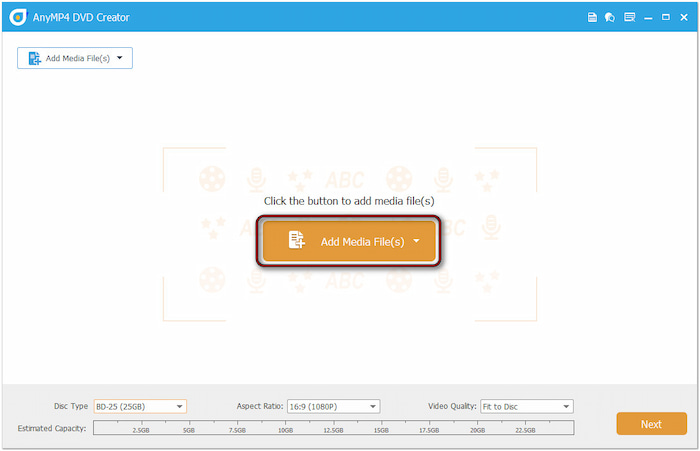
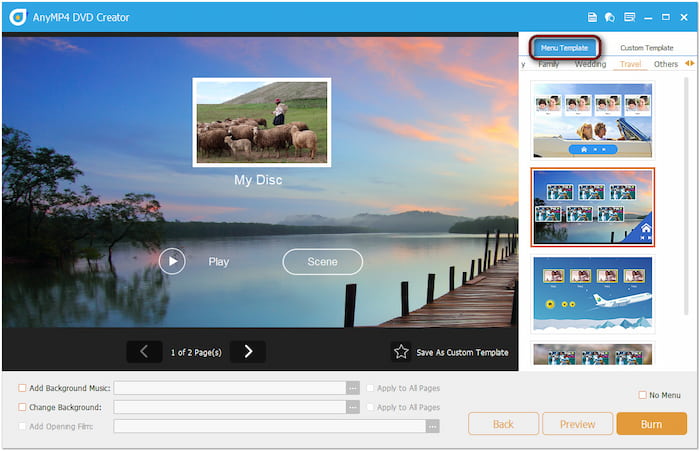
Βήμα 3.Κάντε κλικ στο κουμπί Επόμενο για να αποκτήσετε πρόσβαση στο παράθυρο μενού δίσκου. Εδώ, επιλέξτε ένα πρότυπο μενού που ταιριάζει στο στυλ σας ή προσαρμόστε το μενού του δίσκου σας. Μπορείτε να προσθέσετε μουσική υπόκρουση, να ανεβάσετε μια εικόνα και να εισαγάγετε μια εισαγωγική ταινία. Κάντε κλικ στο Εγκαυμα κουμπί για να προχωρήσετε προς τα εμπρός.
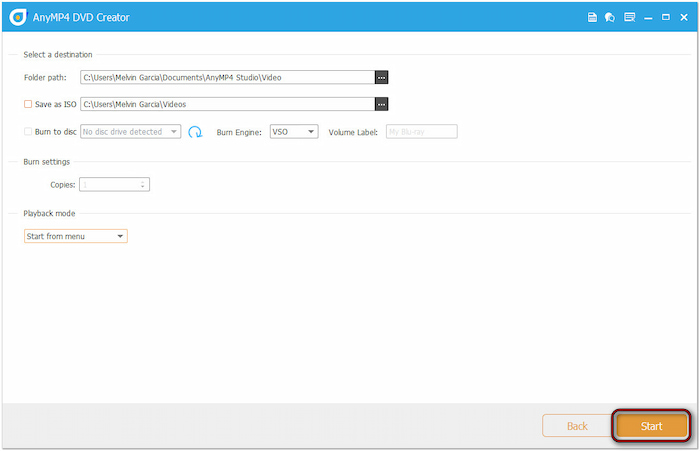
Βήμα 4.Στο παράθυρο Ρυθμίσεις εγγραφής, επιλέξτε Εγγραφή σε δίσκο και επιλέξτε τη μονάδα Blu-ray από το αναπτυσσόμενο μενού. Προαιρετικά, κάντε κλικ στον επιλογέα Διαδρομή φακέλου για να ορίσετε έναν κατάλογο εξόδου για τον φάκελο BDMV. Αφού επιβεβαιώσετε όλες τις ρυθμίσεις, κάντε κλικ στο Αρχή για να εγγράψετε το αρχείο εικόνας ISO σε δίσκο Blu-ray.
Το Blu-ray Master DVD Creator είναι ιδανικό για όσους θέλουν να εγγράψουν εύκολα ένα ISO σε Blu-ray. Εκτός από τη λειτουργικότητα εγγραφής, αυτό το λογισμικό διαθέτει ενσωματωμένο πρόγραμμα επεξεργασίας. Διαθέτει απαραίτητα εργαλεία για τη βελτίωση του περιεχομένου ISO πριν από την εγγραφή. Οι επιλογές περιλαμβάνουν περιστροφέα, κλιπ, κρόπερ, εφέ, υδατογραφήματα, ενισχυτή ήχου, εισαγωγή υποτίτλων και πολλά άλλα.
Τρόπος 2. Εγγραφή ISO σε Blu-ray με το ImgBurn
ImgBurn είναι ένα ελαφρύ, δωρεάν λογισμικό δημιουργίας δίσκων για την εγγραφή ISO σε δίσκους Blu-ray. Παρόλο που το λογισμικό είναι γνωστό και χρησιμοποιείται ευρέως για την εγγραφή DVD, υποστηρίζει επίσης πλήρως την εγγραφή δίσκων Blu-ray. Σας επιτρέπει να πάρετε ένα ISO και να το γράψετε απευθείας σε έναν κενό δίσκο Blu-ray.
Βήμα 1.Εκτελέστε το ImgBurn στο σύστημά σας και επιλέξτε το Εγγραφή αρχείου εικόνας σε δίσκο επιλογή. Μεταβείτε στον επιλογέα Πηγή και κάντε κλικ στο κουμπί Φάκελος για να ανοίξετε την τοπική σας μονάδα δίσκου. Αναζητήστε το αρχείο εικόνας ISO που θέλετε να μετατρέψετε σε Blu-ray και κάντε κλικ στο Άνοιγμα για να το εισαγάγετε.
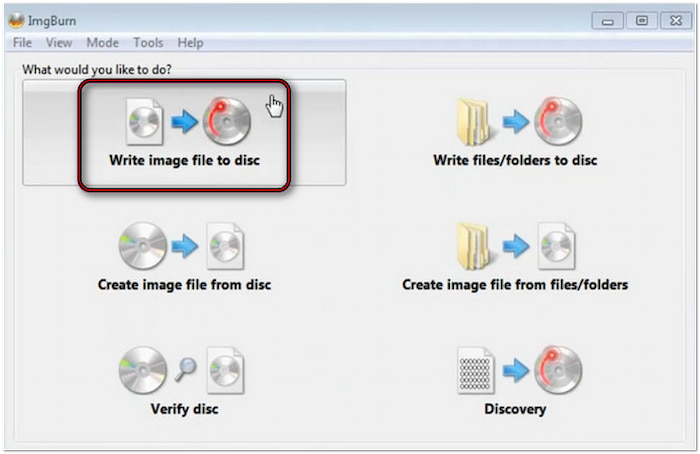
Βήμα 2.Μόλις προστεθεί το αρχείο εικόνας ISO, μετακινηθείτε στο κάτω αριστερό τμήμα του λογισμικού. Κάντε κλικ στο Δίσκος/Εγγραφή το κουμπί, που αντιπροσωπεύεται από τον οπτικό δίσκο, για να ξεκινήσει η δημιουργία Blu-ray. Ωστόσο, πριν από αυτό, βεβαιωθείτε ότι έχετε τοποθετήσει τον κενό δίσκο Blu-ray στη μονάδα δίσκου Blu-ray.
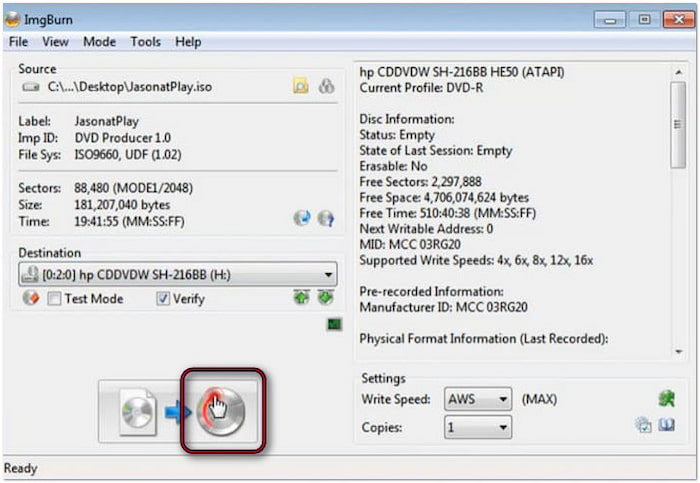
Η χρήση του ImgBurn για τη δημιουργία ενός δίσκου Blu-ray από ένα αρχείο εικόνας ISO είναι μια απλή διαδικασία. Ενώ εκτελεί αποτελεσματικά αυτήν την εργασία σε ένα σύστημα Windows, το λογισμικό δεν μπορεί να χρησιμοποιηθεί για την εγγραφή ISO σε Blu-ray σε Mac. Επιπλέον, είναι συμβατό μόνο με τα Windows 10 και παλαιότερες εκδόσεις των Windows. Εάν θέλετε να εγγράψετε ISO DVD/Blu-ray σε Mac, μπορείτε να δοκιμάσετε. εναλλακτικές λύσεις για το ImgBurn για Mac.
Τρόπος 3. Εγγραφή ISO σε Blu-ray με το AnyBurn
AnyBurn είναι ένα ολοκληρωμένο λογισμικό για Windows για την εγγραφή Blu-ray, DVD και CD, καθώς και για την απεικόνιση. Υποστηρίζει την εγγραφή ISO σε δίσκους Blu-ray και άλλα φυσικά μέσα. Εκτός από τη δημιουργία δίσκων, διαθέτει δυνατότητα αντιγραφής CD ήχου, εγγραφής CD ήχου και δημιουργίας μονάδων USB με δυνατότητα εκκίνησης.
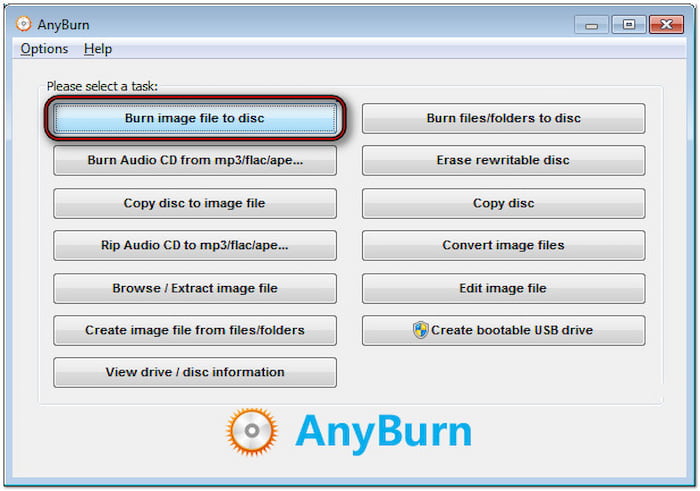
Βήμα 1.Ανοίξτε το AnyBurn και επιλέξτε το Εγγραφή αρχείου εικόνας σε δίσκο επιλογή ως εργασία σας. Στο παράθυρο Εγγραφή αρχείου εικόνας, κάντε κλικ στο κουμπί Φάκελος για να φορτώσετε το αρχείο εικόνας ISO προέλευσης. Τώρα, προετοιμάστε τον κενό δίσκο Blu-ray και τοποθετήστε τον στην εξωτερική μονάδα Blu-ray του υπολογιστή σας.
Βήμα 2.Προαιρετικά, επιλέξτε Επαλήθευση Εγγεγραμμένων Δεδομένων για να συγκρίνετε τα δεδομένα που έχουν εγγραφεί στον δίσκο με τα αρχικά. Αυτή η ενέργεια διασφαλίζει ότι ο νέος δίσκος Blu-ray είναι αναγνώσιμος και όλα τα δεδομένα είναι πανομοιότυπα. Μόλις οριστούν όλα, κάντε κλικ στο Εγκαυμα κουμπί για να ξεκινήσει η εγγραφή του αρχείου ISO.
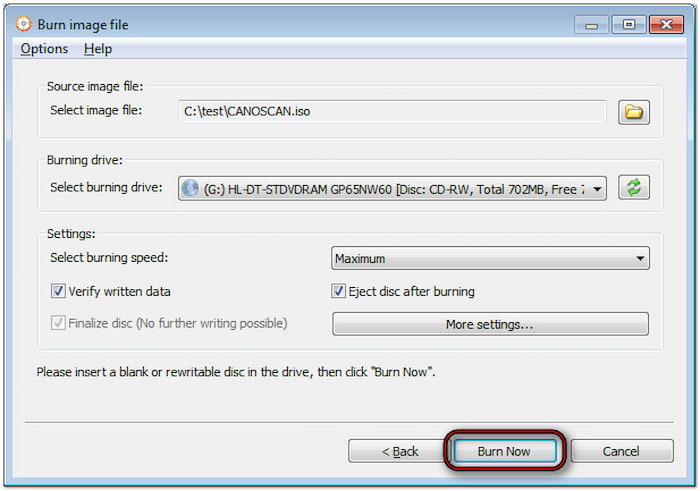
Το AnyBurn είναι ένα απλό και αποτελεσματικό εργαλείο για την εγγραφή αρχείων εικόνας ISO σε δίσκους Blu-ray. Ωστόσο, αν χρειάζεστε δημιουργία Blu-ray με μενού και επιπλέον λειτουργίες, δεν είναι η καλύτερη επιλογή σας. Αυτό το λογισμικό επικεντρώνεται αποκλειστικά στην εγγραφή δίσκων Blu-ray και όχι στη δημιουργία τους.
Συμβουλές για μετατροπή ISO σε Blu-ray
Αυτή η ενότητα παρέχει βασικές συμβουλές που καλύπτουν όλα όσα πρέπει να γνωρίζετε πριν από την εγγραφή. Θα επισημάνουμε κρίσιμα μέτρα που μπορούν να επηρεάσουν την ποιότητα, την αξιοπιστία και τη μακροζωία του δίσκου Blu-ray σας. Ακολουθώντας αυτές τις βέλτιστες πρακτικές, μπορείτε να ελαχιστοποιήσετε τα σφάλματα και να διατηρήσετε τη βέλτιστη ποιότητα βίντεο.
Επιλέξτε τον σωστό τύπο εξόδου Blu-ray
Οι δίσκοι Blu-ray διατίθενται σε δύο χωρητικότητες: BD-25 (25 GB, μονής στρώσης) και BD-50 (50 GB, διπλής στρώσης). Το μέγεθος του δίσκου σας ISO Το αρχείο θα πρέπει να καθορίσει ποιος δίσκος θα χρησιμοποιηθεί. Εάν το ISO πηγής υπερβαίνει τα 25GB, η χρήση ενός BD-25 θα οδηγήσει είτε σε σφάλμα είτε σε επιβολή συμπίεσης.
Ταχύτητα καύσης
Μια πιο αργή ταχύτητα εγγραφής αποδίδει καλύτερα αποτελέσματα, ειδικά για μεγάλα αρχεία ISO, όπως αυτά από δίσκους Blu-ray. Η πιο αργή εγγραφή ελαχιστοποιεί τον κίνδυνο καταστροφής δεδομένων, σφαλμάτων εγγραφής ή μη αναγνώσιμων δίσκων. Αν και η διαδικασία μπορεί να διαρκέσει περισσότερο, το αποτέλεσμα είναι ένας πιο σταθερός και χωρίς σφάλματα δίσκος.
Επαρκής χώρος στον σκληρό δίσκο και πόροι συστήματος
Η εγγραφή μεγάλων αρχείων ISO σε Blu-ray απαιτεί σημαντικό ελεύθερο χώρο στον σκληρό δίσκο. Συνιστάται να έχετε διαθέσιμο τουλάχιστον διπλάσιο μέγεθος από το αρχείο ISO σε ελεύθερο χώρο. Μειώνει την πιθανότητα υποεκκίνησης της buffer, καθυστέρησης ή διακοπών, τα οποία θα μπορούσαν να οδηγήσουν σε αποτυχημένη εγγραφή.
Χρησιμοποιήστε δίσκους Blu-ray υψηλής ποιότητας
Δεν είναι όλα τα κενά Blu-ray ίδια. Επιλέξτε δίσκους Blu-ray υψηλής ποιότητας, επώνυμων δίσκων, όπως αυτούς της Sony ή της Panasonic. Οι φθηνότεροι, γενικοί δίσκοι είναι πιο επιρρεπείς σε σφάλματα εγγραφής, υποβάθμιση και ασυμβατότητα αναπαραγωγής με συσκευές αναπαραγωγής Blu-ray.
συμπέρασμα
Καύση ISO σε Blu-ray σας επιτρέπει να διατηρείτε περιεχόμενο υψηλής ποιότητας και να δημιουργείτε φυσικά αντίγραφα ασφαλείας. Η τήρηση των σωστών βημάτων και η χρήση του σωστού λογισμικού είναι απαραίτητη για μια επιτυχημένη δημιουργία δίσκου Blu-ray. Αυτή η ανάρτηση σας έδειξε τις κορυφαίες μεθόδους και τις βασικές συμβουλές για να διασφαλίσετε μια ομαλή και χωρίς σφάλματα διαδικασία. Μεταξύ των εργαλείων που παρουσιάσαμε, ξεχωρίζει το Blu-ray Master DVD Creator. Με την υποστήριξη για εγγραφή ISO υψηλής ποιότητας και πρόσθετες λειτουργίες, είναι το τέλειο εργαλείο για όλες τις ανάγκες δημιουργίας Blu-ray.
Περισσότερα από το Blu-ray Master
- 3 εύκολοι τρόποι για να εγγράψετε ταινίες από το iMovie σε Blu-ray σε Mac και Windows
- MP4 σε Blu-ray Online και Offline: Ο απόλυτος οδηγός
- Εγγραφή MOV σε Blu-ray: 3 τρόποι για να διατηρήσετε υψηλή ποιότητα και υπότιτλους
- 4 τρόποι για να εγγράψετε ISO σε DVD σε Mac (Επεξήγηση όλων των εκδόσεων macOS)
