

19 Αυγούστου 2025αναρτήθηκε από Κέβιν Μίλερ προς την Δημιουργία DVD
Τι είναι ένα αρχείο ISO; Ποιο είναι το όφελος από αυτό; Αυτές οι ερωτήσεις μπορεί να περιφέρονται στο μυαλό σας για αρκετό καιρό. Το καλό είναι ότι η αναζήτησή σας τελείωσε επιτέλους καθώς σας δίνουμε την απάντηση. Ένα αρχείο ISO ή μια εικόνα ISO περιέχει τα ακριβή δεδομένα που έχουν οι οπτικοί δίσκοι. Εξάλλου, λειτουργεί ιδανικά όπως οι δίσκοι που αναφέρθηκαν προηγουμένως, με τη διαφορά ότι αυτοί οι οπτικοί δίσκοι καίγονται σε ένα φυσικό δοχείο.
Από την άλλη πλευρά, τα αρχεία που θέλετε να δημιουργήσετε αντίγραφα ασφαλείας για ISO είναι βίντεο, καθώς είναι από τα αρχεία που καταλαμβάνουν πολύ χώρο στη συσκευή σας. Για το σημερινό ιστολόγιο, θα σας δείξουμε τα 6 δημιουργοί ISO που μπορεί να σας βοηθήσει να λύσετε τα προβλήματά σας.

- Μέρος 1. Τι είναι ένα αρχείο ISO και γιατί να το χρησιμοποιήσω
- Μέρος 2. Αξιολογήθηκαν τα 6 κορυφαία εργαλεία δημιουργίας ISO
- Μέρος 3. Πίνακας σύγκρισης δημιουργών ISO
- Μέρος 4. Πώς να δημιουργήσετε αρχεία ISO βήμα προς βήμα
- Μέρος 5. Συχνές ερωτήσεις σχετικά με τη δημιουργία ISO
Μέρος 1. Τι είναι ένα αρχείο ISO και γιατί να το χρησιμοποιήσω
Ενα αρχείο ISO, που συχνά ονομάζεται εικόνα ISO, είναι ένα μόνο αρχείο που περιέχει ένα πλήρες και ακριβές αντίγραφο των δεδομένων σε έναν οπτικό δίσκο, όπως ένα CD, DVD ή Blu-ray. Ουσιαστικά είναι ένα ψηφιακό αντίγραφο των περιεχομένων του δίσκου, συμπεριλαμβανομένων όλων των αρχείων, των φακέλων και της δομής του συστήματος αρχείων του δίσκου.
Τα αρχεία ISO χρησιμοποιούνται για διάφορους σκοπούς, όπως η δημιουργία αντιγράφων ασφαλείας δίσκων, η διανομή μεγάλου λογισμικού ή λειτουργικών συστημάτων και η δημιουργία εικονικών μονάδων δίσκου. Γιατί χρησιμοποιούμε αρχεία ISO; Οι λόγοι είναι οι εξής:
- Ευκολία και φορητότητα: Τα αρχεία ISO μπορούν να αποθηκεύσουν πολλαπλούς δίσκους σε σκληρό δίσκο ή σε χώρο αποθήκευσης στο cloud. Επιτυγχάνουν την πρόσβαση σε αρχεία οποιαδήποτε στιγμή χωρίς φυσικά μέσα.
- Εύκολη διανομή λογισμικού: Χρησιμοποιούνται συνήθως για τη διανομή μεγάλων πακέτων λογισμικού, ειδικά λειτουργικών συστημάτων όπως τα Windows ή το Linux, διευκολύνοντας την εγκατάσταση του λογισμικού από τους χρήστες.
- Διατήρηση και δημιουργία αντιγράφων ασφαλείας δεδομένων: Τα αρχεία ISO προστατεύουν τους αρχικούς δίσκους από γρατσουνιές και ζημιές, γεγονός που εξασφαλίζει ένα τέλειο αντίγραφο χωρίς απώλεια δεδομένων.
- Ταχύτερη πρόσβαση: Η ανάγνωση από ένα ISO είναι πολύ πιο γρήγορη από τη χρήση ενός φυσικού δίσκου.
Μέρος 2ο. Τα 6 κορυφαία εργαλεία δημιουργίας ISO που αξιολογήθηκαν
Δημιουργός DVD AnyMP4
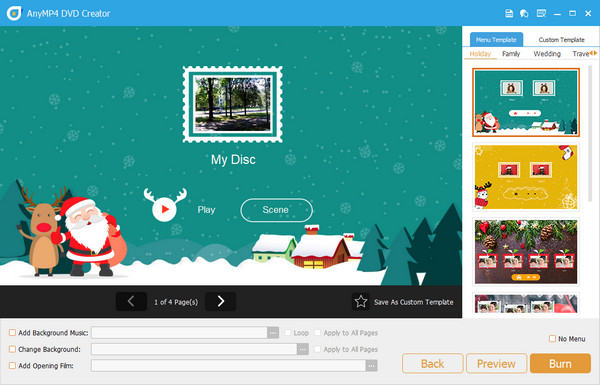
Δημιουργός DVD AnyMP4 είναι ένα μοναδικό λογισμικό εγγραφής Blu-ray και DVD. Εκτός από αυτό, λειτουργεί επίσης τέλεια ως το καλύτερο εργαλείο δημιουργίας ISO. Βάζοντας αυτές τις δύο ιδέες στο σωστό πλαίσιο, έχετε έναν φάκελο ISO που μπορείτε να έχετε για μελλοντική χρήση ή να εγγράψετε αρχεία στον δίσκο για ένα φυσικό αντίγραφο. Ένα ακόμα πράγμα, έχει ένα εύχρηστο περιβάλλον εργασίας, το οποίο κάνει τη διαδικασία εγγραφής απρόσκοπτη. Επιπλέον, οι πλατφόρμες εργασίας του είναι συσκευές Windows και Mac.
Σε πολλές περιπτώσεις, οι χρήστες πρέπει να βελτιώσουν τα βίντεό τους πριν τα επεξεργαστούν για δημιουργία αντιγράφου ασφαλείας. Όμως, χρησιμοποιώντας αυτό το εργαλείο, δεν χρειάζεται πλέον να κάνετε λήψη άλλου λογισμικού και να μετακινηθείτε από το ένα και μετά στο άλλο. Με άλλα λόγια, το AnyMP4 DVD Creator παρέχει ένα ενσωματωμένο πρόγραμμα επεξεργασίας, όπου μπορείτε να περικόψετε, να περιστρέψετε, να αποκόψετε, να επισυνάψετε υδατογράφημα και να βάλετε ειδικά εφέ στα αρχεία σας.
Πλεονεκτήματα
- 50x ταχύτητα καύσης.
- Συμβατό με Windows και Mac.
- Εύκολο στη χρήση διεπαφή.
- Υποστηρίζει 150 μορφές βίντεο.
Μειονεκτήματα
- Η δωρεάν δοκιμαστική έκδοση επιτρέπει μόνο έως 3 φακέλους ISO.
Jihosoft ISO Maker Δωρεάν
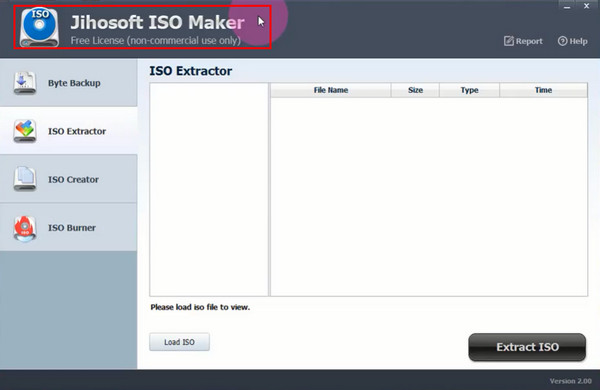
Είναι αναμφίβολα δύσκολο να βρεις το backup maker που σε σώζει σαν ήρωας, αλλά χάρη στο Jihosoft ISO Maker Free. Αυτό το πρόγραμμα δεν κάνει μόνο εγγραφή αρχείων βίντεο σε DVD ή δίσκο Blu-ray, αλλά δημιουργεί επίσης φακέλους ISO τόσο άμεσους όσο το 1, 2 και 3. Επιπλέον, το εργαλείο σάς επιτρέπει να εξάγετε φακέλους ISO και να τους αποθηκεύετε στη μονάδα σας ή μπορείτε να εγγράψετε φακέλους ISO απευθείας σε ένα κενό DVD. Λάβετε υπόψη ότι όλοι οι τύποι DVD υποστηρίζονται από το Jihosoft ISO Maker Free, επομένως, δεν χρειάζεται να πανικοβληθείτε για τίποτα.
Ωστόσο, αυτό το εργαλείο είναι ένα εργαλείο δημιουργίας ISO των Windows, συμβατό μόνο με Windows 2000 και παλαιότερες εκδόσεις. Δεν θα ήταν όμως καλύτερο να πούμε ότι πρόκειται για ένα δωρεάν εργαλείο δημιουργίας ISO; Ναι! Το ακούσατε σωστά.
Πλεονεκτήματα
- Μπορεί να δημιουργήσει, να εγγράψει και να εξαγάγει αρχεία ISO.
- Ανοιχτού κώδικα και δωρεάν.
Μειονεκτήματα
- Δεν υποστηρίζει λειτουργικά συστήματα Mac.
Magic ISO Maker
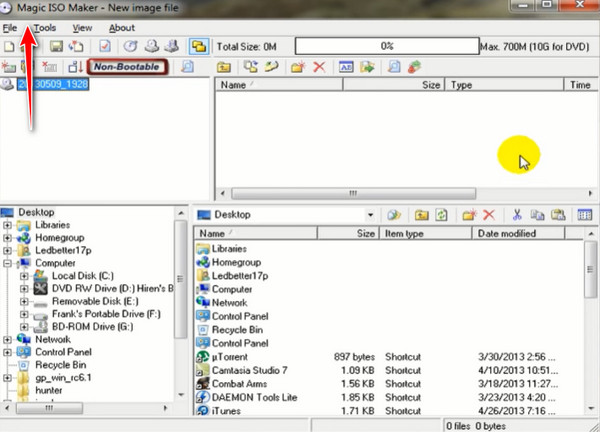
Επόμενο στη λίστα είναι το Magic ISO Maker. Αυτό το πρόγραμμα διατίθεται σε πληρωμένη και δωρεάν εκδόσεις με μια μικρή διαφορά να τα διαχωρίζει, ειδικά στις δυνατότητες στις οποίες μπορείτε να έχετε πρόσβαση. Για περισσότερες λεπτομέρειες σχετικά με αυτόν τον κατασκευαστή ISO, μπορεί να λειτουργεί όπως το Jihisoft ISO Maker, εκτός από το ότι αυτό το πρόγραμμα περιλαμβάνει μορφή εικόνας BIN στο μενού.
Όπως αναφέρθηκε πριν από λίγο, υπάρχει διαφορά μεταξύ της επί πληρωμή και της δωρεάν έκδοσης. Μια σημαντική συμφωνία εδώ είναι ότι μπορείτε να δημιουργήσετε έναν φάκελο ISO μόνο από ένα αρχείο με μέγιστο μέγεθος 300 MB. Επομένως, εάν θέλετε να δημιουργήσετε αντίγραφα ασφαλείας για ένα γιγάντιο, το να κάνετε αναβάθμιση είναι κάτι που αποθαρρύνει.
Πλεονεκτήματα
- Υποστηρίζει διάφορους τύπους δίσκων.
- προσφέρει μια δωρεάν έκδοση του προγράμματος.
Μειονεκτήματα
- Ξεπερασμένη εμφάνιση διεπαφής.
- Η υποστήριξη πελατών χρειάζεται βελτίωση.
ImgBurn
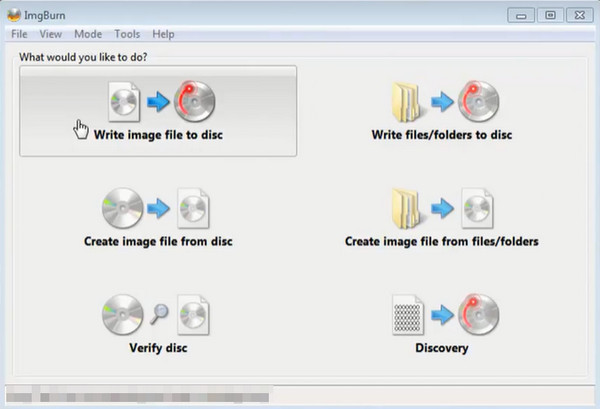
Αν έχετε υπολογιστή Linux ή Windows, ImgBurn είναι ο καλύτερός σας φίλος. Αυτό το εργαλείο δημιουργίας ISO περιέχει 6 χρήσιμα εργαλεία για την συγκεκριμένη εργασία σας. Διαθέτει ένα εύχρηστο περιβάλλον εργασίας χρήστη που επιτρέπει σε μη επαγγελματίες χρήστες να δημιουργούν με επιτυχία αρχεία βίντεο σε ISO ή εγγράψτε το ISO σε δίσκο. Εκτός από αυτό, το ImgBurn μπορεί να αποστείλει CD ήχου από διαφορετικές μορφές ήχου.
Εκτός από αυτό, το ImgBurn μπορεί να αποστείλει CD ήχου από διαφορετικές μορφές ήχου. Πάνω απ 'όλα, ένα από τα αήττητα χαρακτηριστικά αυτού του προγράμματος είναι ότι μπορεί να επαληθεύσει την ποιότητα των αρχείων σας χρησιμοποιώντας το εργαλείο Discovery.
Πλεονεκτήματα
- Δωρεάν εργαλείο δημιουργίας ISO.
- Εύκολο στη χρήση διεπαφή.
- Μπορεί να δημιουργήσει ή να εγγράψει ISO.
Μειονεκτήματα
- Δεν υποστηρίζεται το Mac OS.
CDBurnerXP
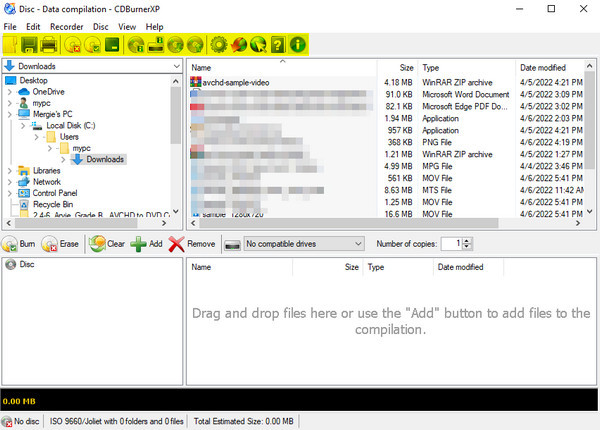
Ένα άλλο πρόγραμμα γεμάτο με σπουδαία θαύματα είναι το CDBurnerXPΠρόκειται για ένα δωρεάν πρόγραμμα δημιουργίας ISO για Windows και παρέχει ένα πολύγλωσσο περιβάλλον εργασίας. Επιπλέον, μπορείτε να αποθηκεύσετε τους φακέλους ISO σας στον σκληρό σας δίσκο ή να τους εγγράψετε σε δίσκο αργότερα.
Όσον αφορά την εμπειρία χρήστη, δεν υπάρχει τίποτα ιδιαίτερο για το οποίο να ανησυχείτε στο πρόγραμμα. Μπορείτε εύκολα να το εγκαταστήσετε στη συσκευή σας, καθώς πρόκειται για ένα αρχείο .exe μεγέθους μόνο 6MB. Εκτός από τη δημιουργία ISO, το πρόγραμμα εκτελεί επίσης εγγραφή αρχείων σε δίσκο DVD και Blu-ray.
Πλεονεκτήματα
- Διαθέτει πολυγλωσσική διεπαφή όπως γαλλικά, ιταλικά, ιαπωνικά κ.λπ.
- Χρήσιμο για τη δημιουργία εκκινήσιμων δίσκων.
Μειονεκτήματα
- Το πρόγραμμα ενδέχεται να λειτουργεί καλύτερα σε παλαιότερες εκδόσεις των Windows.
Wondershare DVD Creator
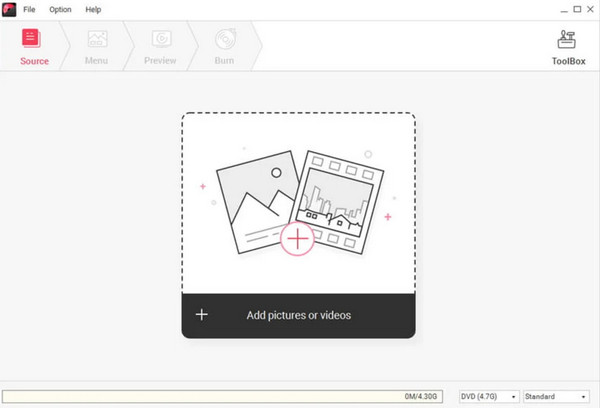
Τελικά, Wondershare DVD Creator Είναι ένα απλό πρόγραμμα και αρκετά απλό για να χαρακτηριστεί ως μια εξαιρετική γεννήτρια ISO. Σίγουρα θα απολαύσετε την αισθητικά σχεδιασμένη διεπαφή του αν είστε λάτρεις του ροζ. Όπως και το AnyMP4 DVD Creator, μπορεί να λειτουργήσει ως πρόγραμμα 3 σε 1. Μπορεί να γράψει αρχεία σε DVD ή Blu-ray Disc και υποστηρίζει ακόμη και τον φάκελο ISO.
Πλεονεκτήματα
- Γρήγορη ταχύτητα δημιουργίας ISO.
- Διαδραστική διεπαφή χρήστη.
Μειονεκτήματα
- Δεν είναι διαθέσιμο σε προγράμματα Linux.
- Περιορισμένες δυνατότητες στη δωρεάν δοκιμαστική περίοδο.
Μέρος 3. Πίνακας σύγκρισης δημιουργών ISO
Αφού διαβάσετε τις λεπτομερείς πληροφορίες σχετικά με τα προγράμματα, μπορείτε να ανατρέξετε στη συνολική σύγκριση παρακάτω μέσω ενός απλοποιημένου πίνακα. Εδώ, θα δείτε τη συμβατότητα κάθε προγράμματος με τα λειτουργικά συστήματα, την τιμολόγηση και την ποιότητα της διεπαφής.
| Δημιουργός DVD AnyMP4 | Jihisoft ISO Maker Free | Magic ISO Maker | ImgBurn | CDBrunerXP | Wondershare DVD Creator | |
| Συμβατότητα πλατφόρμας | Windows και Mac | Windows | Windows και Linux | Windows και Linux | Windows | Windows και Mac |
| Τιμή | Δωρεάν / Επί πληρωμή | Ελεύθερος | επί πληρωμή | Ελεύθερος | Ελεύθερος | επί πληρωμή |
| Υποστηριζόμενες μορφές | Υποστηρίζει σχεδόν όλες τις κοινές μορφές, συμπεριλαμβανομένων των MP4, AVI, MKV, MTS, κ.λπ., καθώς και πολλούς τύπους DVD, συμπεριλαμβανομένων των DVD-5, DVD-9, DVD-R, DVD+R, κ.λπ. | Υποστηρίζει κοινές μορφές εικόνας δίσκου όπως ISO9660, Joliet και UDF. | Υποστηρίζει μόνο μορφές εικόνας οπτικού δίσκου. | Υποστηρίζει ένα ευρύ φάσμα μορφών αρχείων εικόνας, όπως BIN, CUE, DI (Atari Disk Image), DVD, GI, IMG, ISO, MDS, NRG και PDI. | Χειρίζεται διάφορες μορφές όπως WAV, MP3, OGG, FLAC και WMA. | Υποστηρίζει πάνω από 150 μορφές βίντεο για εγγραφή σε DVD, Blu-ray ή αρχεία ISO. |
| Ευκολία στη χρήση | ||||||
| Ταχύτητα δημιουργίας ISO | ||||||
| Επιλογές προσαρμογής | Προσφέρει μια ποικιλία από προσαρμόσιμα πρότυπα μενού, επιτρέποντας στους χρήστες να αλλάζουν φόντα, κείμενο, κουμπιά και να προσθέτουν μουσική. | Δεν διαθέτει προηγμένες λειτουργίες που βρίσκονται σε premium εναλλακτικές λύσεις, όπως η μετατροπή συστήματος αρχείων ή η δημιουργία εικόνας με δυνατότητα εκκίνησης. | Επιτρέπει στους χρήστες να εξαγάγουν το περιεχόμενο των αρχείων ISO. | Προσφέρει επιλογές διαμόρφωσης για τις ρυθμίσεις εικόνας ISO, συμπεριλαμβανομένης της ετικέτας, του τύπου εικόνας και των περιορισμών. | Λίγες επιλογές προσαρμογής για να διαλέξετε. | Ορισμένες επιλογές για επεξεργασία βίντεο, προσαρμογή μενού και πολλά άλλα. |
| Υποστήριξη πελατών |  | | | | | |
| Λειτουργίες επεξεργασίας | Προσφέρει περικοπή βίντεο, περικοπή, προσαρμογές εφέ, υδατογραφήματα, προσθήκη υποτίτλων κ.λπ. | Δεν προσφέρει λειτουργίες επεξεργασίας βίντεο. | Δεν προσφέρει λειτουργίες επεξεργασίας βίντεο. | Δεν προσφέρει λειτουργίες επεξεργασίας βίντεο. | Δεν προσφέρει λειτουργίες επεξεργασίας βίντεο. | Περιλαμβάνει περικοπή βίντεο, περικοπή και προσθήκη υπότιτλων. |
| Δοκιμαστική έκδοση | | |  | | | |
| Αξιολογήσεις χρηστών | ||||||
| Υποστήριξη Blu-ray και DVD | | | | Μόνο CD και DVD | Μόνο CD και DVD | (Το Blu-ray υποστηρίζεται μόνο σε λειτουργικό σύστημα Windows) |
Επομένως, μπορούμε να εξαγάγουμε τα ακόλουθα συμπεράσματα:
- Δημιουργός DVD AnyMP4: Ένα ευέλικτο εργαλείο για τη δημιουργία αρχείων ISO και την εγγραφή DVD/Blu-ray, το οποίο περιλαμβάνει ενσωματωμένο πρόγραμμα επεξεργασίας βίντεο και υποστηρίζει πάνω από 150 μορφές.
- DVDFab DVD Copy: Ένα ισχυρό δωρεάν εργαλείο με 6 λειτουργίες αντιγραφής, το οποίο είναι ικανό να δημιουργεί αντίγραφα ασφαλείας προστατευμένων DVD σε ISO ή φακέλους. Γρήγορο και χωρίς απώλειες.
- Δωρεάν Jihosoft ISO Maker: Ένα απλό και δωρεάν πρόγραμμα δημιουργίας ISO για Windows, το οποίο υποστηρίζει εγγραφή DVD/Blu-ray και εξαγωγή ISO.
- Μαγικό ISO Maker: Ένα κλασικό εργαλείο ISO με ευρεία υποστήριξη μορφών, το οποίο επιτρέπει την επεξεργασία και τη μετατροπή.
- PowerISO: Μια πληρωμένη αλλά πλήρως εξοπλισμένη σουίτα ISO, η οποία υποστηρίζει την προσάρτηση, την επεξεργασία, την εγγραφή και τη δημιουργία δίσκου με δυνατότητα εκκίνησης.
- ImgBurn: Ένα ελαφρύ και δωρεάν πρόγραμμα εγγραφής ISO, ιδανικό για χρήστες Windows/Linux. Υποστηρίζει επίσης τη δημιουργία CD ήχου.
Μέρος 4. Πώς να δημιουργήσετε αρχεία ISO βήμα προς βήμα
Και ας ξεκινήσουμε με ένα ακόμη συναρπαστικό κομμάτι. Παρακάτω θα βρείτε ένα σύντομο σεμινάριο για το πώς μπορείτε να διατηρήσετε τα βίντεό σας σε έναν φάκελο ISO χρησιμοποιώντας το κορυφαίο εργαλείο, AnyMP4 DVD Creator. Πριν από οτιδήποτε άλλο, κάντε κλικ στο κατάλληλο κουμπί λήψης και εγκαταστήστε το πρόγραμμα στη συσκευή σας.
ΔΩΡΕΑΝ Λήψη
Για Windows
Ασφαλής λήψη
ΔΩΡΕΑΝ Λήψη
για macOS
Ασφαλής λήψη
Βήμα 1.Εισαγάγετε βίντεο στο ISO Creator
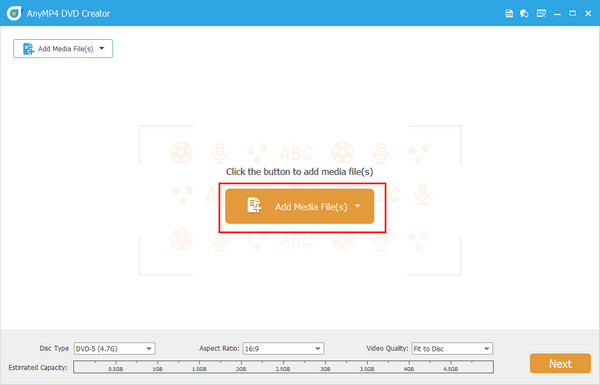
Όταν ξεκινήσει το πρόγραμμα, φορτώστε τα στοχευόμενα βίντεο στο πρόγραμμα πατώντας το Προσθήκη αρχείων πολυμέσων κουμπί.
Βήμα 2.Επεξεργαστείτε τις άλλες ρυθμίσεις (Προαιρετικό)
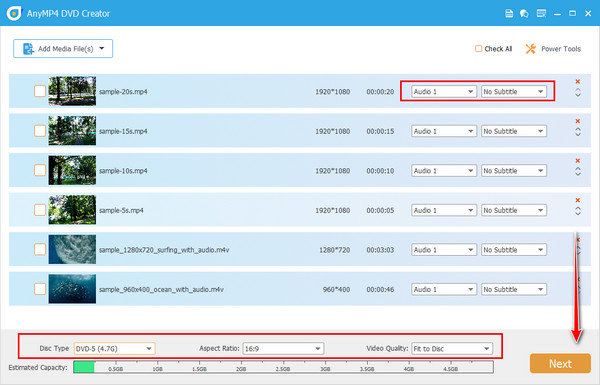
Εάν σκοπεύετε να εγγράψετε το φάκελο ISO σε ένα DVD την επόμενη φορά, μπορείτε να ακολουθήσετε αυτήν την απλή συμβουλή. Περιηγηθείτε στη διεπαφή και επιλέξτε το Τύπος δίσκου, αναλογία διαστάσεων, και το Ποιότητα βίντεο ανάλογα με τις ανάγκες σας. Επίσης, μπορείτε να προσθέσετε έναν ήχο ή έναν υπότιτλο επεκτείνοντας τις αναπτυσσόμενες καρτέλες σε κάθε μικρογραφία βίντεο. Όταν τελειώσετε, χτυπήστε Επόμενο.
Βήμα 3.Σχεδιάστε ένα μενού DVD
Εάν δημιουργήσετε το μενού DVD σας τώρα, δεν θα χρειαστεί ποτέ να το αντιμετωπίσετε στη μελλοντική σας διαδικασία εγγραφής. Εδώ, επιλέξτε το τέλειο πρότυπο που θέλετε και προσθέστε κατάλληλη μουσική υπόκρουση. Χτύπα το Προεπισκόπηση κουμπί για να αποφύγετε σφάλματα και, όταν είστε ικανοποιημένοι, κάντε κλικ στο Εγκαυμα εικόνισμα. Ωστόσο, μπορείτε να παραλείψετε αυτό το τμήμα ελέγχοντας το Χωρίς Μενού κουτί.
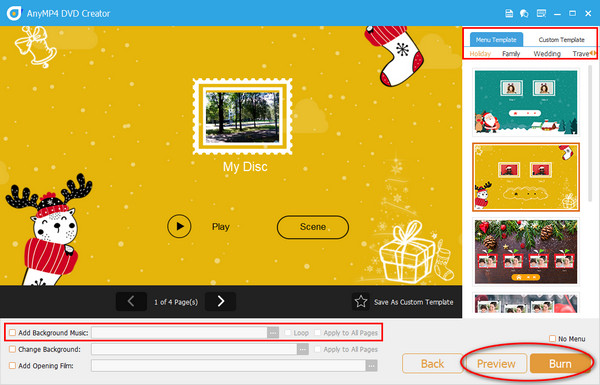
Βήμα 4.Αποθηκεύστε τα βίντεο ως φάκελο ISO
Επίλεξε το Αποθήκευση ως ISO επιλογή και τη διαδρομή φακέλου για την έξοδο σας. Μετά από αυτό, κάντε κλικ στο Αρχή και εκεί έχετε τον φάκελο ISO.
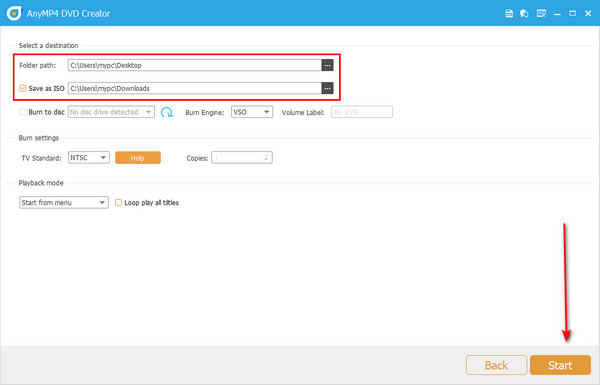
Μέρος 5. Συχνές ερωτήσεις σχετικά με τη δημιουργία ISO
-
Τι περιέχει ένας φάκελος ISO;
Εάν έχετε ανοίξει ποτέ μια εικόνα ISO, θα δείτε επίσης ένα αρχείο AUDIO_TS και τους φακέλους VIDEO_TS.
-
Πώς μπορώ να εγγράψω έναν φάκελο ISO σε DVD;
Η εγγραφή αρχείων ISO σε ένα DVD είναι αρκετά παρόμοια με τη συνηθισμένη διαδικασία εγγραφής οποιωνδήποτε αρχείων πολυμέσων. Το μόνο πράγμα που πρέπει να εξετάσετε είναι να αναζητήσετε ένα πρόγραμμα που υποστηρίζει την εγγραφή εικόνας δίσκου.
-
Μπορώ να προστατεύσω τον φάκελο ISO με κωδικό πρόσβασης;
Σίγουρα, ναι! Η κρυπτογράφηση δεδομένων είναι επίσης δυνατή με τους φακέλους ISO. Μπορείτε να το κάνετε αυτό χρησιμοποιώντας το πρόγραμμα για να δημιουργήσετε μια ίδια εικόνα ISO.
Τυλίγοντας
Voila! Αφού διαβάσατε αυτό το άρθρο, πιστεύουμε ότι είστε πλέον έτοιμοι με όλες τις πληροφορίες που χρειάζεστε για το αρχείο στους δημιουργούς ISO. Ενώ η χρήση των δωρεάν κατασκευαστών ISO είναι καλή, υπάρχει επίσης ένα ευρύ φάσμα πλεονεκτημάτων από τη χρήση των εργαλείων επί πληρωμή. Αυτό είναι η αποφυγή ενοχλητικών διαφημίσεων και περιορισμένων δυνατοτήτων.
Περισσότερα από το Blu-ray Master
