

10 de julio de 2025publicado por Kevin Miller a Copiar DVD
Hay situaciones en las que no se necesita todo el contenido del DVD, sino solo un clip específico. Este proceso se conoce comúnmente como extracción de vídeo de un DVD. Implica identificar y aislar los segmentos deseados en lugar de copiar todo el disco. Por ejemplo, puede que desee combinar clips de varios DVD para crear una compilación personalizada. Afortunadamente, existen varios métodos prácticos para... extraer vídeo de un DVD Usando software confiable. Esta publicación explorará dos métodos para extraer video de un DVD y lograr una precisión con un clip corto. De esta manera, podrá guardar los segmentos que desee sin extraer ni convertir todo el contenido del disco.

- Parte 1. ¿Se puede extraer el vídeo del DVD?
- Parte 2. Cómo extraer vídeo de un DVD con Free DVD Ripper
- Parte 3. Cómo extraer vídeo de un DVD en VLC
- Parte 4. Preguntas frecuentes sobre la extracción de vídeo de un DVD
Parte 1. ¿Puedes retirar el vídeo del DVD?
Los DVD han sido durante mucho tiempo un medio para almacenar contenido multimedia, como vídeos y películas personales. Sin embargo, la transición al consumo digital ha generado una creciente demanda de extracción de contenido de DVD. En respuesta a la pregunta anterior, sí, se pueden extraer videoclips de un DVD. Sin embargo, este proceso implica varios pasos. Necesitará copiar el contenido de vídeo y... copiar DVD a una Mac o Windows. Después de copiar el video, use las herramientas integradas, si las hay, para recortar las partes que desee conservar. Esto le permite aislar solo las escenas que necesita sin conservar todo el video.
Parte 2. Cómo extraer vídeo de un DVD con Free DVD Ripper
Extractor de DVD gratuito Blu-ray Master Es un software flexible para extraer vídeo de DVD. Con él, puede extraer fácilmente vídeo de archivos ISO de DVD, carpetas de DVD o discos físicos. Es totalmente compatible con Windows (7 a 11) y Mac (OS X 10.12 o posterior). Permite cortar segmentos de vídeo específicos del origen y guardarlos como archivos digitales. Puede convertir libremente el contenido a formatos como MP4, MKV, MOV y más de 200 formatos adicionales. Para facilitar la extracción de vídeo, el software incluye la función Clip. Puede usarla para seleccionar y extraer secciones específicas de un título de DVD. Puede recortar las partes de vídeo no deseadas definiendo los puntos de inicio y fin. Utiliza la última tecnología de aceleración para completar la conversión de vídeo a una velocidad 20 veces superior.
A continuación te explicamos cómo extraer el vídeo de un DVD:
Paso 1.Comienza descargando Blu-ray Master Free DVD Ripper gratis. Instala el software de copia de DVD en tu sistema y completa el proceso de instalación. Una vez finalizado, inserta el DVD de origen en tu unidad de disco externa o integrada y ejecuta el software.
Descarga gratis
Para ventanas
Descarga segura
Descarga gratis
para MacOS
Descarga segura
Paso 2.Haga clic en el Cargar disco Botón para añadir el DVD de origen para la copia digital. También puede cargar una carpeta VIDEO_TS o un archivo IFO. Simplemente haga clic en el menú desplegable "Cargar disco" para acceder a los botones de carga. Una vez importada la fuente, seleccione un modo de detección de DVD:
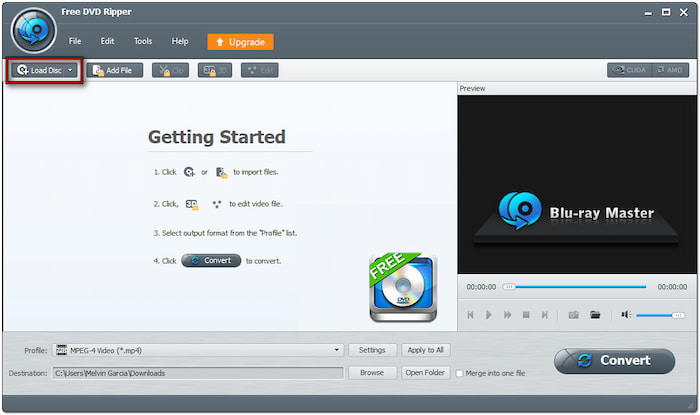
• Modo de navegador de DVD: Este modo detecta automáticamente la estructura completa del DVD. Es recomendable usarlo cuando se trabaja con DVD con protección anticopia.
• Modo analizador de DVD: Este modo lee y analiza manualmente los archivos del disco, como VOB e IFO. Funciona mejor cuando la detección automática no lee el disco correctamente.

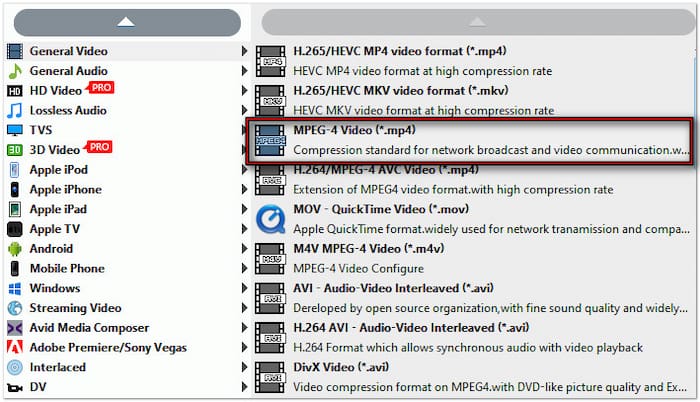
Paso 3.Seleccione los títulos que desea copiar y haga clic en "Clip" para extraer el segmento de video deseado. Configure la Hora de inicio y la Hora de finalización para aislar con precisión la porción que necesita. Vaya al campo Perfil, seleccione la categoría Video general y especifique el formato de salida. Seleccione el Vídeo MPEG-4 (*.mp4) formato que comprime el vídeo de manera eficiente manteniendo la calidad.
Etapa 4.Ahora, haga clic en Explorar junto al campo Destino para especificar el directorio de salida. Una vez establecido el destino del archivo, haga clic en Convertir Para procesar el videoclip, Blu-ray Master Free DVD Ripper extraerá solo el segmento de DVD seleccionado y lo convertirá al formato elegido.

Blu-ray Master Free DVD Ripper ofrece una solución práctica para extraer vídeo de DVD en Mac y Windows. Guarda el vídeo del DVD extraído en formatos de transmisión multimedia de alta calidad de forma sencilla, rápida y completamente gratuita. Si planea utilizar el archivo resultante en el futuro, le recomendamos... copiar DVD al disco duro o unidad flash USB para su custodia.
Parte 3. Cómo extraer vídeo de un DVD en VLC
VLC Es más que un simple reproductor multimedia gratuito; también incluye funciones ocultas. Esta herramienta de reproducción multimedia te ayuda a extraer vídeo de un DVD a tu ordenador. Te permite copiar o extraer todo el contenido del vídeo a un perfil digital. Sin embargo, VLC Media Player solo admite DVD sin protección. Esto significa que si tu DVD tiene protección anticopia, cifrado o codificación regional, necesitarás una herramienta independiente para realizar la tarea.
Paso 1.Coloque el DVD de origen en la bandeja de discos de su unidad de DVD y abra VLC. Presione Ctrl + R para acceder a la ventana Abrir medios y luego navegue hasta... Desct Pestaña. Seleccione la opción DVD y asegúrese de que esté seleccionada la unidad de DVD correcta que contiene el disco insertado.
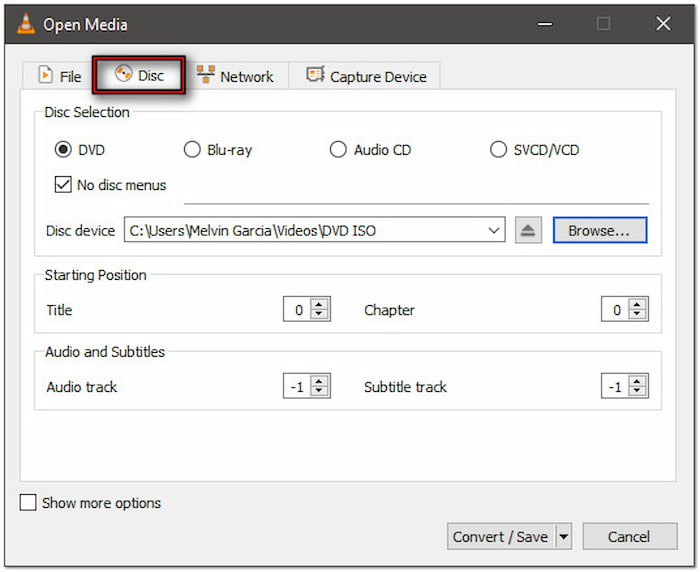
Consejo profesional: Seleccione la casilla "Sin menú de disco" para evitar que VLC se bloquee en los menús del DVD. Además, garantiza que solo se extraiga el contenido de vídeo. Haga clic en "Convertir/Guardar" para continuar.
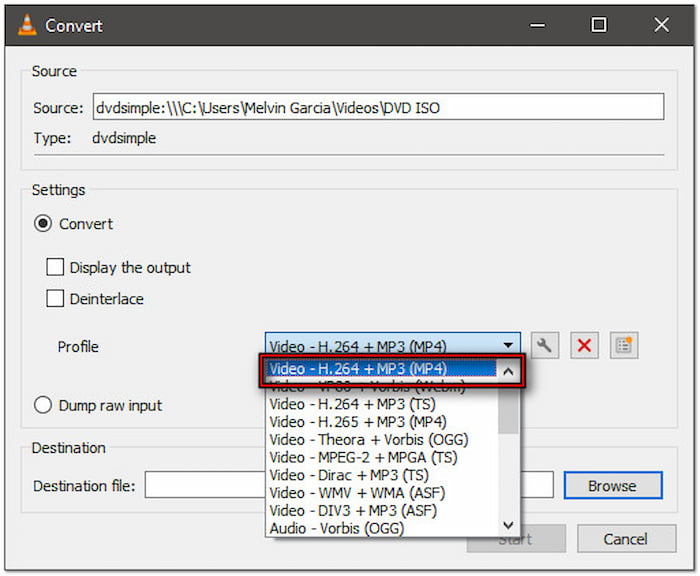
Paso 2.En la ventana Convertir, haga clic en el menú desplegable Perfil para seleccionar un perfil. Elija el Vídeo - H.264 + MP3 (MP4) Perfil para salida estándar. Sin embargo, si prefiere mayor compresión y calidad, seleccione Vídeo - H.265 + MP3 (MP4).
Paso 3.Haga clic en "Explorar" junto al campo "Archivo de destino" para especificar la ubicación del archivo. Asegúrese de que el nombre del archivo termine en .mp4; de lo contrario, solo se reproducirá el DVD, no se copiará. Después, haga clic en Comenzar para extraer archivos de vídeo del DVD.
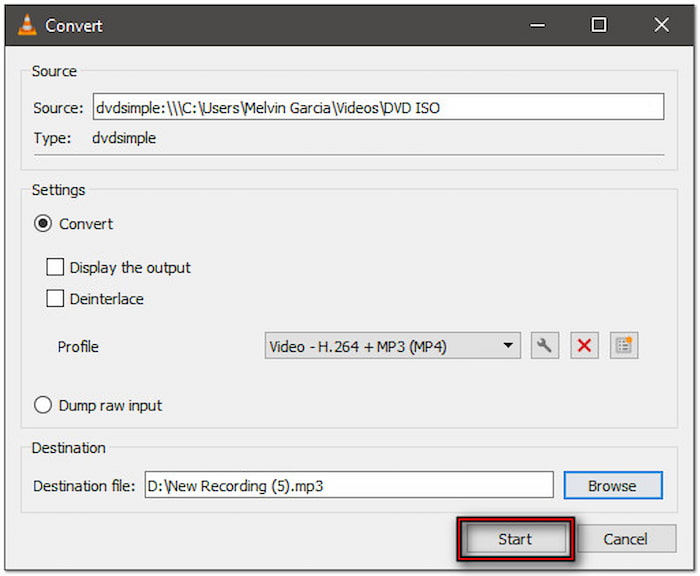
VLC Media Player puede convertir fácilmente archivos de video y guardarlos en el formato que elija. Sin embargo, si necesita extraer solo una parte específica de un video, no podrá realizar esta función directamente. Necesitará un método alternativo. recortar vídeo en VLC.
Parte 4. Preguntas frecuentes sobre la extracción de vídeo de un DVD
-
¿Es ilegal extraer un DVD para uso personal?
No, no es ilegal extraer videos de DVD para uso personal. Copiar DVD permite crear una copia de seguridad digital o transferir contenido a otro dispositivo para su visualización privada. Sin embargo, si planea distribuir, subir o compartir los videos extraídos, se convierte en ilegal y constituye una violación de los derechos de autor. La redistribución no autorizada de DVD comerciales está estrictamente prohibida.
-
¿Puedo retirar el vídeo de un DVD protegido contra copia?
Sí, puedes extraer el vídeo de un DVD con protección anticopia. Sin embargo, necesitarás el software adecuado para eludir el cifrado. Una herramienta fiable es Blu-ray Master Free DVD Ripper. Cuenta con el avanzado Modo Navegador de DVD, que detecta y lee automáticamente las estructuras de disco protegidas. Permite extraer o convertir el contenido incluso de DVD cifrados.
-
¿Es posible copiar un DVD en Windows Media Player?
No, el Reproductor de Windows Media no permite copiar DVD. Aunque permite copiar CD de audio a archivos de música digital, no puede leer, descifrar ni convertir DVD. Para copiar un DVD, necesitará un software de terceros, como Blu-ray Master Free DVD Ripper. Está diseñado para extraer y convertir vídeo de DVD a formatos digitales compatibles con diversos dispositivos.
-
¿Retirarse reduce la calidad del video?
No, extraer vídeo de un DVD no reduce la calidad. Al configurar correctamente el formato de salida, la resolución, la tasa de bits y el códec, puede mantener resultados de alta calidad. Blu-ray Master Free DVD Ripper está diseñado para conservar la calidad original, incluso al convertir a formatos comprimidos como MP4. Garantiza que el vídeo extraído coincida con el original sin pérdidas apreciables.
-
¿Copiar un DVD lo arruina?
No, copiar un DVD no daña ni estropea el disco. El proceso implica leer los datos del DVD mediante la unidad óptica de la computadora, como si se reprodujera una película. No se produce ninguna alteración física en el disco durante el proceso de copia. Sin embargo, las unidades de DVD de baja calidad pueden causar rayones o desgaste con el tiempo, pero el proceso de copia en sí no es destructivo y es seguro para el disco.
Terminando
Dominando cómo retirar vídeo del DVD Es una forma práctica de guardar solo el contenido que necesitas. El proceso es sencillo, siempre que uses la herramienta y el método adecuados. Si necesitas un clip de un capítulo específico, Blu-ray Master Free DVD Ripper lo hace eficiente y sencillo. Este software ofrece más de 200 formatos, gestiona DVD encriptados y garantiza alta compatibilidad y calidad. Además, sus funciones de edición integradas te permiten extraer vídeo fácilmente.
Más de Blu-ray Master
