

07 de agosto de 2025publicado por Kevin Miller a Copiar DVD
Aunque los DVD tengan una calidad inferior a la de los Blu-ray, hay que tratarlos con cuidado. Afortunadamente, con el tipo de tecnologías que tenemos hoy en día, puedes elegir el tipo de resultado que deseas siempre que utilices una herramienta flexible y confiable. Por lo tanto, permita que este artículo le enseñe las mejores formas de copiar un DVD a Mac mientras disfruta del contenido y aprende más sobre los mejores programas para usar.
- Parte 1. Descargo de responsabilidad legal sobre copias de DVD
- Parte 2. Preparación para copiar DVD en Mac
- Parte 3. Cómo copiar DVD en Mac con 3 métodos
- Parte 4. Problemas comunes y solución de problemas
- Parte 5. Preguntas frecuentes
Parte 1. Aviso legal sobre copias de DVD
Esta información se proporciona únicamente con fines educativos e informativos y no constituye asesoramiento legal.
Leyes de derechos de autor:
Los usuarios del software de copia de DVD y de la información aquí proporcionada son los únicos responsables de comprender y cumplir con todas las leyes de derechos de autor aplicables en sus respectivas jurisdicciones. Las leyes de derechos de autor, como la Ley de Derechos de Autor del Milenio Digital (DMCA) en Estados Unidos, generalmente prohíben la reproducción, distribución o presentación pública no autorizadas de obras protegidas por derechos de autor. Copiar DVD protegidos por derechos de autor, incluso para uso personal, puede ser ilegal en determinadas circunstancias o jurisdicciones.
Uso legal del software de copia de DVD:
El software de copia de DVD es una herramienta que puede utilizarse tanto con fines legales como ilegales. El uso legal de este tipo de software suele restringirse a:
• Crear copias de seguridad de los DVD que posee legalmente, siempre que la ley lo permita. Algunas jurisdicciones pueden permitir la creación de una única copia de seguridad para fines de archivo personal.
• Copiar contenido sin derechos de autor.
• Copiar contenido para el cual tiene permiso explícito o una licencia del titular de los derechos de autor.
• Copiar contenido que esté comprendido en las excepciones de uso legítimo o trato legítimo en su jurisdicción.
Este descargo de responsabilidad no respalda ni fomenta actividades ilegales. Recomendamos encarecidamente no utilizar software ni métodos de copia de DVD que infrinjan la legislación sobre derechos de autor.
Al realizar cualquier actividad de copia de DVD o utilizar software de copia de DVD, usted reconoce y acepta que es el único responsable de garantizar que sus acciones cumplan con todas las leyes y normativas aplicables. Los creadores y distribuidores de esta información y de cualquier software asociado no se responsabilizan por el uso indebido o las actividades ilegales realizadas por los usuarios.
Parte 2. Preparación para copiar DVD en Mac
Antes de copiar DVD a computadoras Mac, es necesario realizar algunos preparativos con anticipación.
Hardware:
• Computadora Mac moderna:Una computadora Mac que ejecute los sistemas macOS recientes puede funcionar bien.
• Unidad óptica externaLa mayoría de las Mac más nuevas (desde aproximadamente 2012) ya no tienen unidades de DVD integradas. Necesitará una unidad de DVD USB externa. Una unidad externa de buena calidad y fiable minimizará los errores de lectura y mejorará la velocidad de copia. Además, asegúrese de que el tipo de conexión de la unidad coincida con los puertos de su Mac o utilice un adaptador/concentrador adecuado. La SuperDrive USB de Apple es una opción común, pero muchas unidades de terceros funcionan bien.
• Suficiente espacio de almacenamientoLa extracción de DVD puede consumir una cantidad significativa de espacio de almacenamiento, especialmente si está extrayendo una colección grande o eligiendo formatos de salida de mayor calidad.
Software de copia de DVDUn software de copia de DVD confiable y eficiente es esencial. El software debe ser capaz de...
Discos DVD en blanco:Si desea copiar DVD a discos DVD, deberá preparar algunos discos DVD en blanco de diferentes capacidades para satisfacer sus necesidades de copia.
Parte 3. Cómo copiar DVD en Mac con 3 métodos
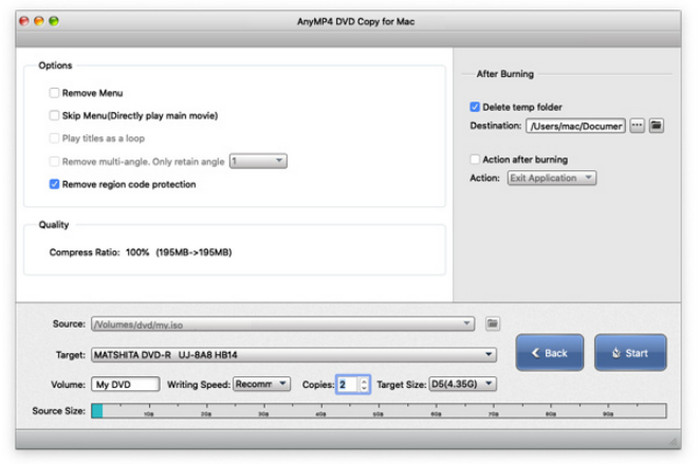
3.1 Copiar DVD a Mac con Blu-ray Master DVD Copy
Mejor para:Principiantes con DVD protegidos
Comencemos con el mejor software de copia para Mac: Blu-ray Master DVD Copy para Mac. Es un software profesional, pero prácticamente puedes confiar en esta copiadora ultrarrápida. Además, esta herramienta te permite respaldar y extraer tus DVD a DVD ISO, discos vírgenes y carpetas con su proceso ultrarrápido. Además, su navegación fácil y rápida te permite incluso editar tus videos como un profesional. Al igual que su versión para Windows, esta copiadora de DVD para Mac también ofrece tres modos de copia: Película principal, Copia completa y Personalizar, cada uno con su función específica.
Hay más porque este clonador de DVD para Mac te permite configurar el volumen y comprimir libremente el tamaño de tu salida al tamaño deseado. Además, tiene la libertad de decidir cuántas copias producirá navegando por las opciones proporcionadas. Por lo tanto, mientras lee los pasos a continuación, veamos cómo puede funcionar este software para copiar su DVD en su macOS.
Aquí está su guía de usuario para copiar DVD en computadoras Mac.
Paso 1.Haga clic en el botón Descargar a continuación para descargar e instalar el Copia de DVD Blu-ray Master en tu Mac. Luego, abre el software.
Descarga gratis
Para ventanas
Descarga segura
Descarga gratis
para MacOS
Descarga segura
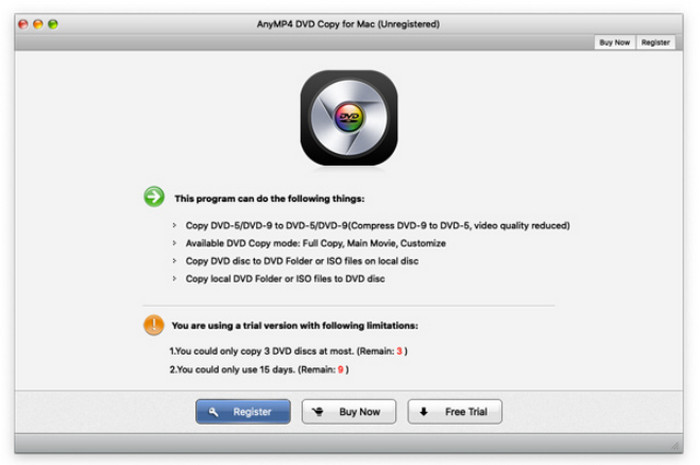
Paso 2. Inserte el DVD en la unidad. Luego, haga clic en el botón Fuente en la parte inferior de la interfaz para cargar el DVD que necesita copiar.
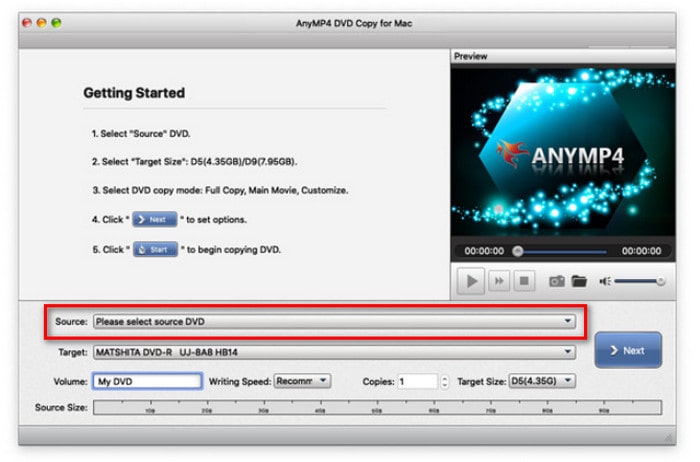
Paso 3.Ahora seleccione el modo deseado para copiar y, al mismo tiempo, configure las opciones para el audio, los subtítulos y el destino de salida.
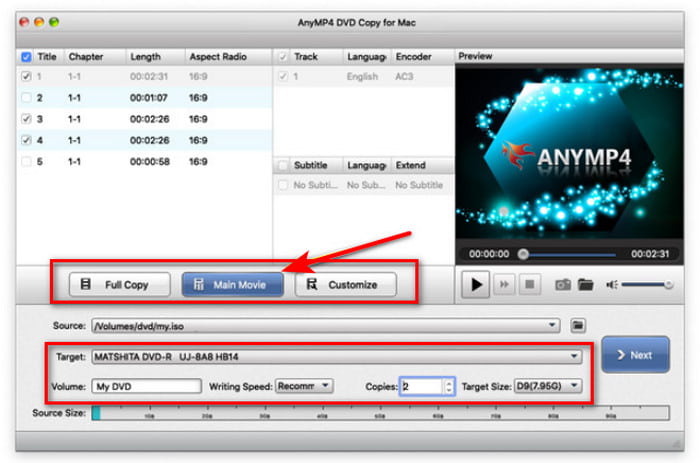
Etapa 4.Cuando termine la configuración, puede hacer clic en el Próximo Botón para continuar. Luego, optimice la configuración de copia y seleccione Comenzar para iniciar el proceso de copia.
3.2 Copiar DVD a Mac con la Utilidad de Discos
Mejor para:Copie DVD sin protección sin descargar la herramienta adicional
La Utilidad de Discos de macOS es una potente utilidad integrada que se utiliza principalmente para la gestión de discos y volúmenes, incluyendo particionar, formatear y reparar dispositivos de almacenamiento. Aunque incluye numerosas funciones de gestión de discos, su capacidad para copiar DVD se define mejor como la creación de una imagen de disco a partir de un DVD. Funciona principalmente con DVD caseros y sin protección, pero no admite la protección anticopia de DVD. A continuación, veamos cómo hacerlo en detalle.
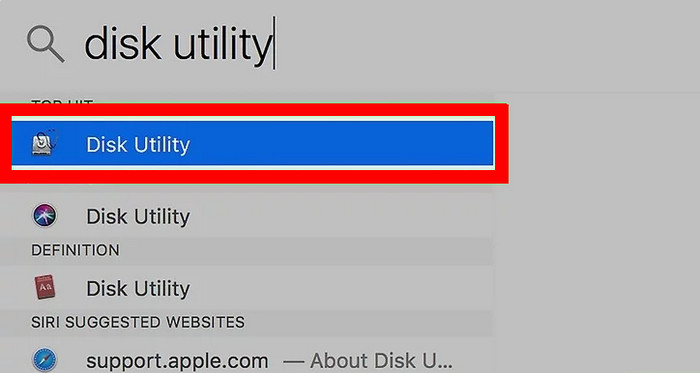
Paso 1.Inserte un DVD en la unidad óptica externa. Luego, abra Aplicaciones y haga clic Utilidad de Discos Para lanzarlo.
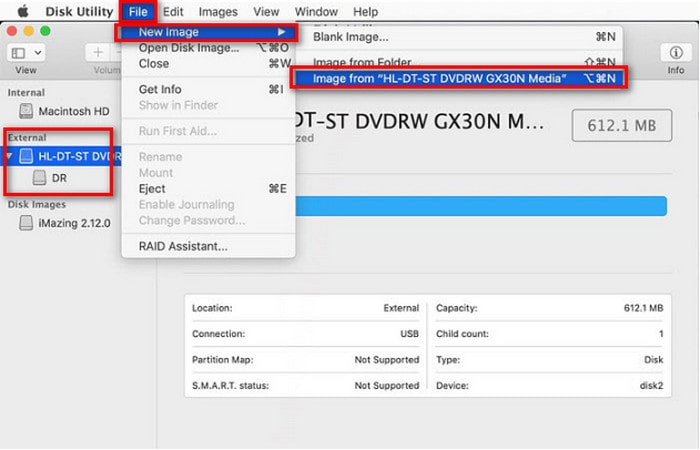
Paso 2.Seleccione su DVD en el Externo sección en la barra lateral izquierda. A continuación, haga clic en Archivo > Nueva imagen > Imagen de [nombre del DVD] para abrir una nueva ventana.
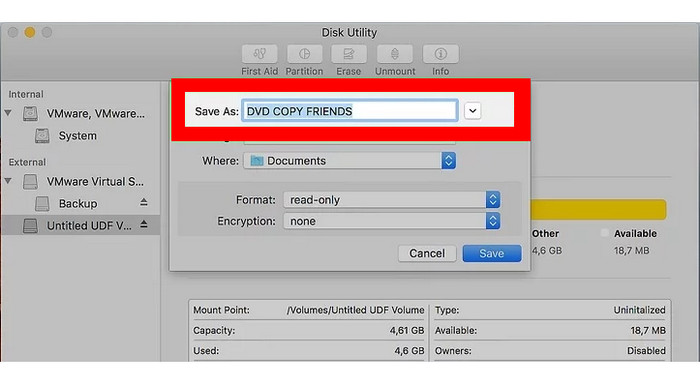
Paso 3.Además, configure los ajustes de la imagen en la nueva ventana, incluyendo el nombre, la ubicación, el formato y el cifrado. Después, haga clic en Ahorrar para iniciar el proceso de copia y podrá expulsar su DVD.
3.3 Copiar DVD a Mac con HandBrake
Mejor para: Copia DVD cifrados de forma gratuita
Freno de mano Es una conocida herramienta de extracción de DVD con amplia compatibilidad con múltiples dispositivos. Permite copiar DVD sin protección a ordenadores Mac. Si desea copiar DVD comerciales, necesita instalar libdvdcss. Esta herramienta gratuita y de código abierto ofrece una amplia gama de opciones para optimizar la copia de DVD, como ajustes preestablecidos, dimensiones, subtítulos, etc.
Aquí te explicamos cómo copiar DVD a una Mac usándolo.
Paso 1.En primer lugar, instalar libdvdcss en tu Mac.
Si usa Mac OS X 10.10 o un sistema operativo anterior, lo que necesita hacer es descargar libdvdcss.pkg y hacer doble clic en él para instalarlo.
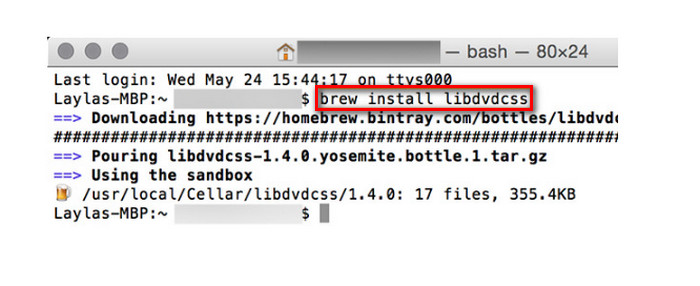
Si utiliza Mac OS X 10.11 o posterior, primero debe instalar una herramienta de línea de comandos llamada Cerveza casera. Luego, presione Comando+Espacio y buscar Terminal para abrir una ventana de línea de comandos. Después, haga clic en brew install libdvdcss y golpear ingresarLuego, Homebrew descargará e instalará la biblioteca libdvdcss.
Paso 2.Descarga, instala y abre HandBrake en tu Mac. Inserta un DVD en tu ordenador. Ahora, HandBrake puede analizar DVD con protección anticopia.
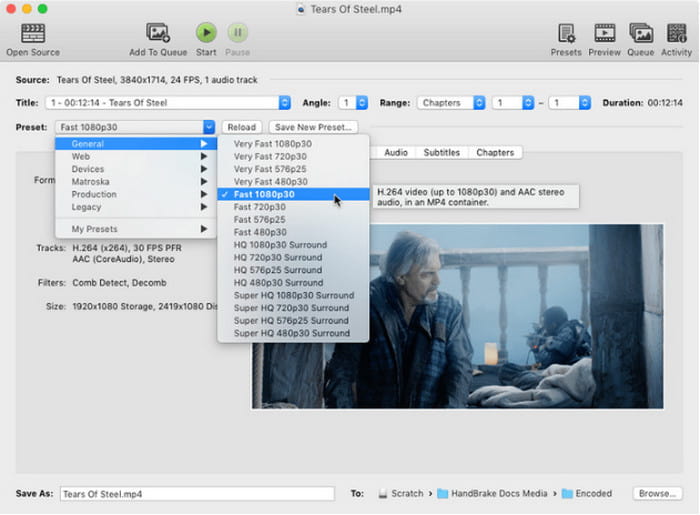
Paso 3.A continuación, ajuste la configuración de salida del DVD en la interfaz principal. Puede hacer clic en Preestablecido para elegir el perfil deseado, y Formato Para seleccionar MP4, MKV o WebM como formato de salida. Además, puedes personalizar la resolución, el codificador, los subtítulos y otros ajustes.
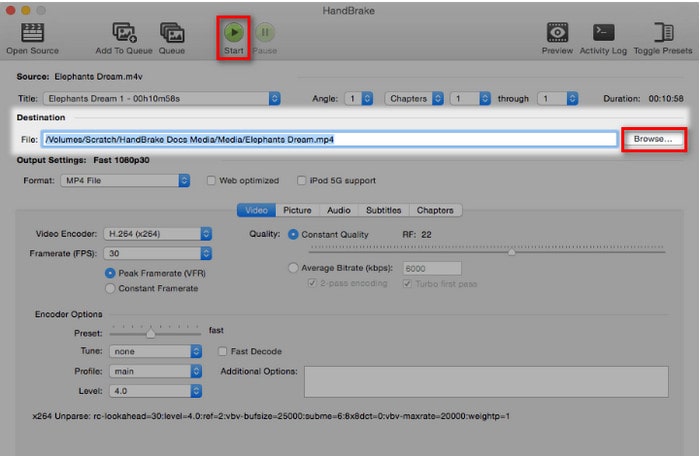
Etapa 4.Por último, haga clic en Navegar para establecer una carpeta de destino y seleccionar Comenzar para comenzar el proceso de copia del DVD.
Parte 4. Problemas comunes y solución de problemas
Existen muchos problemas durante el proceso de copia de DVD, y puedes consultar esta solución de problemas.
A. Mi Mac no reconoce el DVD
Esto suele indicar un cable suelto, un puerto defectuoso, un disco sucio o defectuoso, o que la configuración de macOS bloquea la visualización de una unidad externa. Revisar las conexiones, experimentar con los puertos y modificar la configuración del Finder forman parte de la solución de problemas básica.
B. Errores de protección de copia
La mayoría de los DVD comerciales están protegidos por CSS y otros programas de gestión de derechos digitales (DRM). En muchas jurisdicciones, suele ser ilegal eludir estas precauciones, incluso en el caso de copias de seguridad personales. Puede utilizar herramientas modernas de copia de DVD con capacidad de descifrado para respaldar sus colecciones de DVD.
C. Velocidad de copia lenta
Una unidad de DVD lenta, un disco rayado o sucio, o el proceso de recodificación del vídeo, que consume mucho tiempo (como en HandBrake, por ejemplo), podrían ser la causa. Puede ser beneficioso usar una unidad más rápida o un programa o configuración menos exigente.
D. Problemas de calidad de salida
Las causas más comunes de mala calidad tras la copia son una configuración incorrecta del software (como una tasa de bits o una resolución demasiado bajas), un desentrelazado incorrecto del vídeo o un DVD original de baja calidad. La clave está en ajustar la configuración del software de copia.
E. Errores de "Disco lleno" al grabar
Esto suele ocurrir cuando el contenido que intenta grabar excede la capacidad del DVD virgen (por ejemplo, al intentar grabar una imagen de DVD-9 en un disco DVD-5). Asegúrese de que el tamaño de salida se ajuste al disco virgen o utilice discos de doble capa si es necesario. Además, grabar a velocidades más lentas puede aumentar las probabilidades de éxito.
Parte 5. Preguntas frecuentes
-
¿Puedo copiar DVD con las herramientas integradas de iMovie o macOS?
No, no es efectivo para DVD comerciales protegidos contra copia. iMovie es para edición, y las herramientas integradas de macOS (como la Utilidad de discos) solo pueden copiar DVD no protegidos.
-
¿Cuál es la diferencia entre DVD-5 y DVD-9?
El DVD-5 es un DVD de una sola capa con una capacidad de aproximadamente 4,7 GB. El DVD-9 es un DVD de doble capa con una capacidad de aproximadamente 8,5 GB.
-
¿Qué es un archivo ISO?
Un archivo ISO es un archivo único que es una copia digital exacta de un disco óptico completo, incluida su estructura y todos los datos.
-
¿Cuánto tiempo se tarda en copiar un DVD?
Varía. Copiar un DVD a un disco DVD virgen suele tardar entre 15 minutos y una hora, dependiendo de factores como el tamaño del DVD original (DVD-5 vs. DVD-9), la velocidad de lectura/escritura de la unidad de DVD y la calidad del disco virgen.
-
¿Puedo copiar Blu-ray con estas herramientas?
Sí, por supuesto. Puedes usar estos métodos para obtener fácilmente tus copias de seguridad de DVD. Sigue los pasos detallados arriba.
Conclusión
Ahí lo tienes, los mejores procedimientos para copiar DVD en Mac. Que le ilumine la descripción y las instrucciones presentadas anteriormente con los mejores programas excelentes para adquirir en Mac. Ahora es el momento de elegir cuál de esos programas deseas. Por lo tanto, la tabla comparativa también es una buena ayuda para determinarlo. Por otro lado, si todavía estás indeciso, entonces elige el favorito del profesional, elige AnyMP4 DVD Copy para Mac.
Más de Blu-ray Master
