

15 de agosto de 2025publicado por Kevin Miller a Crear DVD
Según Wikipedia, un archivo ISO es una imagen de disco de un disco óptico. También es un archivo comprimido que contiene todo lo extraído de un DVD. Puedes crear un DVD de arranque a partir de un archivo ISO, ya que crea un medio físico de arranque, proporciona un método fiable para el archivado de datos a largo plazo y garantiza la compatibilidad con la distribución sin conexión y sistemas antiguos. En otras palabras, necesitas montar y grabar archivos ISO en un DVD para reproducirlos en un Mac.
Este artículo presenta diferentes formas de grabar una imagen de disco en una Mac. Puede usar la función de grabación de ISO a DVD incorporada o una grabadora de DVD de terceros para grabar archivos ISO en DVD en una Mac¿Cuál es la mejor manera de grabar una ISO en Mac? Lo explicaremos más adelante.

- Parte 1. Cómo grabar ISO en DVD en Mac sin pérdida de calidad
- Parte 2. Cómo grabar ISO en DVD en Mac con Finder
- Parte 3. Cómo grabar ISO en DVD en Mac con Terminal
- Parte 4. Cómo grabar ISO en DVD en Mac con la Utilidad de Discos
- Parte 5. Preguntas frecuentes sobre la grabación de ISO en DVD en Mac
| Creador de DVD y Blu-ray Master | Descubridor | Terminal | Utilidad de Discos | |
| Facilidad de uso | Fácil | Fácil | Difícil | Fácil |
| Facilidad de uso | Copia completa, película principal y personalización | Básico | Básico | Básico |
| Facilidad de uso | Rápido | Medio | Medio | Lento |
| Formato de salida | DVD-5, DVD-9 | DVD | DVD | DVD |
| Otras configuraciones | Seleccione manualmente los títulos que desea grabar. |  | | |
Parte 1. Cómo grabar ISO en DVD en Mac sin pérdida de calidad
Puede crear un disco DVD con archivos ISO utilizando DVD Copy para Mac con 100% calidad originalAl estar equipado con tecnología avanzada, puede grabar archivos de imagen ISO de DVD en un DVD en blanco con la mayor velocidad y la mejor calidad de salida. Todos los discos DVD, reproductores y grabadores de DVD son compatibles. Puede elegir entre 3 modos de copia de DVD para grabar DVD en Mac con cualquier contenido que desee. Además, puede editar y definir los archivos de salida libremente. En una palabra, DVD Copy para Mac es capaz de hacer que un archivo ISO sea arrancable con pasos simples.

Copia de DVD
- Grabe un archivo ISO en un DVD+R, DVD-R, DVD+RW, DVD-RW, DVD RAM y otros discos DVD, así como en la mayoría de los reproductores y grabadoras de DVD.
- Copie el archivo de imagen ISO de DVD a un disco DVD sin pérdida de calidad y con una velocidad de grabación rápida.
- Copie la película completa, la película principal o un capítulo especial personalizado según sus necesidades.
- Seleccione la pista de audio, agregue/elimine subtítulos, elimine/salte menú y defina los efectos de salida como desee.
- Grabe ISO en Mac Mojave, High Sierra y otros OS X 10.6 o superior (macOS Sonoma incluido).
Descarga gratis
Para ventanas
Descarga segura
Descarga gratis
para MacOS
Descarga segura
Paso 1. Descargue e instale el software de grabación de ISO a DVD para Mac. Inserte un disco DVD en blanco en su unidad óptica. Gire la etiqueta del disco hacia usted.
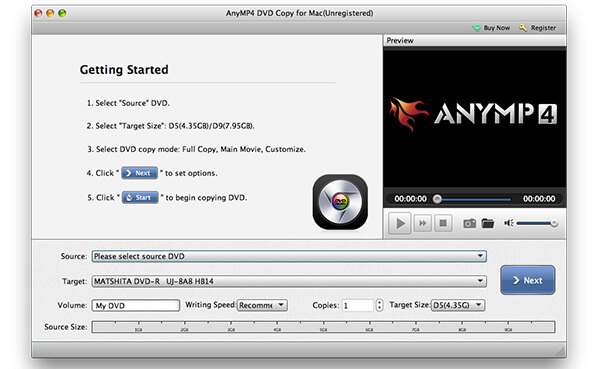
Paso 2. Hacer clic en la fuente sección, busque e importe su archivo ISO. Puede hacer clic en el icono de carpeta pequeña al lado. Asegúrese de que haya suficiente espacio libre para grabar un archivo ISO en DVD en Mac. DVD Copy para Mac puede reconocer su archivo ISO y reproducirlo en el Avance ventana. Luego, seleccione el disco DVD insertado de la lista Objetivo lista.
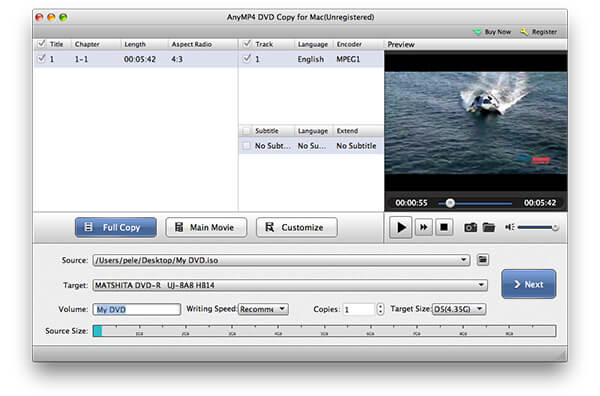
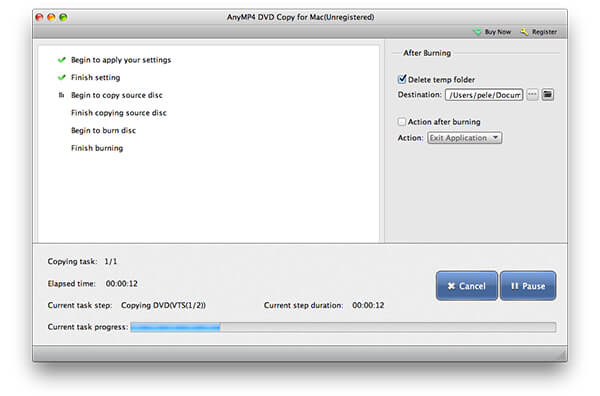
Paso 3. Elija el modo de copia de DVD de Copia completa, Película principal y Personalizar. También puedes ajustar Volumen, Velocidad de escritura, Copias y Tamaño de destino cerca de la parte inferior. Por último, haz clic Próximo grabar ISO en DVD en Mac.
Ventajas
- Proporciona 3 modos de copia para que usted elija.
- Tiene una interfaz fácil de usar.
- Adopta la aceleración de GPU para mejorar la velocidad de grabación.
Contras
- Es un software de pago.
- La versión de prueba gratuita es limitada.
Parte 2. Cómo grabar ISO en DVD en Mac con Finder
Finder es la aplicación predeterminada para que los usuarios de versiones anteriores de macOS (por ejemplo, anteriores a El Capitan) graben imágenes ISO en DVD. Sin embargo, esta función de grabación de DVD no está disponible en macOS 10.11 El Capitan ni en versiones posteriores.
Paso 1. Abierto Descubridor. Navegue y elija su archivo de imagen ISO.
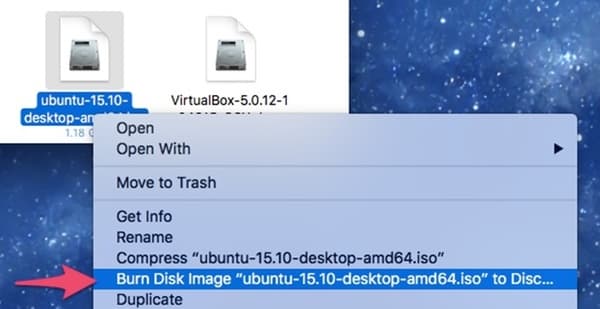
Paso 2. Seleccionar Grabar imagen de disco ** en disco desde el Archivo la lista desplegable. También puede obtener la misma opción de grabación de imagen de disco en DVD desde el menú contextual.
Paso 3. Coloque un disco DVD en blanco en la unidad óptica.
Etapa 4. Hacer clic Quemar para comenzar a crear un DVD de arranque desde un archivo ISO con Finder en Mac.
Paso 5. Espere hasta que finalice el proceso de grabación de ISO a DVD. Verás una notificación cuando finalice.
Ventajas
- Su uso es gratuito.
- Es un software integrado de Mac por lo que no es necesario descargar una herramienta adicional.
- Su funcionamiento es fácil e intuitivo.
Contras
- Sus funciones son limitadas.
- Su velocidad de combustión es lenta.
Parte 3. Cómo grabar ISO en DVD en Mac con Terminal
Si está familiarizado con Terminal, también puede grabar .iso en DVD en Mac con líneas de comando. Tenga en cuenta que Terminal comenzará a grabar automáticamente ISO en el disco DVD insertado después de ejecutar el comando. Si no es el disco que desea grabar con archivos ISO, deberá extraerlo de la unidad óptica.
Paso 1. Descargue un archivo ISO de Internet. O puedes mover el archivo ISO al escritorio desde otro lugar.
Paso 2. Coloque un disco en blanco en su computadora Mac.
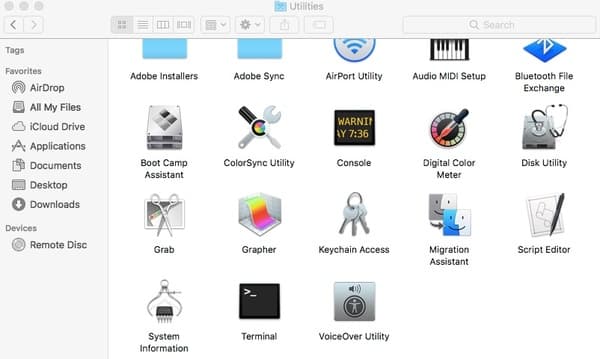
Paso 3. Correr Descubridor. Elegir Aplicaciones. Haga doble clic en Terminal en el Utilidades carpeta.
Etapa 4. Copie y pegue hdiutil burn ~/Path/To/DiskImageFile.iso en la ventana Terminal. Recuerde reemplazar DiskImageFile con el nombre real de su archivo ISO de DVD.
Paso 5. Después de presionar el Ingresar clave, puede encontrar que graba la imagen ISO en DVD inmediatamente.
Después de eso, puede reproducir los archivos DVD con el Reproductor de DVD en Mac convenientemente.
Ventajas
- El comando Terminal es una herramienta de bajo nivel que proporciona un control preciso sobre el proceso de grabación.
- Los comandos de terminal pueden grabar archivos ISO en DVD de manera eficiente.
- La Terminal proporciona información detallada sobre el proceso de grabación, incluidos mensajes de error que pueden ayudar a solucionar problemas durante el proceso de grabación.
Contras
- Es complejo para la mayoría de los usuarios.
- Este método no es adecuado para computadoras Mac modernas.
Parte 4. Cómo grabar ISO en DVD en Mac con la Utilidad de Discos
Si usas Mac OS X 10.10 o sistemas operativos anteriores, puedes obtener una herramienta adicional para grabar un archivo de imagen ISO en Mac. No necesitas una grabadora ISO de terceros. Puedes grabar ISO en DVD con la Utilidad de Discos en Mac gratis. Sin embargo, en macOS 10.11 El Capitan y versiones posteriores, el botón de grabación y la opción de menú se eliminaron de la Utilidad de Discos.
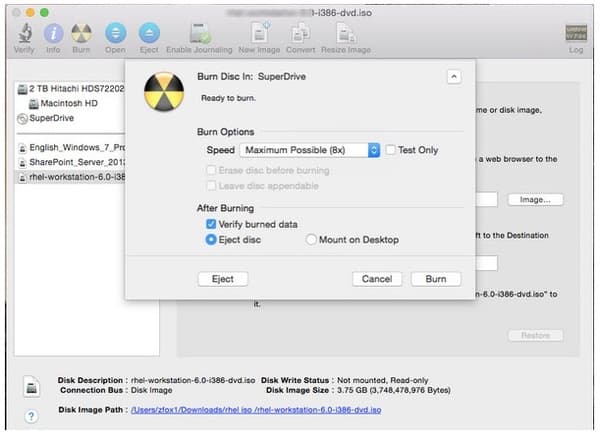
Paso 1. Inserte un disco DVD vacío en la unidad óptica. En la ventana emergente, elija Acción seguido por Abrir Utilidad de Discos. Luego haga clic DE ACUERDO seguir adelante. Usted además puede encontrar Utilidad de Discos en el Utilidades carpeta. Solo corre Descubridor y abra primero la carpeta Aplicaciones.
Paso 2. Puedes poner tu archivo ISO en el escritorio. Luego, arrastre y suelte el archivo ISO en el panel izquierdo. Puede ver otros discos duros en la misma lista.
Paso 3. Hacer clic Quemar en la barra de herramientas superior. El Quemar disco Se activará el diálogo.
Etapa 4. Dirígete al Después de quemar sección. marcar antes Verificar datos grabados. Hacer clic Expulsar disco para expulsar su disco DVD de arranque de forma segura.
Paso 5. Hacer clic Quemar para guardar los cambios y salir de la ventana. Simplemente deje su computadora en paz para completar el proceso de grabación de ISO a DVD.
Descarga gratis
Para ventanas
Descarga segura
Descarga gratis
para MacOS
Descarga segura
Ventajas
- Es confiable para grabar ISO no cifrados en DVD.
- Es una herramienta integrada y de uso gratuito.
- Es muy sencillo grabar imágenes ISO en DVD.
Contras
- Es una herramienta básica que no tiene funciones avanzadas.
- En macOS 10.11 y versiones posteriores, la función de grabación se eliminó de la Utilidad de Discos.
Parte 5. Preguntas frecuentes sobre la grabación de ISO en DVD en Mac
-
¿Cuál es el mejor software de grabación de DVD para Mac?
Hemos elegido 4 programas de grabación de DVD en Mac y mostramos los pasos detallados para crearlos en DVD. ¿Cómo elegir el mejor? ¿Cuál es el mejor software de grabación de DVD? Encuentra la respuesta en esta publicación: La mejor revisión gratuita de grabación de DVD.
-
¿Cómo hago para que mi Mac reconozca mi unidad de DVD externa?
Hay algunas reglas básicas que debes seguir para conectar la unidad de DVD a tu Mac mientras grabas una imagen ISO en DVD. Primero, enciende tu Mac, conecta el cable USB a la Mac y al dispositivo. Después, no uses el concentrador; conecta el dispositivo directamente al puerto de tu Mac. Finalmente, enciende la unidad externa con el cable USB conectado.
-
¿Cómo puedo realizar una copia de seguridad del DVD de Mac en formato ISO?
En realidad, Mac ofrece herramientas integradas que le permiten realizar copias de seguridad de DVD en ISO y almacenar los archivos en su Mac de forma segura. Para conocer los pasos detallados de hacer una copia de seguridad de DVD a ISO en Mac, Puede comprobar aquí.
-
¿Cómo puedo reproducir un DVD en mi MacBook Pro?
Si su Mac tiene una unidad de DVD incorporada, simplemente inserte el DVD en la unidad y el reproductor de DVD se abrirá automáticamente. Además, puede conectar un reproductor de DVD externo como Apple USB SuperDrive al MacBook Pro para reproducir DVD. Además, puedes utilizar el software de reproductor de DVD para abrir los archivos de DVD directamente.
-
¿Cómo puedo verificar si mi Mac reconoce la unidad?
Ir a Menú Apple > Acerca de esta Mac > Informe del sistema > USB (o Grabación de discosTu disco duro externo debería aparecer en la lista. Si no, podría haber un problema de alimentación o conexión.
-
¿Por qué falló la grabación de mi disco?
Las causas más comunes son utilizar un disco en blanco de baja calidad, configurar incorrectamente el estándar de TV (NTSC vs. PAL) o tener un problema de hardware con la unidad de DVD.
-
¿Qué significa 'archivo ISO dañado o no válido'?
Este mensaje indica que el archivo ISO que intenta grabar está dañado o incompleto. Esto puede ocurrir si hubo problemas al crear el archivo o si una mala conexión a internet impidió su descarga correcta.
-
¿Es una velocidad de combustión lenta algo malo?
De hecho, se suele recomendar grabar más despacio. Es más probable que se produzcan errores al grabar a alta velocidad, sobre todo al usar soportes de baja calidad. A menor velocidad, se consigue una grabación más consistente y exitosa.
Terminando
Dependiendo del tamaño del archivo ISO, el proceso de grabación del DVD puede tardar varias horas. Si quieres conseguir una velocidad de grabación superrápida, no te pierdas DVD Copy para Mac. El software de grabación de ISO es capaz de grabar archivos ISO en DVD por lotes de forma rápida y sin pérdidas. Tiene la capacidad de crear discos DVD con archivos de imagen ISO en una proporción perfecta de 1:1. También puedes obtener opciones personalizables para decidir si grabar el DVD de forma completa o flexible. Por cierto, también puedes hacer copias de seguridad de discos DVD en carpetas de DVD o archivos ISO en Mac dentro del programa con solo unos clics.
Eso es todo sobre cómo grabar ISO en DVD en Mac Catalina, Mojave y otras versiones. Si conoces otros programas de grabación de ISO profesionales o gratuitos para Mac, compártelos en los comentarios. También puedes compartir tu experiencia grabando archivos ISO con la Utilidad de Discos, Terminal, Finder y DVD Copy para Mac.
Más de Blu-ray Master
Digital a DVD
