

19 de agosto de 2025publicado por Kevin Miller a Crear DVD
¿Qué es un archivo ISO? ¿Cuál es el beneficio de ello? Es posible que estas preguntas estén dando vueltas en tu mente durante bastante tiempo. Lo bueno es que tu búsqueda finalmente ha terminado ya que te damos la respuesta. Un archivo ISO o una imagen ISO contiene los datos exactos que tienen los discos ópticos. Además, funciona idealmente como los discos mencionados anteriormente, excepto que estos discos ópticos se graban en un contenedor físico.
Por otro lado, los archivos que quieres respaldar para una ISO son videos, ya que ocupan mucho espacio en tu dispositivo. En el blog de hoy, te mostraremos los 6 creadores de ISO que puede ayudarte a resolver tus problemas.

- Parte 1. ¿Qué es un archivo ISO y por qué usarlo?
- Parte 2. Análisis de las 6 mejores herramientas para crear ISO
- Parte 3. Cuadro comparativo de ISO Creator
- Parte 4. Cómo crear archivos ISO paso a paso
- Parte 5. Preguntas frecuentes sobre la creación de ISO
Parte 1. ¿Qué es un archivo ISO y por qué utilizarlo?
Un Archivo ISOUna imagen ISO, a menudo llamada imagen ISO, es un archivo único que contiene una copia completa y exacta de los datos de un disco óptico, como un CD, DVD o Blu-ray. Es esencialmente una réplica digital del contenido del disco, incluyendo todos los archivos, carpetas y la estructura del sistema de archivos.
Los archivos ISO se utilizan para diversos fines, como la copia de seguridad de discos, la distribución de software o sistemas operativos de gran tamaño y la creación de unidades virtuales. ¿Por qué se utilizan los archivos ISO? Las razones son las siguientes:
- Conveniencia y portabilidad: Los archivos ISO permiten almacenar varios discos en un disco duro o en la nube. Permite acceder a los archivos en cualquier momento sin necesidad de un medio físico.
- Distribución fácil de software: Se utilizan comúnmente para distribuir grandes paquetes de software, especialmente sistemas operativos como Windows o Linux, lo que facilita a los usuarios la instalación del software.
- Preservación y respaldo de datos: Los archivos ISO protegen los discos originales de arañazos y daños, lo que garantiza una copia perfecta sin perder ningún dato.
- Acceso más rápido: Leer desde un ISO es mucho más rápido que usar un disco físico.
Parte 2. Las 6 mejores herramientas para crear ISO analizadas
Creador de DVD AnyMP4
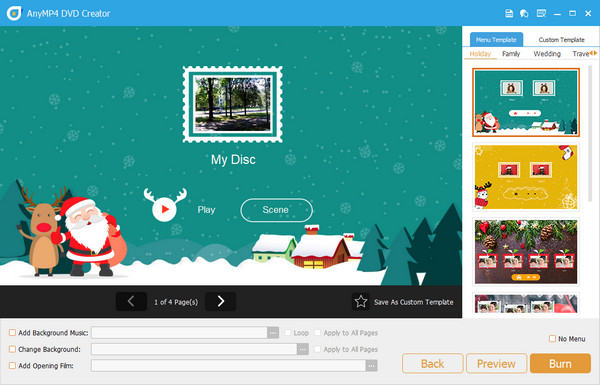
Creador de DVD AnyMP4 Es un software único de grabación de Blu-ray y DVD. Además, funciona a la perfección como el mejor creador de ISO. En resumen, se obtiene una carpeta ISO que se puede usar posteriormente o grabar archivos en el disco para obtener una copia física. Además, su interfaz intuitiva facilita la grabación. Además, es compatible con dispositivos Windows y Mac.
En muchos casos, los usuarios necesitan perfeccionar sus vídeos antes de procesarlos para realizar una copia de seguridad. Pero, al utilizar esta herramienta, ya no necesita descargar otro software y pasar de uno a otro. En otras palabras, AnyMP4 DVD Creator proporciona un editor integrado, donde puede recortar, rotar, recortar, adjuntar marcas de agua y poner efectos especiales en sus archivos.
Ventajas
- Velocidad de combustión 50x.
- Compatible con Windows y Mac.
- Interfaz fácil de usar.
- Admite 150 formatos de vídeo.
Contras
- La prueba gratuita solo permite un máximo de 3 carpetas ISO.
Jihosoft ISO Creador Gratis
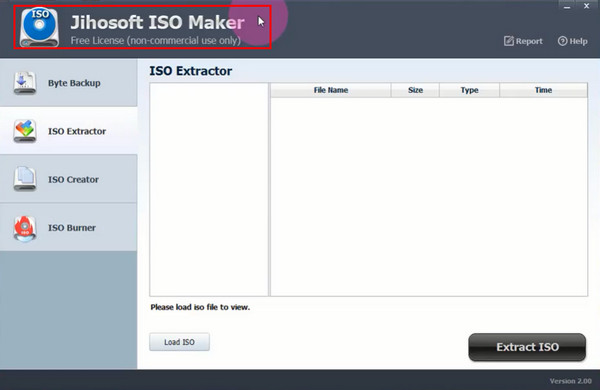
Sin duda, es difícil encontrar el creador de copias de seguridad que te salve como un héroe, pero gracias a Jihosoft ISO Maker Free. Este programa no sólo grabar archivos de vídeo en un DVD o disco Blu-ray, pero también crea carpetas ISO tan instantáneamente como 1, 2 y 3. Además, la herramienta le permite extraer carpetas ISO y guardarlas en su unidad, o puede grabar carpetas ISO directamente en un DVD en blanco. Tenga en cuenta que Jihosoft ISO Maker Free admite todos los tipos de DVD, por lo que no debe entrar en pánico por nada.
Sin embargo, esta herramienta es un creador de ISOs de Windows, compatible únicamente con Windows 2000 y versiones anteriores. ¿No sería mejor decir que es un creador de ISOs gratuito? ¡Sí! Lo has oído bien.
Ventajas
- Puede crear, grabar y extraer archivos ISO.
- De código abierto y gratuito.
Contras
- No es compatible con sistemas operativos Mac.
Creador mágico de ISO
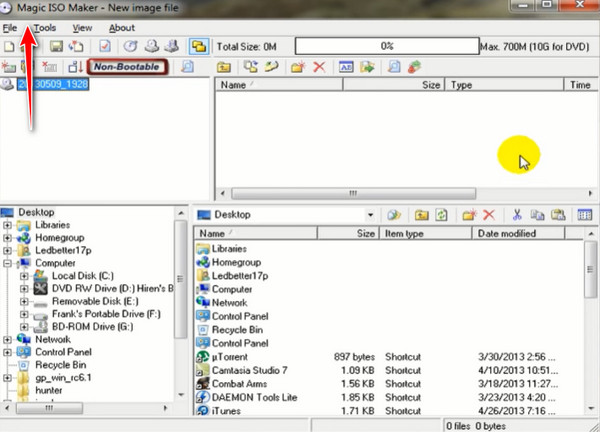
El siguiente en la lista es Magic ISO Maker. Este programa viene en versiones pagas y gratuitas con una sutil diferencia que las separa, especialmente en las funciones a las que puede acceder. Para más detalles sobre este creador de ISO, puede funcionar igual que Jihisoft ISO Maker, excepto que este programa incluye el formato de imagen BIN en el menú.
Como mencionamos hace un tiempo, existe una diferencia entre la versión paga y la gratuita. Una ventaja importante aquí es que sólo puedes crear una carpeta ISO a partir de un archivo con un tamaño máximo de 300 MB. Por lo tanto, si desea realizar una copia de seguridad de uno gigante, optar por una actualización es un factor decisivo.
Ventajas
- Admite varios tipos de discos.
- Ofrece una versión gratuita del programa.
Contras
- Interfaz de aspecto anticuado.
- La atención al cliente necesita mejorar.
ImgBurn
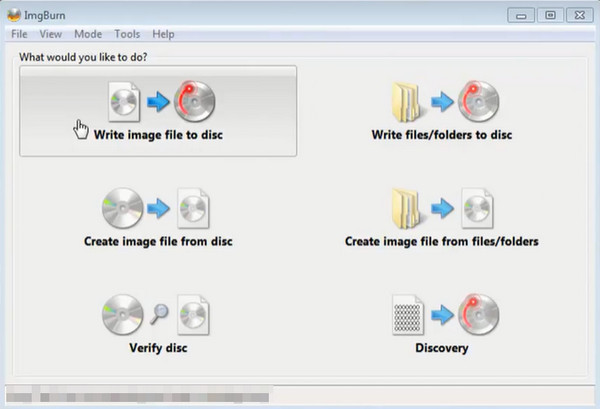
Si tienes una computadora con Linux o Windows, ImgBurn Es tu mejor aliado. Este creador de ISOs incluye 6 herramientas útiles para tus tareas específicas. Su interfaz intuitiva permite a usuarios no profesionales crear con éxito archivos de vídeo en formato ISO o... grabar el ISO en un disco. Aparte de esto, ImgBurn puede editar CD de audio de diferentes formatos de audio.
Aparte de esto, ImgBurn puede editar CD de audio de diferentes formatos de audio. Por encima de todo, una de las características invencibles de este programa es que puede verificar la calidad de sus archivos utilizando la herramienta Discovery.
Ventajas
- Creador de ISO gratuito.
- Interfaz fácil de usar.
- Puede crear o grabar ISO.
Contras
- Mac OS no compatible.
Grabadora de CDXP
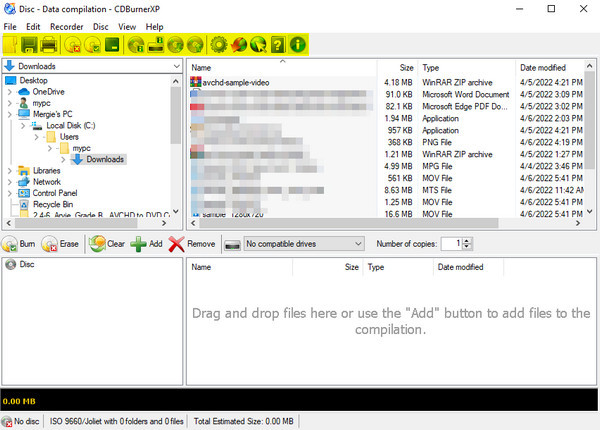
Otro programa que está lleno de grandes maravillas es el Grabadora de CDXPEste es un creador de ISOs gratuito para Windows con interfaz multilingüe. Además, puedes guardar tus carpetas ISO en el disco duro o grabarlas en un disco más tarde.
En cuanto a la experiencia de usuario, el programa no presenta grandes inconvenientes. Puedes instalarlo fácilmente en tu dispositivo, ya que solo ocupa 6 MB como archivo .exe. Además de crear ISO, el programa también graba archivos en DVD y Blu-ray.
Ventajas
- Tiene una interfaz multilingüe como francés, italiano, japonés, etc.
- Útil para crear discos de arranque.
Contras
- El programa puede funcionar mejor en versiones anteriores de Windows.
Creador de DVD Wondershare
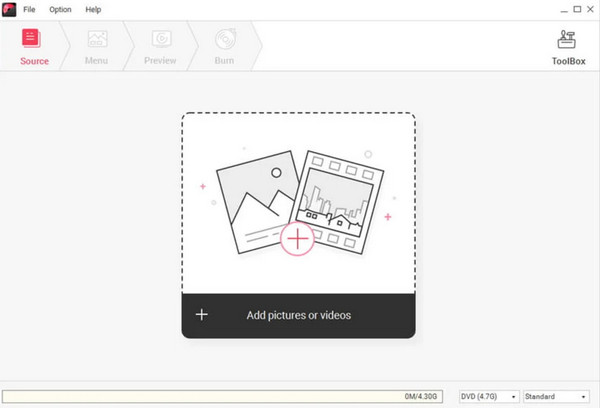
Finalmente, Creador de DVD Wondershare Es un programa sencillo y lo suficientemente bueno como para ser considerado un excelente generador de ISO. Si te encanta el color rosa, sin duda disfrutarás de su interfaz estética. Al igual que AnyMP4 DVD Creator, funciona como un programa 3 en 1. Puede grabar archivos en DVD o Blu-ray Disc e incluso admite la carpeta ISO.
Ventajas
- Velocidad rápida de creación de ISO.
- Interfaz de usuario interactiva.
Contras
- No disponible en programas de Linux.
- Funciones limitadas en la prueba gratuita.
Parte 3. Tabla comparativa de ISO Creator
Tras leer la información detallada sobre los programas, puede consultar la comparación general a continuación mediante una tabla simplificada. Aquí podrá ver la compatibilidad de cada programa con los sistemas operativos, su precio y la calidad de la interfaz.
| Creador de DVD AnyMP4 | Jihisoft ISO Creador Gratis | Creador mágico de ISO | ImgBurn | CDBrunerXP | Creador de DVD Wondershare | |
| Compatibilidad de plataforma | Windows y Mac | ventanas | windows y linux | windows y linux | ventanas | Windows y Mac |
| Precio | Gratis/Pago | Gratis | Pagado | Gratis | Gratis | Pagado |
| Formatos admitidos | Admite casi todos los formatos comunes, incluidos MP4, AVI, MKV, MTS, etc., así como muchos tipos de DVD, incluidos DVD-5, DVD-9, DVD-R, DVD+R, etc. | Admite formatos de imagen de disco comunes como ISO9660, Joliet y UDF. | Sólo admite formatos de imagen de disco óptico. | Admite una amplia gama de formatos de archivos de imagen, incluidos BIN, CUE, DI (Atari Disk Image), DVD, GI, IMG, ISO, MDS, NRG y PDI. | Maneja varios formatos como WAV, MP3, OGG, FLAC y WMA. | Admite más de 150 formatos de vídeo para grabar en archivos DVD, Blu-ray o ISO. |
| Facilidad de uso | ||||||
| Velocidad de creación de ISO | ||||||
| Opciones de personalización | Ofrece una variedad de plantillas de menú personalizables, que permiten a los usuarios cambiar fondos, texto, botones y agregar música. | Carece de funciones avanzadas que se encuentran en alternativas premium, como la conversión del sistema de archivos o la creación de imágenes de arranque. | Permite a los usuarios extraer el contenido de los archivos ISO. | Ofrece opciones de configuración para la configuración de imágenes ISO, incluida la etiqueta, el tipo de imagen y las restricciones. | Pocas opciones de personalización para elegir. | Algunas opciones para edición de video, personalización del menú y más. |
| Atención al cliente |  | | | | | |
| Funciones de edición | Ofrece recorte de video, corte, ajustes de efectos, marcas de agua, adición de subtítulos, etc. | No ofrece funciones de edición de vídeo. | No ofrece funciones de edición de vídeo. | No ofrece funciones de edición de vídeo. | No ofrece funciones de edición de vídeo. | Incluye recorte de vídeo, corte y adición de subtítulos. |
| Versión de prueba | | |  | | | |
| Calificaciones de los usuarios | ||||||
| Soporta Blu-ray y DVD | | | | Sólo CD y DVD | Sólo CD y DVD | (Blu-ray sólo es compatible con el sistema operativo Windows) |
Por tanto, podemos sacar las siguientes conclusiones:
- Creador de DVD AnyMP4: Una herramienta versátil para crear archivos ISO y grabar DVD/Blu-ray, que incluye un editor de vídeo incorporado y admite más de 150 formatos.
- Copia de DVD DVDFab: Una potente herramienta gratuita con 6 modos de copia, capaz de respaldar DVD protegidos en ISO o carpetas. Rápida y sin pérdidas.
- Creador de ISO Jihosoft gratuito: Un creador de ISO simple y gratuito para Windows, que admite la grabación de DVD/Blu-ray y la extracción de ISO.
- Creador de ISO mágico: Una herramienta ISO clásica con amplio soporte de formatos, que permite la edición y conversión.
- PowerISO: Una suite ISO paga pero completa, que admite montaje, edición, grabación y creación de discos de arranque.
- Grabación de imagen: Un grabador de ISO ligero y gratuito, ideal para usuarios de Windows/Linux. También permite la creación de CD de audio.
Parte 4. Cómo crear archivos ISO paso a paso
Y aquí viene otra parte emocionante. A continuación, un tutorial rápido sobre cómo guardar tus vídeos en una carpeta ISO con la herramienta líder, AnyMP4 DVD Creator. Antes de nada, haz clic en el botón de descarga correspondiente e instala el programa en tu dispositivo.
Descarga gratis
Para ventanas
Descarga segura
Descarga gratis
para MacOS
Descarga segura
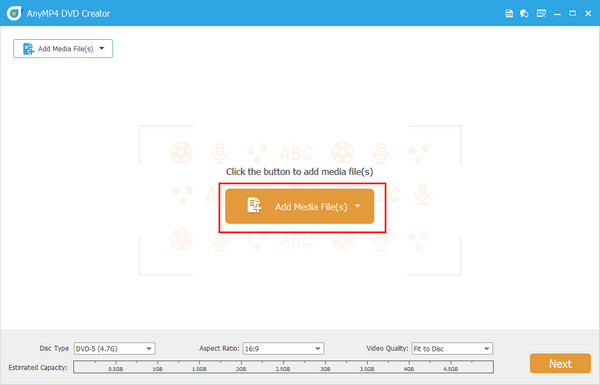
Paso 1.Importar vídeos al Creador ISO
Cuando se inicie el programa, cargue los videos de destino en el programa presionando el botón Agregar archivos multimedia botón.
Paso 2.Edite las otras configuraciones (opcional)
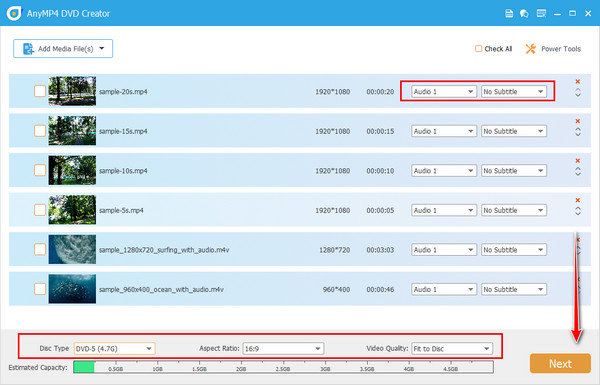
Si planeas grabar tu carpeta ISO en un DVD la próxima vez, puedes seguir este sencillo consejo. Navegue por la interfaz y seleccione el Tipo de disco, relación de aspecto, y el Calidad de video según sus necesidades. Además, puedes agregar un audio o un subtítulo expandiendo las pestañas desplegables en cada miniatura de video. Cuando termine, presione Próximo.
Paso 3.Diseñar un menú de DVD
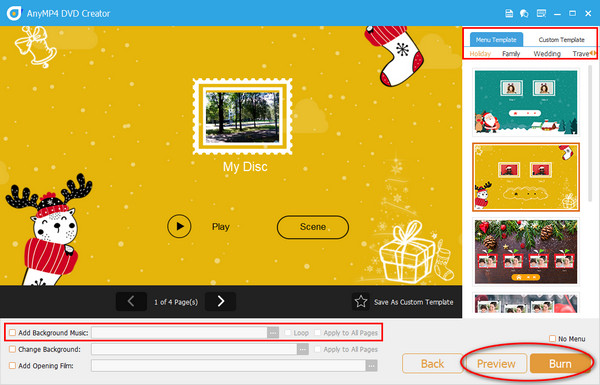
Si crea su menú de DVD ahora, nunca tendrá que lidiar con él en su futuro proceso de grabación. Aquí, seleccione la plantilla perfecta que desee y agregue la música de fondo adecuada. Golpea el Avance para evitar errores y cuando esté satisfecho, haga clic en el Quemar icono. Sin embargo, puede omitir esta parte marcando el Sin menú caja.
Etapa 4.Guardar videos como una carpeta ISO
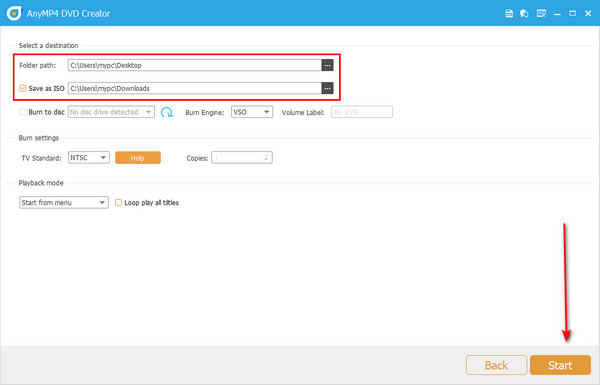
Selecciona el Guardar como ISO opción y la ruta de la carpeta para su salida. Después de eso, haga clic en el Comenzar y ahí tienes tu carpeta ISO.
Parte 5. Preguntas frecuentes sobre la creación de ISO
-
¿Qué contiene una carpeta ISO?
Si alguna vez abrió una imagen ISO, también verá un archivo de las carpetas AUDIO_TS y VIDEO_TS.
-
¿Cómo puedo grabar una carpeta ISO en un DVD?
Escribir archivos ISO en un DVD es bastante similar al proceso habitual de grabar cualquier archivo multimedia. Lo único que debes considerar es buscar un programa que admita la grabación de imágenes de disco.
-
¿Puedo proteger mi carpeta ISO con una contraseña?
¡Definitivamente sí! El cifrado de datos también es posible con sus carpetas ISO. Puedes hacer esto usando el programa para crear una imagen ISO.
Terminando
¡Voilá! Después de leer este artículo, creemos que ahora tiene toda la información que necesita sobre el archivo a los creadores ISO. Si bien utilizar los creadores de ISO gratuitos es bueno, también existe una amplia gama de beneficios al utilizar las herramientas pagas. Esto es evitar anuncios molestos y funciones limitadas.
Más de Blu-ray Master
