

10 de octubre de 2025publicado por Kevin Miller a Crear DVD
Un archivo de imagen ISO es un tipo de contenedor que almacena el contenido exacto de un CD, DVD y Blu-ray. Muchas empresas de software utilizan este contenedor de archivos como una herramienta importante para distribuir aplicaciones y otros medios sin transportar discos físicos. Simplemente convertirán el contenido en archivos ISO para ahorrar tiempo y dinero. Windows 10, 11 e incluso 8 de Microsoft pueden montar ISO. ¿Pero sabes lo que significa montar un archivo? Si no, esta es tu oportunidad de aprender la definición precisa de montaje de archivos ISO, con un sencillo tutorial sobre cómo hacerlo correctamente en tu escritorio. Por lo tanto, sin más preámbulos, comencemos estos aprendizajes mientras lees las partes del contenido a continuación.

Tabla de contenido
- Parte 1. ¿Qué es ISO y la montura ISO?
- Parte 2. Cómo montar una ISO en Windows 11/10/8
- Parte 3. Cómo montar una ISO en Mac
- Parte 4. Qué hacer cuando el montaje ISO en Windows/Mac no funciona
- Parte 5. El mejor software para crear ISO y DVD en Windows y Mac
- Parte 6. Preguntas frecuentes sobre el montaje ISO
Parte 1. ¿Qué es ISO y montura ISO?
Primero, te presentaremos qué es ISO. Un archivo ISO es una réplica digital de un disco óptico, como un CD, DVD o Blu-ray. Contiene todos los datos y la estructura de archivos del disco original, agrupados en un solo archivo con la extensión .iso. Los archivos ISO se utilizan a menudo para compartir programas, sistemas informáticos o colecciones de archivos multimedia de gran tamaño. Puedes montarlos o grabarlos en discos físicos o unidades virtuales. Facilitan el almacenamiento, el envío y la instalación de archivos, por lo que son populares tanto para expertos en tecnología como para usuarios habituales.
A continuación, aprendamos qué es el montaje ISO. El montaje de archivos ISO implica acceder o adjuntar virtualmente el contenido de la imagen ISO como si se tratara de un disco óptico insertado en una unidad óptica. Además, esta imagen de archivo es un formato que contiene una réplica de los datos del disco. El montaje es un método comúnmente utilizado para la recuperación del sistema, la distribución de software y el almacenamiento de datos. El sistema operativo crea una unidad virtual al realizar este proceso, lo que permite a los usuarios abrir el contenido al acceder a su copia óptica u original desde el disco físico. Además, este método es especialmente útil en casos de virtualización o cuando los medios físicos no son prácticos. Esto significa que las herramientas virtuales pueden acceder directamente a las imágenes ISO, lo que agiliza el proceso de instalación. Para montar correctamente un archivo ISO, es necesario conocer algunos... creador de ISO El software también es esencial. Continúa leyendo para ver cómo crear una imagen ISO en Windows y Mac.
Parte 2. Cómo montar una ISO en Windows 11/10/8
Para montar archivos ISO en computadoras con Windows, especialmente las 11, 10 y 8, debe asegurarse de que los archivos ya estén disponibles. Luego, con la ayuda de tu cursor, sigue la guía de instrucciones a continuación.
Paso 1.Vaya al logotipo de Windows de su computadora ubicado en la esquina inferior izquierda de su pantalla.
Paso 2.Luego, haga clic Explorador de archivos y busque la carpeta donde se encuentra su archivo de imagen ISO.
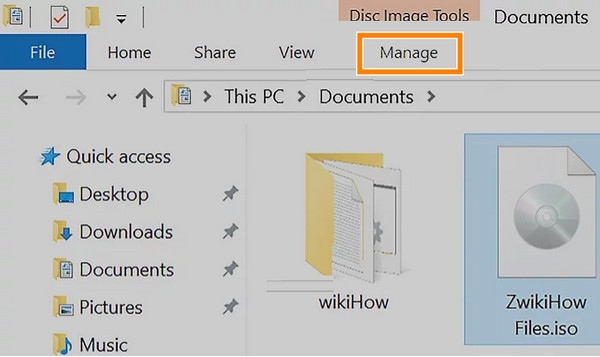
Paso 3.Ahora haga clic en Administrar pestaña, que encontrará en la parte superior izquierda de su ventana. Luego, espere hasta que aparezca una barra de herramientas debajo.
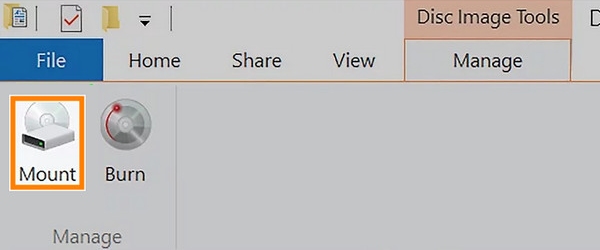
Etapa 4.Haga clic en la opción Montar de esa barra de herramientas y montará el archivo .iso en la unidad de CD de su computadora.
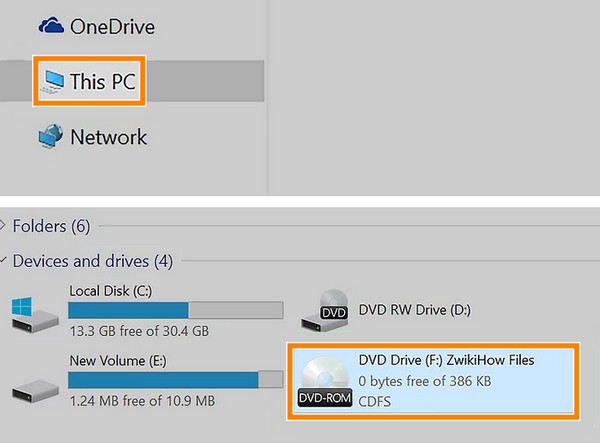
Paso 5.Después de eso, haga clic en el Esta computadora opción, luego haga doble clic en el ISO ubicado debajo del Dispositivos y unidades dirigirse a Esta computadora opción. Al hacer esto, podrá abrir su contenido ISO.
Parte 3. Cómo montar una ISO en Mac
Para montar archivos ISO en ordenadores Mac, Finder es la mejor opción. Al hacer doble clic en un archivo ISO, Finder lo monta automáticamente como un disco virtual, mostrando su contenido en una nueva ventana, como si insertaras un CD o DVD físico. Esta función integrada significa que no necesitas ningún software adicional. macOS lo gestiona a la perfección, permitiéndote explorar, instalar o copiar archivos directamente desde la imagen montada. Es una forma rápida e intuitiva de acceder a archivos ISO sin complicaciones. A continuación, te explicamos los pasos detallados para montar archivos ISO con Finder.
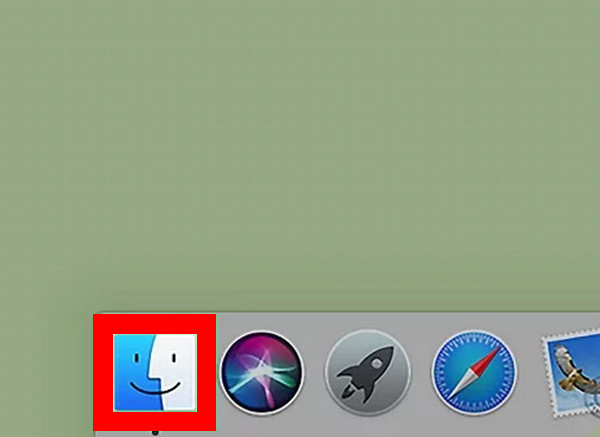
Paso 1.Seleccione y abra el Finder en su computadora Mac.
Paso 2.Luego, navega a la carpeta donde están guardados tus archivos ISO. Al hacer doble clic en el archivo ISO, se montará como una imagen de disco virtual.
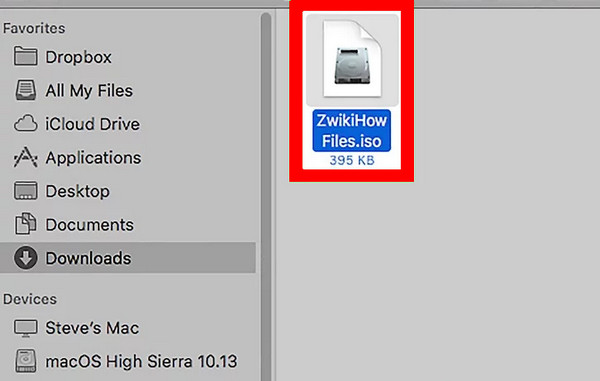
Paso 3.MacOS lo montará automáticamente y abrirá una nueva ventana del Finder mostrando su contenido.
En resumen, Finder es una opción confiable para montar archivos ISO en computadoras Mac. Ofrece un funcionamiento sencillo y gratuito. La limitación es que tiene funciones limitadas que se pueden ajustar antes de montar los archivos ISO.
Parte 4. Qué hacer cuando el montaje ISO en Windows/Mac no funciona
Si tiene problemas para montar sus archivos ISO, o no funciona o no se procesa bien, hemos reunido las soluciones que puede utilizar a continuación.
- Comprueba que la ISO no esté dañada. Puedes verificar la suma de comprobación del archivo o volver a descargarla usando una fuente de confianza.
- Actualice su sistema operativo Windows o macOS. A veces, para solucionar un problema temporal, basta con reiniciar el dispositivo. Después de reiniciar el equipo, puede volver a intentar montar la ISO de la unidad virtual.
- Actualice su sistema operativo Windows. Asegúrese de que su escritorio o sistema operativo estén actualizados porque las actualizaciones solucionan problemas y errores.
- Verifique los conflictos de letras de unidad. Asegúrese de que la letra de su unidad virtual sea solo para uso propio y no la use otra unidad.
- Utilice un software de montaje de terceros. Si la herramienta de montaje integrada de su ordenador no funciona correctamente, le recomendamos usar otro software que lo haga por usted.
Parte 5. El mejor software para crear ISO y DVD en Windows y Mac
Supongamos que su último recurso es instalar software de terceros, entonces el mejor software para montar ISO es el Creador de DVD y Blu-ray MasterEste programa es la mejor recomendación para Blu-ray Master, dedicado a crear DVD a partir de archivos ISO. Por lo tanto, si no puede montar el archivo, ¿por qué no grabarlo en un disco físico? Este DVD Creator le ayudará a hacerlo de la manera más fácil, rápida y sin pérdidas. Además, ofrece una amplia gama de funciones y características para personalizar el proceso de creación de ISO a DVD en Windows y Mac. Con estas funciones, puede agregar diversos contenidos ISO y vídeos a un DVD con plantillas de menú, con imágenes y música añadidas.
Además, puede personalizar el DVD con herramientas como agregar marcas de agua, recortar, recortar y ajustar los efectos de video antes de grabar. En general, es un programa fantástico y útil para compartir y conservar tus imágenes ISO. Por lo tanto, estos son los pasos rápidos a seguir sobre cómo grabar el montaje ISO.
Características clave
• Cree carpetas e imágenes ISO de DVD y Blu-ray sin pérdidas.
• Ofrecer plantillas de menú personalizables.
• Proceso de combustión rápido.
• Interfaz de usuario amigable.
Paso 1.En primer lugar, deberá instalar el software en su computadora presionando el botón Descarga gratis botón de arriba. Luego, siga el procedimiento de instalación que se le indique.
Descarga gratis
Para ventanas
Descarga segura
Descarga gratis
para MacOS
Descarga segura
Paso 2.Tras la instalación, inserte el DVD en la unidad óptica de su ordenador. A continuación, abra el DVD Creator recién instalado. En la interfaz principal, pase el cursor sobre el icono Disco DVD opción de pestaña y haga clic en ella. Luego, haga clic en el Agregar archivo multimedia para cargar la imagen ISO que está a punto de grabar.
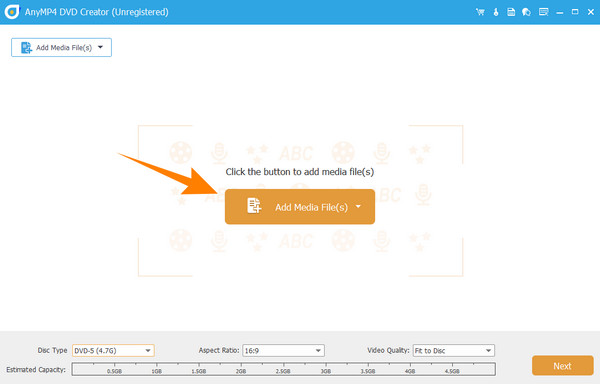
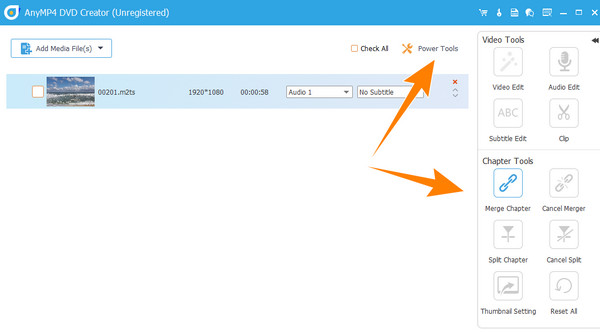
Paso 3.Una vez importada la imagen ISO, puede hacer clic en el Herramientas eléctricas en la esquina superior derecha de la interfaz. Esta acción te permitirá ver las herramientas que puedes usar para navegar o aplicar a tus archivos multimedia. En cualquier caso, haz clic en el Próximo para continuar con el siguiente paso.
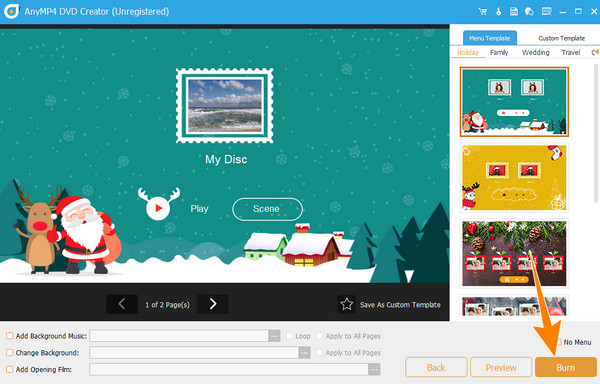
Etapa 4.Tan rápido como eso, ahora puedes hacer clic en el Quemar en la página de nueva ventana. Solo necesitas esperar un poco hasta que finalice el proceso.
Parte 6. Preguntas frecuentes sobre el montaje ISO
-
¿Hay que montar ISO?
La necesidad de montar el ISO depende de la situación que tengas. Este proceso será útil para acceder al archivo de contenido sin grabarlo.
-
¿Puedes montar ISO en Windows 7?
Sí. Sin embargo, puede montar ISO en Windows 7 utilizando software de terceros. Esto se debe a que Windows 7 no tiene soporte integrado para el montaje ISO.
-
¿Puedo montar un archivo ISO sin una unidad?
Sí, puedes montar un archivo ISO sin necesidad de una unidad óptica. Sin embargo, sólo puede hacerlo si utiliza una unidad virtual que funcione para emular la ausencia de una unidad física.
-
¿Cómo sé si un archivo ISO está montado?
Para saber si el ISO ya está montado, puede verificar la letra de su unidad en su PC. Si una nueva letra de unidad armoniza su archivo ISO, significa que el ISO está montado.
Terminando
Ahí lo tienes, la definición, el proceso y los consejos para Montaje ISOOfrecemos métodos sencillos para montar archivos ISO en computadoras Windows y Mac. Con ilustraciones claras, incluso los principiantes pueden hacerlo sin problemas. Recuerde que no todos los escritorios Windows permiten montar imágenes ISO. Si su computadora no cuenta con esta función integrada, puede usar software de terceros como Blu-ray Master DVD Creator.
Más de Blu-ray Master
