

5 de marzo de 2026publicado por Kevin Miller a Reproducir DVD
Tu computadora puede hacer cualquier cosa, gracias al avance de la tecnología. Pero una cosa que tendrás en cuenta es si hay un valor predeterminado. Reproductor de DVD en Windows 11. Esto no debería ser un problema ya que el DVD es uno de los muchos pasos de las películas, importante para muchas generaciones. Sin embargo, dado que no todas las versiones de Windows son capaces de reproducir DVD, aquí puede encontrar soluciones para reproducir DVD en Windows de forma eficaz.
Parte 1. Cómo elegir el mejor reproductor de DVD para Windows
Cómo probamos: nuestra metodología para la reproducción de DVD en Windows 11
Para proporcionar una evaluación objetiva de estos reproductores de DVD, nuestro laboratorio realizó una rigurosa prueba de estrés de 48 horas centrada en tres pilares técnicos: compatibilidad de arquitectura, eficiencia de códec y aceleración de hardware.
1. Integración de DirectShow y Media Foundation
Windows 11 ha realizado una transición significativa hacia el marco Media Foundation, dejando la arquitectura heredada DirectShow (en la que se basan muchos reproductores de DVD clásicos) en un estado de "modo de compatibilidad".
- Nuestra prueba: Analizamos si cada software utiliza sus propios filtros internos o se basa en los filtros DirectShow basados en méritos del sistema.
- El hallazgo: Si bien el Reproductor de DVD de Windows está estrechamente integrado al sistema operativo, las herramientas de terceros como VLC evitan por completo el registro de filtros de Windows mediante módulos integrados, lo que evita los conflictos comunes de "Mérito de códec" que a menudo hacen que Windows Media Player se bloquee cuando intenta renderizar secuencias MPEG-2.
2. Análisis profundo de códecs (MPEG-2, H.264 y HEVC)
Dado que Microsoft eliminó el decodificador MPEG-2 de todo el sistema (que requiere una compra separada de $0.99 en Microsoft Store para obtener soporte nativo), la capacidad de un reproductor para autodecodificarse es fundamental.
- MPEG-2 (el estándar DVD): probamos la estabilidad de reproducción tanto en discos de doble capa (DVD-9) como de una sola capa (DVD-5).
- HEVC/H.264 (el estándar moderno): En reproductores híbridos como Blu-ray Master, probamos su capacidad para escalar a 4K. Monitoreamos el uso de la CPU/GPU para comprobar si el software activa correctamente DXVA 2.0 (aceleración de vídeo DirectX).
- El veredicto: la calificación "Mejor" solo se otorga si el software puede decodificar H.264 y HEVC sin aumentar el uso de la CPU por encima de 15% en un procesador i5-12400 estándar.
3. Cifrado regional y protocolo de enlace
Para el mercado occidental, la gestión de RCE (mejora de la codificación regional) es un problema principal.
- Nuestra prueba: Utilizamos una combinación de discos comerciales de la Región 1 (EE. UU.) y la Región 2 (Reino Unido/Europa) para probar la "latencia de protocolo de enlace": el tiempo que transcurre desde la inserción del disco hasta el primer cuadro de la advertencia/menú del FBI.
- Consejo del experto: En nuestras pruebas, VLC demostró la mayor tasa de éxito con discos encriptados, mientras que el reproductor de DVD oficial de Windows ocasionalmente no pudo conectarse con unidades ópticas externas LG y ASUS más antiguas debido a desajustes de HDCP a nivel de controlador.
| Característica/Métrica | Reproductor de DVD de Windows | Reproductor gratuito de Blu-ray Master | Reproductor de multimedia VLC |
| Uso de CPU (promedio) | Bajo (~3-5%) | Moderado (~8-12%) | Bajo a moderado (~5-10%) |
| Velocidad de lanzamiento | Rápido (integración nativa) | Moderado (pantalla de bienvenida) | Rápido (inicialización instantánea) |
| Tiempo de carga del disco | 5-8 segundos | 10-15 segundos | 4-6 segundos |
| Soporte de cifrado | Básico (solo CSS) | Avanzado (AACS, BD+) | Alto (integración de libdvdcss) |
| Dependencia de DirectShow | Alto (dependiente del sistema) | Bajo (Marco personalizado) | Ninguno (códecs internos) |
| Omisión del código de región | No (sigue el firmware de la unidad) | Limitado (Región 1-6) | Sí (Anulación de software) |
| Calidad de construcción | Compatibilidad con HEVC/H.265 | Sí (acelerado por hardware) | Sí (soporte integrado) |
| Interfaz de usuario | Minimalista / estilo metro | Moderno / Pulido | Funcional / 'Vieja escuela' |
Parte 2. Los 3 mejores reproductores de DVD con Windows 11 para ver películas en DVD
La respuesta a por qué no tienes DVD en Windows 11 es porque Microsoft eliminó la reproducción de DVD incorporada en Windows 11 y Windows 10. Pero no significa que ya no puedas reproducir DVD, ya que aún puedes usar alternativas, como el siguiente mejor reproductor de DVD gratuito para Windows.
reproductor de dvd windows
Windows 11, 10
Reproduce DVD de cualquier región.
480P o 576P
Seleccionar pistas de subtítulos.
Ajustar subtítulos, pistas de audio y configuraciones de video.
4,5 estrellas
Sí
Microsoft tiene un reproductor de DVD de Windows en Windows 11 con una unidad óptica incorporada. Admite discos caseros y comerciales con formatos DVD-Video. La desventaja del reproductor multimedia es que no es gratuito, a diferencia del que viene preinstalado en otras versiones de Windows. Ofrece una prueba gratuita de 7 días, lo que le permite verificar la compatibilidad de su dispositivo. Vale la pena si tienes una colección de DVD que quieres ver en exceso.
Ventajas
- Tiene una interfaz sencilla y fácil de usar.
- Este software de reproductor de DVD está preinstalado y no es necesario descargarlo.
Contras
- No funciona en Windows 11.
- Muchos usuarios se quejan de errores, fallos e imposibilidad de reproducir ciertos DVD.
Paso 1.Descargue el reproductor de DVD de Windows de Microsoft Store e instálelo. Recuerda que la versión de prueba no ofrece nada más que una comprobación de compatibilidad. Por lo tanto, deberás comprar la aplicación para continuar.
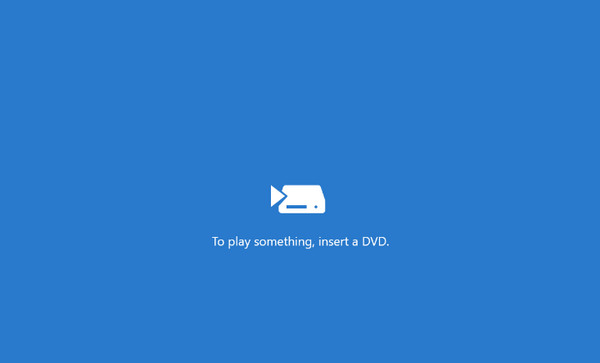
Paso 2.A continuación, inserte un disco en la unidad óptica y el reproductor multimedia lo leerá automáticamente. El reproductor de DVD de Windows escaneará las películas que estén listas para que las vea.
Resumen: si no hay un reproductor de DVD preinstalado en su computadora, puede descargar el reproductor de DVD oficial de Windows desde Microsoft Store. Sin embargo, la compra es imprescindible antes de poder ver su colección de DVD.
Consejo del experto: Si valoras la estabilidad del sistema por encima de todo y no te importa el precio de $14.99, esta aplicación es la opción más limpia. Sin embargo, ten en cuenta que es bastante exigente con las unidades ópticas antiguas; usa siempre la prueba de 7 días para verificar el protocolo de hardware antes de comprarla.
Reproductor de Blu-ray gratuito Blu-ray Master
Windows 11/10/8.1/8
DVD de la región 1-6.
4K
Añadir archivos de subtítulos externos.
Funciones de lista de reproducción y captura de pantalla.
5 estrellas
Sí
¿Cómo reproducir DVD en Windows 11 sin limitaciones? Reproductor de Blu-ray gratuito Blu-ray Master es una de las mejores alternativas para descargar en Windows 11/10/8/7. Es un programa liviano que consta de una interfaz fácil de usar con controles para una reproducción perfecta. Admite una amplia gama de tipos de DVD de vídeo, como carpetas de DVD, DVD y archivos ISO de DVD.
Cuando se trata de otros formatos, también admite los populares como MP4, MOV, FLV, AVI, etc. Además, puedes tomar una captura de pantalla mientras miras con la función Instantánea incorporada. El reproductor de Blu-ray se puede descargar con requisitos mínimos de Windows y Mac.
Ventajas
- Este reproductor de DVD gratuito para Windows 11 puede reproducir DVD, Blu-ray y varios formatos digitales.
- Puede crear una lista de reproducción para administrar la reproducción de DVD.
- Puede ajustar la configuración de la interfaz para mejorar la experiencia de visualización.
Contras
- Las funciones de la versión de prueba gratuita son limitadas.
- El mejor reproductor de DVD para Windows 11 y 10 con pantalla personalizable.
- Cambie pistas de video y audio, subtítulos y canales de audio.
- Controles de reproducción completos con atajos de teclado.
- Vídeo de alta calidad con audio HD para ver películas como en una sala de cine.
Descarga gratis
Para ventanas
Descarga segura
Descarga gratis
para MacOS
Descarga segura
Paso 1.Descargue el reproductor de Blu-ray mediante los botones a continuación. Instale el software en su computadora e inserte el disco en la unidad óptica. Haga clic en el Disco abierto y elija la opción Abrir carpeta. Cargue los videos al programa.
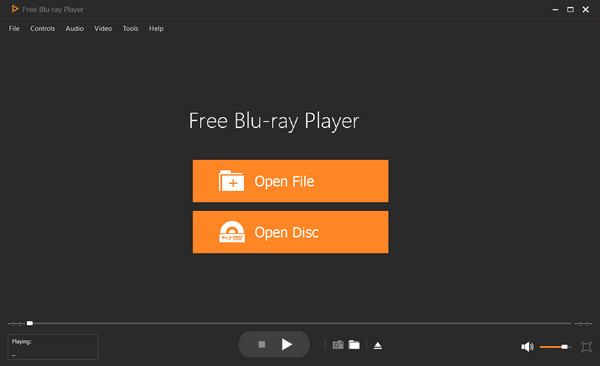
Paso 2.Se te darán varias opciones, como seleccionar un capítulo, audio, subtítulo, título, etc. Una vez que hayas elegido el contenido deseado, haz clic en Reproducir película y reproducirá la película.
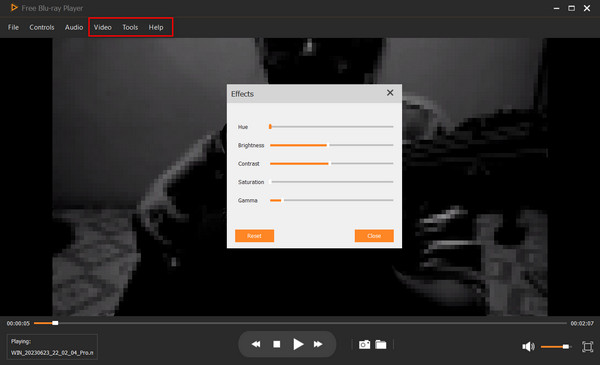
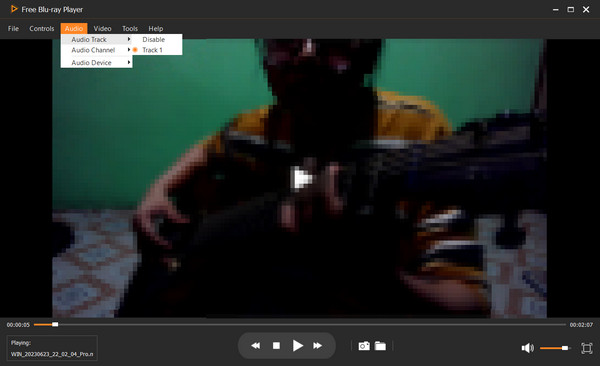
Paso 3.Ajuste la configuración según sea necesario. Ve a la Control S menú y cambiar el título o capítulo. Desde el Audio configuración, puede elegir una nueva pista de audio, canal y dispositivo. Ajustes de video Tiene la opción de tamaño de pantalla, así como pista de vídeo y subtítulos.
Consejo del experto: Para usuarios con una colección mixta de DVD estándar y Blu-ray de alta definición, este es un puente todo en uno sólido. Su herramienta de captura de pantalla integrada es una joya escondida si eres un bloguero de cine o un estudiante que busca capturar imágenes fijas de alta calidad sin los problemas de pantalla negra comunes en la reproducción cifrada.
Reproductor de multimedia VLC
Windows 11,10, macOS 10.7 o posterior.
DVD de la región 1-6.
4K, 8K
Soporte para varios formatos como SRT, ASS, SSA, etc.
Teclas de acceso rápido, sincronización, ajuste de efectos de vídeo y audio.
4 estrellas
Sí
VLC es un reproductor de DVD gratuito para Windows 11, Mac, Linux y otras plataformas. Es conocido por su reproductor multimedia flexible, equipado con la biblioteca libdvdcss para abrir archivos DVD cifrados. Si bien su función principal es reproducir cualquier archivo de vídeo y audio, VLC también ofrece otras funciones, incluido un conversor, un editor de vídeo y un extractor de DVD.
Ventajas
- Este reproductor de DVD para Windows 11 puede reproducir DVD, CD y la mayoría de formatos digitales.
- Tiene configuraciones avanzadas, como sincronización, vídeo y efectos de audio.
- Tiene una función de lista de reproducción para controlar la reproducción de vídeo.
Contras
- Su interfaz está obsoleta.
- Al procesar DVD de alta definición, es posible que se trabe o se retrase.
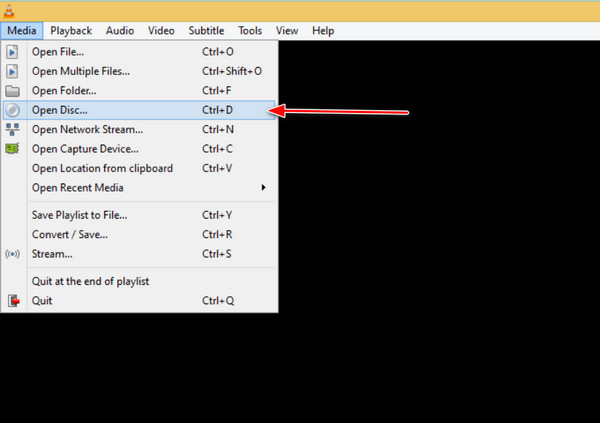
Paso 1.Después de la descarga, abra VLC Media Player en su computadora. Inserte un disco y haga clic en el menú Medios en la interfaz del programa. Haga clic en la opción Abrir disco.
Paso 2.Cuando aparezca la ventana Abrir medios, haga clic en el botón Examinar y seleccione la unidad de DVD. Haga clic en Reproducir para ver el contenido.
Puede configurar VLC como su reproductor multimedia predeterminado para reproducir automáticamente DVD en Windows 11. (VLC no puede reproducir DVD? Consulte las soluciones aquí.)
Consejo del experto: Si su DVD tiene bloqueo regional o encriptación CSS estricta, VLC es su mejor opción gracias a su biblioteca libdvdcss integrada. Evita la mayoría de las restricciones regionales automáticamente, lo que lo convierte en la opción ideal para expatriados o cinéfilos con una colección internacional de discos.
Parte 3. No se puede reproducir DVD en Windows 11 en Windows Media Player
Una cosa de la que preocuparse es el archivo DVD que no siempre es compatible ni reproducible con Windows Media Player. Lo que puedes hacer es usar el decodificador de DVD para transcodificar los videos a archivos MPEG-2. La herramienta proporciona los códecs de DVD necesarios, lo que le brinda a su reproductor multimedia predeterminado el paquete de códecs que le falta para abrir videos en DVD. Utilice DVD Decoder para Windows Media Player 11 gratis para descargar XP para instalación de códec, sincronización de audio y video y más.
Obtenga las soluciones detalladas para reproducir DVD en Windows Media Player correctamente.
Parte 4. Preguntas frecuentes sobre DVD para Windows 11
-
¿Cómo reproduzco DVD en Windows 11?
Necesitará un reproductor de DVD instalado en su computadora. Luego, sólo necesita insertar un disco en la unidad óptica y el reproductor detectará automáticamente las películas para reproducir.
-
¿Las unidades de DVD externas funcionan con Windows 11?
Normalmente, Windows 11 admite unidades de DVD externas, especialmente si tienen una conexión USB compatible. Sin embargo, todavía existe la posibilidad de que el disco externo sea incompatible con el sistema operativo.
-
¿Windows tiene un reproductor de DVD gratuito?
El reproductor de DVD de Windows es accesible para las personas que actualizan desde Windows 8 o 7. Pero debes comprarlo en Microsoft Store si no tienes un reproductor de DVD preinstalado.
-
¿Cómo reproduzco Blu-ray en Windows 11?
Puede reproducir Blu-ray en Windows Media Player. Pero el programa más recomendado es Blu-ray Player. Es fácil de usar y transmitir videos con una calidad perfecta. También soporta una amplia gama de DVD-Video y formatos digitales, como MP4, WMV, etc.
-
¿Por qué Windows 11 ya no tiene un reproductor de DVD integrado?
Windows 11 eliminó la reproducción de DVD integrada porque la mayoría de los dispositivos nuevos no incluyen unidades ópticas y las licencias de los códecs de DVD son costosas. Microsoft la eliminó para reducir la carga del sistema y mantener Windows optimizado.
-
¿Cuál es la mejor alternativa gratuita a la aplicación de reproducción de DVD $15 de Microsoft?
VLC Media Player es la mejor alternativa gratuita. Es ligero, de código abierto y reproduce la mayoría de los DVD sin códecs adicionales.
-
¿El reproductor VLC funciona en Windows 11 para reproducir DVD con código de región?
Sí, VLC funciona en Windows 11, pero los DVD con codificación regional aún dependen de la configuración regional de la unidad física. VLC no puede anular los bloqueos regionales de hardware.
-
¿Cómo puedo reproducir un DVD en mi computadora portátil que no tiene unidad de disco?
Necesita una unidad de DVD USB externa. Conéctela, inserte el disco y use un reproductor como VLC para ver el DVD.
-
¿Es seguro descargar aplicaciones gratuitas de reproducción de DVD desde Microsoft Store?
Generalmente sí. Microsoft Store revisa las aplicaciones en busca de malware. Aun así, revisa las reseñas y la reputación del desarrollador para evitar aplicaciones de baja calidad o sospechosas.
Terminando
En conclusión, los reproductores de DVD no siempre están disponibles en las versiones de Windows. Pero todavía puedes reproducir películas en DVD en Windows 11 con las soluciones antes mencionadas. Para obtener el mejor reproductor de DVD, debes descargar Blu-ray Player para disfrutar de una experiencia de reproducción perfecta. Está disponible para descarga gratuita en Windows y Mac.
Más de Blu-ray Master
- Los 10 mejores reproductores de DVD portátiles: le ayudarán a ver DVD en todas partes
- Los 3 mejores reproductores de DVD USB confiables que desearás tener
- Los 5 mejores reproductores de DVD inalámbricos: reproduzca sus películas en DVD de forma ordenada
- Las 8 mejores opciones de computadoras portátiles con reproductor de DVD: vea DVD fácilmente
El mejor reproductor de DVD

Reproductor de Blu-ray gratuito
Reproduce fácilmente Blu-rays, DVDs y varios formatos de vídeo/audio con funciones de reproducción avanzadas.
100% Seguro. Sin virus.
