

1 de junio de 2026publicado por Kevin Miller a Copiar Blu-ray
Conservar una colección física de Blu-ray ofrece una calidad impecable, pero conlleva las molestias del almacenamiento físico y el riesgo constante de degradación del disco. Digitalizar tus discos Blu-ray en un PC es la mejor manera de proteger tu biblioteca multimedia para el futuro. Al convertir tus discos a formatos digitales como MP4 o MKV, puedes ahorrar espacio, evitar arañazos y reproducirlos con mayor comodidad. Esta guía actualizada muestra 4 maneras sencillas de copiar Blu-rays a una PC.

- Preparación para copiar Blu-ray a la PC
- Método 1. Extraer MKV sin pérdidas de Blu-ray mediante MakeMKV.
- Método 2. Digitalizar Blu-ray a MP4/MKV con Blu-ray Master (extractor de Blu-ray gratuito)
- Método 3. Comprimir y transcodificar vídeos Blu-ray con HandBrake.
- Método 4. Convertir Blu-ray sin cifrar a formatos de PC mediante VLC Media Player.
- Preguntas frecuentes sobre cómo ripear Blu-ray a un PC con Windows 10/11
Nuestra metodología de pruebas y entorno de evaluación comparativa
Para ofrecer una evaluación objetiva y técnicamente precisa, realizamos pruebas comparativas prácticas utilizando un entorno de hardware estandarizado de alto rendimiento. Cada solución de software se probó con el mismo disco Blu-ray comercial: una película de 2 horas (BD-50 de doble capa, aproximadamente 42,5 GB de datos sin procesar) con una capa de protección anticopia AACS estándar.
- Sistema operativo de prueba: Windows 11 Pro (Versión 23H2, compilación 22631)
- Procesador (CPU): Procesador Intel Core i7-13700K (hasta 5,4 GHz, 16 núcleos / 24 hilos)
- Memoria (RAM): 32 GB DDR5 a 5600 MHz
- Gráficos (GPU): NVIDIA GeForce RTX 4070 (12 GB de VRAM, compatible con aceleración de hardware NVENC)
- Componentes ópticos: Unidad Blu-ray interna ASUS BW-16D1HT (con firmware compatible con UHD)
- Destino de almacenamiento: SSD NVMe M.2 Samsung 990 Pro de 2 TB (velocidades de lectura/escritura de hasta 7450/6900 MB/s)
Matriz de comparación exhaustiva (Resultados de la prueba BD-50)
La siguiente matriz va más allá de las velocidades y frecuencias básicas, y clasifica cada herramienta según su capacidad de descifrado estructural, flexibilidad del contenedor, integridad estructural de la transmisión de audio y utilización de los recursos informáticos.
| Métricas de evaluación | MakeMKV (v1.17.6 Beta) | Extractor de Blu-ray Master gratuito | HandBrake (v1.8.0) | Reproductor multimedia VLC (v3.0.20) |
| Capacidad de descifrado | Avanzado (AACS, BD+, sin restricción de región) | Básico (códigos de región estándar y AACS antiguos) | Ninguno (Requiere fuentes pre-ripeadas o sin protección) | Ninguno (Falla de forma nativa en discos comerciales) |
| Velocidad de extracción/codificación | Ultrarrápido (~14 minutos): limitado únicamente por la velocidad de lectura de la unidad óptica. | Medio (~28 minutos) — Codificación de software básica. | Rápido (~22 minutos) — Altamente optimizado mediante NVIDIA NVENC. | Lento (~68 minutos) — Renderizado de flujo secuencial en tiempo real. |
| Calidad de vídeo de salida | 1:1 Bit-Perfect | Comprimido | Definido por el usuario | Comprimido |
| Compatibilidad con transmisión de audio | Compatibilidad total (TrueHD, DTS-HD MA, Dolby Atmos 1:1) | Limitado (conversión a AAC/AC3 2.0 o 5.1) | Avanzado (admite la mezcla descendente multicanal personalizada o de paso directo) | Básico (Mapeo multicanal poco fiable durante la conversión) |
| Tamaño del archivo de salida | Enorme (~35 GB – 45 GB) | Compacto (~2 GB – 5 GB) | Altamente optimizado (~4 GB – 8 GB mediante CRF eficiente) | Moderado (entre 5 GB y 10 GB aproximadamente) |
| Aceleracion de hardware | No es necesario (rendimiento de E/S directo del disco a la SSD) | Excelente | Excelente | Pobre |
Preparación Para ripear Blu-ray a PC
Antes de copiar Blu-ray, debe realizar los siguientes preparativos para garantizar una copia exitosa.
1. Verifique la compatibilidad de la unidad Blu-ray.
Asegúrese de que su PC tenga una unidad Blu-ray. Si su PC no tiene una unidad Blu-ray interna, puede conectar una unidad Blu-ray externa mediante USB.
2. Verifique el cifrado del disco.
Algunos discos Blu-ray pueden tener cifrado o protección contra copia. No todos los extractores admiten la extracción de discos cifrados y debe asegurarse de que el software de extracción elegido pueda manejar el método de cifrado específico utilizado en sus discos Blu-ray. Blu-ray Master Free Blu-ray Ripper no tiene regiones y admite la extracción de cualquier tipo de disco.
3. Instale un software de copia de Blu-ray.
Instale el software de extracción de Blu-ray elegido en su PC. Siga las instrucciones de instalación proporcionadas por el software.
4. Realizar Copias de Seguridad.
Antes de comenzar el proceso de extracción, considere hacer una copia de seguridad de sus discos Blu-ray. Esto puede resultar útil en caso de que surja algún problema durante el proceso de extracción.
5. Verifique el espacio de almacenamiento disponible.
Asegúrese de que su PC tenga suficiente espacio para almacenar los archivos Blu-ray copiados. Los archivos Blu-ray pueden ser grandes, especialmente si los copia en alta calidad.
Método 1. Extrae archivos MKV sin pérdida de calidad de Blu-ray mediante MakeMKV.
MakeMKV es un extractor de Blu-ray multiplataforma de código abierto. Está diseñado principalmente para descifrar y digitalizar discos ópticos en formatos de código abierto. Como estándar de la industria, ofrece un excelente rendimiento en la lectura y descifrado de discos Blu-ray comerciales. Maneja sin problemas tecnologías avanzadas de cifrado de Blu-ray como AACS, BD+ y otras. Sin necesidad de recodificar las películas Blu-ray, conserva toda la información, incluyendo las pistas de vídeo originales, las pistas de audio HD, los marcadores de capítulo y la metainformación. Ofrece un generoso periodo beta gratuito recurrente, lo que lo convierte en el primer paso fundamental para cualquier proyecto de copia de seguridad de discos de alta fidelidad.
Ahora, síguenos para ver cómo usar MakeMKV para ripear tus Blu-rays a tu PC.
Paso 1. Descarga e instala MakeMKV desde su sitio web oficial. Inicia el software, obtén la clave de registro del foro de MakeMKV y actívalo.
Paso 2. Introduce la película Blu-ray en el software y este la escaneará y mostrará toda la información. Puedes seleccionar el título, las pistas de audio y los subtítulos que quieras convertir.

Paso 3. Haga clic en el icono de la carpeta para establecer la carpeta de descarga y haga clic Hacer MKV para iniciar la conversión.

Método 2. Digitaliza Blu-ray a MP4/MKV con Blu-ray Master, un programa gratuito para ripear Blu-ray.
Para copiar su Blu-ray a su PC, utilice Blu-ray Master Extractor de Blu-ray gratuitoEs uno de los mejores extractores de Blu-ray, y además es muy fácil de usar. Es compatible con Windows 7/8/10 y 11, lo que facilita su acceso. Se trata de una herramienta integral para el usuario que integra descifrado, conversión y edición básicos, por lo que incluso los principiantes pueden dominarla. Permite extraer Blu-rays de las regiones A, B y C a formatos MOV, MP4, AVI, FLV, MKV, M4V y muchos más. Con una interfaz intuitiva y pasos sencillos, tanto profesionales como principiantes pueden usar el programa sin problemas. Además, ofrece un proceso de extracción rápido.
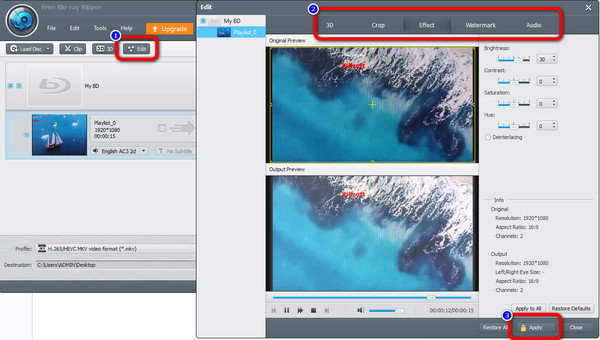
Además de copiar películas Blu-ray, el programa ofrece otras funciones. La herramienta también permite editar el vídeo. Si desea eliminar partes o bordes innecesarios, puede recortar el vídeo. Además, si es el propietario del vídeo y desea protegerlo, puede añadir una marca de agua. Siga los pasos a continuación y aprenda a copiar un Blu-ray a su PC.
Paso 1. Vaya a su navegador y busque el Blu-ray Master Extractor de Blu-ray gratuito. Luego, descárgalo e instálalo en tu computadora. También puede obtener el instalador a través del Descargar boton de abajo. Luego, comience a instalar el programa.
Descarga gratis
Para ventanas
Descarga segura
Descarga gratis
para MacOS
Descarga segura
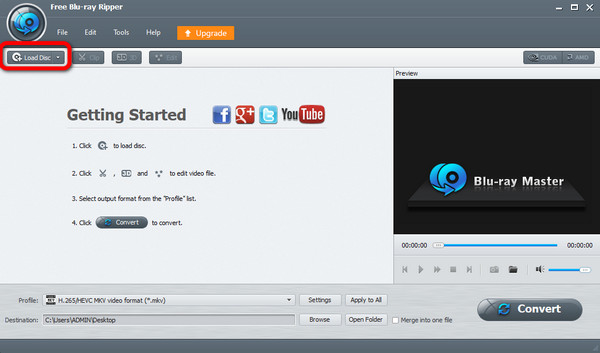
Paso 2. El primer proceso que debe realizar es insertar sus películas Blu-ray en la interfaz. Para hacer eso, haga clic en el Cargar disco opción en la parte superior derecha de la interfaz del programa. Después de hacer clic, seleccione el archivo de la carpeta de la computadora.
Paso 3. Cuando haya terminado de cargar el Blu-ray, puede usar el Editar Función para realzar y mejorar el vídeo. Puede ajustar el color del video, recortar videos y agregar marcas de agua a los videos. Después de los cambios, haga clic en el Aplicar botón.
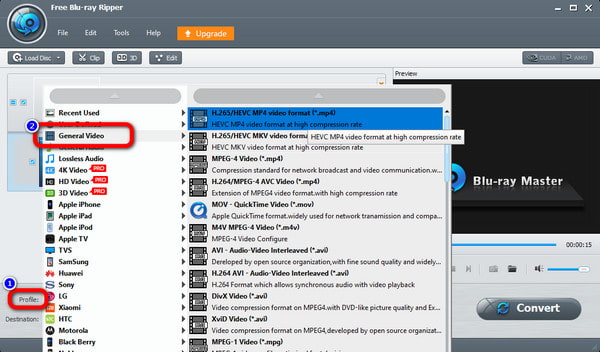
Etapa 4. Después de eso, para cambiar el Blu-ray a otro formato de video, haga clic en el Perfil botón en la interfaz inferior. Luego, ve al Vídeo general y elija su formato de salida preferido.
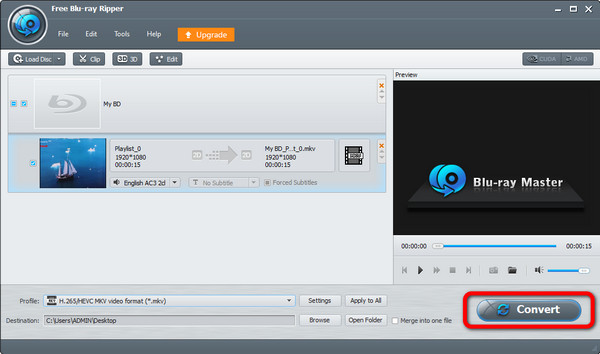
Paso 5. Luego, si terminó de elegir el formato deseado para el video, haga clic en el Convertir opción. Después de eso, el proceso de extracción comenzará instantáneamente.
Método 3. Comprime y transcodifica vídeos Blu-ray con HandBrake.
Freno de mano Es un transcodificador de vídeo multihilo de código abierto con licencia GPL. También funciona como extractor de Blu-ray, permitiendo extraer el contenido de Blu-rays en un PC. Puede cargar discos Blu-ray, archivos ISO y carpetas, y extraerlos a MP4, MKV y WebM. Si bien carece de la capacidad nativa para descifrar discos comerciales protegidos contra copia, es el estándar de oro para la compresión y el formateo de vídeo posterior a la extracción. Muchos usuarios utilizan MakeMKV para descifrar y HandBrake para comprimir y convertir.
Puedes modificar la calidad del vídeo, la velocidad de fotogramas, la tasa de bits, el codificador de vídeo, etc. Además, HandBrake cuenta con una función de vista previa que te permite ver tu vídeo Blu-ray. De esta forma, sabrás cómo quedará después de extraerlo. A continuación, te mostramos los pasos para extraer un Blu-ray en tu PC usando HandBrake.
Paso 1. Consigue el Freno de mano programa en su computadora. Luego, ejecútelo después de finalizar el proceso de instalación.
Paso 2. En la interfaz de la izquierda, haga clic en Carpeta opción para cargar la película Blu-ray que desea copiar.
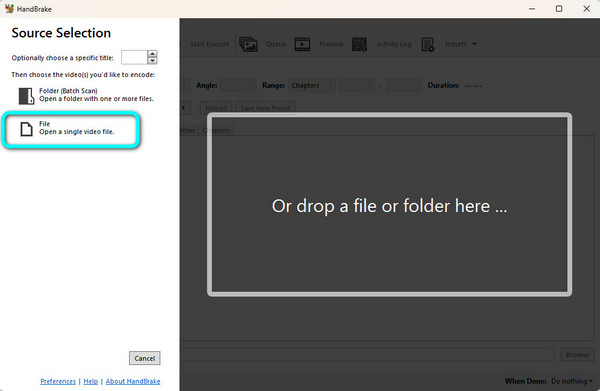
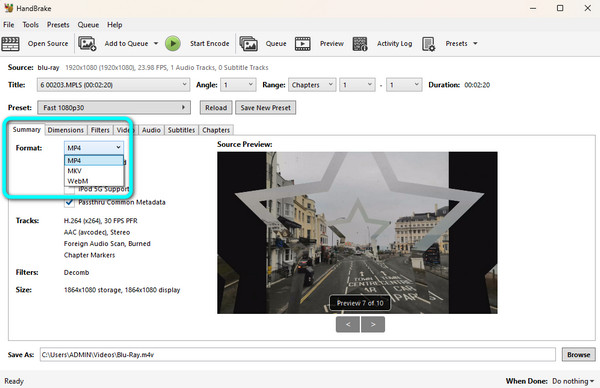
Paso 3. Posteriormente, proceda a la Resumen sección y navegue hasta la Formato opción. Luego, seleccione el formato de video que desea para el archivo.
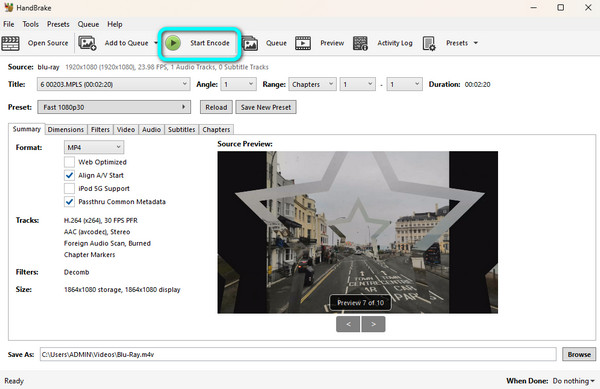
Etapa 4. Golpea el Iniciar codificación en la interfaz superior para comenzar a copiar la película Blu-ray en el formato de video elegido. Luego, después de unos momentos, podrás ver tu Blu-ray copiado.
El siguiente cuadro muestra las principales preocupaciones con cada una de las cuatro herramientas y tiene como objetivo brindarle una introducción obvia de las 4 herramientas para ayudarlo a tomar mejores decisiones.
Método 4. Convierta Blu-ray sin cifrar a formatos de PC mediante VLC Media Player.
Reproductor de multimedia VLC VideoLAN es un reproductor multimedia y servidor de streaming modular, gratuito, de código abierto y multiplataforma, desarrollado por el proyecto VideoLAN. Es una de las mejores maneras de ripear Blu-ray a PC. Cuenta con la función Convertir/Guardar para cargar y ripear Blu-rays a múltiples formatos de vídeo, como MP4, MOV, AVI y MKV. Además, ofrece una opción para elegir el punto de inicio del ripeo. Puede ripear películas Blu-ray caseras de forma rápida y fluida. Si desea convertir Blu-rays cifrados, debe descargar el archivo KEYDB.cfg correspondiente.
Además, la interfaz del programa es un poco confusa. Si eres principiante y no tienes ni idea de cómo usarlo, no podrás ripear el Blu-ray fácilmente. ¡No te preocupes! A continuación, te mostramos los pasos detallados para copiar un Blu-ray a tu PC con VLC.
Paso 1. Descargar e instalar VLC en tu ordenador. Después de eso, seleccione la opción Medios y haga clic en el Convertir/Guardar botón.
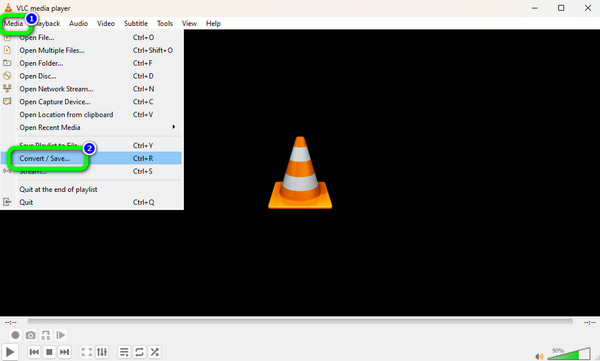
Paso 2. Luego, seleccione el Disco > Blu-ray opción. Después de eso, para agregar la película Blu-ray, haga clic en el Navegar botón en la interfaz derecha. Cuando haya terminado, marque la Convertir/Guardar boton de abajo.
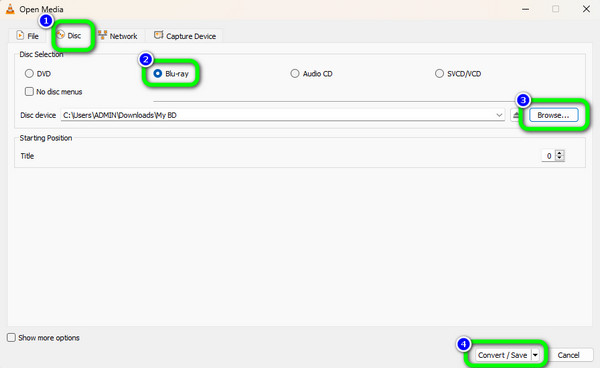
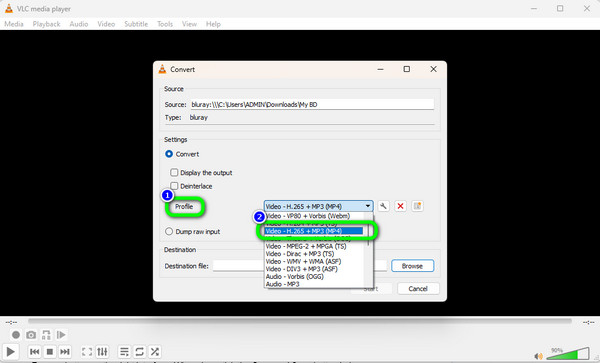
Paso 3. Ve a la Perfil y elija el formato de salida de video que desea para el Blu-ray. Después de eso, el proceso final es hacer clic en el Comenzar opción para copiar el Blu-ray.
Preguntas frecuentes Acerca de cómo ripear Blu-ray a un PC con Windows 10/11
-
¿Puedo copiar Blu-ray a mi computadora?
Sí, puedes. Puedes usar los programas para ripear Blu-ray que se mencionaron anteriormente. Estos son Blu-ray Master Free Blu-ray Ripper, VLC Media Player y HandBrake.
-
¿Puede VLC copiar Blu-ray?
Definitivamente, sí. VLC no sólo es confiable para reproducir videos o películas. También puede extraer el Blu-ray y convertirlo en varios formatos de vídeo.
-
¿Cómo puedo copiar un Blu-ray a MP4?
Puedes usar Blu-ray Master Free Blu-ray Ripper para convertir tu Blu-ray a formato MP4. Tras iniciar el programa, haz clic en la opción «Cargar disco» para añadir el Blu-ray. A continuación, selecciona la sección «Perfil > Vídeo general» para elegir el formato que prefieras. Después, marca la opción «Convertir» para comenzar a convertir el archivo.
-
¿Existe un extractor de Blu-ray gratuito?
Sí, existe. Puedes usar la versión gratuita de Blu-ray Master Free Blu-ray Ripper. Con este programa, puedes ripear tus Blu-ray al instante sin gastar dinero. Además, cuenta con una interfaz perfecta, lo que lo hace ideal para todos.
-
¿Se puede piratear el Blu-ray?
Es triste decirlo, pero sí. Los Blu-rays se pueden piratear fácilmente hoy en día. Se puede grabar fácilmente usando cámaras o cualquier grabadora de video.
-
¿Cuál es la mejor alternativa gratuita a MakeMKV para ripear Blu-rays a un PC con Windows 11?
Blu-ray Master Free Blu-ray Ripper es una buena opción para ripear Blu-rays en Windows 11. Puede sortear la mayoría de las protecciones anticopia de Blu-ray y cuenta con aceleración por GPU para facilitar el proceso de ripeo.
-
¿Cómo puedo ripear un Blu-ray comercial con HandBrake? ¿Necesito instalar libdvdcss u otros complementos?
No, HandBrake no puede manejar Blu-rays encriptados incluso con libdvdcss. Puedes usar HacerMKV para procesar discos Blu-ray comerciales.
-
¿Puede VLC Player ripear discos Blu-ray 4K UHD en Windows 10 sin pérdida de calidad?
No. VLC Media Player no está diseñado para ripear Blu-ray 4K UHD.
-
¿Qué unidad externa de Blu-ray debería comprar para mi portátil para digitalizar mi colección de películas?
Puedes probar el Pioneer BDR-XD07B o el LG WP50NB40, que son fiables y portátiles.
-
¿Por qué mi vídeo Blu-ray ripeado muestra un error de "Disco no encontrado" o "Protegido contra copia" en HandBrake?
Este error se produce porque HandBrake encuentra sistemas de gestión de derechos digitales (DRM) como AACS, BD+ o listas de reproducción de señuelos cinematográficos que no puede analizar legal ni técnicamente. Cuando HandBrake no encuentra títulos válidos, interrumpe el análisis para proteger la estabilidad del sistema. Para solucionarlo, debe ejecutar una utilidad de descifrado activa junto con su unidad óptica o extraer previamente el contenido del disco en una carpeta sin protección antes de importar el directorio a HandBrake.
Terminando
Cómo copiar un Blu-ray a una PC? Afortunadamente, la publicación respondió la pregunta por ti. También le brindamos los mejores extractores de Blu-ray con métodos que puede verificar y operar. Si desea copiar su Blu-ray a numerosos formatos de video, use Blu-ray Master Extractor de Blu-ray gratuito. A diferencia de los otros dos programas mencionados anteriormente, admite casi todos los formatos de vídeo.
Más de Blu-ray Master
Copiar Blu-ray al dispositivo

Extrae Blu-rays a cualquier formato de vídeo y audio con diferentes parámetros de forma gratuita en cuestión de minutos.
100% Seguro. Sin virus.
