

11 de julio de 2025publicado por Kevin Miller a Copiar DVD
¿Quieres importar el DVD a tu Final Cut Pro? Si ese es el caso, estás en el post correcto. Mientras lee, conocerá el procedimiento más eficiente y eficaz para obtener el resultado deseado. Aparte de eso, descubrirás el mejor destripador para ayudarte con todos los procesos que necesitas. Así que, sin más, te sugerimos leer el post y hacerte una idea de cómo importar un DVD a Final Cut Pro.
Parte 1. ¿Final Cut Pro es compatible con DVD?
¿Final Cut Pro es compatible con DVD? Lamentablemente, el software Final Cut Pro no es compatible con DVD. Esto significa que extraer vídeo directamente de DVD es imposible con el programa. Como todos sabemos, el software solo es compatible con casi todos los formatos digitales populares. Por lo tanto, si desea importar DVD, la mejor manera es copiarlos a otros formatos de archivo compatibles con el software. Pero antes, permítanos ofrecerle una breve introducción a Final Cut Pro.
Este programa es un software avanzado de edición de video no lineal creado por Apple. Sus funciones principales son la edición, la importación, el procesamiento de películas, la adición de efectos y mucho más. También es perfecto para la edición no lineal, la edición avanzada de audio, la organización del flujo de trabajo y el procesamiento de alto rendimiento. Gracias a esto, todos los profesionales pueden utilizarlo.
Formatos digitales compatibles:MP4, MXF, AVI, MTS, M2TS, 3GP y más.
Por lo tanto, si quieres importar un DVD a Final Cut Pro, la mejor solución es copiarlo a otros formatos, como MP4. Afortunadamente, puedes aprender el procedimiento de copiado en la siguiente sección.
Parte 2. Cómo copiar DVD para Final Cut Pro
Dado que Final Cut Pro no puede extraer el vídeo del disco, la mejor manera es copiar primero el DVD a otros formatos compatibles. En esta sección, le enseñaremos a copiar el DVD al formato MP4 usando Extractor de DVD gratuito Blu-ray MasterEste es uno de los mejores y más versátiles programas sin conexión para copiar DVD a MP4 y otros formatos digitales sin esfuerzo. Su proceso de copia solo requiere unos pocos clics para que puedas acceder al proceso completo con su sencilla interfaz. Además, su velocidad de copia puede ser hasta 30 veces mayor que la de otros programas de copia de DVD. Por eso, puedes confiar en este software para copiar DVD rápidamente. Otra ventaja es que, al copiar, este programa no reduce la calidad de video ni audio del disco, lo que lo convierte en un programa más potente.
Además de copiar DVD, también puedes realizar una edición sencilla con el programa. Blu-ray Master Free DVD Ripper está disponible para Windows y Mac, lo que lo hace más accesible para todos los usuarios. Sin más preámbulos, si quieres aprender a copiar DVD a MP4 y otros formatos digitales al instante, puedes consultar el sencillo proceso que te mostramos a continuación.
Paso 1.Para el primer paso, presione el Descarga gratis Presione los botones a continuación para acceder a Blu-ray Master Free DVD Ripper. Luego, instale el software y ejecútelo en su Windows o Mac para acceder a su interfaz principal.
Descarga gratis
Para ventanas
Descarga segura
Descarga gratis
para MacOS
Descarga segura
Paso 2.Cuando ya aparezca la interfaz, navegue hasta la Cargar disco opción y haga clic en ella para agregar el DVD.
Nota:Asegúrese de que el DVD se haya insertado en su computadora antes de seguir el método.

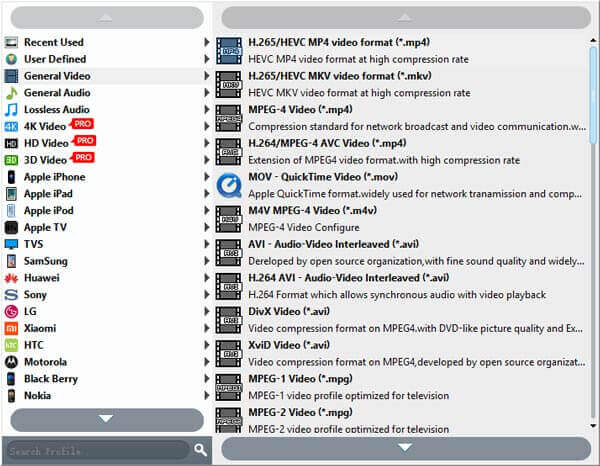
Paso 3.Después de agregar el archivo de DVD, vaya a Perfil opción en la parte inferior. Luego, seleccione la MP4 Formato desde las opciones de formato. También puedes elegir otros formatos compatibles con Final Cut Pro, como MOV, AVI, MXF y más.
NotaDado que el programa cuenta con herramientas de edición básicas, puedes usarlo haciendo clic en la función Editar. Después, podrás editar, recortar, rotar y más. Una vez hecho esto, haz clic en el botón Aplicar.
Etapa 4.Para comenzar el proceso de extracción final, presione el Convertir Botón de la interfaz inferior.

Parte 3. Cómo importar DVD copiados a Final Cut Pro
Después de copiar el DVD a formato digital, puedes empezar a importarlo en Final Cut Pro. Importar un DVD copiado es como importar un archivo de vídeo normal. Para saber cómo importar un DVD a Final Cut Pro después de copiarlo, consulta los métodos a continuación.
Paso 1.Primero, inicie Final Cut Pro para ver su interfaz de usuario principal. Puedes acceder al programa desde la App Store si aún no lo tienes.
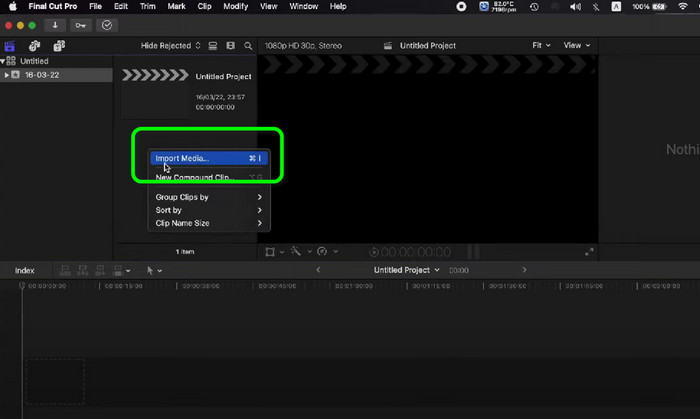
Paso 2.Cuando aparezca la interfaz principal, coloque el cursor en la interfaz izquierda en blanco y haga clic derecho. Luego, haga clic en Importar medios para ver varias opciones. Seleccione el DVD copiado y presione la opción Importar seleccionados. Después de eso, ya verás el vídeo desde la interfaz.
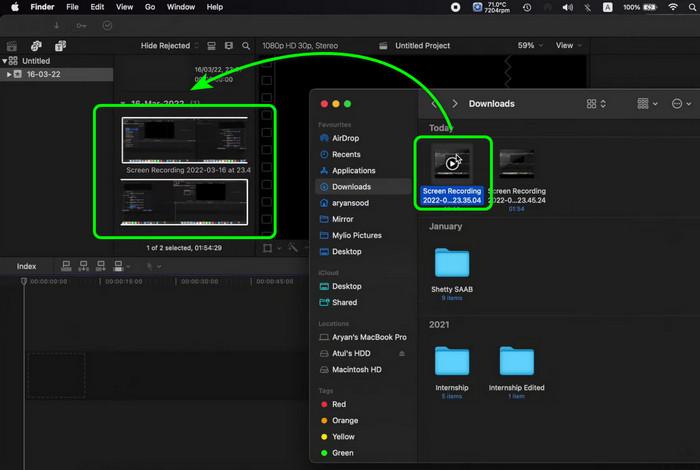
Paso 3.Otra forma de importar el DVD copiado es el proceso de arrastrar y soltar. Para hacer eso, puede abrir una carpeta donde guardó el DVD convertido, luego hacer clic y arrastrarlo a la interfaz del programa. Una vez hecho esto, ya podrás ver el archivo en Final Cut Pro.
Parte 4. Preguntas frecuentes sobre la importación de DVD a Final Cut Pro
-
¿Cómo se comparte el DVD en Final Cut Pro?
Solo necesitas iniciar Final Cut Pro en tu Mac para compartir. Después de eso, presione la opción Elegir archivo> Compartir. Una vez hecho esto, seleccione el DVD. Luego, el proceso final es hacer clic en el botón Compartir de la barra de herramientas y presionar DVD. Con eso podrás lograr tu objetivo.
-
¿Podemos comprar Final Cut Pro para toda la vida?
Definitivamente, sí. Puedes comprar Final Cut Pro y usarlo toda la vida. El programa cuesta $299,99. Con esto podrás disfrutar y acceder a todas sus funcionalidades.
-
¿Existe una alternativa más económica a Final Cut Pro?
Sí, hay más programas para usar que son más asequibles en comparación con Final Cut Pro. Incluye Shotcut, HitFil Express, OpenShot y más. Con estos, aún puedes editar e importar videos sin gastar mucho dinero.
-
¿Cómo se convierten DVD a Final Cut Pro?
Es triste decirlo, pero no puedes convertir DVD a Final Cut Pro. Entonces, para convertir DVD, puedes usar Extractor de DVD AnyMP4. Con esto, puedes convertir tu DVD a varios formatos digitales, como MP4, MOV, MXF, AVI y más.
Terminando
El post te enseñó cómo importar DVD a Final Cut ProPero, para importar un DVD a Final Cut Pro, primero debes copiarlo a un formato compatible. Afortunadamente, la publicación presentó el software Blu-ray Master Free DVD Ripper para una copia de DVD efectiva. Así, puedes usar este programa para copiar el DVD fácil y rápidamente. Después, podrás importar el DVD copiado a Final Cut Pro sin problemas.
Más de Blu-ray Master
- Cómo voltear vídeo en Final Cut Pro con la guía detallada
- Final Cut Pro: cambiar la relación de aspecto [con imágenes]
- Guía sobre cómo hacer presentaciones de diapositivas espléndidas en Final Cut Pro
- Cómo convertir DVD a H.264 rápidamente (protegido y desprotegido)
- Tutorial para importar DVD a iTunes para reproducirlo en Windows y Mac
- Cómo copiar e importar DVD a iMovie para editarlo en Mac
DVD a dispositivos
