

10. heinäkuuta 2025lähettänyt Kevin Miller kohtaan Kopioi DVD
DVD-levyn kopioimisesta Windowsissa on tullut yleinen tehtävä niille, joilla on laajat DVD-kokoelmat. Jotkut haluavat säilyttää levynsä sisällön, luoda varmuuskopioita tai muuntaa fyysiset DVD-levyt digitaalisiksi tiedostoiksi helpomman käytön takaamiseksi. Olipa tarkoitus mikä tahansa, DVD-levyjen kopiointi tarjoaa tehokkaan tavan suojata ja käyttää sisältöä milloin tahansa. Koska käytössä on edelleen useita Windows-versioita, on tärkeää ymmärtää parhaat työkalut ja menetelmät, jotka toimivat näillä alustoilla. Tässä viestissä esitellään erilaisia menetelmiä... kopioi DVD-levyjä WindowsissaSe sisältää DVD-levyjen rippaamisen digitaaliseen muotoon ja DVD-levyjen kloonaamisen 1:1-kopioksi. Käsittelemme myös sisäänrakennettujen Windows-työkalujen rajoituksia ja keskustelemme sopivimman menetelmän valitsemisesta. Joten jos kopioit henkilökohtaisia videoita tai varmuuskopioit kaupallisia levyjä, tämä opas tarjoaa parhaat käytettävissä olevat vaihtoehdot.

- Onko Windows 10/11:ssä sisäänrakennettu DVD-kopiointiohjelmisto?
- Menetelmä 1: Kopioi DVD Windowsissa (kopiointi)
- Menetelmä 2: Kopioi DVD Windowsissa 1:1 DVD-kopiona (kloonaus)
- Usein kysytyt kysymykset DVD-levyjen kopioinnista Windowsissa
Onko Windows 10/11 Onko DVD-kopiointiohjelmisto sisäänrakennettu?
Onko Windows 10:ssä DVD-kopiointiohjelmistoa? Ei!
Windows 10/11:ssä ei ole sisäänrakennettua ohjelmistoa DVD-levyjen täydelliseen rippaamiseen tai kloonaamiseen. Vaikka näissä järjestelmissä on levyn poltto, se ei ole sama asia kuin DVD-levyn kopioiminen tai täydellisen DVD-varmuuskopion luominen. Sisäänrakennetuilla työkaluilla voit vain pudottaa tiedostoja levylle, mutta ne eivät voi ripata tai kloonata DVD-levyjä. Tällaisten tehtävien suorittamiseen tarvitset erikoisohjelmiston. kopioi DVD tietokoneelleSe tarkoittaa DVD-rippaus- tai kloonausohjelmiston käyttöä tarkan kopion luomiseksi, olipa se digitaalinen tai fyysinen. Nämä työkalut on suunniteltu poistamaan koko rakenne ja salaus, eikä Windowsin sisäänrakennetut levyominaisuudet tue kumpaakaan näistä.
Menetelmä 1: DVD-levyn kopiointi Windowsissa (rippaus)
Blu-ray Master ilmainen DVD-ripperi on ilmainen mutta erittäin tehokas työkalu DVD-levyn kopioimiseen Windows 7–11:ssä ja Mac OS:ssä (10.12 tai uudempi). Sen avulla voit kopioida ja muuntaa DVD-levyjä digitaalisesti yli 200 profiiliin ja laitteen esiasetukseen. Vaihtoehtoihin kuuluvat MP4, MKV, MOV, M4V, AVI ja useita Applen, Samsungin, Xiaomin, HTC:n, älytelevisioiden ja konsolien tukemia formaatteja. Se pystyy käsittelemään fyysisiä levyjä, VIDEO_TS-kansioita, ISO-tiedostoja ja jopa salattuja levyjä. Lisäksi se tukee AVCHD-levy-/DVD_RTAV-kansioiden syöttömuotoa. Se käyttää uusinta kiihdytystekniikkaa kopiointiprosessin loppuun saattamiseksi 20× nopeudella.
Vaihe 1.Aloita lataamalla ilmainen Blu-ray Master Free DVD Ripper. Asenna DVD-kopiointiohjelmisto Windows-järjestelmääsi ja suorita asennusprosessi loppuun. Kun asennus on valmis, aseta lähde-DVD ulkoiseen levyasemaan ja suorita ohjelmisto.
Ilmainen lataus
Windowsille
Suojattu lataus
Ilmainen lataus
macOS:lle
Suojattu lataus
Vaihe 2.Klikkaa Lataa levy -painiketta tuodaksesi asetetun levyn digitaalista kopiointia varten. Fyysisten DVD-levyjen lisäksi voit ladata myös VIDEO_TS-kansion. Kun olet ladannut, valitse ponnahdusikkunasta DVD-tunnistustila lähteen lukemiseksi.

• DVD-navigointitila: Käytä tätä tilaa DVD-levyn koko rakenteen automaattiseen tunnistamiseen. Se on hyödyllinen, kun käsittelet kopiosuojattuja levyjä.
• DVD-jäsennystila: Käytä tätä tilaa levyn tiedostojen, kuten VOB:n ja IFO:n, manuaaliseen skannaukseen ja jäsentämiseen. Se on hyödyllinen, kun DVD Navigator -tila ei lue levyä oikein.

Vaihe 3.Kun DVD-sisältö on lisätty, kaikki saatavilla olevat nimikkeet näkyvät. Valitse kopioitavat nimikkeet, napsauta Profiili-kenttää ja valitse Yleinen video -luokka. Valitse MPEG-4-video (*.mp4) muoto, joka pakkaa videon tehokkaasti tinkimättä alkuperäisestä laadusta.
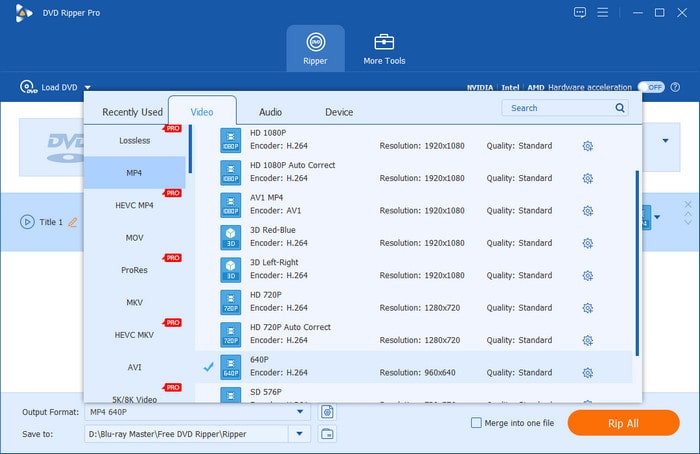
Vaihe 4.Määritä tulostuskansio napsauttamalla Kohde-kentän vieressä olevaa Selaa-painiketta. Kun olet määrittänyt tiedostokohteen, napsauta Muuntaa aloittaaksesi DVD-kopiointiprosessin. Ohjelmisto rippaa DVD-nimikkeet ja muuntaa ne MPEG-4-videomuotoon (*.mp4).

Näin kopioit DVD-levyn tietokoneelle rippaamalla Blu-ray Master Free DVD Ripperillä! DVD:ltä digitaaliseen kopiointiin tarkoitettujen toimintojen lisäksi se sisältää tärkeitä videonmuokkaustyökaluja. Voit käyttää näitä työkaluja yhdistämiseen, tehosteiden säätämiseen, tekstitysten lisäämiseen, leikkaamiseen, 3D-tehosteiden lisäämiseen ja paljon muuta. Sen avulla voit myös varmuuskopioida DVD-levyjä VIDEO_TS-kansioihin tai ISO-kuvatiedostoihin myöhempää käyttöä varten.
Nyt kun tiedät prosessin Windowsissa, tässä on ohjeet DVD-levyn kopioiminen Macilla aivan yhtä helposti.
Menetelmä 2: Kopioi DVD Windowsissa 1:1 DVD-kopiona (kloonaus)
Blu-ray Master suosittelee lämpimästi DVD kopio kloonata DVD Windows 7, 8, 10 ja 11 -käyttöjärjestelmissä. Sen avulla voit tehdä tarkkoja 1:1-kopioita tai pakattuja kopioita DVD-levyistä tyhjille levyille. Se voi tuottaa tyhjiä levyjä eri muodoissa, kuten DVD-R, DVD+R, DVD-RW ja DVD+RW. Voit myös varmuuskopioida ne ISO-tiedostoina tai tallentaa ne VIDEO_TS-kansioihin.
Lisäksi DVD Copy mahdollistaa sekä täyden DVD-kopioinnin että valikoivan kopioinnin. Se tarjoaa kolme kopiointitilaa: täysi kopiointi, pääelokuva ja mukautettu tila. Mutta mikä tekee siitä todella merkittävän, on sen tuki DVD-kopiosuojausten ja aluekoodien käsittelylle. Se tarjoaa jopa 50× nopean kopioinnin säilyttäen samalla alkuperäisen videon ja äänen laadun.
Näin kopioit DVD-levyn tietokoneelle Windows 11:ssä:
Vaihe 1.Ennen kuin aloitat, lataa Blu-ray Masterin suosittelema DVD Copy ilmaiseksi. Varmista, että lataat oikean version Windows-järjestelmällesi ja suorita asennusprosessi loppuun. Kun asennus on valmis, aseta lähdelevy DVD-asemaan ja avaa ohjelmisto.
Ilmainen lataus
Windowsille
Suojattu lataus
Ilmainen lataus
macOS:lle
Suojattu lataus
Vaihe 2.Klikkaa Lähde Lisää DVD-levy (fyysinen levy, VIDEO_TS-kansio tai ISO-tiedosto) pudotusvalikosta. Siirry sitten Kohde-kenttään, määritä tiedosto ja aseta tulostushakemisto. Jos kopioit suoraan tyhjälle DVD-levylle, valitse tietokoneesi levyasema.

Vaihe 3.Saatavilla on erilaisia kopiointitiloja: Täysi kopio, Pääelokuva ja Mukautettu. Valitse käytettävissä olevista vaihtoehdoista sopivin tila tarpeidesi mukaan. Koska haluat 1:1-DVD-kloonin, valitse Täysi kopio ja jatka sitten napsauttamalla Seuraava.
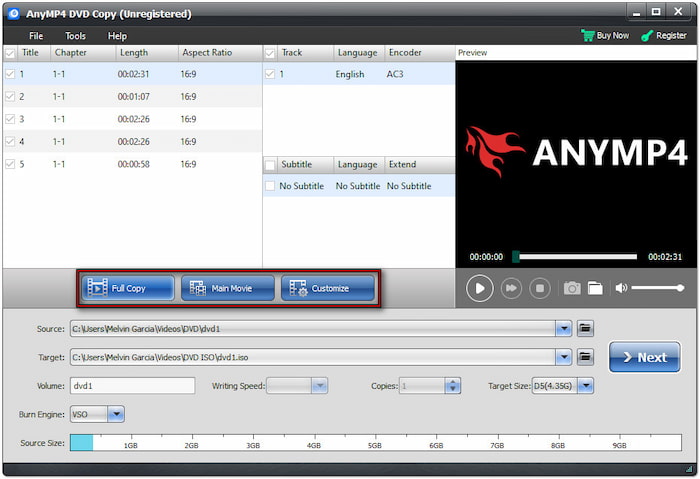
Vaihe 4.Muokkaa seuraavassa ikkunassa tarvittavia DVD-asetuksia mieltymystesi mukaan. Voit vapaasti poistaa valikoita, ohittaa valikoita, toistaa nimikkeitä silmukassa ja paljon muuta, mukaan lukien monikulmasuojauksen ja aluekoodisuojauksen. Kun olet määrittänyt asetukset, napsauta alkaa aloittaaksesi 1:1 DVD-kloonauksen.

Blu-ray Masterin suosima DVD Copy tarjoaa yksinkertaisen ratkaisun DVD-levyjen kopioimiseen DVD-levyille Windows 10/11:ssä. Tämä DVD-klooneri pystyy tuottamaan DVD-levyjä, VIDEO_TS-kansioita ja ISO-tiedostoja, jotka vastaavat tarkasti lähdetiedoston kokoa. Lisäksi se on yhteensopiva useimpien DVD-lukijoiden/kirjoittajien kanssa ja optimoitu aloittelijoille.
UKK DVD-levyjen kopioinnista Windowsissa
-
Kuinka kauan kokonaisen DVD:n rippaaminen kestää?
Todellisuudessa kokonaisen DVD-levyn rippaamiseen kuluva aika riippuu useista tekijöistä. Siihen kuuluvat elokuvan pituus, DVD-aseman nopeus, tietokoneesi prosessointiteho ja valitsemasi tiedostomuoto. Nopeilla ohjelmistoilla, kuten Blu-ray Master Free DVD Ripper, tavallisen yksikerroksisen DVD-levyn voi kuitenkin ripata 20 minuutissa hyvillä laatuasetuksilla.
-
Voiko Windows 8:ssa kopioida DVD-levyjä DVD-levyille?
Kyllä, voit kopioida DVD-levyjä toisilleen Windows 8:ssa, mutta et käyttämällä sisäänrakennettuja työkaluja. Windows 8 ei sisällä natiivia tukea DVD-kloonaukselle tai DVD-poltolle. Jotta voit tehdä oikean DVD-DVD-kopion, tarvitset DVD Copy -ohjelmiston, joka on erityisesti suunniteltu Blu-ray Masterille. Sen avulla voit luoda 1:1-kopioita, polttaa tyhjille levyille tai tallentaa ISO-tiedostoja ja VIDEO_TS-kansioita.
-
Voinko kopioida DVD-levyn Windows Media Playerilla?
Ei, Windows Media Player ei voi kopioida tai ripata DVD-levyjä. Voit käyttää sitä vain musiikin, kuvien ja videoiden polttamiseen tyhjille CD- tai DVD-levyille. Yksinkertaisesti sanottuna se ei tue video-DVD-levyjen rippaamista tai kopioimista. Kuten tiedät, polttaminen tarkoittaa tiedostojen kirjoittamista tietokoneelta levylle.
Käärimistä
Hallitsee, miten kopioi DVD-levyjä Windowsissa on älykäs tapa varmuuskopioida mediasi tai kopioida levyjä. Jos sinun täytyy ripata DVD kannettavaa katselua varten tai kloonata kokonainen levy 1:1-laadulla, oikeat työkalut ratkaisevat kaiken. Blu-ray Master Free DVD Ripper tarjoaa nopean, ilmaisen ja yksinkertaisen ratkaisun DVD-levyjen muuntamiseen digitaalisiksi tiedostoiksi. Samaan aikaan DVD Copyn avulla voit tehdä tarkkoja levyltä levylle -kopioita tai tallentaa DVD-levyjä ISO-tiedostoina tai VIDEO_TS-kansioina. Blu-ray Master luottaa tähän työkaluun ja suosittelee sitä sen suorituskyvyn ja helppokäyttöisyyden vuoksi.
Lisää Blu-ray Masterilta
- DVD-levyn kopioiminen tietokoneelle: 5 helppoa menetelmää Windowsille ja Macille (opas vuodelle 2025)
- DVD-levyn kopioiminen kiintolevylle: yksinkertainen opas aloittelijoille
- Kuinka polttaa ISO-tiedostoja DVD-levylle Windowsissa ilman komplikaatioita
- Blu-ray-levyjen turvallisen ja helpon kopioinnin ohjeet [Opas vuodelle 2025]
