

10. heinäkuuta 2025lähettänyt Kevin Miller kohtaan Kopioi DVD
DVD-levyjen kopioiminen DVD-levyille on edelleen yleinen käytäntö monille käyttäjille, joilla on laajat DVD-kokoelmat. He tekevät sen yleensä varmuuskopioidakseen fyysisiä levyjään, säilyttääkseen henkilökohtaisia videoitaan tai siirtääkseen sisältöä kannettavaan muotoon. Tällä tavoin he voivat nauttia mediasta eri laitteilla ilman alkuperäistä levyä. Olipa tarkoitus mikä tahansa, luotettava menetelmä DVD-levyjen kopioimiseksi DVD-levyille voi olla uskomattoman hyödyllinen. Prosessi ei kuitenkaan ole aina yksinkertainen. Salauksilla ja käyttäjillä voi olla erilaiset tavoitteet. Lisäksi Windowsilla ja Macilla on erilaiset sisäänrakennetut työkalut ja järjestelmävaatimukset, mikä lisää monimutkaisuutta. Tässä viestissä käsitellään parhaita käytäntöjä kopioi DVD DVD:lle Windowsilla ja Macilla. Esittelemme kolmannen osapuolen ja sisäänrakennettuja työkaluja, joita voit käyttää ilmaiseksi. Järjestelmästäsi riippumatta voit saada luotettavan ja maksuttoman DVD-kopioinnin.

- Osa 1. DVD-kopioinnin perusteiden ymmärtäminen
- Osa 2. Kuinka kopioida DVD-levy DVD-levylle ilmaiseksi Windowsissa
- Osa 3. Kuinka kopioida DVD-levy DVD-levylle ilmaiseksi Macilla
- Osa 4. Usein kysytyt kysymykset DVD-levyjen kopioinnista DVD-levylle
Osa 1. Voitko poistaa videon DVD:ltä?
Mitä tarvitset
Alkuperäinen DVD
Se on levy, joka sisältää kopioitavan sisällön. Se voi olla datalevy, henkilökohtaisia videoita, kotivideoita tai jopa kaupallinen DVD. Kaupallisilla DVD-levyillä voi kuitenkin olla kopiosuojaus tai aluekoodeja, joiden ohittamiseen tarvitaan erikoisohjelmisto.
Tyhjä DVD-levy
Tyhjää levyä käytetään kopioidun DVD-levyn fyysisen kopion luomiseen. Näitä on saatavilla useita eri tyyppejä: DVD-R/DVD+R (kertakirjoitettavat levyt) ja DVD-RW/DVD+RW (uudelleenkirjoitettavat levyt). Voit käyttää myös DVD+R DL/DVD-R DL -levyjä, jotka tunnetaan myös kaksikerroksisina DVD-levyinä, ja joihin mahtuu jopa 8,5 Gt dataa.
Tietokone, jossa on DVD-asema (sisäänrakennettu tai ulkoinen)
Tarvitset DVD-ROM-aseman alkuperäisen levyn lukemiseen ja DVD-kirjoittimen sisällön polttamiseen uudelle tyhjälle DVD-levylle. Useimmissa nykyaikaisissa tietokoneissa ei ole sisäistä DVD-asemaa. Siksi saatat tarvita ulkoisen DVD-aseman, joita on helposti saatavilla markkinoilta.
DVD-kopiointiohjelmisto
Se on ohjelma, jonka avulla voit Nämä työkalut on suunniteltu lukemaan DVD-levyn sisältöä ja kirjoittamaan se toiselle levylle. Joissakin malleissa on lisätoimintoja, joiden avulla voit tallentaa DVD-videon ISO-tiedostoon tai VIDEO_TS-kansioon.
Keskeiset käsitteet selitettynä yksinkertaisesti
Kopiointi vs. polttaminen
Rippaaminen on prosessi, jossa tietoja poimitaan DVD-levyltä ja tallennetaan ne tietokoneelle. Polttaminen puolestaan on päinvastainen prosessi: se kirjoittaa ja tallentaa tietoja tyhjälle DVD-levylle. Ilman rippaamista et kuitenkaan voi kopioida ja polttaa tiedostoja takaisin levylle ja luoda niistä kaksoiskappaleita. Yksinkertaisesti sanottuna rippaaminen on prosessi, jossa tietoja kopioidaan DVD-levyltä tietokoneelle, ja polttaminen on prosessi, jossa tietoja kopioidaan tietokoneelta DVD-levylle.
ISO-kuvat
ISO-levykuva on DVD-levyn sisällön kopio, joka on pakattu yhteen levykuvaan. Se säilyttää alkuperäisen tiedostorakenteen, valikot, tekstitykset ja kaikki muut ominaisuudet täsmälleen sellaisenaan fyysisellä levyllä. ISO-tiedostot ovat erityisen hyödyllisiä, koska ne voidaan myöhemmin polttaa tyhjälle DVD-levylle tarkan kopion luomiseksi. Ajattele sitä fyysisen levyn digitaalisena varmuuskopiona.
Kopiointisuojaus
Useimmat kaupalliset DVD-levyt sisältävät kopiosuojauksen, kuten CSS:n, aluekoodit ja salaukset. Ne estävät elokuvien luvattoman kopioinnin ja jakelun. Tarvitset edistyneen DVD-kopiointiohjelmiston, joka voi ohittaa nämä rajoitukset DVD-kopioinnin suorittamiseen.
Osa 2. Kuinka kopioida DVD-levyjä ilmaiseksi DVD-levyille Windowsissa
The DVD kopio on ensisijainen valinta Blu-ray Master kopioida DVD-levyjä DVD-levyille. Sen avulla voit kloonata tarkkoja 1:1-kopioita tai pakattuja kopioita DVD-levyistä tyhjille levyille. Se tukee useita tulostusmuotoja, mukaan lukien tyhjiä levyjä eri muodoissa, kuten DVD-R, DVD+R, DVD-RW ja DVD+RW. Lisäksi voit tallentaa ne VIDEO_TS-kansioina tai varmuuskopioida ne ISO-tiedostoina.
Lisäksi DVD Copy mahdollistaa sekä täyden DVD-kopioinnin että valikoivan kopioinnin. Se tarjoaa kolme pääkopiointitilaa: täysi kopiointi, pääelokuva ja mukautettu tila. Lisäksi se voi ohittaa DVD-suojauksen ja aluekoodit vaivattomasti. Tämä ohjelmisto pystyy tuottamaan tuloksena olevan tiedoston lähes alkuperäisen levyn kaltaisen vaarantamatta lähdekoodia.
Näin kopioit DVD:n DVD:lle Windowsissa:
Vaihe 1.Aloita lataamalla Blu-ray Masterin suosittelema DVD-kopiointiohjelmisto ilmaiseksi. Muista napsauttaa oikeaa Windows-latauspainiketta ja viimeistellä asennus. Kun asennus on valmis, aseta lähdelevy DVD-asemaan ja suorita ohjelmisto.
Ilmainen lataus
Windowsille
Suojattu lataus
Ilmainen lataus
macOS:lle
Suojattu lataus
Vaihe 2.Klikkaa Lähde kenttään ja valitse DVD-asema lisätäksesi lähde-DVD:n. Fyysisten levyjen lisäksi voit tuoda myös VIDEO_TS-kansion tai ISO-tiedoston. Siirry Kohde-kenttään ja valitse toinen asema, joka sisältää tyhjän levyn.
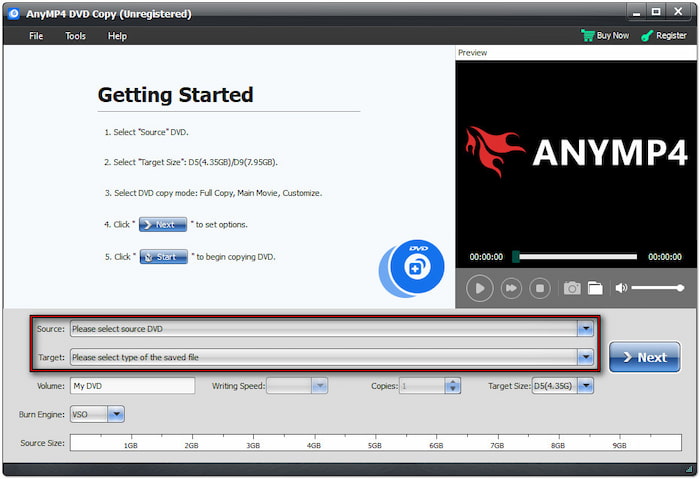
Ammattilaisen vinkki: Suoraa levyltä levylle kopiointia varten tietokoneessasi tulisi olla kaksi DVD-asemaa. Muussa tapauksessa varmuuskopioi lähde-DVD VIDEO_TS-kansioon tai ISO-tiedostona sillä välin.
Vaihe 3.Valitse haluamasi kopiointitila: Täysi kopio, Pääelokuva tai Mukautettu. Täysi kopio kloonaa koko DVD-rakenteen, Pääelokuva kopioi vain pääotsikon ja Mukautettu sallii tiettyjen nimikkeiden tai lukujen valinnan. Tarkan kopioinnin saavuttamiseksi valitse Täysi kopioja napsauta sitten Seuraava.
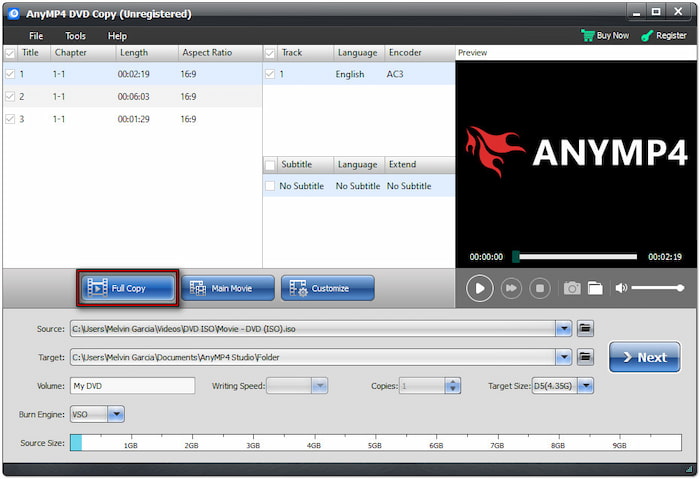
Vaihe 4.Seuraavassa ikkunassa voit määrittää muita DVD-asetuksia mieltymystesi mukaan. Voit poistaa valikoita, ohittaa valikoita, toistaa nimikkeitä toistuvasti ja paljon muuta, mukaan lukien monikulmasuojauksen ja aluekoodisuojauksen. Kun olet tarkistanut asetukset, napsauta alkaa aloittaaksesi DVD-DVD-kloonausprosessin.

Blu-ray Masterin suosima DVD Copy tarjoaa kätevän ratkaisun DVD-levyjen kloonaamiseen DVD:lle. DVD-klooneri voi kopioida DVD-sisältöä fyysisiltä levyiltä luodakseen uuden levyn tai tallentaakseen ne ISO- tai VIDEO_TS-kansioon. Mikä parasta, se toimii useimpien DVD-lukijoiden ja -kirjoittimien kanssa.
Osa 3. Kuinka kopioida DVD-levyjä ilmaiseksi DVD-levylle Macilla
Miten kopioin DVD-levyn DVD-levylle? Macin sisäänrakennettu Levytyökalu -sovelluksen avulla voit kopioida DVD-levyn toiselle DVD-levylle vapaasti ja helposti. Tämä sovellus toimii parhaiten data-DVD-levyjen, henkilökohtaisten videoiden, kotivideoiden ja muiden suojaamattomien levyjen kanssa. Se ei kuitenkaan toimi kaupallisten ja salattujen DVD-levyjen kanssa.
Vaihe 1.Aseta lähde-DVD Macin sisäänrakennettuun tai ulkoiseen levyasemaan ja suorita Levytyökalu. Valitse DVD lähteeksi napsauttamalla levyasemaa vasemmassa navigointipalkissa Ulkoinen-osion alla. Napsauta sitten Tiedosto, valitse Uusi levykuva ja napsauta sitten [Kuva asemastasi]
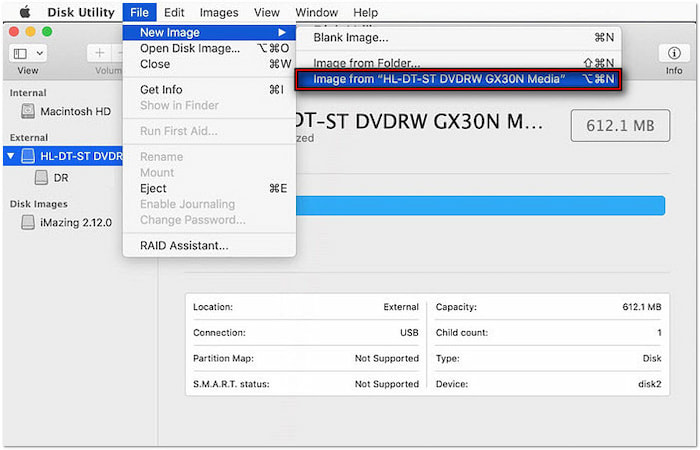
Vaihe 2.Kirjoita seuraavassa ikkunassa DVD-kopion nimi Tallenna nimellä -kenttään. Valitse sillä välin DVD:n väliaikainen tulostushakemisto Missä-kentässä. Siirry Muoto-kenttään ja muuta vain luku -asetukseksi DVD/CD-master.

Vaihe 3.Kun olet määrittänyt kaiken, napsauta Tallentaa -painiketta aloittaaksesi DVD-kopioinnin. Levytyökalu aloittaa nyt DVD-levyn kopioinnin ja tallentamisen valitsemaasi hakemistoon. Kun kopiointi on valmis, poista lähde-DVD levyasemasta.
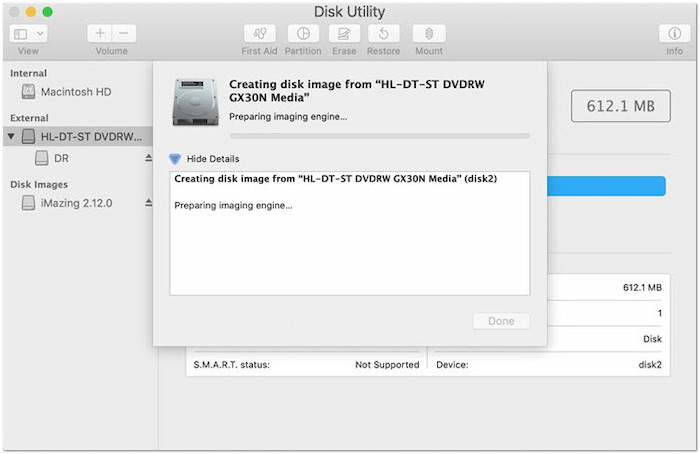
Vaihe 4.Aseta tyhjä DVD-levy Macin sisäänrakennettuun tai ulkoiseen levyasemaan. Siirry aiemmin asettamaasi tulostushakemistoon ja napsauta hiiren kakkospainikkeella levykuvaa (.cdr-tiedosto). Avaa polttoasetusten ikkuna valitsemalla Polta [levyn nimi] levylle…. Napsauta Polttaa DVD-kopioinnin loppuun saattamiseksi.
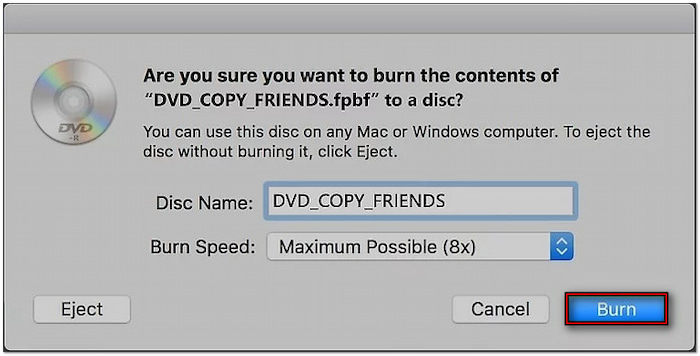
Levytyökalu-sovellus tarjoaa tehokkaan ratkaisun DVD-levyjen kopioimiseen DVD-levyille Macilla. Vaikka se ei tue kopiosuojattuja DVD-levyjä, se toimii sujuvasti suojaamattoman sisällön kanssa. Ei kolmannen osapuolen DVD-kopiointiohjelmisto vaaditaan, ja Mac hoitaa kaiken kopioinnista polttamiseen.
Osa 4. Usein kysytyt kysymykset DVD-levyjen kopioinnista DVD-levylle
-
Voitko vain kopioida ja liittää DVD:n Macille?
Kyllä, voit kopioida ja liittää DVD-levyn Maciin, mutta vain jos se on suojaamaton. Napsauta DVD-asemaa hiiren kakkospainikkeella ja kopioi ja liitä VIDEO_TS-kansio uuteen hakemistoon Macillasi. Jos se toimii, sinun pitäisi voida käyttää .VOB (video), .IFO (navigointi) ja .BUP (varmuuskopio)tiedostot.
-
Voitko päätellä, onko DVD-levy kopioitu?
Kyllä, voit tunnistaa kopioidun DVD-levyn eli piraatti-DVD:n sen fyysisestä laadusta ja pakkauksesta. Laittomasti kopioiduilla DVD-levyillä on huonot etiketit ja ne jaetaan muovikoteloissa asianmukaisten koteloiden sijaan. Joskus niissä ei ole aluekoodia tai niissä on ALL-aluemerkintä.
-
Mistä tietää, onko DVD-levy kopiosuojattu?
Helpoin tapa selvittää, onko DVD-levy kopiosuojattu, on tarkistaa pakkaus. Useimmissa kaupallisissa DVD-levyissä on lauseita, kuten "Copyright Protected by copyright". Tässä levyssä käytetään kopiosuojaustekniikkaa tai siinä on luettelo kopiosuojauksista.
Käärimistä
Oppiminen kopioi DVD-levyjä DVD-levyille on tehokas tapa säilyttää fyysinen mediasi. Käytitpä sitten Windows-tietokonetta tai Macia, käytettävissäsi on ilmaisia ja luotettavia työkaluja. Saat tehokkaimman käyttökokemuksen Windowsissa käyttämällä DVD Copy -ohjelmaa, Blu-ray Masterin suosittelemaa luotettavaa ohjelmistoa. Se käsittelee kopiosuojauksia, tukee kaikkia tärkeimpiä DVD-formaatteja ja tarjoaa nopeaa kopiointia erinomaisella laadulla.
Lisää Blu-ray Masterilta
- DVD-levyn kopioiminen Maciin: Tutustu kolmeen parhaaseen ratkaisuun
- DVD-levyn kopioiminen kiintolevylle: yksinkertainen opas aloittelijoille
- DVD-levyn kopioiminen tietokoneelle: 5 helppoa menetelmää Windowsille ja Macille (opas vuodelle 2025)
- 3D Blu-ray -levyjen kopioiminen menettämättä 3D-tehosteita [Opas vuodelle 2025]
