

28. elokuuta 2026lähettänyt Kevin Miller kohtaan Muunna video
Nopea vastaus:
Muuntaaksesi NTSC-muodon PAL-muotoon sinun on muutettava videon kuvataajuus 29,97 fps:stä 25 fps:ään ja säädettävä resoluutio 720 × 576:een (DVD:lle) tai tavalliseen HD-resoluutioon. Voit käyttää ilmaisia työkaluja, kuten Blu-ray Master Video Converter Ultimate tai HandBrake, ruutusynkronoinnin automaattiseen käsittelyyn.
Kuvittele, että saat yhdysvaltalaiselta sukulaiselta laatikollisen klassisia perhevideokasetteja ja kytket ne brittiläiseen DVD-soittimeesi tai televisioon, mistä näet vain mustan näytön, vääristyneitä värejä tai katselukelvotonta välkkymistä. Toiselta alueelta tulevan videon toistaminen voi johtaa tällaisiin yhteensopivuusongelmiin toistossa. NTSC ja PAL ovat kaksi videomuotoa, joita käytetään eri puolilla maailmaa. Molemmilla muodoilla on erityisiä eroja kuvataajuudessa, resoluutiossa, värikoodauksessa ja alueellisessa toistossa. Onko mahdollista muuntaa NTSC PAL-muotoon? Kyllä, se on mahdollista. Jatka tämän lukemista oppiaksesi, miten muuntaa... NTSC:stä PAL:iinTässä viestissä käsitellään kahta erillistä ohjelmaa, jotka auttavat sinua PAL-standardin mukaisessa videoiden toistamisessa. Tämä varmistaa, että NTSC-videosi toistetaan oikein PAL-yhteensopivilla laitteilla.

- Osa 1. Miksi muuntaa NTSC PAL:ksi
- Osa 2. Muunna NTSC PAL:ksi Blu-ray Master Video Converter Ultimate -ohjelmalla
- Osa 3. Muunna NTSC PAL:ksi HandBrake-ohjelmalla
- Osa 4. Vianmääritys ja asiantuntijan vinkkejä
- Osa 5. Usein kysytyt kysymykset NTSC:stä PAL:ksi
Osa 1. Miksi muuntaa NTSC PAL:ksi
Ennen muuntamista tarkista ensin toistoasetukset – muuntamista ei ehkä tarvitse tehdä ollenkaan! Nykyaikaiset älytelevisiot ja tietokoneet tukevat yleensä NTSC- ja PAL-muotojen toistamista, kuten VLC Media Player. Tässä on joitakin yleisiä syitä, miksi NTSC-muotoon muuntaminen PLA-muotoon on todella tarpeen.
Toiston yhteensopimattomuus
Useimmat DVD-soittimet ja televisiot ovat alueellisia ja tukevat vain oman maansa alkuperäistä formaattia. NTSC-videon toistaminen PAL-yhteensopivalla laitteella voi aiheuttaa vääristyneen toiston. Vaikka jotkin nykyaikaiset laitteet tarjoavat useiden järjestelmien yhteensopivuutta, vanhemmat ja ei-globaalit mallit noudattavat tiukasti formaattirajoituksia. Siksi NTSC:n muuntaminen PAL-muotoon mahdollistaa formaatin sujuvan toistamisen PAL-pohjaisella toistojärjestelmällä.
Skannausviivat ja resoluutio
NTSC ja PAL käyttävät eri resoluutioita erilaisten pyyhkäisyviivarakenteidensa vuoksi. NTSC käyttää 525 pyyhkäisyviivaa ja 720 × 480 resoluutiota, kun taas PAL toimii 625 pyyhkäisyviivalla ja 720 × 576 resoluutiolla. PAL:n suurempi pyyhkäisyviivamäärä tarjoaa hieman paremman pystysuuntaisen resoluution ja kuvanlaadun. Kun muunnat NTSC-DVD:n PAL-muotoon, se säätää kuvataajuutta ja interpoloi ruutuja PAL-ajoituksen mukaan.
Ruudunpäivitysnopeus
NTSC käyttää 29,97 kuvaa sekunnissa, kun taas PAL toimii 25 kuvaa sekunnissa. Tämä ero voi johtaa liikkeen epäjohdonmukaisuuksiin, kuten luonnottomaan nopeuteen, toistettaessa eri standardeja käyttävillä järjestelmillä. Vaikka NTSC:n muuntaminen PAL-muotoon laskee kuvataajuutta, se on välttämätöntä sujuvan ja synkronoidun toiston kannalta. Oikea kuvataajuuden muuntaminen varmistaa äänen synkronoinnin videon kanssa, välttäen yleisiä ongelmia, kuten huulten synkronointivirheitä.
Värikoodaus
NTSC ja PAL eroavat myös siinä, miten ne koodaavat ja dekoodaavat väri-informaatiota. NTSC:ssä on taipumus kärsiä värien vakausongelmista ajan myötä. PAL puolestaan käyttää vaiheenvaihtomenetelmää tarkemman ja vakaamman värintoiston saavuttamiseksi. Värintoisto saattaa näyttää vääristyneeltä, kun NTSC-videota toistetaan PAL-laitteella. Jos sinä muunna NTSC PAL-muotoon, värikoodaus säätyy, mikä parantaa videon värien laatua ja tarkkuutta.
| Erittely | NTSC-standardi | PAL-standardi | Muunnosvinkki |
| Ensisijaiset alueet | Pohjois-Amerikka, Japani, Etelä-Korea | Eurooppa, Iso-Britannia, Aasia, Australia | Vastaa kohdeyleisön alueellista fyysisen median standardia. |
| Ruudunpäivitysnopeus | 29,97 kuvaa sekunnissa (tai 30 kuvaa sekunnissa) | 25 kuvaa sekunnissa | Muunna 29,97 fps:stä 25 fps:ään interpoloimalla tai pudottamalla ruutuja. |
| SD-resoluutio | 720 × 480 pikseliä | 720 × 576 pikseliä | Säädä kuvasuhdetta huolellisesti, jotta video ei veny tai näy mustia palkkeja. |
| Päivitystaajuus | 60 Hz | 50 Hz | Nykyaikaiset digitaaliset näytöt synkronoituvat automaattisesti, mutta vanhemmat televisiot vaativat tarkan taajuuden täsmäytyksen. |
| Värikoodaus | YIQ / NTSC-väri | YUV / Vaiheenvaihtolinja | Muuntaminen korjaa värien vääristymiä tai vaihevirheitä alueellisissa laitteistoissa. |
Osa 2. Muunna NTSC PAL-muotoon Blu-ray Master Video Converter Ultimate -ohjelmalla
The Video Converter Ultimate , mieluummin Blu-ray Master, on multimedian muunnosohjelmisto. Se on yhteensopiva Windows 11/10/8/7:n ja macOS 10.12:n tai uudemman kanssa. Voit ladata NTSC-DVD-levyjä ja videotiedostoja muunnettavaksi PAL-muotoon. Lisäksi voit mukauttaa profiiliasetuksia vastaamaan tarkasti PAL-standardia. Vaihtoehtoja ovat laatu, kooderi, resoluutio, kuvataajuus, bittinopeus, kanava ja näytteenottotaajuus. Mikä parasta, ohjelmisto tukee kotitekoisten tai salaamattomien DVD-levyjen lataamista formaatin muunnosta varten. Se sisältää myös sisäänrakennetut muokkaustyökalut NTSC-sisällön mukauttamiseksi ennen muunnosta.
Näin muunnat NTSC-videon PAL-muotoon Video Converter Ultimate -ohjelmalla:
Vaihe 1.Ensin sinun on ladattava ilmaiseksi Blu-ray Masterin suosittelema Video Converter Ultimate. Asenna mediamuunnosohjelmisto ja suorita asennusprosessi loppuun. Kun asennus on valmis, suorita ohjelmisto järjestelmässäsi.
Ilmainen lataus
Windowsille
Suojattu lataus
Ilmainen lataus
macOS:lle
Suojattu lataus
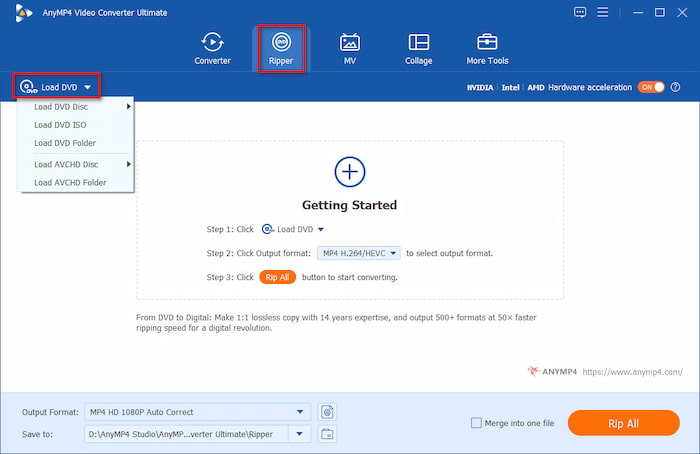
Vaihe 2.Käynnistä ohjelmisto ja valitse Viiltäjä osio. Klikkaus Lataa DVD > Lataa DVD-levy vasemmassa yläkulmassa olevassa navigointipalkissa ladataksesi asettamasi NTSC-DVD:n. Voit ladata myös NTSC-kansioita ja ISO-tiedostoja vastaavien asetusten kautta.
Huomautus: Jos haluat muuntaa NTSC-videoita, siirry Muunnin-osioon, jossa vaiheet ovat samankaltaisia.
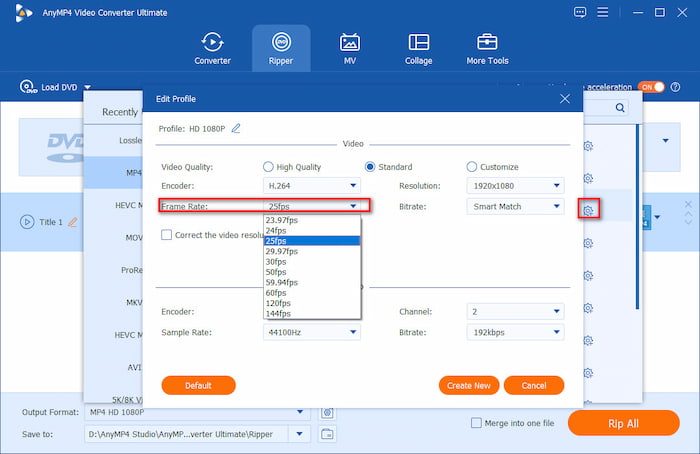
Vaihe 3.Klikkaa Tulostusmuoto kenttään ja siirry kohtaan Video luokka. Voit kirjoittaa PAL hakukenttään löytääksesi sen nopeasti. Nykyään kuitenkin valitsemme mieluummin MP4, 1080p lähtöprofiilina. Napsauta sitten rataspainiketta asettaaksesi ruudunpäivitysnopeus kohtaan 25 kuvaa sekunnissa.
Huomautus:
Perinteisesti NTSC tarkoittaa 480p ja PAL 576p. Nykyaikaisten HD/4K-videoiden (1080p, 4K MP4/MKV) kohdalla "muuntaminen PAL-muotoon" tarkoittaa kuitenkin yksinkertaisesti kuvataajuuden muuttamista 25 FPS:ään (tai 50 FPS:ään) eurooppalaisten näyttöstandardien mukaiseksi ilman, että resoluutiota pienennetään.
Vaihe 4.Lopuksi napsauta kansiopainiketta asettaaksesi latauskansion ja napsauta Kopioi kaikki aloittaaksesi NTSC-DVD:n muuntamisen PAL-muotoon.
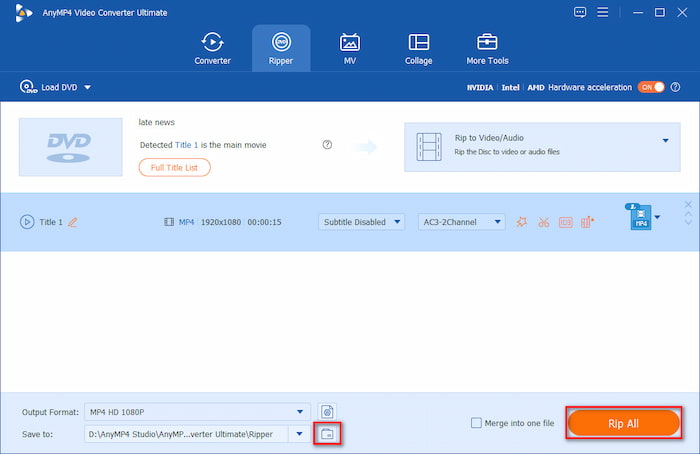
Video Converter Ultimate voi muuntaa NTSC-muoto tehokkaasti ilman liiallista vaivaa. Ennen lopullisen muunnoksen aloittamista muista käyttää Yhdistä yhdeksi tiedostoksi -toimintoa. Tämä on erityisen kätevää, jos työskentelet useiden NTSC-tiedostojen kanssa. Valitse tämä ruutu yhdistääksesi leikkeet yhdeksi PAL-muotoilluksi tiedostoksi.
Osa 3. Muunna NTSC PAL:ksi HandBrakella
Käsijarru on erittäin suosittu videoiden transkoodausohjelmisto, joka voi muuntaa NTSC-DVD-levyjä PAL-muotoon. Mutta tässä on juttu: HandBrake ei muunna videoita suoraan PAL-spesifiseen muotoon. Sinun on mukautettava teknisiä asetuksia, kuten kuvataajuutta ja resoluutiota, vastaamaan standardia. Tämä tarkoittaa kuvataajuuden asettamista 25 fps:ään ja resoluution asettamista 720 × 576:een.
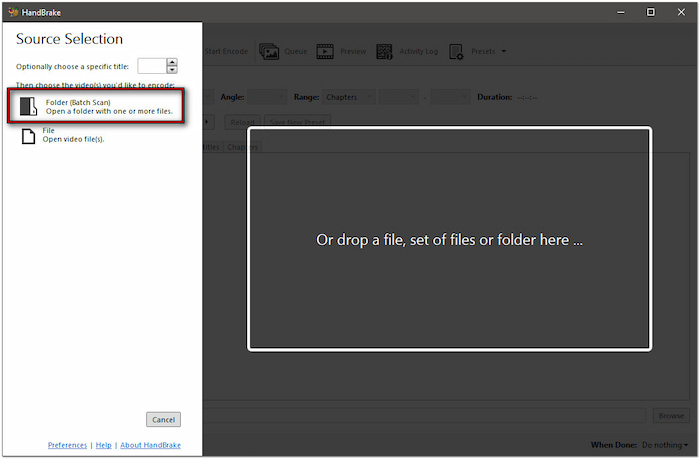
Vaihe 1.Käynnistä HandBrake ja valitse Kansio (eräskannaus) avataksesi NTSC-tiedostoja sisältävän kansion. Transkoodausohjelmisto skannaa ja lataa tuodut NTSC-videotiedostot ja näyttää ne sen jälkeen. Kun tiedostot on tunnistettu, näet sisällön Lähteen esikatselu -osiossa.
Tärkeä muistiinpano: Jos lisäsit salatun NTSC-DVD-levyn, sinun on ensin purettava sen salaus. Valitettavasti HandBrake ei pysty purkamaan salattuja DVD-levyjä yksinään. DVD-levyjen salauksen purkamiseen tarvitset erillisen työkalun, kuten MakeMKV
Vaihe 2.Vaihda asetuspaneelin Video-välilehdelle profiilin määrittämiseksi. Napsauta Kuvanopeus (FPS) pudotusvalikosta ja muuta kuvataajuuden arvoksi 25 fps. Valitse sitten Huippukuvataajuus -vaihtoehto säilyttääksesi muuttuvan kuvataajuuden.
Ammattilaisvinkki: Näin vältät "Framerate Stutter" (Judder) -ilmiön
29,97 FPS:n (NTSC) muuntaminen 25 FPS:ksi (PAL) tarkoittaa noin viiden kuvan poistamista sekunnissa. Nopealiikkeisissä kohtauksissa tai panorointikuvissa tämä voi aiheuttaa hienoista nykimistä (värähtelyä).
Jatkuvaa liikettä (urheilu, toimintaelokuvat) varten valitse Jatkuva kuvataajuus (CFR). Muuttuvaa kuvataajuusarvoa (PFR) varten valitse Huippukuvataajuus (PFR).

Vaihe 3.Kun profiiliasetukset on määritetty, siirry takaisin Yhteenveto-välilehdelle. Valitse PAL:n nykyaikaiseksi digitaaliseksi muodoksi MP4 ja tarkista profiilitiedot alta. Napsauta Selaa asettaaksesi kohdepolun ja napsauta Käynnistä Encode muuttaaksesi muotoa.
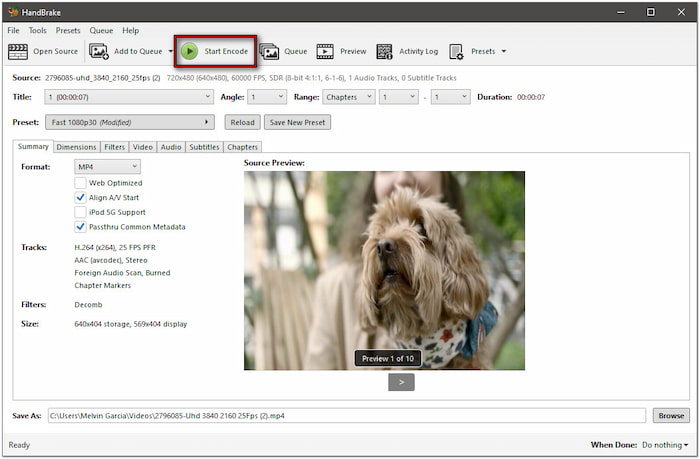
Vaikka HandBrake ei tarjoa yhden napsautuksen vaihtoehtoa, se mahdollistaa teknisten asetusten mukauttamisen. Mukauttamalla kuvanopeutta ja muuttamalla resoluutiota voit tehokkaasti simuloida PAL-muotoa. Tämä tekee videoista sopivampia toistettavaksi PAL-pohjaisilla laitteilla.
Osa 4. Vianmääritys ja asiantuntijavinkkejä
Eri videostandardien välinen muuntaminen ei ole aina mutkatonta. Näin korjaat kolme yleisintä ongelmaa, joita käyttäjät kohtaavat muuntaessaan 29,97 FPS:n NTSC-sisältöä 25 FPS:n PAL-sisällöksi.
1. Ääni on epätahdissa tai sävelkorkeuden muutos (4%:n nopeusero)
Videon muuntaminen 29,97 FPS:stä 25 FPS:ään voi joskus aiheuttaa ääniraidan epätahdissa pysymistä ajan myötä tai saada äänet kuulostamaan huomattavasti matalammilta/korkeammilta. Näin tapahtuu, jos muuntimesi nopeuttaa tai hidastaa videovirtaa venyttämättä äänivirtaa vastaavasti.
Välttääksesi tämän tilanteen, varmista, että ohjelmistosi käyttää ruutunäytteistystä/poistoa (poistaa noin 5 ylimääräistä kuvaa sekunnissa) nopeuden muuttamisen (alkuperäisen keston muuttaminen) sijaan.
Lisäksi työkaluissa, kuten Blu-ray Master Video Converter Ultimate tai HandBrake, pidä "Säilytä alkuperäinen ääniraita"-, "AAC Auto Pass-through"- tai muut vastaavat asetukset käytössä. Tämä pakottaa kooderin käsittelemään videon ja äänen lukittuina rinnakkaisina striimeinä.
2. Rosoiset viivat tai vaakasuoria raitoja (lomittelua / kampa-artefakteja)
Tämä ilmiö esiintyy todennäköisimmin vanhempia videoita toistettaessa. Vanhemmat NTSC-videot – erityisesti kotikäyttöön tarkoitetuille VHS-kaseteille tai 480i-televisioille tallennetut – käyttävät lomitettua skannaustekniikkaa, jossa jokainen ruutu koostuu kahdesta vuorottelevasta rivistä ja kentästä. Jos tällaiset videot muunnetaan suoraan digitaalisiksi MP4-tiedostoiksi PAL-muodossa ilman minkäänlaista käsittelyä, kuvan liikkuessa nopeasti näkyviin tulee havaittavia rosoisia "kampaviivoja".
Korjaa tämä ongelma ottamalla käyttöön lomituksen poisto.
- Video Converter Ultimatessa: Ota käyttöön sisäänrakennettu videosuodatin lomituksen poistoa varten ennen Muunna-painikkeen painamista.
- HandBrakessa: Siirry Suodattimet-välilehdelle ja aseta Decomb- tai Deinterlace-asetukseksi Oletus tai Yadif. Tämä muuttaa lomitetut 480i-kentät tasaisiksi progressiivisiksi kuviksi.
3. Nykivä toisto toimintakohtauksissa (tärinä)
Kuvataajuuden pienentäminen 25 FPS:n toistonopeuden saavuttamiseksi voi aiheuttaa sen, että nopeasti liikkuvat kamerakuvat tai urheilutapahtumamateriaali näyttävät hieman viiveisiltä.
Voit käyttää vakiokuvataajuutta (CFR) muuttuvan kuvataajuuden (VFR) sijaan. Jos käytät edistynyttä koodausohjelmistoa, ota käyttöön 'Frame Fusion'- tai 'Motion Compensation' -toiminto, jotta saat matemaattisten laskelmien avulla sujuvat siirtymät jäljellä olevien ruutujen välillä.
Osa 5. Usein kysytyt kysymykset NTSC:stä PAL:ksi
-
Miksi yhdysvaltalaisella DVD-soittimellani näkyy musta ruutu tai kuva välkkyy, kun sitä toistetaan eurooppalaisella DVD-soittimella?
Koska Yhdysvallat ja Eurooppa käyttävät eri DVD-standardeja: Yhdysvallat on NTSC ja Eurooppa on PAL. Tämä tilanne johtuu niiden virkistystaajuuden ja skannausjuovien eroista.
-
Miten muunnan 29,97 fps NTSC-videon 25 fps PAL-videoksi menettämättä äänen synkronointia?
Voit käyttää modernia videokoodausohjelmistoa, kuten HandBrakea. Se voi pudottaa noin 5 kuvaa sekunnissa käyttämällä optista virtausta tai ruutujen sekoittamista toistonopeuden muuttamisen sijaan, pitäen äänen ja videon täydellisesti synkronoituna.
-
Voiko HandBrake muuntaa NTSC:n PAL:ksi automaattisesti, vai pitääkö minun muuttaa asetuksia manuaalisesti?
Ei. Sinun on asetettava kuvataajuus manuaalisesti 25 FPS:ään, valittava PFR tai CFR ja asetettava mitat 720x576:een kohdevakiotarkkuuden PAL-videoksi.
-
Mikä on tarkka resoluution ja kuvataajuuden ero NTSC- ja PAL-standardimäärittelyjen välillä?
NTSC SD: 720 × 480 resoluutio 29,97 kuvaa sekunnissa (60 Hz:n virkistystaajuus). PAL SD: 720 × 576 resoluutio 25 kuvaa sekunnissa (50 Hz:n virkistystaajuus).
-
Onko nykyaikaisissa 4K-älytelevisioissa edelleen NTSC- ja PAL-aluekoodit?
Ei. Fyysiset lähetysmuodot NTSC ja PAL ovat käytännössä vanhentuneita nykyaikaisissa televisioissa.
-
Aiheuttaako NTSC:n muuntaminen PAL-muotoon nykimistä tai ruutujen katkomista nopeutetuissa kohtauksissa?
Kyllä. Videon kuvataajuuden muuttaminen 29,97 fps:stä 25 fps:ään poistaa noin 5 kuvaa sekunnissa, mikä voi aiheuttaa hienoista nykimistä tai nykimistä nopeassa liikkeessä (kuten urheilussa tai panorointikuvissa). Voit minimoida tämän käyttämällä koodaustyökaluja, joissa on käytössä liikkeen interpolointi tai kuvan häivytys.
Käärimistä
NTSC:stä PAL:iin Muuntaminen saattaa aluksi tuntua tekniseltä, mutta oikeilla työkaluilla siitä tulee yksinkertainen ja tehokas prosessi. Asetuksia määrittämällä voit varmistaa, että NTSC-videosi ovat täysin yhteensopivia PAL-pohjaisten järjestelmien kanssa. Jos työskentelet videotiedostojen tai DVD-levyjen kanssa, Video Converter Ultimate ja HandBrake mahdollistavat korkealaatuisten muunnosten saavuttamisen. Jos kuitenkin tarvitset kaiken kattavan ratkaisun, Video Converter Ultimate erottuu edukseen. Se tukee NTSC-PAL-muunnosta, mahdollistaa mukautetut profiiliasetukset, ohittaa salaukset ja sisältää jopa sisäänrakennettuja muokkaustyökaluja videoidesi parantamiseksi entisestään.
Lisää Blu-ray Masterilta
Blu-ray-vinkkejä
