

10. heinäkuuta 2025lähettänyt Kevin Miller kohtaan Kopioi DVD
Nykyään DVD-levyjen kopioinnin kysyntä on yllättävän relevanttia. Vaikka suoratoistopalveluista on tullut hallitsevia, monilla ihmisillä on edelleen DVD-levyjä, jotka he haluavat säilyttää, kopioida tai muuntaa digitaaliseen muotoon. miten kopioida DVD-levy voit luoda varmuuskopion ja katsella sisältöä liikkeellä ollessasi. Riippumatta siitä, miksi haluat kopioida DVD:n, prosessi on helppo. Tämän artikkelin tarkoituksena on auttaa sinua oppimaan, kuinka kloonata DVD kahdella käytännöllisellä tavalla. Esittelemme tärkeät työkalut, jotka tekevät prosessista sujuvan ja tehokkaan.

- Osa 1. Mitä haluat kopioida DVD-levyltä?
- Osa 2. DVD-levyn kopioiminen toiselle DVD-levylle
- Osa 3. DVD-levyn kopioiminen tietokoneellesi/muistitikulle
- Osa 4. Vianmääritysvinkkejä
Osa 1. Mitä haluat kopioida DVD-levyltä?
Katso tietokoneellasi
DVD-levyn kopioiminen tietokoneelle antaa sinun katsoa sisältöä ilman fyysistä levyä. Se tehdään poimimalla DVD-sisältö ja tallentamalla se digitaaliseen muotoon. Se sopii parhaiten niille, jotka suosivat digitaalista tallennusta, haluavat nopeamman pääsyn sisältöön tai joilla ei ole levyasemaa.
Laita se puhelimeesi tai tablettiisi
Samanlainen kuin kopioi DVD tietokoneelle menetelmää varten sinun on ripattava DVD-levyt yhteensopivaan digitaaliseen muotoon. Voit muuntaa sisällön kannettavaan muotoon DVD-rippausohjelmistolla. Se on suosittu niille, jotka haluavat katsella elokuvia liikkeellä ollessaan ilman internetyhteyttä.
Tallenna se USB-muistitikulle
Kuinka kopioida DVD:ltä muistitikulle? DVD-levyjen kopioiminen USB-muistitikulle on loistava tapa tallentaa mediatiedostoja. Tämä menetelmä tallentaa DVD:n digitaalisen kopion suoraan irrotettavalle asemalle. USB-asemat ovat erittäin kannettavia, joten sisällön toistaminen useimmilla laitteilla on helppoa. Sisällön digitoinnin jälkeen voit kopioi DVD-levy kiintolevylle tai USB-muistitikku säilytystä varten.
Tee varmuuskopio suojatusta DVD-levystä
Joissakin DVD-levyissä on kopiosuojaus tai aluekoodit luvattoman kopioinnin estämiseksi. Henkilökohtaisen varmuuskopion luominen on fiksu teko DVD-sisällön säilyttämiseksi. Erikoistunut DVD-kopiointi- tai rippausohjelmisto voi ohittaa nämä rajoitukset.
Osa 2. DVD-levyn kopioiminen toiselle DVD-levylle
Blu-ray Master suosittelee lämpimästi DVD kopio auttaa sinua kloonaamaan DVD:n toiselle DVD:lle. Sen avulla voit luoda tarkan 1:1-kopion tai pakatun version DVD-levyistä. Sen avulla voit kopioida DVD:n tyhjälle DVD:lle (±R, ±RW), VIDEO_TS-kansioon tai ISO-tiedostoon. Ohjelmisto tarjoaa useita kopiointitiloja: Täysi kopio, Pääelokuva ja Mukautettu. Lisäksi se tukee DVD-suojausten, kuten CSS:n ja aluekoodien, salauksen purkamista sujuvaa DVD-kopiointia varten.
Näin kopioit suojattuja DVD-levyjä:
Vaihe 1.Lataa ilmaiseksi DVD Copy -ohjelma Blu-ray Masterin suosittelemalla tavalla. Asenna DVD-kloonausohjelmisto ja suorita asennusprosessi loppuun. Kun asennus on valmis, aseta lähdelevy DVD-asemaan ja suorita ohjelmisto.
Ilmainen lataus
Windowsille
Suojattu lataus
Ilmainen lataus
macOS:lle
Suojattu lataus
Tärkeä muistiinpano: Se on saatavilla sekä Windowsille että Macille, joten valitse järjestelmällesi sopiva Lataus-painike.
Vaihe 2.Klikkaa Lähde Avaa VIDEO_TS-kansio tai ISO-tiedosto pudotusvalikosta. Siirry seuraavaksi Kohde-kenttään määrittääksesi tiedoston ja asettaaksesi tulostushakemiston. Jos kopioit suoraan tyhjälle DVD-levylle, valitse sen sijaan ulkoinen levyasema.

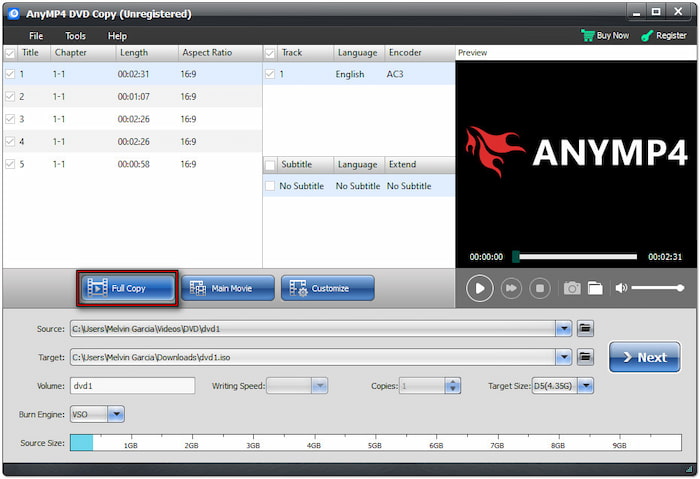
Vaihe 3.Valitse kolmesta käytettävissä olevasta kopiointitilasta: Täysi kopio, Pääelokuva ja Mukautettu. Valitse käytettävissä olevista vaihtoehdoista tarpeisiisi parhaiten sopiva tila. Koska kopioit DVD-levyä toiselle DVD-levylle, valitse Täysi kopio tila. Jatka napsauttamalla Seuraava.
Vaihe 4.Määritä seuraavassa ikkunassa DVD-asetukset mieltymystesi mukaan. Voit poistaa valikoita, ohittaa valikoita, toistaa nimikkeitä silmukkatilassa ja paljon muuta, mukaan lukien monikulmasuojauksen ja aluekoodisuojauksen. Kun kaikki asetukset on määritetty, napsauta alkaa kopiointiprosessin aloittamiseksi.
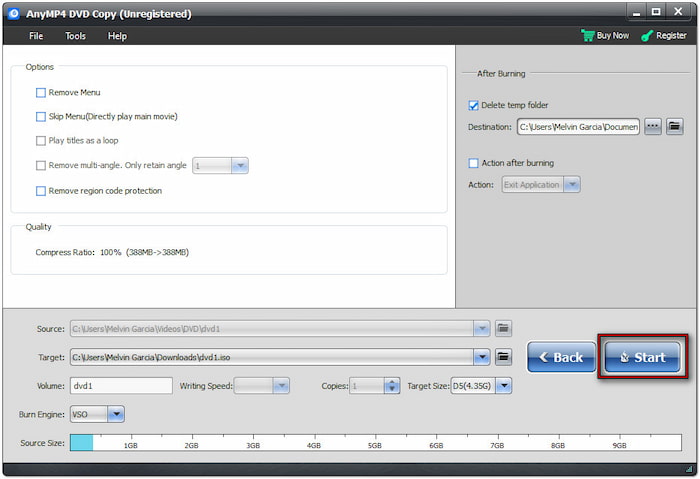
Näin kopioit DVD:n toiselle DVD:lle! DVD-kopiointiohjelmisto tarjoaa jopa 50× kopiointinopeuden. Se varmistaa, että tuloksena olevan tiedoston video- ja äänilaatu säilyy erinomaisena. Lisäksi tämä ohjelmisto on yhteensopiva kaikkien DVD-lukijoiden ja -kirjoittajien kanssa.
Osa 3. DVD-levyn kopioiminen tietokoneelle/muistitikulle
Blu-ray Master ilmainen DVD-ripperi on luotettava työkalu DVD-levyjen kopioimiseen tietokoneelle tai muistitikulle. Se on saatavilla Mac OS X 10.12:lle (ja uudemmille) ja Windows-järjestelmille (7–11). Sen avulla voit luoda digitaalisen kopion koko DVD-rakenteesta. Sen avulla voit kopioida DVD-sisältöä MP4-, MKV-, AVI-, MOV-, FLV- ja yli 200 muussa muodossa. Voit myös käyttää tätä ohjelmistoa kopioidun DVD-levyn varmuuskopiointiin tai siirtämiseen USB-muistitikulle kannettavaa katselua varten.
Näin kopioit video-DVD:n Macilla/Windowsilla:
Vaihe 1.Aloita lataamalla Blu-ray Master Free DVD Ripper ilmaiseksi. Asenna DVD-kopiointiohjelmisto järjestelmääsi ja anna asennuksen valmistua. Kun asennus on valmis, aseta lähde-DVD ulkoiseen levyasemaan ja avaa ohjelmisto.
Ilmainen lataus
Windowsille
Suojattu lataus
Ilmainen lataus
macOS:lle
Suojattu lataus
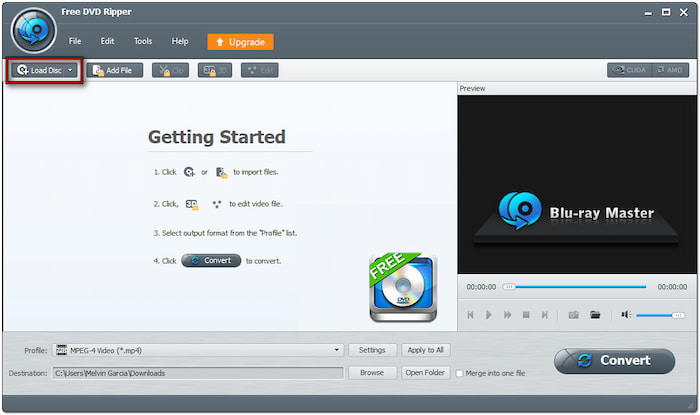
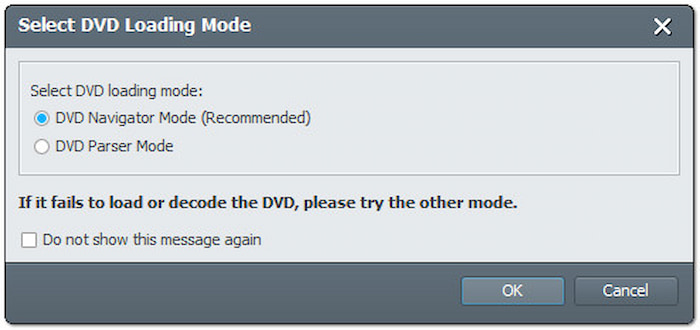
Vaihe 2.Klikkaa Lataa levy -painiketta lisätäksesi lähde-DVD:n digitaalista kopiointia varten. Fyysisen levyn lisäksi voit ladata myös VIDEO_TS-kansion ja IFO-tiedoston. Kun olet lisännyt tiedostot, valitse DVD-tunnistustila lähde-DVD:n lukemiseksi:
• DVD-navigointitila: Tämä tila tunnistaa ja tulkitsee automaattisesti koko DVD-rakenteen. Sitä suositellaan kaupallisille tai salatuille DVD-levyille.
• DVD-jäsennystila: Tämä tila jäsentää manuaalisesti tiettyjä DVD-tiedostoja, kuten VOB- ja IFO-tiedostoja. Sitä kannattaa käyttää silloin, kun DVD Navigator -tila ei lue levyä oikein.
Vaihe 3.Kun DVD-levyn sisältö on ladattu, valitse kopioitavat nimikkeet. Napsauta Profiili-kenttää ja siirry Yleiset videot -luokkaan. Valitse MPEG-4-video (*.mp4) muoto, joka pakkaa videodatan tehokkaasti tinkimättä alkuperäisestä laadusta.

Vaihe 4.Napsauta Selaa ja valitse USB-muistitikku tulostushakemistoksi. Vahvista valintasi napsauttamalla Muuntaa aloittaaksesi DVD-levyn kopioinnin flash-asemaan. Blu-ray Master Free DVD Ripper rippaa sitten DVD-levyn ja muuntaa nimikkeet MP4-muotoon.

Blu-ray Master Free DVD Ripper tarjoaa kätevän ratkaisun DVD-levyjen kopioimiseen MP4- tai mihin tahansa muuhun muotoon. Sen avulla voit luoda kopion DVD-sisällöstä varmuuskopiointia varten tietokoneille ja USB-muistitikuille. Se on yksinkertainen ja tehokas työkalu DVD-levyjen digitointiin ja kannettavaksi tekemiseen.
Osa 4. Vianmääritysvinkkejä
DVD-levyjen kopioiminen on kätevä tapa muuntaa ne digitaalisiksi tai luoda uusia levyjä. Prosessi ei kuitenkaan aina suju ongelmitta. Joskus DVD-kopioinnin aikana saattaa ilmetä ongelmia. Alla on yleisiä vianmääritysoppaita, jotka auttavat sinua ratkaisemaan ne ja saavuttamaan onnistuneita tuloksia:
• Ohjelmisto ei tunnista DVD-levyä: Varmista, että DVD-levy on asetettu oikein asemaan ja että asema toimii oikein. Käynnistä ohjelmisto uudelleen ja yritä ladata levy uudelleen.
• Kopiointivirheet: Tämä ongelma johtuu kopiosuojauksesta tai aluekoodista. Käytä erillistä ohjelmistoa, joka tukee kopiosuojausta ja aluekoodin poistoa.
• Huono videon/äänen laatu: Tarkista tulostusasetukset ja varmista, että tulostusparametrit on määritetty oikein. Vältä pakattujen tiedostomuotojen käyttöä, jos laatu on etusijalla.
• Hitaat käsittelyajat: Ota ohjelmistossa käyttöön näytönohjaimen kiihdytys ja sulje taustalla toimivat sovellukset. Vältä kopiointia vaurioituneilta levyiltä, sillä se voi hidastaa lukuprosessia.
• Kopiosuojattujen DVD-levyjen ongelmat: Kaikki ohjelmistot eivät pysty ohittamaan kopiosuojauksia tai aluekoodeja. Käytä Blu-ray Masterin suosittelemia työkaluja tehokkaaseen DVD-dekoodaukseen.
• Yleiset ratkaisut: Päivitä ohjelmisto aina uusimpaan versioon parantaaksesi yhteensopivuutta. Tarkista DVD-aseman toimivuus. Useimmiten ongelma on laitteistossa, ei ohjelmistossa.
Käärimistä
Tietäen miten kopioida DVD-levy on välttämätön varmuuskopiointia, siirrettävyyttä ja median säilyttämistä varten. Jos haluat kloonata DVD-levyn toiselle levylle, ripata sen tietokoneellesi tai tallentaa sen flash-asemalle, sinulla on nyt käytössäsi tehokkaat työkalut. Mitä sinä odotat? Hanki DVD Copy jo tänään kloonataksesi DVD-levyjä ja käytä Blu-ray Master Free DVD Ripperiä DVD-levyjen muuntamiseen digitaalisiksi tiedostoiksi.
Lisää Blu-ray Masterilta
