

10. heinäkuuta 2025lähettänyt Kevin Miller kohtaan Kopioi DVD
On tilanteita, joissa et tarvitse koko DVD-levyn sisältöä, vaan vain tietyn leikkeen. Tätä prosessia kutsutaan yleisesti videon poimimiseksi DVD-levyltä. Se sisältää haluttujen segmenttien tunnistamisen ja eristämisen koko levyn rippaamisen sijaan. Voit esimerkiksi yhdistää leikkeita useilta DVD-levyiltä luodaksesi mukautetun kokoelman. Onneksi on olemassa useita käytännöllisiä menetelmiä videon poistaminen DVD-levyltä luotettavan ohjelmiston avulla. Tässä viestissä tarkastellaan kahta menetelmää videon poimimiseksi DVD:ltä, jotta lyhyen leikkeen avulla voidaan tehdä tarkka päätös. Tällä tavoin voit tallentaa haluamasi segmentit poimimatta tai muuntamatta koko levyn sisältöä.

- Osa 1. Voitko poistaa videon DVD:ltä?
- Osa 2. Kuinka poistaa video DVD:ltä ilmaisella DVD-ripperillä
- Osa 3. Videon poistaminen DVD:ltä VLC:ssä
- Osa 4. Usein kysyttyjä kysymyksiä videon poistamisesta DVD:ltä
Osa 1. Voitko poistaa videon DVD:ltä?
DVD-levyt ovat pitkään olleet multimediasisällön, kuten henkilökohtaisten videoiden ja elokuvien, tallennusväline. Siirtyminen digitaaliseen kulutukseen on kuitenkin johtanut kasvavaan kysyntään sisällön poimimiseksi DVD-levyiltä. Vastauksena esitettyyn kysymykseen, kyllä, voit poimia videoleikkeitä DVD-levyltä. Tämä prosessi sisältää kuitenkin useita vaiheita. Sinun on ripattava videosisältö ja kopioi DVD-levyjä Macille tai Windowsissa. Kun video on ripattu, voit käyttää sisäänrakennettuja työkaluja (jos sellaisia on) rajataksesi säilytettävät osat. Sen avulla voit eristää vain tarvitsemasi kohtaukset säilyttämättä koko videota.
Osa 2. Kuinka poistaa video DVD:ltä ilmaisella DVD Ripperillä
Blu-ray Master ilmainen DVD-ripperi on joustava DVD-rippausohjelmisto, jonka avulla voit poimia videota DVD-levyltä. Sen avulla voit vaivattomasti poimia videota DVD ISO-tiedostoista, DVD-kansioista tai fyysisiltä levyiltä. Se on täysin yhteensopiva Windowsin (7–11) ja Macin (OS X 10.12 tai uudempi) kanssa. Sen avulla voit leikata tiettyjä videosegmenttejä lähteestä ja tallentaa ne digitaalisina tiedostoina. Voit muuntaa sisällön vapaasti profiileiksi, kuten MP4, MKV, MOV ja yli 200 muuksi. Videoiden poistamisen helpottamiseksi ohjelmisto sisältää Clip-ominaisuuden. Voit käyttää sitä DVD-nimikkeen tiettyjen osien valitsemiseen ja poimimiseen. Voit leikata ei-toivottuja video-osia määrittämällä aloitus- ja lopetuskohdat. Se hyödyntää uusinta kiihdytystekniikkaa videon muuntamisen suorittamiseen 20-kertaisella nopeudella.
Näin saat videon pois DVD:ltä:
Vaihe 1.Aloita lataamalla Blu-ray Master Free DVD Ripper ilmaiseksi. Asenna DVD-kopiointiohjelmisto järjestelmääsi ja suorita asennusprosessi loppuun. Kun asennus on valmis, aseta lähde-DVD ulkoiseen tai sisäänrakennettuun levyasemaan ja suorita ohjelmisto.
Ilmainen lataus
Windowsille
Suojattu lataus
Ilmainen lataus
macOS:lle
Suojattu lataus
Vaihe 2.Klikkaa Lataa levy -painiketta lisätäksesi lähde-DVD:n digitaalista kopiointia varten. Voit myös ladata VIDEO_TS-kansion tai IFO-tiedoston. Napsauta vain Lataa levy -pudotusvalikkoa käyttääksesi latauspainikkeita. Kun lähde on tuotu, valitse DVD-tunnistustila:
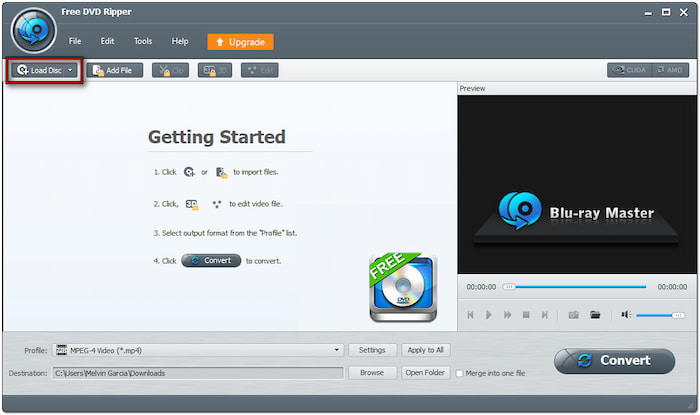
• DVD-navigointitila: Tämä tila tunnistaa automaattisesti DVD-levyn koko rakenteen. Sitä kannattaa käyttää kopiosuojattujen DVD-levyjen kanssa.
• DVD-jäsennystila: Tämä tila lukee ja jäsentää levyn tiedostot, kuten VOB:n ja IFO:n, manuaalisesti. Se toimii parhaiten, kun automaattinen tunnistus ei lue levyä oikein.

Vaihe 3.Valitse kopioitavat nimikkeet ja napsauta sitten Leikkaa-painiketta poimiaksesi haluamasi videosegmentin. Aseta Aloitusaika ja Päättymisaika eristääksesi tarkasti tarvitsemasi osan. Siirry Profiili-kenttään, valitse Yleinen video -luokka ja määritä tulostusmuoto. Valitse MPEG-4-video (*.mp4) muoto, joka pakkaa videon tehokkaasti säilyttäen samalla laadun.
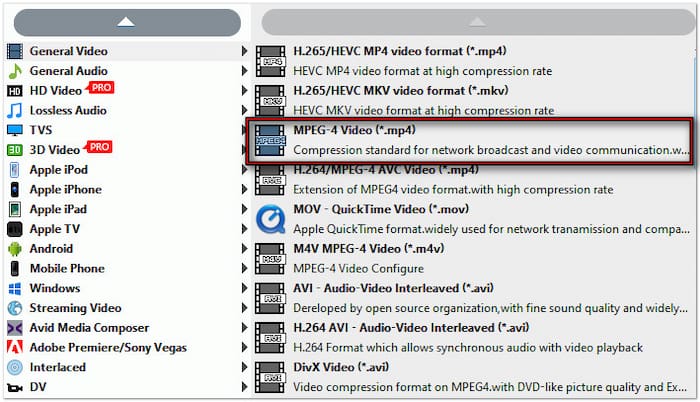
Vaihe 4.Määritä nyt kohdehakemisto napsauttamalla Selaa-painiketta Kohde-kentän vieressä. Kun tiedoston kohde on asetettu, napsauta Muuntaa videoleikkeen käsittelemiseksi. Blu-ray Master Free DVD Ripper kopioi vain valitun DVD-segmentin ja muuntaa ne valitsemaasi muotoon.

Blu-ray Master Free DVD Ripper tarjoaa kätevän ratkaisun videon poimimiseen DVD:ltä Macilla ja Windowsilla. Se tallentaa poistetun DVD-videon korkealaatuisina mediastream-muotoina yksinkertaisella, nopealla ja täysin ilmaisella tavalla. Jos aiot käyttää tuloksena olevaa tiedostoa tulevaisuudessa, on parasta... kopioi DVD kiintolevylle tai USB-muistitikku säilytystä varten.
Osa 3. Kuinka poistaa video DVD:ltä VLC:ssä
VLC on enemmän kuin vain ilmainen mediasoitinohjelmisto; siinä on myös piilotettuja toimintoja. Tämä median toistotyökalu auttaa sinua poimimaan videota DVD:ltä tietokoneelle. Sen avulla voit kopioida tai poistaa koko videosisällön digitaaliseen profiiliin. VLC Media Player pystyy kuitenkin käsittelemään vain suojaamattomia DVD-levyjä. Tämä tarkoittaa, että jos DVD-levylläsi on kopiosuojaus, salaus tai aluekoodaus, tarvitset erillisen työkalun tehtävän suorittamiseen.
Vaihe 1.Aseta lähde-DVD DVD-aseman levykelkkaan ja avaa VLC. Paina Ctrl + R avataksesi Avaa media -ikkunan ja siirry sitten kohtaan Disc välilehti. Valitse DVD-vaihtoehto ja varmista, että oikea DVD-asema, jolla asetettu levy on, on valittuna.
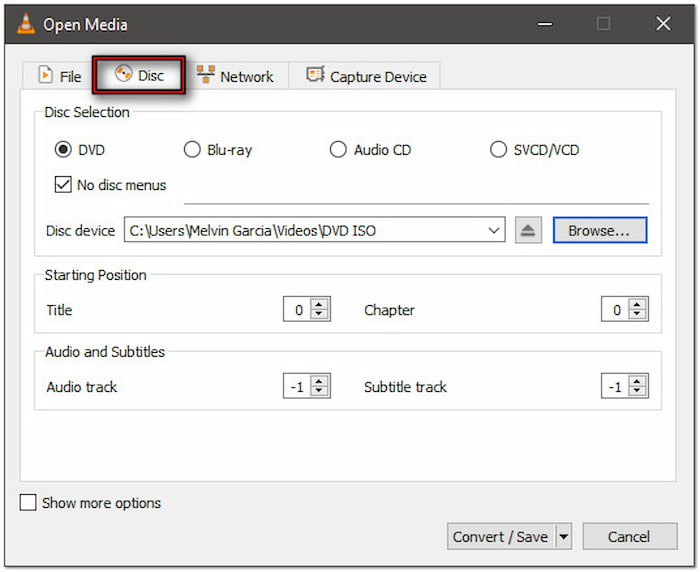
Ammattilaisen vinkki: Valitse Ei levyvalikkoa -valintaruutu, jos haluat estää VLC:n jumittumasta DVD-valikoihin. Lisäksi se varmistaa, että se kopioi vain videosisältöä. Jatka seuraavaan vaiheeseen napsauttamalla Muunna/Tallenna.
Vaihe 2.Valitse profiili napsauttamalla Muunna-ikkunassa Profiili-alasvetovalikkoa. Valitse Video - H.264 + MP3 (MP4) profiilia vakiolähtöä varten. Jos kuitenkin haluat paremman pakkaussuhteen ja laadun, valitse Video - H.265 + MP3 (MP4).
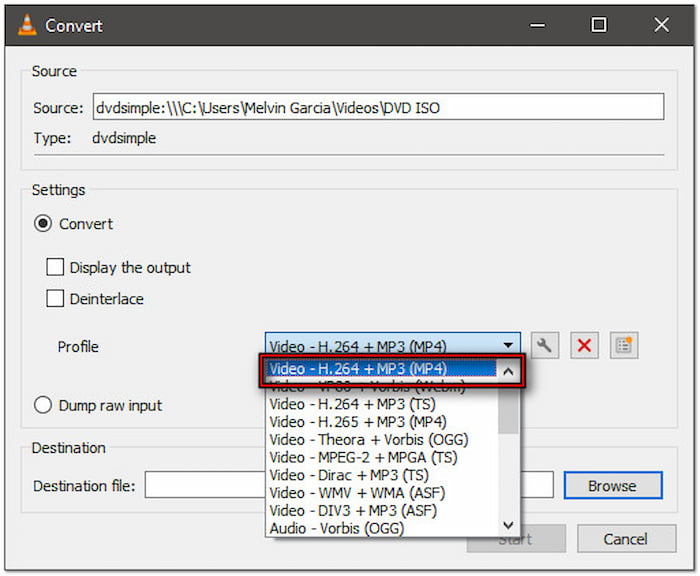
Vaihe 3.Määritä tiedoston sijainti napsauttamalla Kohdetiedosto-kentän vieressä olevaa Selaa-painiketta. Varmista, että tiedostonimi päättyy .mp4-muotoon; muuten DVD-levyä vain toistetaan, ei kopioida. Napsauta sen jälkeen alkaa videotiedoston purkamiseen DVD-levyltä.
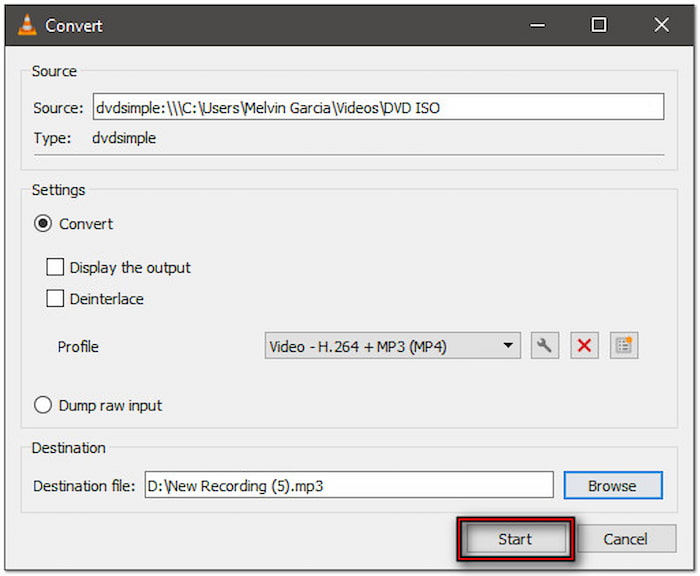
VLC Media Player voi helposti muuntaa videotiedostoja ja tallentaa ne valitsemaasi muotoon. Jos kuitenkin sinun on poimittava vain tietty osa videosta, se ei voi suorittaa tätä toimintoa suoraan. Tarvitset vaihtoehtoisen menetelmän. leikata videota VLC:ssä.
Osa 4. Usein kysyttyjä kysymyksiä videon poistamisesta DVD:ltä
-
Onko DVD-levyn kopioiminen henkilökohtaiseen käyttöön laitonta?
Ei, videoiden poistaminen DVD-levyiltä henkilökohtaiseen käyttöön ei ole laitonta. DVD-levyjen rippaamisen avulla voit luoda digitaalisen varmuuskopion tai siirtää sisältöä toiselle laitteelle yksityistä katselua varten. Jos kuitenkin aiot levittää, ladata tai jakaa poistettuja videoita, siitä tulee laitonta ja tekijänoikeuslain rikkomusta. Kaupallisten DVD-levyjen luvaton edelleenjakelu on ehdottomasti kielletty.
-
Voinko poistaa videon kopiosuojatulta DVD-levyltä?
Kyllä, voit poistaa videon kopiosuojatulta DVD-levyltä. Tarvitset kuitenkin oikean ohjelmiston salauksen ohittamiseen. Yksi tällainen luotettava työkalu on Blu-ray Master Free DVD Ripper. Siinä on edistynyt DVD Navigator -tila, joka tunnistaa ja lukee suojatut levyrakenteet automaattisesti. Sen avulla voit poistaa tai muuntaa sisältöä jopa salatuilta DVD-levyiltä.
-
Voiko Windows Media Playerilla ripata DVD-levyn?
Ei, Windows Media Player ei tue DVD-levyjen rippaamista. Vaikka sen avulla voit ripata ääni-CD-levyjä digitaalisiksi musiikkitiedostoiksi, se ei voi lukea, purkaa salausta tai muuntaa DVD-levyjä. DVD-levyn rippaamiseen tarvitset kolmannen osapuolen ohjelmiston, kuten Blu-ray Master Free DVD Ripperin. Se on suunniteltu purkamaan ja muuntamaan DVD-videoita digitaalisiin muotoihin, jotka ovat yhteensopivia eri laitteiden kanssa.
-
Heikentääkö videon laatua poistaminen?
Ei, videon poistaminen DVD:ltä ei heikennä laatua. Määrittämällä lähtömuodon, resoluution, bittinopeuden ja koodekin oikein voit ylläpitää korkealaatuisia tuloksia. Blu-ray Master Free DVD Ripper on rakennettu säilyttämään alkuperäinen laatu, jopa pakattuihin formaatteihin, kuten MP4, muunnettaessa. Se varmistaa, että poistettu video vastaa lähdettä ilman havaittavaa hävikkiä.
-
Pilaako DVD:n rippaaminen sen?
Ei, DVD-levyn rippaaminen ei vahingoita tai pilaa levyä. Prosessiin kuuluu DVD-levyn tietojen lukeminen tietokoneen optisella asemalla, aivan kuten elokuvan toistaminen. Levyyn ei tehdä fyysisiä muutoksia rippausprosessin aikana. Huonolaatuiset DVD-asemat voivat kuitenkin aiheuttaa naarmuja tai kulumista ajan myötä, mutta itse rippaus ei vahingoita levyä ja on turvallinen.
Käärimistä
Hallitsee, miten poista video DVD:ltä on käytännöllinen tapa tallentaa vain tarvitsemasi sisältö. Prosessi on yksinkertainen, kunhan käytät oikeaa työkalua ja menetelmää. Jos tarvitset leikkeen tietystä luvusta, Blu-ray Master Free DVD Ripper tekee prosessista tehokkaan ja helpon. Tämä ohjelmisto tarjoaa yli 200 tiedostomuotoa, käsittelee salattuja DVD-levyjä ja varmistaa korkean yhteensopivuuden ja laadun. Lisäksi sen sisäänrakennetut muokkaustoiminnot mahdollistavat videoiden helpon poimimisen.
Lisää Blu-ray Masterilta
- DVD-levyn kopioiminen Maciin: Tutustu kolmeen parhaaseen ratkaisuun
- DVD-levyn kopioiminen tietokoneelle: 5 helppoa menetelmää Windowsille ja Macille (opas vuodelle 2025)
- DVD-levyn tehokas ja turvallinen puhdistaminen (vaiheittainen opas)
- Kuinka polttaa ISO-tiedostoja DVD-levylle Windowsissa ilman komplikaatioita
