

2 avril 2026posté par Kévin Miller à Lire un DVD
Quel lecteur DVD choisir pour Windows 11 ?
Lecteur multimédia Windows : Idéal pour la lecture simple de DVD avec des paramètres de base.
Lecteur multimédia VLC : Logiciel libre avec paramètres de lecture avancés.
Lecteur Blu-ray Master Blu-ray : Lecteur DVD et Blu-ray exclusif pour une expérience visuelle optimale.
Pour se divertir avec des films et des séries, les DVD offrent à la fois la nostalgie et une qualité vidéo et de lecture exceptionnelle. Malheureusement, l'accès à ces supports reste un défi, notamment avec le matériel moderne, car les lecteurs DVD et les disques durs externes sont moins répandus qu'auparavant. Cet article vous propose donc un guide détaillé pour configurer… Lecteurs DVD pour Windows 11 Ordinateurs. Nous allons explorer trois des meilleurs logiciels multimédias permettant de lire des DVD sur votre appareil. De plus, nous vous fournirons un guide détaillé sur la configuration des pilotes de lecteur DVD externe sous Windows 11.
- Solution 1 : La méthode Microsoft pour lire des DVD sous Windows 11
- Solution 2 : La voie open source pour lire des DVD sous Windows 11
- Solution 3 : Le choix haute performance pour lire des DVD sous Windows 11
- Solution 4 : Lire un DVD sous Windows 11 avec un lecteur DVD externe
- Partie 5 : Dépannage technique
- Partie 6. FAQ sur la lecture de DVD sous Windows 11
Solution 1 : La méthode Microsoft pour lire des DVD sous Windows 11
Dans Lecteur Windows MediaVous pouvez lire différents types de disques, tels que les CD audio, les CD de données et les DVD de données. Vous pouvez également visionner des CD vidéo (VCD), similaires aux DVD mais de qualité vidéo inférieure. Si votre ordinateur est équipé d'un lecteur DVD et d'un décodeur DVD compatible, vous pouvez regarder des films DVD sous Windows 11 avec Windows Media Player.
Caractéristiques principales:
- • Intégré et hautement optimisé pour les ordinateurs de bureau modernes sous Windows 11.
- • Prend en charge la lecture standard de DVD à partir d'un lecteur externe, d'un dossier et d'une image ISO.
- • Léger et ne consomme que des ressources minimales.
Pour apprendre à regarder des DVD avec le Lecteur Windows Media intégré, consultez notre tutoriel ci-dessous.
Étape 1. Insérez le disque DVD dans le lecteur et ouvrez Windows Media Player. En règle générale, le disque sera lu automatiquement. Si vous avez l'intention de lire un disque déjà inséré, il vous suffit d'ouvrir Windows Media Player, de localiser la bibliothèque du lecteur et de sélectionner le DVD que vous souhaitez ouvrir.
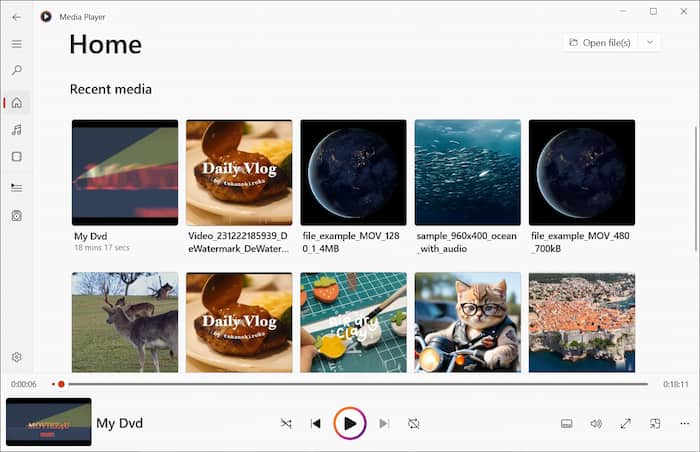
Étape 2. Après la sélection, il sera automatiquement lu. Ensuite, vous pourrez regarder vos DVD sur ce lecteur multimédia intégré.
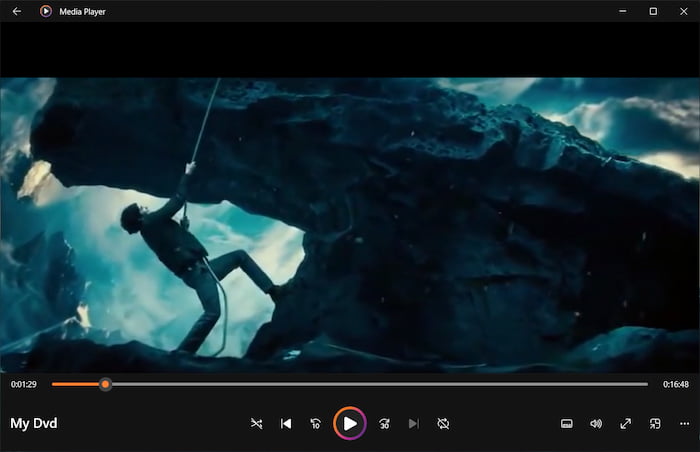
Il est important de noter que Windows Media Player ne prend pas en charge la lecture des disques Blu-ray. Pour lire un disque Blu-ray, vous avez besoin d'un lecteur Blu-ray professionnel compatible.
Solution 2 : La voie libre pour lire des DVD sous Windows 11
Si vous utilisez un ordinateur Windows 11, il y a de fortes chances que vous utilisiez déjà Lecteur multimédia VLC et DVD Si vous utilisez ce logiciel comme principal appareil multimédia, vous avez de la chance : il est déjà équipé des fonctionnalités nécessaires pour lire les DVD. Il vous suffit d'apprendre à l'utiliser.
Pour en savoir plus sur les fonctionnalités qui rendent cet outil idéal pour les DVD, consultez la section ci-dessous dédiée à ses caractéristiques, ainsi que notre tutoriel détaillé sur son utilisation.
Caractéristiques principales:
- • Prend en charge la lecture de tous les DVD standard à partir de disques externes, de dossiers DVD et de fichiers ISO extraits.
- • Les commandes de lecture avancées incluent la synchronisation des sous-titres, le réglage de la synchronisation audio, la vitesse de lecture et bien plus encore.
- • Disponible sur plusieurs plateformes : Windows, Mac, Linux, Android et iOS.
Pour apprendre plus facilement à lire des DVD sur VLC, suivez notre tutoriel étape par étape ci-dessous.
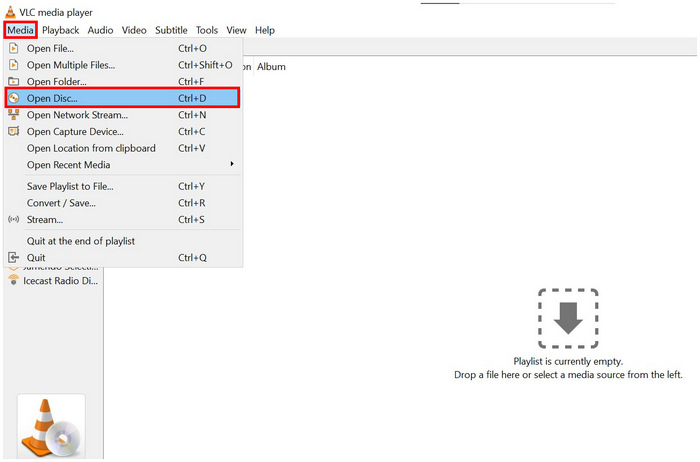
Étape 1. Ouvrez VLC Media Player, sélectionnez Médias, puis cliquez sur Disque ouvertDans le menu Ouvrir un média, cliquez sur Parcourir sur l'option Périphérique de disque.
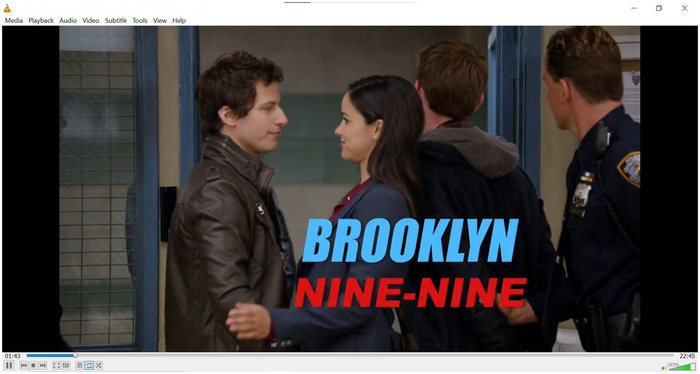
Étape 2. Après avoir sélectionné "Parcourir", naviguez dans votre Gestionnaire de fichiers pour trouver le DVD chargé sur votre ordinateur. Cliquez sur Sélectionner le dossierUne fois le DVD chargé sélectionné, cliquez sur Relecture dans VLC Médias ouverts menu.
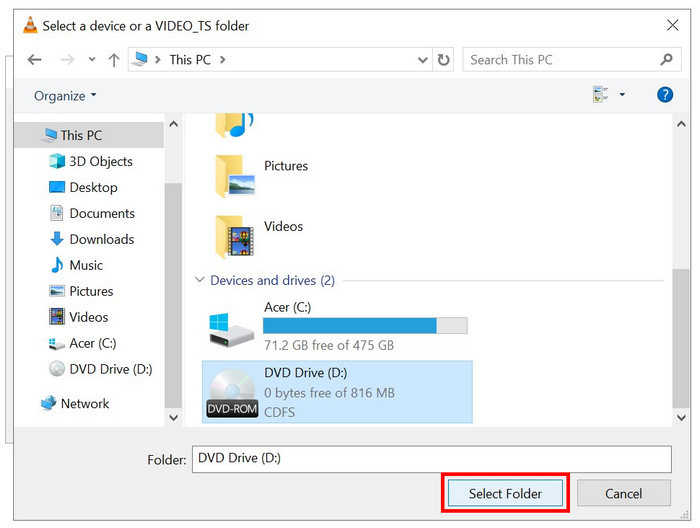
Étape 3. Après avoir sélectionné « Lecture », vous pourrez profiter du contenu de votre DVD sur VLC Media Player.
Solution 3 : Le choix haute performance pour lire des DVD sous Windows 11
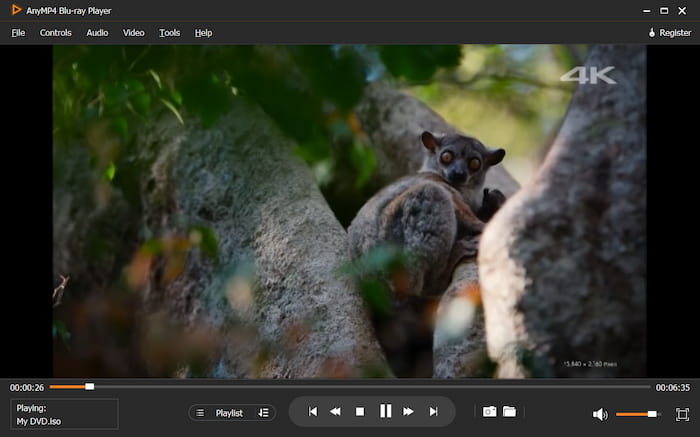
Si vous souhaitez une solution tierce performante pour lire des DVD sous Windows 11, Lecteur Blu-ray gratuit Blu-ray Master Ce lecteur devrait être votre premier choix grâce à ses fonctionnalités puissantes et professionnelles. Il lit les Blu-ray et les DVD et prend en charge les disques Blu-ray 4K. Vous pouvez ainsi profiter des derniers films DVD et des vidéos 4K/1080p sous Windows 11 sans aucune limitation.
Ce lecteur fluide et polyvalent vous permet de sélectionner n'importe quel titre ou chapitre et de choisir vos pistes audio et sous-titres préférés dans le menu. Vous pouvez également capturer des images pendant la lecture. Suivez les instructions détaillées pour profiter d'une expérience audiovisuelle exceptionnelle avec vos DVD.
Caractéristiques principales:
- • Prend en charge la lecture des DVD et des Blu-ray.
- • Il peut gérer les vidéos UHD de 4K à 8K sans aucun problème de lecture.
- • Offre une navigation complète du DVD à partir du menu principal, des chapitres, des titres, des sous-titres, etc.
- • Commandes de lecture personnalisables : création de listes de lecture, volume, vitesse de lecture, etc.
- • Doté d'un système d'accélération matérielle pour une utilisation réduite du processeur.
N'oubliez pas de lire notre tutoriel ci-dessous pour profiter d'une expérience visuelle beaucoup plus fluide sur votre ordinateur Windows 11.
Étape 1. Téléchargez et installez gratuitement le lecteur Blu-ray gratuit. Insérez le DVD dans votre ordinateur.
Télécharger
Pour les fenêtres
Téléchargement sécurisé
Télécharger
pour macOS
Téléchargement sécurisé
Étape 2. Chargez le disque souhaité en cliquant sur Disque ouvert bouton.
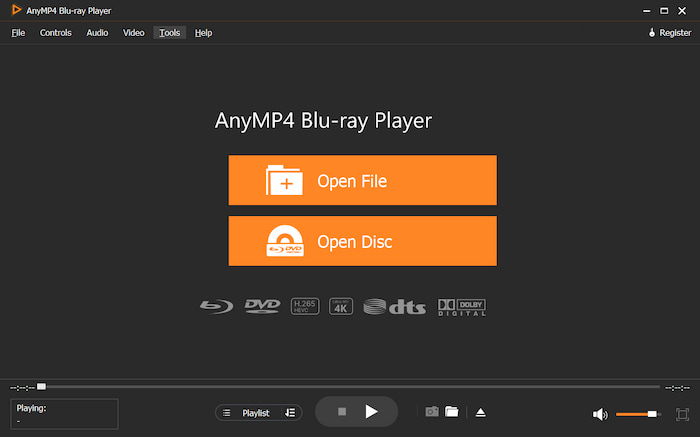
Étape 3. Après avoir chargé votre disque, le programme identifiera automatiquement votre DVD. Vous pouvez choisir le titre ou les chapitres que vous souhaitez regarder. Vous pouvez également définir des paramètres tels que la lecture automatique des DVD sous Windows 11.
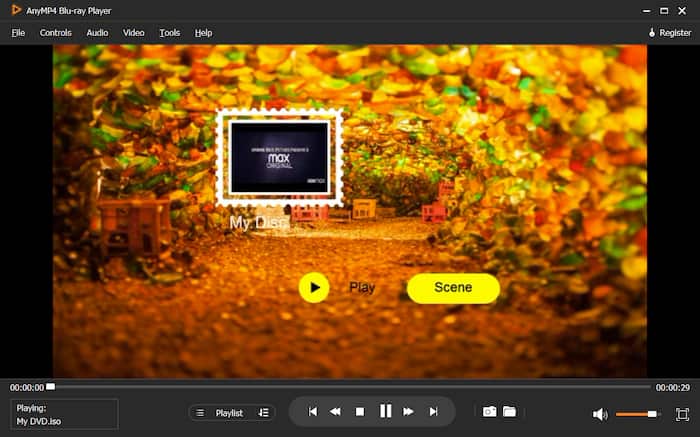
Étape 4. Clique le Jouer bouton pour commencer à regarder.
Solution 4 : Lire un DVD sous Windows 11 avec un lecteur DVD externe
Lors de l'utilisation de sources externes ou lecteurs DVD portablesIl est important de tenir compte de l'alimentation nécessaire à leur bon fonctionnement, car ces périphériques utiliseront le port de votre ordinateur comme source d'énergie. Il est donc essentiel de savoir que les ports USB 3.0 et USB-C fournissent des puissances différentes.
Dans cette optique, il est plus conseillé d'utiliser un lecteur DVD externe doté d'une connexion USB-C, car les ports USB-C peuvent fournir jusqu'à 15 W de puissance, contrairement au port USB 3.0 standard qui ne fournit que 4,5 W.
Il est également important de tenir compte des mises à jour du micrologiciel requises par certains lecteurs optiques. Ces mises à jour sont essentielles car elles sont nécessaires pour les dernières versions de Windows 11. Une fois que vous avez sélectionné un lecteur externe avec une connexion USB-C et que ses exigences en matière de micrologiciel ont été vérifiées, vous pouvez lire des DVD sur un ordinateur Windows 11.
Pour savoir comment faire, veuillez consulter notre guide ci-dessous.
Étape 1. Connectez le lecteur DVD externe à votre ordinateur à l'aide d'un port USB-CIl est important d'utiliser l'USB-C car il fournit plus d'énergie à votre matériel.
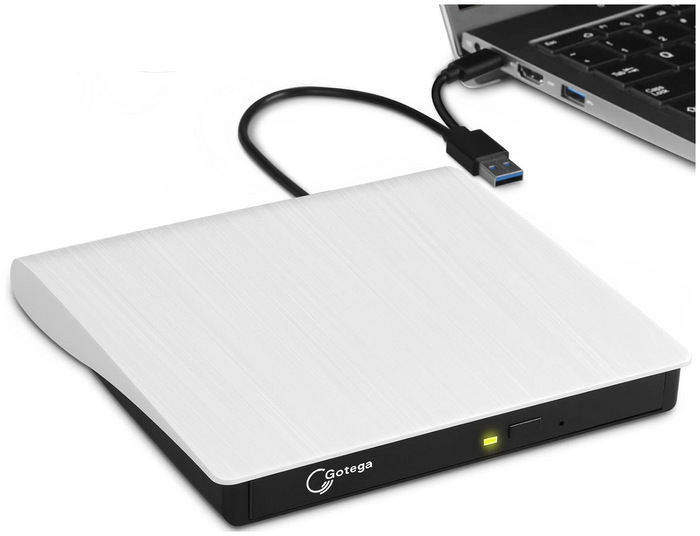
Étape 2. Insérez le DVD dans le lecteur. Votre ordinateur le lira automatiquement et vous pourrez le visionner. Assurez-vous de disposer d'un logiciel de lecture de DVD pour pouvoir visionner le contenu du DVD.

Partie 5 : Dépannage technique
Vérification des conflits de pilotes dans le Gestionnaire de périphériques
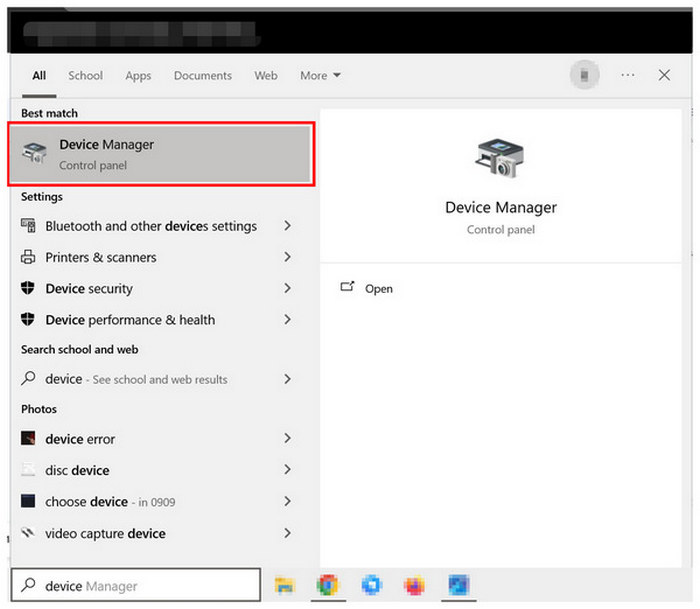
Étape 1. Ouvrez votre barre de recherche et recherchez Gestionnaire de périphériques.
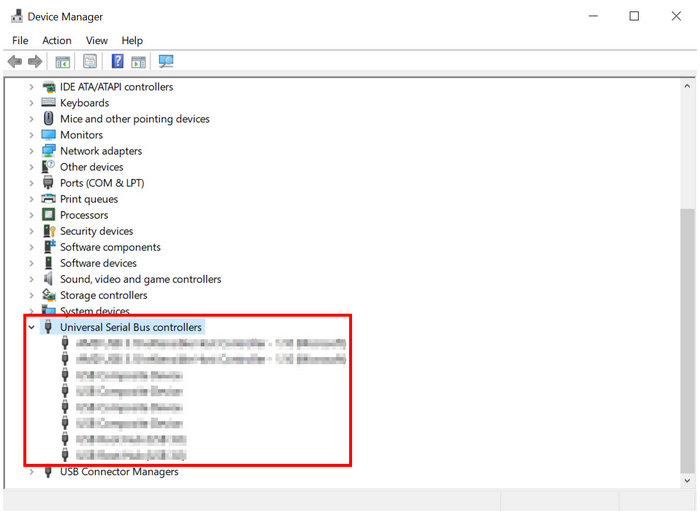
Étape 2. Dans le menu Gestionnaire de périphériques, faites défiler vers le bas pour trouver Contrôleurs de bus série universelCliquez dessus et vérifiez si votre DVD externe apparaît en dessous.
Correction du code d'erreur 0xc00d36b4
Le code d'erreur 0xc00d36b4 indique que votre lecteur multimédia n'est pas équipé du codec approprié pour prendre en charge le fichier que vous essayiez de lire. Heureusement, Windows Media Player ne lit pas les DVD Ce problème peut être résolu en installant le codec approprié. Il vous suffit de rechercher le codec nécessaire pour lire les DVD sous Windows 11, en fonction de la vidéo que vous essayez de lire.
Assurer l'alimentation USB des disques externes
Si votre lecteur DVD n'est pas détecté sous Windows 11, cela est probablement dû à l'utilisation d'un port USB 3.0. Pour une alimentation suffisante, connectez votre lecteur DVD externe au port USB-C de votre ordinateur.
Partie 6. FAQ sur la lecture de DVD sous Windows 11
-
Pourquoi mon DVD ne se lance-t-il pas automatiquement sous Windows 11 ?
Il se peut que le problème vienne du lecteur DVD externe que vous utilisez. Il est possible que le pilote utilisé soit doté d'un port USB 3.0 dont l'alimentation est limitée. Il vous faudra peut-être également mettre à jour le micrologiciel du lecteur pour qu'il soit compatible avec Windows 11.
-
Quelle est la meilleure application de lecteur DVD gratuite pour Windows 11 en 2026 ?
En 2026, pour choisir une application de lecture de DVD, vous pouvez utiliser Windows Media Player, VLC Media Player ou Blu-ray Master Player. Parmi celles-ci, Blu-ray Master Player est la seule application de lecture de DVD. Bien que les autres options soient fonctionnelles, leurs performances avec les DVD sont au mieux médiocres.
-
Le Lecteur Windows Media de Windows 11 prend-il en charge la lecture de DVD sans mise à niveau payante ?
Oui, c'est le cas. Cependant, ses performances sont limitées et il ne propose que des fonctionnalités de lecture basiques. De plus, Windows Media Player ne propose aucune option de mise à niveau payante.
-
Les lecteurs DVD externes valent-ils le coup ?
Cela dépend de vos besoins. Si vous avez accès à des DVD, l'investissement en vaut la peine. Cependant, leur intérêt est limité, car la plupart des séries et des films sont disponibles en version numérique.
-
Est-il difficile de regarder des DVD sur un PC Windows moderne ?
Non, ce n'est pas le cas. Il existe plusieurs lecteurs multimédias DVD pour ordinateurs Windows. Il vous suffit d'acheter un lecteur DVD externe.
Conclusion
Maintenant que nous avons abordé les meilleures options de lecteurs DVD, nous espérons que cet article vous aura fourni des informations utiles pour apprendre à… lire des DVD sur Windows 11 Ordinateurs. Si vous souhaitez une recommandation, le lecteur Blu-ray Master est un excellent choix.
Plus de Blu-ray Master
Lire des films DVD

Lisez facilement les Blu-ray, les DVD et divers formats vidéo/audio grâce à de nombreuses fonctionnalités de lecture.
100% Sécurisé. Sans virus
