

10 octobre 2025posté par Kévin Miller à Créer un DVD
Un fichier image ISO est un type de conteneur qui stocke le contenu exact d'un CD, DVD et Blu-ray. De nombreux éditeurs de logiciels utilisent ce conteneur de fichiers comme outil important pour distribuer des applications et d'autres moyens sans transporter de disques physiques. Ils transformeront simplement le contenu en fichiers ISO pour économiser du temps et de l'argent. Windows 10, 11 et même 8 de Microsoft peuvent monter l'ISO. Mais savez-vous ce que signifie monter un fichier ? Si ce n'est pas le cas, c'est votre chance d'apprendre la définition précise du montage de fichiers ISO, avec un didacticiel simple expliquant comment le faire correctement sur votre bureau. Par conséquent, sans plus attendre, commençons ces apprentissages en lisant les parties de contenu ci-dessous.

Table des matières
- Partie 1. Qu'est-ce que l'ISO et le support ISO
- Partie 2. Comment monter un ISO sur Windows 11/10/8
- Partie 3. Comment monter un fichier ISO sur Mac
- Partie 4. Que faire si le montage d'un fichier ISO sur Windows/Mac ne fonctionne pas
- Partie 5. Meilleur logiciel pour créer des ISO et des DVD sur Windows et Mac
- Partie 6. FAQ sur le montage ISO
Partie 1. Qu'est-ce que l'ISO et le montage ISO
Tout d'abord, nous allons vous présenter ce qu'est un fichier ISO. Un fichier ISO est une réplique numérique d'un disque optique, tel qu'un CD, un DVD ou un Blu-ray. Il contient toutes les données et la structure du disque original, regroupées dans un seul fichier portant l'extension .iso. Les fichiers ISO sont souvent utilisés pour partager des programmes volumineux, des systèmes informatiques ou des collections de médias. Vous pouvez les monter ou les graver sur des disques physiques ou des lecteurs virtuels. Ils facilitent le stockage, l'envoi et l'installation de contenu, ce qui explique leur popularité auprès des experts en technologie comme des utilisateurs lambda.
Voyons maintenant ce qu'est le montage ISO. Le montage d'un fichier ISO consiste à accéder virtuellement au contenu d'un fichier image ISO ou à l'y attacher, comme s'il s'agissait d'un disque optique inséré dans un lecteur optique. De plus, cette image est un format de fichier contenant une réplique des données présentes sur le disque. Le montage est une méthode couramment utilisée pour la récupération système, la distribution de logiciels et le stockage de données. Le système d'exploitation crée ainsi un lecteur virtuel, permettant aux utilisateurs d'ouvrir le contenu lorsqu'ils accèdent à leur copie optique ou originale depuis le disque physique. De plus, cette méthode est particulièrement utile en cas de virtualisation ou lorsque l'utilisation d'un support physique est impossible. Cela signifie que les outils virtuels peuvent accéder directement aux images ISO, simplifiant ainsi le processus d'installation. Pour réussir le montage d'un fichier ISO, il est important de se familiariser avec certaines techniques. Créateur ISO Le logiciel est également essentiel. Découvrez comment créer une image ISO sur Windows et Mac.
Partie 2. Comment monter un ISO sous Windows 11/10/8
Pour monter des fichiers ISO sur des ordinateurs Windows, en particulier les 11, 10 et 8, vous devez vous assurer que les fichiers sont déjà disponibles. Ensuite, à l’aide de votre curseur, suivez le guide pédagogique ci-dessous.
Étape 1.Accédez au logo Windows de votre ordinateur situé dans le coin inférieur gauche de votre écran.
Étape 2.Puis clique Explorateur de fichiers et recherchez le dossier où se trouve votre fichier image ISO.
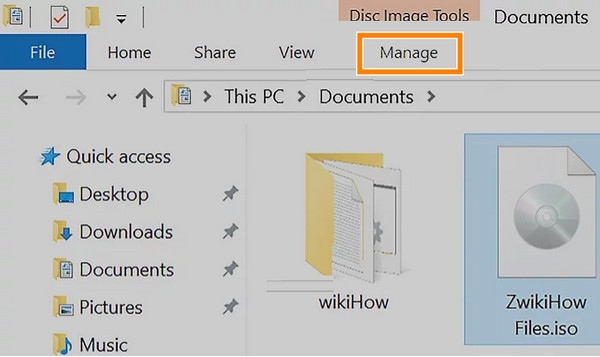
Étape 3.Cliquez maintenant sur le Gérer onglet, que vous trouverez sur le côté supérieur gauche de votre fenêtre. Ensuite, attendez qu'une barre d'outils apparaisse en dessous.
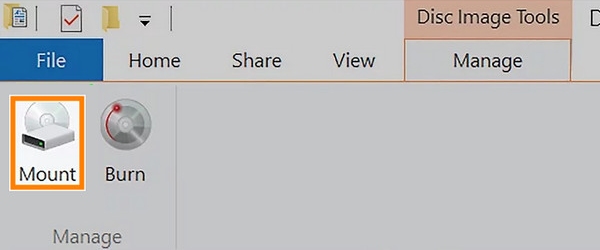
Étape 4.Cliquez sur l'option Monter dans cette barre d'outils et le fichier .iso sera monté sur le lecteur de CD de votre ordinateur.
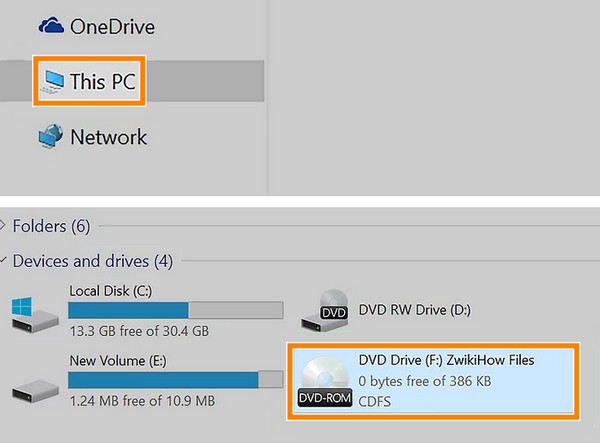
Étape 5.Après cela, cliquez sur le Ce PC option, puis double-cliquez sur l'ISO situé sous le Appareils et lecteurs se diriger vers Ce PC option. En faisant cela, vous pourrez ouvrir votre contenu ISO.
Partie 3. Comment monter un ISO sur Mac
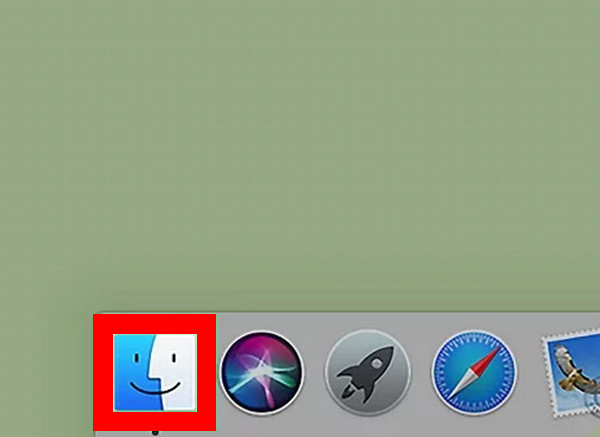
Pour monter des fichiers ISO sur Mac, le Finder est la solution idéale. Lorsque vous double-cliquez sur un fichier ISO, le Finder le monte automatiquement comme un disque virtuel, affichant son contenu dans une nouvelle fenêtre, comme si vous insériez un CD ou un DVD physique. Cette fonctionnalité intégrée vous évite d'avoir recours à un logiciel supplémentaire. macOS gère le montage de manière fluide, vous permettant de parcourir, d'installer ou de copier des fichiers directement depuis l'image montée. C'est un moyen rapide et convivial d'accéder aux fichiers ISO sans difficulté. Nous allons maintenant vous expliquer en détail comment monter des fichiers ISO avec le Finder.
Étape 1.Choisissez et ouvrez le Finder sur votre ordinateur Mac.
Étape 2.Accédez ensuite au dossier contenant vos fichiers ISO. Double-cliquez dessus pour le monter comme image de disque virtuel.
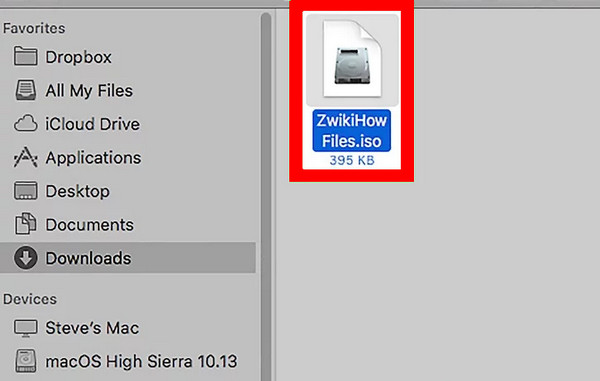
Étape 3.MacOS le montera automatiquement et ouvrira une nouvelle fenêtre du Finder affichant son contenu.
Globalement, le Finder est un choix fiable pour monter des fichiers ISO sur Mac. Son utilisation est simple et gratuite. Cependant, ses fonctionnalités sont limitées et vous pouvez les configurer avant de monter des fichiers ISO.
Partie 4. Que faire lorsque le montage d'un fichier ISO sur Windows/Mac ne fonctionne pas
Si vous rencontrez des problèmes pour monter vos fichiers ISO, ou si cela ne fonctionne pas ou ne se traite pas correctement, nous avons rassemblé ci-dessous les solutions que vous pouvez utiliser.
- Vérifiez que l'ISO n'est pas corrompu. Vous pouvez vérifier la somme de contrôle du fichier ou le retélécharger via une source de confiance.
- Mettez à jour votre système d'exploitation Windows ou macOS. Il peut arriver que pour résoudre un problème temporaire, il suffise de redémarrer l'appareil. Après avoir redémarré l'ordinateur, vous pouvez réessayer de monter l'ISO du lecteur virtuel.
- Mettez à jour votre système d'exploitation Windows. Assurez-vous que votre bureau ou votre système d'exploitation est à jour, car les mises à jour corrigent les problèmes et les bugs.
- Vérifiez les conflits de lettre de lecteur. Assurez-vous que la lettre de votre lecteur virtuel est réservée à votre lecteur et non à un autre lecteur.
- Utilisez un logiciel de montage tiers. Si l'outil de montage intégré à votre ordinateur ne fonctionne pas correctement, il est préférable d'utiliser un autre logiciel pour effectuer le travail à votre place.
Partie 5. Meilleur logiciel pour créer des ISO et des DVD sur Windows et Mac
Supposons que votre dernier recours consiste à installer un logiciel tiers, alors le meilleur logiciel pour monter l'ISO est le Créateur de DVD Blu-ray MasterCe programme est la meilleure recommandation pour Blu-ray Master, conçu pour créer des DVD à partir de vos fichiers ISO. Si vous ne pouvez pas monter le fichier, pourquoi ne pas le graver sur un disque physique ? Ce créateur de DVD vous aidera à le faire de la manière la plus simple, la plus rapide et sans perte. De plus, il offre un large éventail de fonctionnalités pour personnaliser le processus de création d'ISO sur DVD sous Windows et Mac. Grâce à ces fonctionnalités, vous pouvez ajouter divers contenus ISO et vidéos à un DVD avec des modèles de menu, ainsi que des images et de la musique.
En outre, vous pouvez personnaliser le DVD avec des outils tels que l'ajout de filigranes, le découpage, le recadrage et l'ajustement des effets vidéo avant la gravure. Dans l’ensemble, c’est un programme génial, utile pour partager et préserver vos images ISO. Ainsi, voici les étapes rapides à suivre pour graver l’ISO de montage.
Principales caractéristiques
• Créez un dossier et une image ISO de DVD et Blu-ray sans perte.
• Proposez des modèles de menus personnalisables.
• Processus de combustion rapide.
• Interface utilisateur conviviale.
Étape 1.Tout d'abord, vous devrez installer le logiciel sur votre ordinateur en appuyant sur le bouton Télécharger bouton ci-dessus. Ensuite, suivez la procédure d'installation demandée.
Télécharger
Pour les fenêtres
Téléchargement sécurisé
Télécharger
pour macOS
Téléchargement sécurisé
Étape 2.Après l'installation, insérez le DVD dans le lecteur optique de votre ordinateur. Lancez ensuite votre DVD Creator fraîchement installé. Sur l'interface principale, survolez l'icône Disque DVD option de l’onglet et cliquez dessus. Ensuite, cliquez sur le Ajouter un fichier multimédia bouton pour télécharger l’image ISO que vous êtes sur le point de graver.
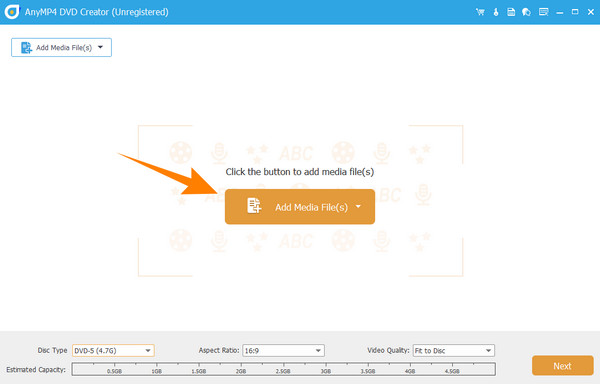
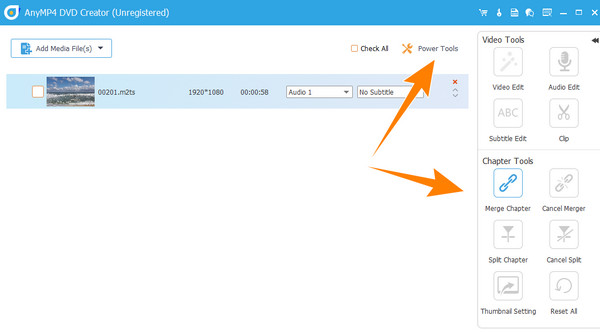
Étape 3.Une fois l'image ISO importée, vous pouvez cliquer sur le bouton Outils électroportatifs dans le coin supérieur droit de l'interface. Cette action vous permettra de voir les outils que vous pouvez utiliser ou appliquer à vos médias. Quoi qu'il en soit, cliquez sur Suivant bouton pour passer à l’étape suivante.
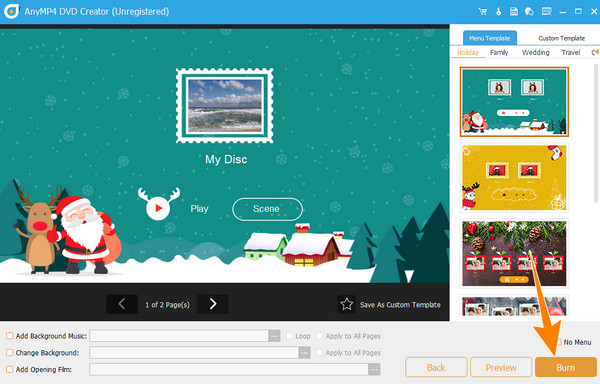
Étape 4.Aussi vite que cela, vous pouvez maintenant cliquer sur le Brûler sur la nouvelle page de fenêtre. Il vous suffit d'attendre un peu jusqu'à la fin du processus.
Partie 6. FAQ sur le montage ISO
-
L'ISO doit-il être monté ?
La nécessité de monter l'ISO dépend de la situation dans laquelle vous vous trouvez. Ce processus sera utile pour accéder au fichier de contenu sans le graver.
-
Pouvez-vous monter l’ISO sous Windows 7 ?
Oui. Cependant, vous pouvez monter l'ISO sur Windows 7 à l'aide d'un logiciel tiers. En effet, Windows 7 ne prend pas en charge le montage ISO.
-
Puis-je monter un fichier ISO sans lecteur ?
Oui, vous pouvez monter un fichier ISO sans avoir besoin d'un lecteur optique. Cependant, vous ne pouvez le faire que si vous utilisez un lecteur virtuel qui émulera l’absence de lecteur physique.
-
Comment savoir si un fichier ISO est monté ?
Pour savoir si l'ISO est déjà monté, vous pouvez vérifier sa lettre de lecteur sur votre PC. Si une nouvelle lettre de lecteur harmonise votre fichier ISO, cela signifie que l'ISO est monté.
Emballer
Voilà, la définition, le processus et les conseils pour Montage ISONous proposons des méthodes simples pour monter des fichiers ISO sur des ordinateurs Windows et Mac. Grâce à des illustrations claires, même les débutants peuvent y parvenir. Attention : tous les ordinateurs Windows ne sont pas capables de monter vos images ISO. Si votre ordinateur ne dispose pas de cette fonctionnalité intégrée, vous pouvez toujours utiliser un logiciel tiers comme Blu-ray Master DVD Creator.
Plus de Blu-ray Master
- 8 convertisseurs ultimes MP4 vers ISO pour avoir une qualité ISO sans perte
- Fichier BDMV : qu'est-ce que c'est et comment le regarder ? [Guide 2025]
- Capacité et formats des DVD : Quelle quantité de données peut-ils contenir ?
- Les 5 meilleurs cloneurs de DVD : test de votre meilleur logiciel de copie de DVD
