

27 août 2025posté par Kévin Miller à Créer un DVD
Bien que la consommation moderne de médias se soit largement orientée vers le streaming et les fichiers numériques, de nombreux utilisateurs souhaitent toujours graver leurs projets iMovie sur un DVD physique. C'est devenu un défi depuis qu'Apple a abandonné son application de création de DVD, iDVD, ce qui complique la création de DVD professionnels avec menus et chapitres pour les utilisateurs de nouvelles versions de macOS. La gravure de DVD permet de profiter de ses créations sur un téléviseur, d'en conserver une copie physique pour la sauvegarde, de partager des souvenirs avec des proches qui n'ont pas forcément accès aux fichiers numériques, et d'archiver ses projets à long terme. Cet article présente deux méthodes simples pour y parvenir. graver iMovie sur DVD avec des conseils et astuces utiles.

- Partie 1. Conditions préalables à la gravure
- Méthode 1 : graver iMovie sur DVD à l'aide du créateur DVD Blu-ray Master Picked
- Méthode 2 : Utilisation du Finder intégré de Mac (pour la gravure de base)
- Partie 4. Conseils de dépannage
- Partie 5. FAQ
Partie 1. Conditions préalables avant la gravure
A. Exportez votre projet iMovie
Avant de graver des fichiers iMovie sur DVD, vous devez préparer les fichiers vidéo à graver. Nous allons vous montrer comment procéder.
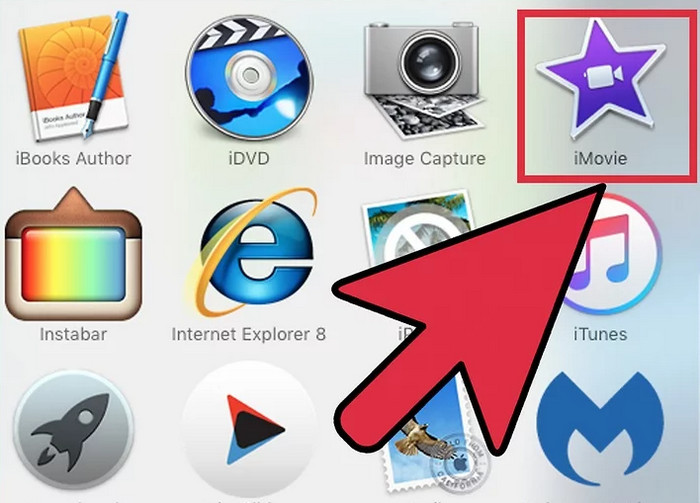
Étape 1.Lancez iMovie, ouvrez le projet que vous souhaitez exporter et assurez-vous qu'il est finalisé et prêt à être exporté.
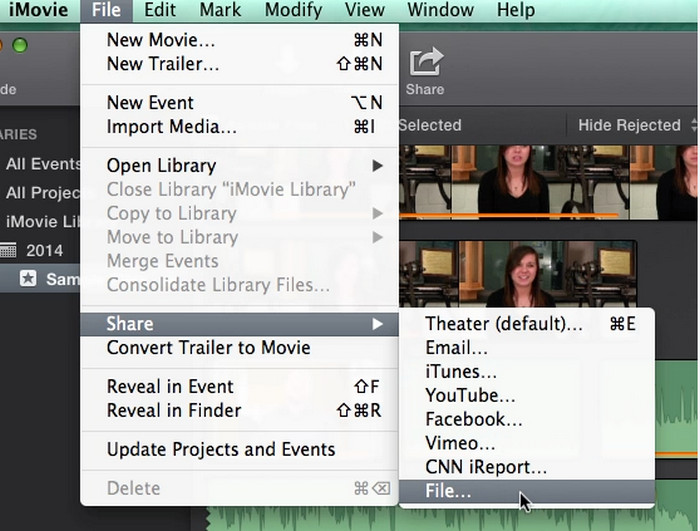
Étape 2.Sélectionnez le film que vous souhaitez exporter et cliquez sur Déposer dans la barre de menu supérieure. Ensuite, choisissez Partager > Fichier procéder.
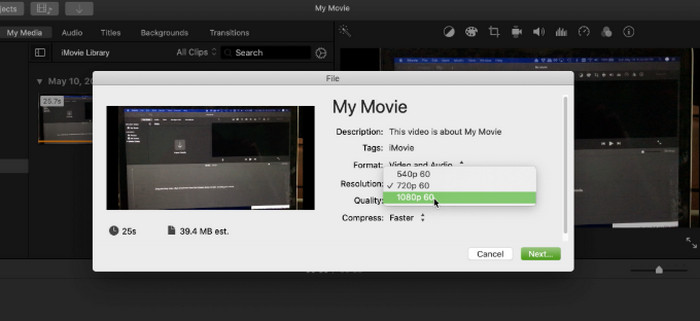
Étape 3.Une boîte de dialogue contenant différents paramètres d'exportation s'affichera. Vous pourrez y modifier les paramètres de sortie de votre film. Une fois vos préférences définies, sélectionnez Suivant à exporter iMovie en MP4.
B. Disques DVD vierges
Le type de DVD vierge utilisé pour graver les données est important pour la lecture ultérieure sur les lecteurs DVD. Les deux types les plus courants sont les DVD-R et les DVD+R.
DVD-R : Largement considéré comme plus compatible avec les anciens lecteurs DVD, il constitue souvent l'option la plus sûre pour graver des DVD vidéo destinés à être lus sur plusieurs appareils.
DVD+R : La gravure est généralement un peu plus rapide et le système de correction d'erreurs est plus sophistiqué. Bien que la plupart des lecteurs DVD contemporains soient capables de lire les deux formats, le DVD-R est le choix le plus fiable si vous n'êtes pas sûr de l'âge du lecteur cible.
La capacité d'un DVD simple couche standard est de 4,7 Go. Vous devrez diviser votre projet en plusieurs sections ou utiliser un disque double couche (DVD+R DL ou DVD-R DL) si votre fichier vidéo exporté est plus volumineux.
C. Graveur de DVD
Votre Mac nécessite un graveur de DVD pour graver un DVD. Un lecteur interne intégré était présent sur les anciens Mac, comme certains iMac et MacBook. Mais la plupart des Mac contemporains n'en sont pas équipés.
Si votre Mac ne possède pas de lecteur interne, vous devrez acheter un lecteur optique externe. Ces lecteurs utilisent un connecteur Thunderbolt ou USB pour se connecter à votre Mac. Bien que de nombreux fournisseurs tiers proposent également des lecteurs externes fiables, le SuperDrive USB d'Apple est un choix populaire. Une fois connecté, votre Mac l'identifiera comme graveur, vous permettant ainsi de créer votre disque à l'aide d'un logiciel de création de DVD.
Méthode 1 : Graver iMovie sur DVD à l'aide du créateur DVD Blu-ray Master Picked
Le premier outil recommandé pour graver iMovie sur DVD est Créateur de DVD Blu-ray Master, qui excelle dans la gravure de DVD rapide et stable. Cet outil puissant vous permet d'intégrer des fichiers vidéo aux formats MP4, MKV, AVI, FLV, MOV et autres, et de les graver sur des DVD, des dossiers et des images ISO. Il offre également de nombreux outils d'édition pour ajuster les effets vidéo, audio et de sous-titres.
De plus, il propose de nombreux modèles de menus pour personnaliser vos DVD. Il est disponible pour les ordinateurs Windows et Mac.
Voyons maintenant comment graver iMovie sur DVD à l'aide de Blu-ray Master DVD Creator.
Étape 1.Téléchargez et installez Blu-ray Master DVD Creator via les boutons de téléchargement ci-dessous.
Télécharger
Pour les fenêtres
Téléchargement sécurisé
Télécharger
pour macOS
Téléchargement sécurisé
Ensuite, lancez le logiciel et choisissez Disque DVD dans la fenêtre contextuelle.

Étape 2.Cliquez sur Ajouter un fichier multimédia au centre de l'interface pour ajouter les fichiers iMovie exportés. Vous pouvez ensuite définir le type de disque, le format d'image et la qualité vidéo en bas. Cliquez sur Prochaine étape.
Note: Vous pouvez également cliquer sur Outils électroportatifs pour ouvrir le panneau de droite pour utiliser divers outils d'édition pour ajuster vos effets vidéo.
De plus, le logiciel affichera la taille estimée de vos fichiers importés en bas, et vous êtes autorisé à importer des fichiers iMovie jusqu'à 5 Go au total.

Étape 3.Vous découvrirez de nombreux modèles de menus thématiques et pourrez choisir celui qui vous convient. Vous pouvez également ajouter une musique de fond, modifier l'arrière-plan et ajouter un film d'ouverture grâce aux paramètres fournis.
Ensuite, choisissez le Brûler bouton dans le coin pour continuer.

Étape 4.Enfin, définissez la destination et la norme TV, puis cliquez sur Commencer pour commencer le processus iMovie sur DVD.
Avantages
- Il prend en charge une large gamme de formats d'entrée, y compris les formats qu'iMovie peut exporter.
- Il fournit des outils d'édition pour vous permettre de sélectionner et d'ajouter des pistes audio externes et des sous-titres aux vidéos.
- Il dispose d'une interface claire et intuitive pour vous permettre de graver iMovie sur DVD.
Les inconvénients
- La version d'essai gratuite offre une durée limitée pour graver des DVD.
- Il ne prend pas en charge les formats audio avancés tels que Dolby Atmos ou DTS HD Master.
Méthode 2 : Utilisation du Finder intégré de Mac (pour la gravure de base)
Le Finder, logiciel de gestion de fichiers intégré à macOS, sert d'interface utilisateur pour localiser et organiser les fichiers, répertoires et applications. Il intègre également une fonctionnalité de base pour la gravure de fichiers sur DVD. Cette fonctionnalité permet de créer des « dossiers de gravure » pour stocker les fichiers à graver ; ces fichiers sont traités comme des alias pour économiser de l'espace. Le Finder permet de graver les fichiers vidéo iMovie directement sur un disque vierge inséré dans un lecteur optique interne ou externe.
Étape 1.Lancez le Finder sur votre ordinateur et insérez un disque DVD vierge dans le lecteur optique.
Étape 2.Attendez l'apparition du menu contextuel. Sélectionnez l'option Ouvrir le Finder et cliquez sur l'option D'ACCORD Appuyez ensuite sur le bouton « Ouvrir ». Le disque inséré s'affichera alors dans le Finder.

Étape 3.Choisissez les fichiers iMovie exportés à graver. Copiez-les ensuite et collez-les sur le DVD vierge inséré. Cliquez sur le bouton Brûler bouton dans le coin supérieur gauche pour continuer.

Étape 4.Personnalisez les paramètres de sortie dans la fenêtre contextuelle et sélectionnez Brûler à nouveau pour démarrer le processus de gravure.

Avantages
- Il s'agit d'un outil intégré aux ordinateurs Mac, qui offre une grande commodité.
- Ses étapes sont faciles et intuitives, même pour les débutants.
- C'est un outil gratuit sans frais supplémentaires.
Les inconvénients
- Il manque des fonctionnalités avancées pour la gravure de DVD.
- Si la qualité du disque est mauvaise ou si la vitesse de gravure est trop élevée, le Finder peut être sujet à des erreurs.
Partie 4. Conseils de dépannage
Lors de la gravure d'un DVD, vous rencontrerez de nombreux problèmes. Voici quelques conseils pour vous aider à les résoudre.
Mon DVD ne fonctionne pas sur mon lecteur DVD autonome
Il s'agit d'un problème fréquent avec quelques explications potentielles, le plus souvent liées à la compatibilité du disque gravé avec votre appareil.
Type de disque : Tous les types de disques enregistrables ne sont pas compatibles avec tous les lecteurs DVD. Les disques DVD+R peuvent poser problème, notamment sur les appareils plus anciens. Un disque DVD-R est plus compatible avec une plus grande variété de lecteurs ; essayez donc d'en utiliser un.
Vitesse de gravure : Tenter de graver un DVD le plus rapidement possible peut entraîner des erreurs empêchant certains lecteurs de le lire. Essayez de graver à nouveau le disque, mais à une vitesse plus lente (par exemple, 2x ou 4x). Une gravure plus lente garantit une écriture précise des données.
Qualité des médias : Des problèmes de lecture peuvent survenir si vous utilisez des CD vierges bon marché ou de mauvaise qualité. Pour des résultats optimaux, privilégiez les disques de marque haut de gamme.
Le processus de gravure a échoué
Un échec de combustion est souvent dû à l'un des facteurs suivants :
Qualité du disque : La gravure peut échouer si le disque vierge est défectueux ou rayé. Essayez un disque neuf.
Vitesse de gravure : Tout comme pour les problèmes de lecture, une vitesse de gravure excessive peut surcharger le lecteur et entraîner l'échec de la gravure. Choisissez une vitesse plus lente.
Corruption de fichier : Il est possible que le fichier vidéo exporté depuis iMovie soit instable. Avant de tenter de graver le projet iMovie, essayez de l'exporter à nouveau vers un nouveau fichier. De plus, évitez d'utiliser votre ordinateur pour d'autres tâches gourmandes en ressources pendant la gravure, car cela pourrait perturber le flux de données et entraîner l'échec de la gravure.
Mon Mac n'a pas de lecteur DVD
Vous aurez besoin d’une solution alternative car les lecteurs optiques ne sont plus intégrés aux Mac modernes.
L'achat d'un lecteur optique externe pour charger des DVD est la solution la plus simple pour résoudre ce problème. L'Apple USB SuperDrive est une option, mais il existe plusieurs lecteurs externes, souvent moins chers, fabriqués par des tiers.
Puis-je graver un Blu-ray à partir d'iMovie
Oui, c'est possible. Comme pour graver iMovie sur DVD, vous devez d'abord exporter les fichiers vidéo iMovie, puis utiliser un logiciel de gravure Blu-ray professionnel pour graver un Blu-ray depuis iMovie.
Pourquoi Apple a-t-il supprimé iDVD ?
En raison de la popularité croissante des alternatives numériques et de la perte de valeur des supports traditionnels comme les DVD, Apple a abandonné iDVD. La dernière fois que ce programme a été inclus sur un Mac, c'était en 2011. La gravure vidéo sur CD physique est devenue moins nécessaire avec la généralisation de l'internet haut débit et la popularité croissante des services de streaming numérique et du stockage cloud. Apple s'est alors tourné vers ses propres systèmes, comme iCloud et iTunes (désormais l'application TV), qui permettent aux consommateurs de stocker et d'échanger du contenu vidéo numérique.
Partie 5. FAQ
-
Puis-je graver iMovie sur DVD sans iDVD ?
Oui, c'est possible. Depuis qu'Apple a abandonné iDVD, de nombreux logiciels de gravure de DVD modernes permettent de graver facilement iMovie sur DVD.
-
Quel format dois-je exporter depuis iMovie pour graver sur DVD ?
Le meilleur format pour exporter depuis iMovie pour la gravure de DVD est généralement un MP4 ou fichier MOV. Ces formats standards sont largement compatibles avec la création de DVD.
-
Le DVD sera-t-il lisible sur un lecteur DVD ordinaire ?
Oui, à condition que vous utilisiez un logiciel de création de DVD pour créer un format « DVD vidéo » approprié.
-
Blu-ray Master DVD Creator est-il gratuit ?
Non, c'est un logiciel payant. Cependant, il propose une période d'essai gratuite pour tester ses effets de gravure.
Conclusion
Avec les informations détaillées sur la façon de procéder graver iMovie sur DVDVous pouvez désormais exporter facilement vos fichiers vidéo iMovie et les graver sur DVD. Suivez les étapes détaillées et suivez les conseils fournis pour réussir votre gravure. Si vous préférez des paramètres de gravure plus riches, Blu-ray Master DVD Creator est le meilleur choix ; essayez-le sans plus attendre !
Plus de Blu-ray Master
- MP4 sur DVD | Gravez MP4 sur DVD avec les 6 meilleurs créateurs de DVD
- 6 méthodes simples pour graver gratuitement des fichiers MKV sur DVD (Windows et en ligne)
- Graver un diaporama sur DVD sur Mac : 2 méthodes simples (mise à jour 2025)
- Comment graver des films QuickTime sur DVD en 2025 : Mac et Windows
Vidéos sur DVD
