

8 août 2025posté par Bretagne Garcia à Créer un DVD
Lors de la conservation et de la collecte de vidéos, la meilleure façon de procéder est de les transférer sur un disque vierge. Avec cela, vous pouvez avoir votre propre façon de conserver le contenu. Cependant, certains utilisateurs n'ont aucune idée de la création de DVD, ce qui constitue la partie la plus difficile. Heureusement, si vous avez l'intention de graver des vidéos sur DVD, vous êtes sur la bonne page. Dans ce guide, vous apprendrez le processus le plus efficace pour transférer vos vidéos sur DVD. Nous inclurons également les éléments que vous devez préparer avant de passer au processus principal. Alors, pour apprendre tout cela, commençons par explorer les meilleures façons de graver des DVD.

- Partie 1. Éléments à préparer pour la gravure de DVD
- Partie 2. Comment graver des vidéos sur DVD avec DVD Creator
- Partie 3. Comment créer des vidéos sur DVD avec DVD Flick
- Partie 4. Comment graver des vidéos sur DVD sur Mac avec les outils intégrés
- Partie 5. FAQ sur la gravure de vidéos sur DVD
| Solutions réalisables | Dépannage étape par étape |
| Comment graver des vidéos sur DVD avec DVD Creator | DVD Creator offre une solution efficace pour graver un DVD rapidement. Suivez ces étapes pour terminer la gravure du DVD… Étapes complètes |
| Comment créer des vidéos sur DVD avec DVD Flick | Si vous souhaitez apporter des modifications à votre contenu pendant la gravure, vous pouvez utiliser DVD Flick pour graver vos DVD… Étapes complètes |
| Comment graver des vidéos sur DVD sur Mac avec des outils intégrés | Vous êtes capable de graver des vidéos sur DVD sur un Mac sans logiciel de gravure… Étapes complètes |
Partie 1. Choses à préparer pour la gravure de DVD
Lorsque vous gravez des vidéos sur DVD, il est préférable de préparer tout ce dont vous avez besoin. Avec cela, vous n'avez pas besoin de passer plus de temps à obtenir tout ce dont vous avez besoin pendant le processus. Si tout est préparé, il est possible d’atteindre votre objectif principal en douceur. Pour obtenir plus d'informations sur les éléments importants à préparer, nous vous recommandons de lire tous les détails ci-dessous avant de créer des DVD.
Pilote de DVD
Un pilote de DVD ou un lecteur de DVD-ROM fait partie des exigences essentielles dont vous avez besoin pour créer des DVD. Il a des fonctions importantes dont vous avez besoin. Premièrement, il joue un rôle essentiel dans l’écriture des données sur le disque. Si vous ne le savez pas encore, un DVD est doté d'un laser capable d'écrire les données numériques que vous souhaitez insérer et stocker sur le support DVD. De plus, il brûle de petites piqûres sur la surface du disque, qui représentent les données codées. En dehors de cela, un pilote de DVD sert à la communication avec un ordinateur.
Disque DVD vierge
Puisque vous préparez les éléments dont vous avez besoin pour graver des DVD, un autre matériel important dont vous avez besoin est un disque vierge. C'est ici que vous placez la vidéo que vous souhaitez graver. Mais lors de la préparation d’un disque, vous devez prendre en compte certains éléments. Il existe des types de DVD que vous devez connaître, tels que les DVD-R et les DVD-RW.
Vidéos
Pour graver des DVD, vous devez également préparer les vidéos que vous souhaitez graver. Eh bien, la limite de la vidéo en termes de taille peut varier en fonction du DVD que vous utilisez. Un graveur de DVD standard peut graver des vidéos jusqu'à 4,7 Go lors de l'utilisation d'un DVD-5. La durée de la vidéo atteindra jusqu'à 2,5 heures. Lors de l'utilisation d'un DVD-9, la taille limite du fichier peut aller jusqu'à 8,5 Go. La durée de la vidéo atteindra jusqu'à 4 heures.
Logiciel de gravure de DVD approprié
Si votre disque, vos vidéos et votre lecteur de DVD sont déjà préparés, vous avez besoin d'un excellent logiciel de gravure de DVD. Il est important de choisir le bon logiciel pour graver des DVD car il vous donnera le résultat souhaité. Lorsque vous choisissez un logiciel de gravure de DVD, vous devez tenir compte de ses capacités de gravure, de ses fonctions supplémentaires, de sa qualité et de sa capacité à assurer un processus fluide.
Partie 2. Comment graver des vidéos sur DVD avec DVD Creator
DVD Creator est un excellent logiciel de gravure de DVD, plus fonctionnel que vous ne le pensez. DVD Creator offre une interface intuitive et une méthode de gravure simple. Vous pouvez également importer n'importe quel format vidéo, ce qui le rend plus pratique pour tous les utilisateurs. De plus, il propose une option d'aperçu qui vous permet de visualiser le résultat final après la gravure. Côté vitesse de gravure, vous ne serez pas déçu grâce à sa procédure rapide, qui vous permet de graver des vidéos sur DVD en quelques secondes seulement. De plus, pendant la gravure, vous pouvez effectuer davantage de tâches, notamment pour améliorer la qualité vidéo. DVD Creator vous permet de monter vos vidéos. Il inclut l'ajout d'effets, le réglage de la luminosité, de la saturation et du contraste, l'ajout de filigranes, et bien plus encore. Pour en savoir plus sur la création de DVD, utilisez les méthodes ci-dessous.
Étape 1.Téléchargez DVD Creator sur vos ordinateurs Mac et Windows. Après cela, lancez le programme et vous pourrez commencer la procédure de gravure de DVD.
Télécharger
Pour les fenêtres
Téléchargement sécurisé
Télécharger
pour macOS
Téléchargement sécurisé
Étape 2.Cliquez sur Ajouter des fichiers multimédias depuis l'interface centrale. Ensuite, lorsque le dossier de l'ordinateur apparaît, vous pouvez choisir la vidéo que vous souhaitez graver.

Étape 3.Une fois la vidéo déjà ajoutée à l'interface, appuyez sur Suivant pour passer au processus suivant.

Étape 4.Dans cette partie, vous pouvez personnaliser le menu de vos vidéos. Vous pouvez également utiliser divers modèles de menu qui peuvent vous aider à améliorer votre vidéo. Cliquez sur Graver pour procéder au processus de gravure. Ensuite, lorsque vous aurez terminé le processus, vous pourrez déjà disposer de votre DVD.

Avantages
- Il peut graver des DVD en utilisant des méthodes simples.
- La qualité vidéo ne sera pas affectée pendant la procédure de gravure.
- Il est accessible sur Mac et Windows.
- Il peut proposer des modèles de menus prêts à l’emploi.
- L'ajout d'arrière-plans est applicable.
Les inconvénients
- Accédez à plus de fonctionnalités en obtenant la version payante.
Partie 3. Comment créer des vidéos sur DVD avec DVD Flick
Pour graver des vidéos sur un DVD, utilisez Film DVDAvec ce graveur, vous obtenez le résultat souhaité en quelques minutes seulement. Le programme vous permet également d'apporter des modifications à votre contenu. Pendant la gravure, vous pouvez ajouter un titre, un menu, des paramètres vidéo et audio, et bien plus encore. La gravure vidéo est fluide, ce qui en fait un logiciel de gravure de DVD idéal. De plus, le programme garantit une qualité vidéo constante après la gravure. Vous pouvez donc compter sur ce logiciel pour graver des DVD. Cependant, il présente quelques inconvénients à connaître. D'après notre expérience, les fonctionnalités de l'outil sont limitées, surtout avec la version gratuite. De plus, le support technique est limité. Le programme n'étant plus en développement actif, obtenir du support technique peut s'avérer difficile. De plus, le téléchargement du logiciel est long. Si vous souhaitez apprendre à graver des DVD sous Windows avec DVD Flick, suivez les étapes ci-dessous.
Étape 1.Accédez au site Web principal de DVD Flick et appuyez sur Télécharger pour y accéder. Ensuite, exécutez-le sur votre ordinateur après le processus d'installation.
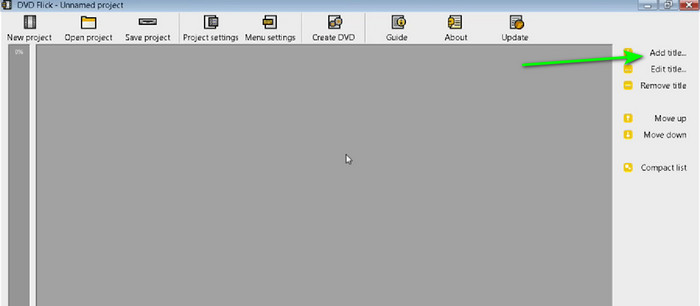
Étape 2.Dans l'interface de droite, cliquez sur Ajouter un titre pour ajouter la vidéo que vous souhaitez graver. Choisissez la vidéo dans le dossier de votre ordinateur.
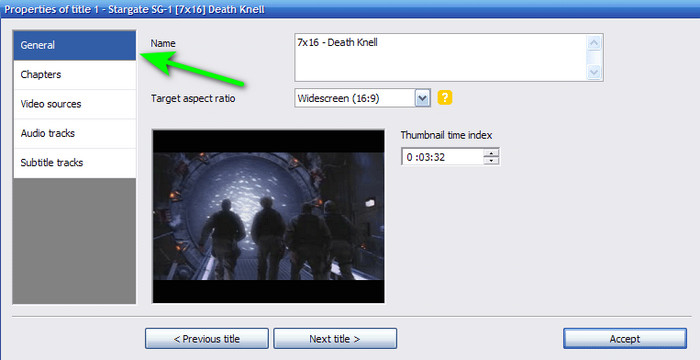
Étape 3.Ensuite, passez au menu Paramètres du projet. Dans la section Général, vous pouvez modifier le nom, le rapport hauteur/largeur cible et d'autres paramètres.
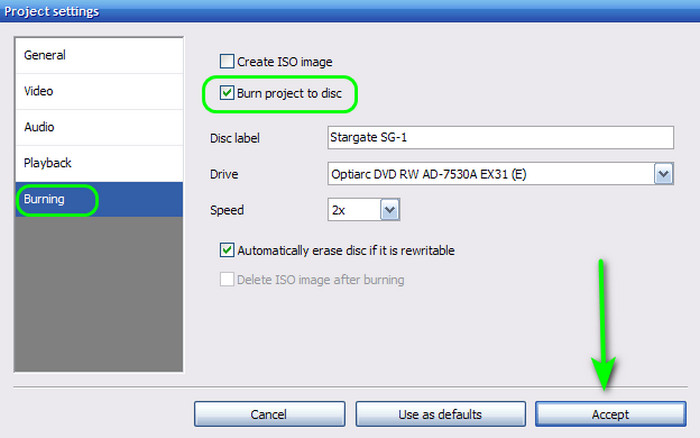
Étape 4.Après cela, allez dans le menu Gravure et cochez la case de l'option Graver le projet sur le disque. Vous pouvez également modifier l'étiquette du disque. Une fois terminé, cliquez sur Accepter pour accéder à l'interface principale du programme. Cliquez sur Créer un DVD pour procéder au processus de gravure. Une fois cela fait, vous pouvez déjà avoir votre DVD.
Avantages
- Il peut graver des vidéos sur DVD en douceur.
- Cela n'affecte pas la qualité de la vidéo.
- Le logiciel peut modifier les titres, les étiquettes de disque, les paramètres vidéo et audio, etc.
- Il fournit DVD-5 et DVD-9 formats de sortie.
Les inconvénients
- L'interface est obsolète.
- La courbe d’apprentissage est abrupte.
- Le téléchargement du programme prend beaucoup de temps.
Partie 4. Comment graver des vidéos sur DVD sur Mac avec des outils intégrés
Si vous utilisez un Mac, vous pouvez utiliser la méthode par défaut pour graver des DVDVeuillez vérifier les conditions préalables suivantes avant de graver un DVD sur un Mac. Votre Mac doit d'abord être équipé d'un lecteur DVD intégré. Sinon, préparez un lecteur DVD externe. De plus, vous aurez besoin d'un DVD vierge. Vous pourrez ensuite commencer. graver des films sur DVD sur Mac.
Note:
• iMac : les versions antérieures à 2012 étaient équipées de lecteurs DVD, tandis que celles postérieures à 2013 n'en avaient pas.
• MacBook Pro : les versions antérieures à 2012 étaient équipées de lecteurs DVD, tandis que celles postérieures à 2013 n'en avaient pas.
• MacBook : les versions 2006-2012 disposent de lecteurs DVD, tandis que les autres n'en ont pas.
• Mac mini : les versions antérieures à 2011 étaient équipées de lecteurs DVD, tandis que celles postérieures à 2012 n'en avaient pas.
• Mac Pro : les versions antérieures à 2013 étaient équipées de lecteurs de DVD, tandis que celles postérieures à 2013 n'en avaient pas.
Étape 1.Si votre Mac est équipé d'un lecteur DVD intégré, insérez le DVD vierge dans le lecteur. Sinon, connectez le DVD vierge au lecteur externe, puis branchez l'interface USB de ce dernier sur le Mac.
Étape 2.Depuis l'écran supérieur, accédez au menu Fichier. Ensuite, cliquez sur l’option Nouveau dossier à graver. Après cela, le nouveau dossier à graver apparaîtra sur votre bureau.

Étape 3.Après cela, double-cliquez sur le nouveau dossier à graver pour l'ouvrir. Ensuite, vous pouvez également ouvrir un fichier vidéo que vous souhaitez graver. Faites glisser et déposez le fichier dans le nouveau dossier de gravure.

Étape 4.Pour terminer le processus, appuyez sur Graver dans l'interface en haut à droite. Ensuite, vous pouvez déjà avoir votre DVD.

Bien que Mac dispose d'une méthode par défaut pour graver des DVD, la gravure présente plusieurs inconvénients. Le processus de gravure est trop lent, ce qui le rend plus long. De plus, il ne propose qu'une gravure simple. Certaines fonctionnalités, comme les chapitres, les menus et les options de personnalisation, lui font défaut. Il ne permet pas non plus de monter des vidéos. Nous recommandons donc DVD Creator pour la création de DVD. Grâce à lui, vous pouvez graver, monter des vidéos, personnaliser des menus et bien plus encore. Cliquez ici pour découvrir d'autres méthodes. créer des DVD à partir de vidéos sur Mac.
Partie 5. FAQ sur la gravure de vidéo sur DVD
-
Pourquoi ne puis-je pas graver un DVD sur mon ordinateur ?
L'une des raisons est peut-être que le DVD que vous utilisez n'est pas compatible avec le lecteur de disque. Par exemple, il arrive parfois que le lecteur de disque ne prenne pas en charge les DVD-R. Avec cela, il serait préférable d'utiliser un autre DVD pour avoir un processus de gravure efficace.
-
Est-il préférable de transférer des VHS sur DVD ou USB ?
Oui, surtout si votre objectif principal est d’avoir une collection. Avec cela, vous pouvez conserver votre contenu pendant longtemps.
-
Est-il illégal de graver une vidéo sur DVD pour la vente ?
Définitivement oui. Graver des DVD est illégal. Il est suggéré d'obtenir le consentement du propriétaire avant de graver un DVD. Mais si vous souhaitez graver une vidéo sur DVD pour un usage personnel, vous pouvez le faire.
-
Puis-je graver MP4 sur DVD ?
Oui, vous pouvez graver des fichiers MP4 sur un DVD, mais vous devrez probablement les convertir dans un format compatible DVD comme MPEG-2. De nombreux logiciels de gravure de DVD gèrent automatiquement cette conversion et la création du disque. Certains lecteurs DVD peuvent également lire les fichiers MP4 directement à partir d'un disque de données DVD, mais ce n'est pas garanti.
-
Quel est le meilleur format pour graver un DVD ?
Le format le plus adapté pour graver un DVD et le rendre lisible sur la plupart des lecteurs est le MPEG-2 (également appelé H.262). Ce format est spécialement conçu pour les DVD et offre un bon compromis entre qualité vidéo et taille de fichier.
-
Comment tester la lecture d'un DVD gravé ?
Pour tester la lecture d'un DVD gravé, assurez-vous que le disque est correctement finalisé, nettoyez-le si nécessaire, puis essayez de le lire sur plusieurs lecteurs DVD ou sur un ordinateur équipé d'un logiciel de lecture de DVD.
Conclusion
Grâce à ce guide utile, vous avez appris à graver une vidéo sur DVD sur les ordinateurs Windows et Mac. En outre, vous avez découvert diverses choses que vous devez préparer avant de procéder à la procédure de gravure de DVD. De plus, si vous souhaitez graver des DVD et éditer des vidéos en même temps, le meilleur programme à utiliser est DVD Creator. Dans cet esprit, envisagez d’utiliser le programme pour obtenir un résultat final réussi.
Plus de Blu-ray Master
Vidéos sur DVD
