

19 août 2025posté par Kévin Miller à Créer un DVD
Nous ne pouvons nier que la demande de DVD a diminué au cours des dernières années. L’une des raisons à cela est la disponibilité d’un stockage moderne, bien plus pratique et compatible avec les ordinateurs portables, les écrans de télévision et même les téléphones. Mais voilà, les DVD sont beaucoup plus fiables si vous souhaitez éviter la corruption des données. Bien sûr, lorsque vos souvenirs enregistrés par votre caméra sont en jeu, vous ne voulez pas qu'une situation indésirable se produise. Droite?
Restez à l'écoute et nous vous guiderons comment créer un DVD avec Adobe Encore.
- Partie 1. Comment créer un DVD avec Adobe Encore
- Partie 2. Dépannage et problèmes courants
- Partie 3. Meilleure alternative à Adobe Encore pour graver des DVD
- Partie 4. FAQ sur la création d'un DVD avec Adobe Encore
Partie 1. Comment créer un DVD avec Adobe Encore
Si vous avez acheté Adobe Premiere Pro, vous obtiendrez également Adobe Encore dans le cadre de l'offre groupée. Beaucoup considèrent ce programme hors ligne comme un rival des autres outils haut de gamme pour la création de DVD. D'autre part, il contient une fonction glisser-déposer, qui vous permet de manœuvrer votre projet plus efficacement.
Ensuite, si vous souhaitez créer un menu DVD, vous pouvez le faire avec Encore et Photoshop. Mais pour cet article, considérez les étapes ci-dessous pour graver vos fichiers sur DVD.
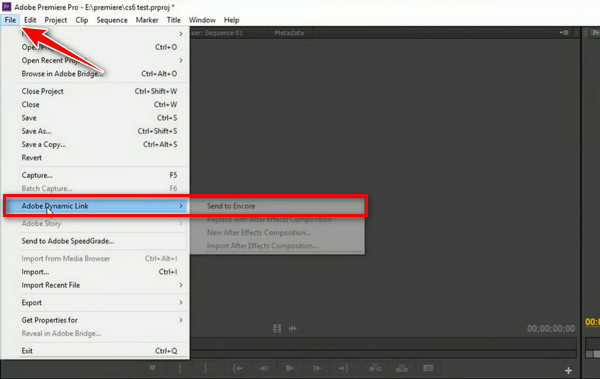
Étape 1Si vos vidéos sont dans Premiere Pro, vous devez d'abord les exporter. Allez au Déposer > Lien dynamique Adobe > Envoyer à Encore pour faire ça.
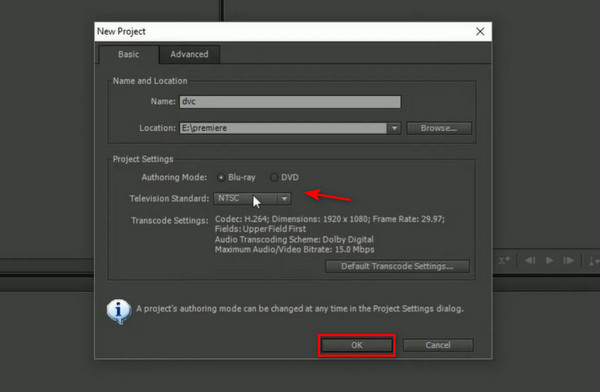
Étape 2Ensuite, lorsque Adobe Encore se lance, définissez l'endroit où vous souhaitez localiser votre sortie et mettez un titre. Par contre, cochez DVD comme votre Mode création. Ensuite, changez le Norme de télévision selon votre pays, et quand tout est réglé, appuyez sur D'ACCORD.
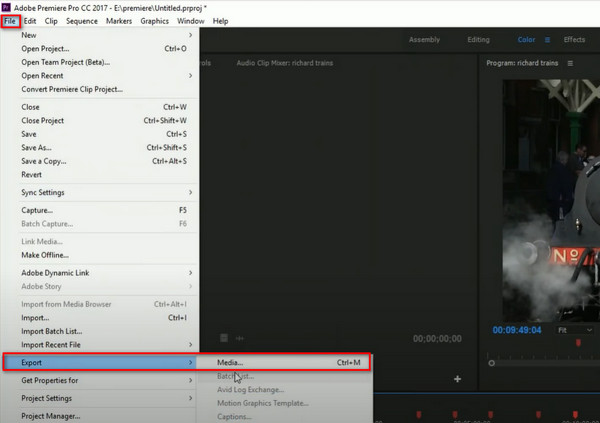
Étape 3Cette fois, vous devriez déjà voir votre contenu de Premiere chargé sur la timeline d'Adobe Encore. Pour démarrer le processus de transcodage, accédez à Déposer > Exporter > Médias.
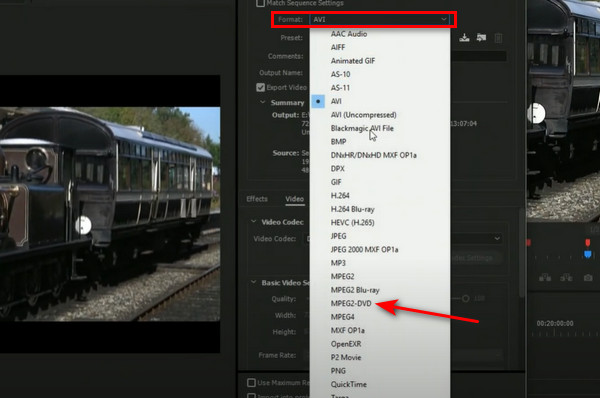
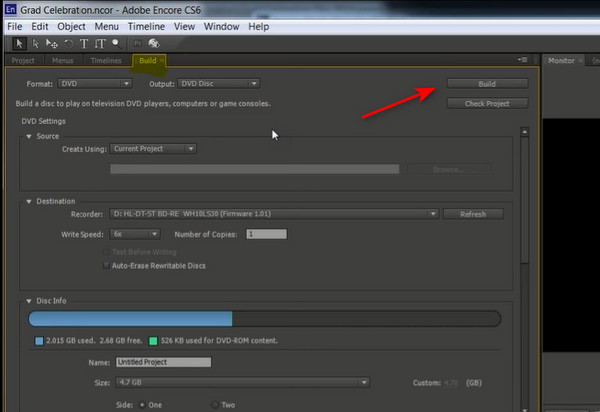
Étape 4Une fois votre fichier transcodé, relancez Encore et démarrez un Nouveau projet. Cette fois, vous importerez les fichiers convertis plus tôt. Après les avoir chargés sur la timeline, allez dans le Construire section et montez le disque sur votre plateau. Ensuite, frappez le Construire bouton, et le processus commencera.
Sans aucun doute, tout programme publié par l'équipe Adobe est idéal pour les services professionnels. En explorant au-delà, vous découvrirez de nombreuses fonctionnalités intéressantes d'Adobe Encore. Cependant, comme cet outil ne fait plus partie d'Adobe Premiere Pro CC, vous ne souhaitez pas effectuer une mise à niveau impulsive et dépenser beaucoup d'argent.
Partie 2. Dépannage et problèmes courants
Problèmes liés aux erreurs « Sense Code »
Le graveur de disque ou le support vierge est souvent la cause d'un problème de « code de détection ». Encore peut être exigeant quant aux disques et au matériel.
Essayez un autre graveur : Si possible, essayez un graveur de DVD externe ou un autre ordinateur.
Utilisez une autre marque de disques vierges : Encore peut être sensible à la marque et au type de disque DVD-R ou DVD+R. Taiyo Yuden et Verbatim sont fréquemment recommandés en raison de leur fiabilité.
Encore reste bloqué sur « Validation du support ».
L'étape « Validation des médias » permet à Encore de vérifier tous les éléments (vidéo, audio, menus) afin de garantir leur compatibilité avec la norme DVD. Un arrêt à ce stade indique souvent un problème avec l'un de vos fichiers sources.
Vérifiez le support pour le transcodage : Examinez la colonne « État du transcodage » dans le panneau Projet. Tout fichier indiquant « Transcoder » au lieu de « Ne pas transcoder » doit être réencodé, car cela peut poser problème.
Rechercher des fichiers non standard : Vérifiez que votre audio est soit Dolby Digital (AC-3), soit un fichier WAV non compressé, et que votre vidéo est un fichier DVD MPEG-2.
Simplifier le projet : Pour vérifier si la validation est terminée, supprimez les éléments complexes, tels que les menus animés ou plusieurs pistes audio. Ensuite, pour identifier le problème, ajoutez-les à nouveau un par un.
Dépannage des problèmes audio
Un codage incorrect ou une incompatibilité entre les flux audio et vidéo sont généralement la cause de problèmes audio.
Vérifiez le format : Pour une compatibilité optimale, le son doit être au format Dolby Digital (AC-3) ou au format WAV 48 kHz 16 bits non compressé. L'utilisation d'un autre format peut être à l'origine du problème.
Examinez la disposition du canal : L'audio stéréo ou surround 5.1 doit être utilisé. Des problèmes peuvent survenir si votre source audio est dans un format différent (mono ou 7.1, par exemple).
Lier manuellement l'audio : Il arrive que la liaison automatique des flux audio et vidéo ne fonctionne pas. Dissociez le fichier audio et réimportez-le dans votre timeline. Ensuite, connectez manuellement la timeline et l'audio. Cela peut résoudre les problèmes de synchronisation.
Rechercher des drop-frames : Si votre vidéo a été exportée de manière incorrecte depuis Premiere Pro après avoir été modifiée dans une chronologie NTSC Drop-Frame, l'audio.
Gestion des performances lentes et des temps de transcodage longs
En général, un problème matériel ou lié au projet est la cause de performances lentes, en particulier si Encore doit réencoder vos fichiers vidéo.
Utiliser des ressources pré-encodées : Exporter votre vidéo depuis Premiere Pro au format MPEG-2 compatible DVD et l'audio au format Dolby Digital (AC-3) est la méthode la plus efficace pour accélérer le processus. Encore évite ainsi de retranscoder les fichiers.
Utiliser un SSD : Par rapport à un disque dur classique, Encore et ses fichiers temporaires fonctionneront beaucoup plus rapidement sur un SSD.
Optimisez votre projet : Le temps de transcodage peut être considérablement réduit en évitant les menus trop compliqués et comportant de nombreux composants de mouvement ou arrière-plans vidéo.
Partie 3. Meilleure alternative à Adobe Encore pour graver des DVD
Au contraire, vous pouvez essayer un outil qui effectue simultanément la création et le montage vidéo. D'ailleurs, Créateur de DVD Blu-ray Master est un outil fiable dont vous pouvez disposer. Il est connu pour son interface conviviale et la plupart des débutants apprécient leur expérience. D'un autre côté, il prend en charge des centaines de formats vidéo, notamment MOV, MP4, MPEG, AVI FLV, etc., et les grave sur DVD/ISO ou Blu-ray.
De plus, ce programme hors ligne est également capable de personnaliser un menu DVD pour rendre votre DVD plus interactif et unique. DVD Creator vous propose divers modèles adaptés à toutes les occasions. Ci-dessous, notre équipe a fourni des moyens simples pour graver des DVD à l'aide du meilleur outil alternatif pour Adobe Encore.
Étape 1Installez le meilleur outil alternatif
Tout d'abord, cliquez sur les boutons de téléchargement gratuit ci-dessous pour télécharger DVD Creator. Ensuite, suivez l'assistant d'installation pour installer le programme sur votre appareil.
Télécharger
Pour les fenêtres
Téléchargement sécurisé
Télécharger
pour macOS
Téléchargement sécurisé
Étape 2Importez les fichiers à graver
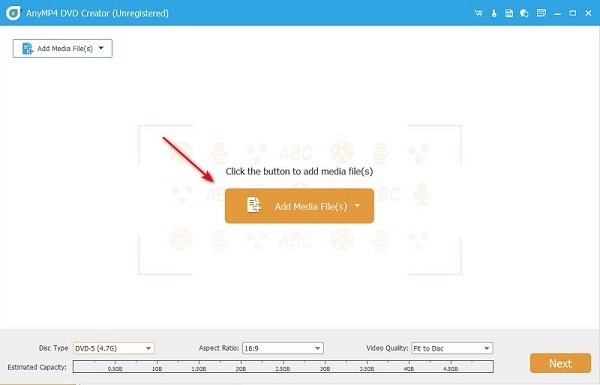
Lorsque le programme démarre, appuyez sur le bouton Disque DVD comme celui sur lequel vous allez travailler. Après cela, appuyez sur le Ajouter un fichier multimédia au centre de l'interface. Lorsque les fenêtres contextuelles s'affichent, sélectionnez les fichiers que vous souhaitez graver dans le dossier de votre ordinateur et importez-les sur le programme.
Note: Vous êtes autorisé à importer plusieurs fichiers vidéo de différents formats dans le logiciel et à les graver sur un DVD.
Étape 3Configurer le DVD
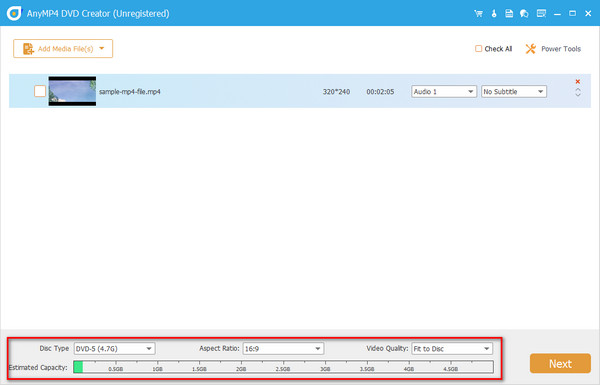
Assurez-vous que vous ne manquerez pas cette partie. Au bas de l'interface, vous trouverez un indicateur de la taille du fichier dont votre vidéo aura besoin pour la gravure de DVD. Sélectionnez donc le Type de disque correspondant à la capacité de votre disque (DVD 5 ou DVD 9). Vous pouvez également conserver la valeur par défaut dans le Ratio d'aspect et Qualité vidéo. Après cela, frappez Suivant.
Note: Vous pouvez également sélectionner l'option Outils électriques dans le coin supérieur droit pour utiliser divers outils d'édition, notamment l'édition vidéo, l'édition audio, l'édition de sous-titres, la fusion de chapitres, etc., pour ajuster les effets vidéo.
Étape 4Personnaliser le menu DVD (facultatif)
Maintenant, vous serez dans la section où vous pourrez créer un menu DVD. Si vous en voulez un pour vous-même, explorez cette interface et choisissez le modèle souhaité. Si vous n’en avez pas besoin, cochez simplement l’onglet de menu Non. Après cela, appuyez sur le Brûler bouton.
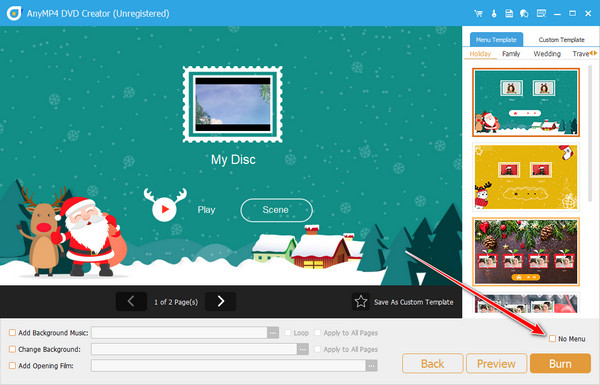
Étape 5Démarrer le processus de gravure
Enfin, configurez les paramètres du processus de création. Sur le Norme TV, indiquez si vous utilisez COPAIN ou NTSC. Choisissez également si vous souhaitez démarrer à partir du menu ou du titre. D'autre part, montez votre disque sur le plateau DVD et vérifiez si le programme le détecte. Une fois terminé, appuyez sur Commencer.
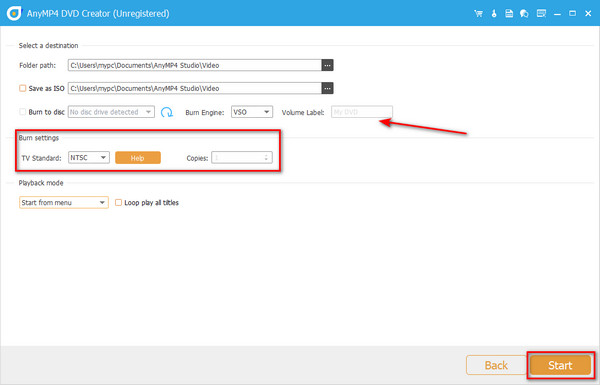
Partie 4. FAQ sur la création de DVD avec Adobe Encore
-
Puis-je graver un DVD sans Encore ?
Malheureusement, Adobe Encore n'est plus fourni avec Adobe Premiere CC. Cependant, vous pouvez créer des vidéos en essayant des applications alternatives.
-
Puis-je exporter mes vidéos de Premiere vers Encore ?
Définitivement oui! Vous pouvez exporter votre contenu sur Premiere pour le créer sur Adobe Encore. En fait, vous aurez également besoin d'un Adobe Encoder pour convertir vos fichiers au format compatible DVD tel que MPEG-2.
-
Quelle est la différence entre NTSC et PAL ?
peut-être voyez-vous constamment ces deux options dans la norme de télévision. Le choix de celui à sélectionner dépend du pays dans lequel vous vivez. Habituellement, NTSC est utilisé en Amérique, tandis que PAL est utilisé en Asie et en Europe.
Emballer
Voilà ! À ce stade, vous avez appris comment créer un DVD avec Adobe Encore et avec DVD Creator. Bien que les deux aient des fonctionnalités distinctes, vous pouvez décider lequel utiliser. Si vous êtes débutant et que vous trouvez Encore assez compliqué, vous pouvez choisir DVD Creator. Ce programme hors ligne est très simple et ne nécessite pas beaucoup de maîtrise technique. En revanche, si vous obtenez le pack pour les programmes Adobe, comme indiqué il y a quelque temps, améliorer vos compétences en montage vidéo sur Premiere peut être un bon début.
Plus de Blu-ray Master
- [Guide complet] Recadrer/redimensionner pour diviser l'écran dans Adobe Premiere Pro
- Guide étape par étape pour importer et éditer des MP4 dans Adobe Premiere Pro
- 2 façons hautement louables de recadrer une vidéo dans Premiere
- Les 8 meilleurs lecteurs DVD multizones (2026) : Sélection des meilleurs matériels et logiciels
Vidéos sur DVD
