

24 juillet 2025posté par Kévin Miller à Créer un DVD
Aujourd'hui, les clés USB sont un moyen courant de stocker et de transférer des fichiers. Cependant, il existe de nombreuses situations où la gravure de fichiers à partir d'une clé USB est nécessaire. USB vers DVD devient nécessaire. Par exemple, les DVD sont un format pratique pour lire du contenu sur des lecteurs DVD traditionnels non compatibles USB. Ce procédé permet également de préserver les données importantes dans un format non réinscriptible et durable. Cet article vous guidera en deux étapes simples pour graver des vidéos d'une clé USB sur un DVD, vous permettant ainsi de créer un stockage et des sauvegardes à long terme de vos vidéos préférées.

- Partie 1. Considérations avant de graver une clé USB sur un DVD
- Partie 2. Graver une clé USB sur DVD avec Blu-ray Master DVD Creator
- Partie 3. Graver une clé USB sur DVD avec DVDFab DVD Creator
- Partie 4. Dépannage de la gravure d'une clé USB sur un DVD
Partie 1. Considérations avant de graver une clé USB sur un DVD
Avant de convertir une clé USB en DVD, il est important de comprendre que le processus ne se limite pas au simple transfert de données. Pour garantir la compatibilité, la qualité et une lecture réussie, plusieurs facteurs clés doivent être pris en compte. Cela permettra d'éviter le gaspillage de disques et de garantir une gravure fluide.
Choisissez le bon type de DVD
Les DVD existent en différents formats, et le choix du bon est crucial. Les types les plus courants sont les DVD-R/+R et les DVD-RW/+RW. Les DVD-R et DVD+R sont des disques inscriptibles, ce qui signifie que vous ne pouvez graver vos données qu'une seule fois. En revanche, les DVD-RW et DVD+RW sont réinscriptibles, ce qui signifie que vous pouvez effacer et graver vos données plusieurs fois.
Comprendre l'espace de stockage des DVD
L'espace de stockage est un autre aspect important à prendre en compte. Les DVD standard sont disponibles en deux formats principaux : DVD-5 et DVD-9. Un DVD-5 peut contenir environ 4,7 Go de données, ce qui est idéal pour les projets vidéo courts. Le DVD-9, quant à lui, prend en charge jusqu'à 8,5 Go, ce qui le rend idéal pour les vidéos plus longues ou les fichiers de meilleure qualité.
Vérifiez la compatibilité et les fonctionnalités du logiciel de gravure
Tous les logiciels de gravure de DVD n'offrent pas les mêmes fonctionnalités. Assurez-vous que le logiciel que vous utilisez prend en charge les formats vidéo de vos fichiers USB. De plus, il doit prendre en charge la création de menus personnalisés, la configuration de chapitres et les outils de montage vidéo, si nécessaire.
Partie 2. Graver une clé USB sur DVD avec Blu-ray Master DVD Creator
Créateur de DVD Blu-ray Master est un logiciel de création et de gravure de DVD performant. Compatible avec Windows (7 à 11) et Mac (10.9 et versions ultérieures), il vous permet de convertir des vidéos directement d'une clé USB en DVD. Il prend en charge plus de 500 formats vidéo, dont MP4, MKV, MOV, AVI et FLV. Vous pouvez également ajouter et graver plusieurs fichiers, même de formats différents, sur un seul DVD. Le logiciel offre des paramètres DVD complets, vous permettant de personnaliser le type de disque, le format d'image et la qualité vidéo. De plus, il intègre un éditeur avec des outils essentiels pour améliorer vos vidéos. Mieux encore, il propose plusieurs modèles de menus DVD personnalisables.
Étape 1.Commencez par télécharger gratuitement Blu-ray Master DVD Creator. Installez le logiciel de création de DVD sur votre système et suivez le processus d'installation jusqu'à la fin. Une fois terminé, insérez le DVD vierge et inscriptible dans votre lecteur de disque et exécutez le logiciel.
Télécharger
Pour les fenêtres
Téléchargement sécurisé
Télécharger
pour macOS
Téléchargement sécurisé
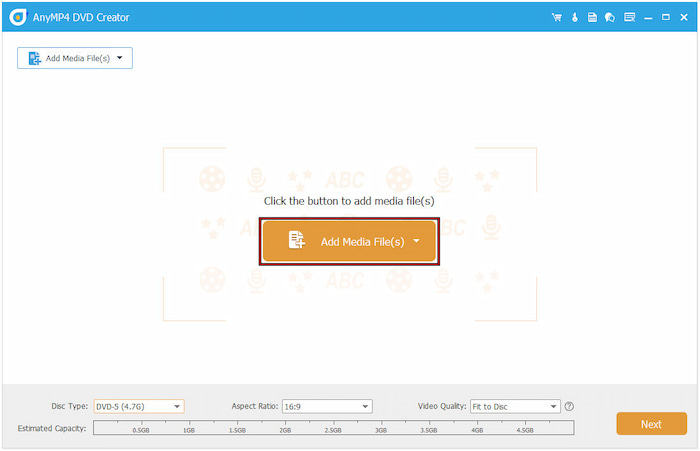
Étape 2.Insérez la clé USB contenant la vidéo à graver. Au démarrage, sélectionnez l'option Disque DVD comme type de disque. Cliquez sur le bouton Ajouter des fichiers multimédias et accédez à la clé USB. Sélectionnez la ou les vidéos et cliquez sur Ouvrir pour charger le fichier multimédia.
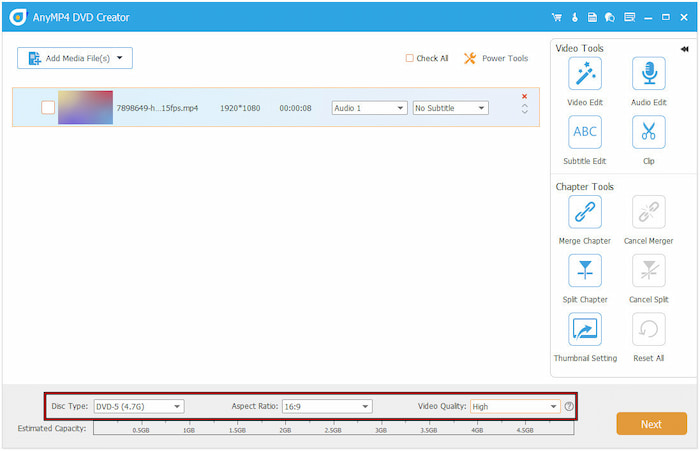
Une fois les fichiers ajoutés, définissez le type de disque (DVD-5 ou DVD-9), le format d'image et la qualité vidéo. Si nécessaire, utilisez les outils avancés, comme les outils vidéo et les outils de chapitre, pour effectuer des modifications. Dans Outils vidéo, cliquez sur Édition vidéo pour accéder à des outils comme la rotation, le découpage, le recadrage, etc. Cliquez sur Suivant pour passer à l'étape suivante.
Étape 3.Dans la fenêtre de création de menu, choisissez un modèle de menu DVD sous le Modèle de menu Onglet. Vous pouvez également ajouter une musique de fond, insérer un film d'ouverture ou modifier l'image d'arrière-plan du menu. Si vous ne souhaitez pas de menu, cochez l'option « Aucun menu » et cliquez sur « Graver » lorsque vous êtes prêt.

Étape 4.Dans la dernière fenêtre, cochez « Graver sur disque » et sélectionnez votre lecteur de disque. Sélectionnez une norme TV, NTSC ou PAL pour garantir une lecture sans erreur. Vous pouvez également définir le mode de lecture sur « Démarrer à partir du menu ». Enfin, cliquez sur Commencer pour transférer la vidéo USB sur un DVD.

Blu-ray Master DVD Creator offre une solution pratique pour graver une clé USB sur un DVD. meilleur graveur de DVD Logiciel offrant un processus de création de DVD simple et rapide. De plus, vous pouvez personnaliser le modèle de menu DVD selon vos préférences.
Partie 3. Graver une clé USB sur DVD avec DVDFab DVD Creator
Créateur de DVD DVDFab est un logiciel de création de DVD premium intégré au module DVDFab. Il permet de graver facilement sur DVD presque tous les formats de flux multimédia, y compris ceux enregistrés sur clé USB. Il permet également de personnaliser les menus DVD en choisissant parmi des modèles prédéfinis ou en créant vos propres menus.
Voici comment graver une clé USB sur un DVD :
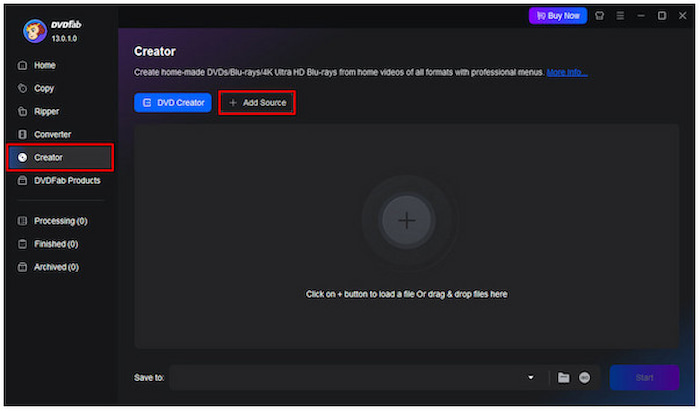
Étape 1.Insérez le disque vierge dans votre lecteur DVD, puis branchez la clé USB sur l'un des ports USB de votre ordinateur. Dans l'interface DVDFab, accédez à la section Créateur et sélectionnez « Créateur DVD ». Cliquez sur le bouton +Ajouter une source bouton et sélectionnez votre clé USB pour importer la vidéo.
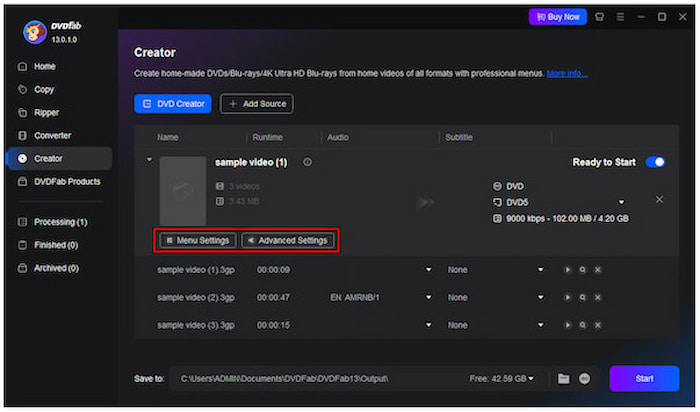
Étape 2.Clique le Paramètres du menu Cliquez sur le bouton « Personnaliser » pour personnaliser votre menu DVD. Choisissez parmi différents modèles prédéfinis ou personnalisez la mise en page, l'image d'arrière-plan et le texte selon vos besoins. Si nécessaire, configurez le type de sortie (DVD-5 ou DVD-9) et d'autres paramètres dans les Paramètres avancés.
Étape 3.Une fois toutes les configurations terminées, cliquez sur le bouton Commencer Cliquez sur le bouton dans le menu de navigation en bas à droite. Le logiciel commencera à copier les vidéos de la clé USB sur le DVD. Il se chargera de l'encodage et de la création, garantissant ainsi la lecture de votre DVD sur les lecteurs DVD standard.
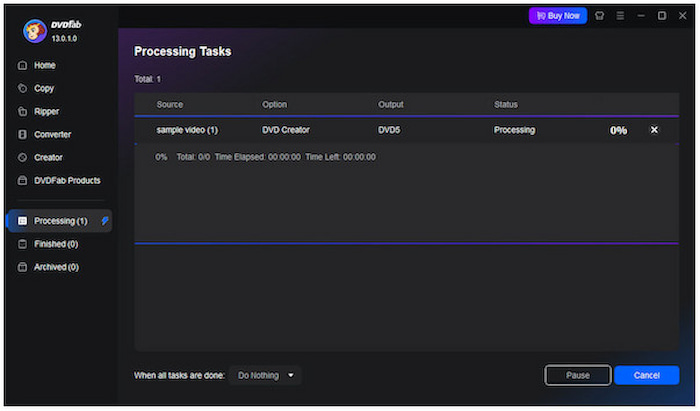
DVDFab DVD Creator est un logiciel professionnel qui vous permet de créer des DVD à partir de vidéos enregistrées sur des clés USB. Ce logiciel conserve la qualité d'origine même après la gravure. Cependant, ce logiciel payant nécessite un abonnement pour un accès complet.
Partie 4. Dépannage de la gravure d'une clé USB sur un DVD
Graver des fichiers d'une clé USB sur un DVD peut paraître simple. Cependant, cette opération se heurte à des obstacles inattendus. Comprendre la cause profonde est essentiel pour réussir la gravure. Voici comment identifier et résoudre efficacement ces problèmes :
Problèmes de logiciels de gravure
Parfois, le problème vient du logiciel de gravure utilisé. Des formats de fichiers incompatibles ou des paramètres de configuration incorrects peuvent entraîner des erreurs ou des échecs de gravure. Pour résoudre ce problème, assurez-vous que votre logiciel prend entièrement en charge les formats vidéo que vous souhaitez graver. Vérifiez également s'il vous permet de régler des paramètres tels que la qualité vidéo, le type de disque et le format d'image.
Problèmes de processus de gravure
Le processus de gravure peut échouer en raison de paramètres incorrects ou de ressources système insuffisantes. Les signes courants incluent une gravure incomplète, des DVD impossibles à lire sur d'autres appareils ou des erreurs telles qu'un échec de gravure. Pour minimiser ces risques, fermez les applications inutiles pendant la gravure et évitez d'utiliser l'ordinateur de manière intensive.
Problèmes de lecteur de DVD ou de disque
Un lecteur de DVD défectueux ou obsolète est une cause fréquente. Si votre ordinateur ne reconnaît pas le disque vierge, il est possible que votre lecteur de DVD ne soit pas compatible avec la gravure. De plus, certains lecteurs ne lisent que les DVD. Utilisez toujours des disques vierges de haute qualité et assurez-vous qu'ils sont compatibles avec votre lecteur. Si le problème persiste, consultez le Gestionnaire de périphériques (Windows) ou les Informations système (Mac) pour déterminer si le lecteur fonctionne correctement ou si une mise à jour du pilote est nécessaire.
Conclusion
Brûlant USB vers DVD est un moyen efficace de conserver et de profiter de vos vidéos sur un support physique. Si vous sauvegardez des vidéos importantes ou créez un disque lisible, ce processus garantit l'accessibilité et la protection de vos fichiers à long terme. En sélectionnant les outils, le type de disque et les paramètres appropriés, vous pouvez éviter les problèmes courants et produire des DVD de haute qualité. Pour une expérience fluide et fiable, utilisez Blu-ray Master DVD Creator. Il prend en charge des centaines de formats et des modèles de menu personnalisables pour convertir des vidéos USB en DVD.
Plus de Blu-ray Master
- MP4 sur DVD | Gravez MP4 sur DVD avec les 6 meilleurs créateurs de DVD
- 6 méthodes simples pour graver gratuitement des fichiers MKV sur DVD (Windows et en ligne)
- Meilleure méthode pour convertir et graver facilement des fichiers H.264 sur DVD
- Comment graver des fichiers ISO sur DVD sous Windows sans complication
Vidéos sur DVD
