

2025. július 24.általa megosztva Kevin Miller nak nek Blu-ray létrehozása
Az ISO egy teljes lemezkép, amely a lemez összes adatát, szerkezetét és tartalmát tartalmazza. Egy ISO Blu-ray lemezre Sokak számára gyakori igény. Vannak, akik nagy médiagyűjteményekről szeretnének biztonsági másolatot készíteni, míg mások HD videókat szeretnének fizikai formátumban archiválni. Mivel a Blu-ray lemezek nagy kapacitást kínálnak, ideálisak ISO formátumban megőrzött, kiváló minőségű tartalom tárolására. Azonban egy ISO fájl önmagában nem elég. Szükséged van a megfelelő eszközökre és szakértelemre ahhoz, hogy megfelelően kiírd Blu-ray lemezre. Itt jön képbe ez az útmutató. A bejegyzés célja, hogy segítsen hatékonyan létrehozni Blu-ray lemezeket ISO fájlokból három különböző módon. Ha megbízható módszert keresel, itt gyakorlati lépéseket és tippeket találsz.

- 1. út. ISO-fájl írása Blu-ray-re a Blu-ray Master DVD Creator segítségével
- 2. út. ISO-fájl írása Blu-ray-re az ImgBurn segítségével
- 3. út. ISO-fájl írása Blu-ray-re az AnyBurn segítségével
- Tippek az ISO-ból Blu-ray-re konvertáláshoz
1. mód. ISO-fájl írása Blu-ray-re a Blu-ray Master DVD Creator segítségével
Blu-ray mester választott DVD-készítő egy rugalmas lemezkészítő szoftver, amely túlmutat a DVD-készítésen. Bár a neve mást sugall, ISO-fájlokat is képes Blu-ray lemezre írni. Ingyenesen letölthető Windows (7-11) és Mac (10.9 vagy újabb) rendszerekre. Blu-ray írási móddal rendelkezik, amely lehetővé teszi Blu-ray lemez létrehozását médiafájlokból és más forrásokból, például ISO-képekből. Akár DVD ISO-fájlt is betölthet, és hiba nélkül kiírhatja Blu-ray lemezre. Ezenkívül egy 20 lemezes menüsablont is kínál, amely különböző témákat kínál a tartalomhoz igazodva.
1. lépés.Kezdd azzal, hogy ingyenesen letöltöd a Blu-ray Master DVD Creatort. Windows és Mac rendszerre is elérhető, ezért kattints a rendszerednek megfelelő Letöltés gombra. Telepítsd a Blu-ray író szoftvert, fejezd be a telepítést, majd futtasd a szoftvert.
Ingyenes letöltés
Windowshoz
Biztonságos letöltés
Ingyenes letöltés
macOS számára
Biztonságos letöltés
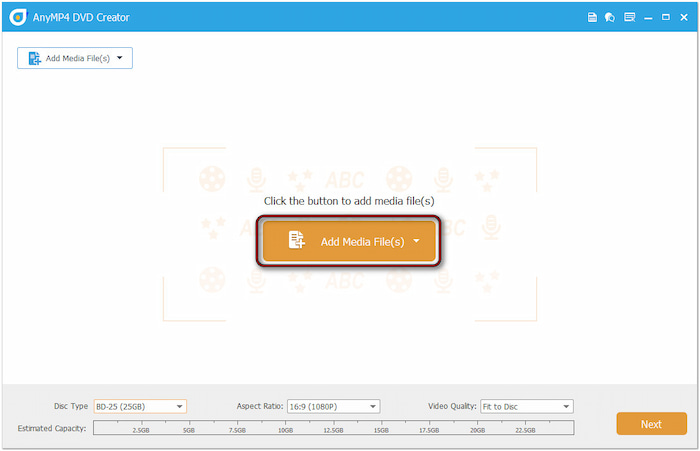
2. lépés.A folytatás előtt helyezzen egy üres Blu-ray lemezt a külső Blu-ray meghajtóba. Indításkor válassza ki a Blu-ray lemez opciót lemeztípusként. Ezután kattintson a Médiafájl(ok) hozzáadása az ISO képfájl importálásához. Ha nagy kapacitású ISO-t írsz, állítsd a lemeztípust BD-50 (50 GB) értékre.
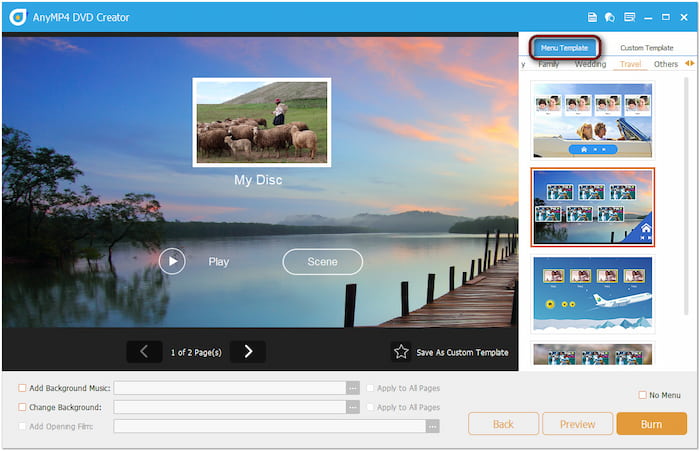
3. lépésKattintson a Tovább gombra a lemezmenü ablakának eléréséhez. Itt válasszon ki egy stílusának megfelelő menüsablont, vagy szabja testre a lemezmenüt. Hozzáadhat háttérzenét, feltölthet képet és beilleszthet egy bevezető filmet. Kattintson a Éget gombot a továbblépéshez.
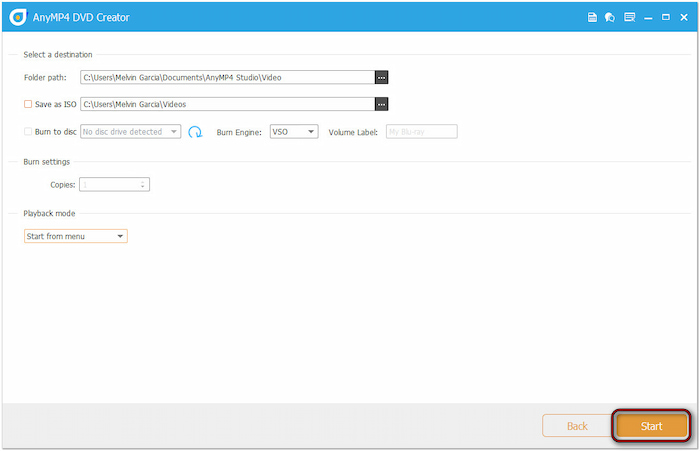
4. lépés.Az Írási beállítások ablakban jelölje be a Lemezre írás jelölőnégyzetet, és válassza ki a Blu-ray meghajtót a legördülő menüből. Opcionálisan kattintson a Mappa elérési útja kiválasztóra a BDMV mappa kimeneti könyvtárának beállításához. Az összes beállítás megerősítése után kattintson a gombra Rajt hogy az ISO képfájlt Blu-ray lemezre írja.
A Blu-ray Master DVD Creator ideális azok számára, akik egyszerűen szeretnének ISO-fájlokat Blu-ray lemezre írni. Az írási funkciók mellett ez a szoftver beépített szerkesztővel is rendelkezik. Alapvető eszközöket kínál az ISO-tartalom írás előtti javításához. A lehetőségek közé tartozik a forgató, vágó, körbevágó, effektek, vízjelek, hangerő-kiemelő, felirat beszúrása és egyebek.
2. mód. ISO-fájl írása Blu-ray-re az ImgBurn segítségével
ImgBurn egy könnyűsúlyú, ingyenes lemezíró szoftver ISO fájlok Blu-ray lemezekre írásához. Bár a szoftver ismert és általánosan használt DVD-íráshoz, teljes mértékben támogatja a Blu-ray lemezek írását is. Lehetővé teszi ISO fájlok készítését és közvetlen kiírását egy üres Blu-ray lemezre.
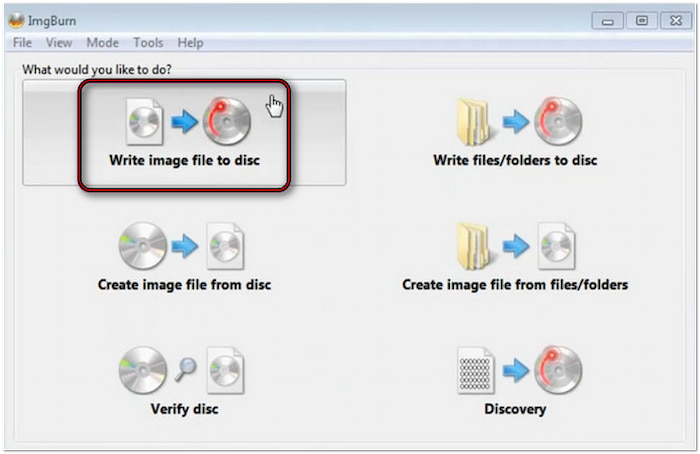
1. lépés.Futtassa az ImgBurn programot a rendszerén, és válassza ki a Képfájl írása lemezre opció. Navigáljon a Forrásválasztóhoz, és kattintson a Mappa gombra a helyi meghajtó megnyitásához. Keresse meg az ISO-képfájlt, amelyet Blu-ray lemezre szeretne konvertálni, és kattintson a Megnyitás gombra az importálásához.
2. lépés.Miután hozzáadta az ISO képfájlt, lépjen a szoftver bal alsó részébe. Kattintson a Lemez/Írás gombot, amelyet az optikai lemez jelképez, a Blu-ray lemez létrehozásának megkezdéséhez. Előtte azonban győződjön meg arról, hogy behelyezte az üres Blu-ray lemezt a Blu-ray meghajtóba.
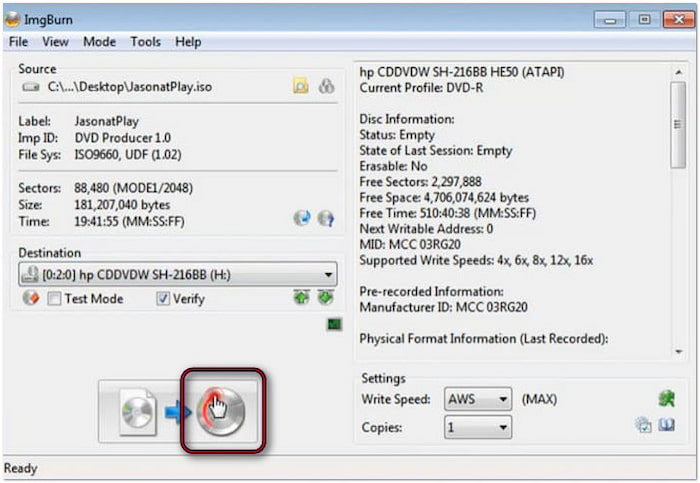
Az ImgBurn használata Blu-ray lemez készítéséhez ISO képfájlból egy egyszerű folyamat. Bár hatékonyan elvégzi ezt a feladatot Windows rendszeren, a szoftver nem használható ISO-fájlok Blu-ray lemezre írására Mac rendszeren. Továbbá, csak a Windows 10 és a Windows korábbi verzióival kompatibilis. Ha DVD/Blu-ray ISO-fájlokat szeretne írni Mac számítógépen, próbálja ki a következőt: az ImgBurn for Mac alternatívái.
3. út. ISO-fájl írása Blu-ray-re az AnyBurn segítségével
AnyBurn egy átfogó Windows alapú szoftver Blu-ray, DVD és CD-k írásához, valamint képalkotáshoz. Támogatja ISO fájlok írását Blu-ray lemezekre és más fizikai adathordozókra. A lemezkészítés mellett audio CD-k rippelésére, audio CD-k írására és bootolható USB-meghajtók létrehozására is képes.
1. lépés.Nyissa meg az AnyBurn programot, és válassza ki a Képfájl lemezre írása opciót feladatként. A Képfájl írása ablakban kattintson a Mappa gombra a forrás ISO képfájl betöltéséhez. Most készítse elő az üres Blu-ray lemezt, és helyezze a számítógép külső Blu-ray meghajtójába.
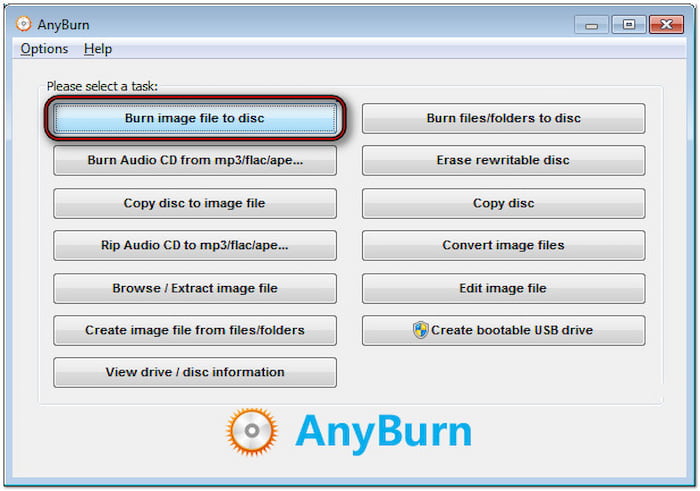
2. lépés.Opcionálisan jelölje be az Írott adatok ellenőrzése jelölőnégyzetet, hogy összehasonlítsa a lemezre írt adatokat az eredetivel. Ez a művelet biztosítja, hogy az új Blu-ray lemez olvasható legyen, és minden adat azonos legyen. Ha minden beállított, kattintson a Éget gombra az ISO fájl írásának megkezdéséhez.
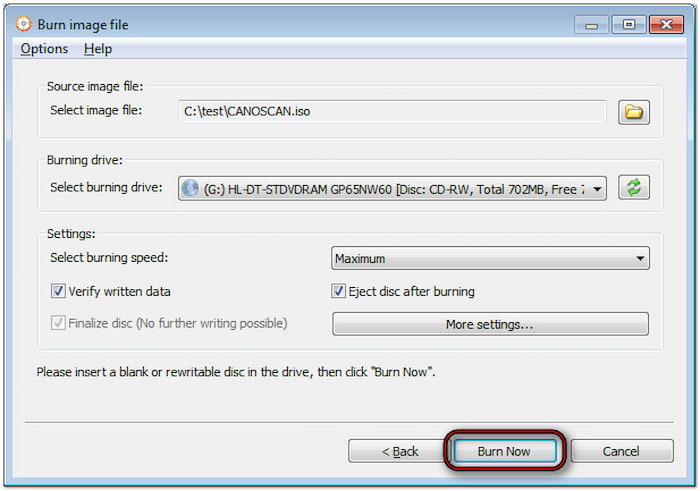
Az AnyBurn egy egyszerű és hatékony eszköz ISO képfájlok Blu-ray lemezekre írásához. Ha azonban menükkel és extra funkciókkal rendelkező Blu-ray lemezkészítésre van szüksége, akkor nem ez a legjobb választás. Ez a szoftver kizárólag Blu-ray lemezek írására összpontosít, nem pedig azok létrehozására.
Tippek ISO-ról Blu-ray-re konvertáláshoz
Ez a rész alapvető tippeket tartalmaz, amelyek mindent lefednek, amit az írás megkezdése előtt tudnia kell. Kiemeljük azokat a kritikus intézkedéseket, amelyek befolyásolhatják a Blu-ray lemez minőségét, megbízhatóságát és tartósságát. Ezen bevált gyakorlatok betartásával minimalizálhatja a hibákat és optimális videóminőséget tarthat fenn.
Válassza ki a megfelelő kimeneti Blu-ray típust
A Blu-ray lemezek kétféle kapacitásban kaphatók: BD-25 (25 GB, egyrétegű) és BD-50 (50 GB, kétrétegű). A lemez mérete ISO a fájlnak kell meghatároznia, hogy melyik lemezt kell használni. Ha a forrás ISO meghaladja a 25 GB-ot, a BD-25 használata hibát eredményez, vagy kényszerített tömörítést fog végrehajtani.
Égési sebesség
A lassabb írási sebesség jobb eredményt hoz, különösen nagy ISO fájlok, például Blu-ray lemezekről származó fájlok esetén. A lassabb írás minimalizálja az adatvesztés, az írási hibák vagy az olvashatatlan lemezek kockázatát. Bár a folyamat tovább tarthat, a végeredmény egy stabilabb és hibamentesebb lemez.
Elegendő merevlemez-terület és rendszererőforrás
Nagy ISO fájlok Blu-ray lemezre írása jelentős mennyiségű szabad merevlemez-területet igényel. Javasoljuk, hogy legalább kétszer akkora szabad hely álljon rendelkezésre, mint az ISO fájl mérete. Ez csökkenti a puffer kimerülésének, a késleltetésnek vagy a megszakításoknak az esélyét, amelyek mind sikertelen íráshoz vezethetnek.
Használjon kiváló minőségű Blu-ray lemezeket
Nem minden Blu-ray lemez egyforma. Válasszon kiváló minőségű, márkás Blu-ray lemezeket, például Sony vagy Panasonic gyártmányokat. Az olcsóbb, általános lemezek hajlamosabbak az írási hibákra, a minőségromlásra és a Blu-ray lejátszókkal való lejátszási inkompatibilitásra.
Következtetés
Égő ISO Blu-ray lemezre lehetővé teszi a kiváló minőségű tartalom megőrzését és fizikai biztonsági mentések készítését. A megfelelő lépések követése és a megfelelő szoftver használata elengedhetetlen a sikeres Blu-ray lemez létrehozásához. Ez a bejegyzés bemutatta a legjobb módszereket és kulcsfontosságú tippeket a zökkenőmentes és hibamentes folyamat biztosításához. Az általunk bemutatott eszközök közül a Blu-ray Master DVD Creator kiemelkedik. A kiváló minőségű ISO-írás támogatásával és további funkciókkal tökéletes eszköz minden Blu-ray írói igényhez.
Továbbiak a Blu-ray Mastertől
- 3 egyszerű módszer filmek írására az iMovie-ról Blu-ray-re Mac és Windows rendszeren
- MP4-ről Blu-ray-re online és offline: A végső útmutató
- MOV írása Blu-ray lemezre: 3 módszer a kiváló minőség és a feliratok megőrzésére
- 4 módszer ISO DVD-re írására Mac rendszeren (az összes macOS verzió magyarázata)
