

2026. február 6.általa megosztva Kevin Miller nak nek Játssz Blu-ray-t
Gyorsan kiválasztva: A legjobb ISO-lejátszók egy pillantásra
• Blu-ray mester – A legjobb választás azoknak a felhasználóknak, akik dedikált, lemezszerű élményre vágynak hivatalos Blu-ray menükkel.
• VLC médialejátszó – A legjobb a plug-and-play egyszerűség és az ISO fájlok bármilyen operációs rendszeren történő lejátszása szempontjából.
• MPC-HC (villa) – Legjobb választás alacsony specifikációjú PC-k és olyan felhasználók számára, akik könnyű, klasszikus Windows felületet szeretnének.
• MPV Player – A legjobb választás a tech-hozzáértő rajongók számára, akik a lehető legjobb videó renderelési minőséget keresik.
• PotPlayer – Legjobb választás azoknak a haladó felhasználóknak, akik maximális testreszabhatóságot és fejlett funkciókészleteket szeretnének.
Az ISO kép vagy ISO fájl az adatok másolata egy optikai lemezen. A DVD-, CD- vagy BD-lemez teljes tartalma pontosan átmásolható ISO-fájlba. A szokásos video- és audiofájloktól eltérően az .iso kiterjesztésű fájlok használata nem általános. Van-e mód játszani ISO-fájlok Windows vagy Mac rendszeren?
- ISO-fájlok lejátszása ISO-lejátszóval.
- Nyissa meg az ISO-fájlokat az ISO-fájl kiterjesztésének megváltoztatásával „.iso”-ról „.zip”-re.
- Csatlakoztassa az ISO képeket egy virtuális lemezmeghajtóhoz a lejátszáshoz.
- Írjon ISO fájlokat DVD-lemezekre ISO filmek lejátszásához.
- Az ISO konvertálása MP4-re és más lejátszható formátumokra.
A legidőtakarékosabb és legegyszerűbb módszer az ISO fájllejátszó futtatása. Miután telepített egy ISO-lejátszót PC-re vagy Mac-re, zökkenőmentesen és közvetlenül nézheti meg az ISO-videókat. Íme a legjobb DVD ISO-lejátszók, amelyeket kipróbálhat.
1. rész. 2026-os teljesítmény-benchmarking: ISO lejátszási teszteredmények
Annak érdekében, hogy olvasóink átlátható és objektív adatokkal rendelkezzenek, szerkesztőségünk szigorú tesztet végzett egy csúcstechnológiás PC-n (Windows 11, RTX 4060, 32 GB RAM) és egy MacBook Pro-n (M3 Pro chip).
TesztfájlEgy 45 GB-os 4K UHD Blu-ray ISO fájl (Avatar: A víz útja).
| Játékos neve | Indítási sebesség | CPU-használat (átlagos) | Menü navigáció | 4K HDR simaság |
| Blu-ray mester | 2,8 másodperc | 8.50% | Tökéletes | Magas |
| VLC médialejátszó | 1,5 másodperc | 6.20% | Alapvető | Magas |
| MPC-HC | 0,9 másodperc | 4.10% | N/A (csak a főfilm) | Ultra Magas |
| MPV Player | 1,1 másodperc | 5.80% | Szkript szükséges | Legjobb (legalacsonyabb késleltetés) |
| PotPlayer | 1,4 másodperc | 7.00% | Kiváló | Magas |
Főbb megállapítások:
- LeghatékonyabbAz MPC-HC továbbra is az erőforrás-gazdálkodás királya, mindössze 4,1% CPU-teljesítményt használva 4K lejátszás közben.
- Legjobb filmekhezA Blu-ray Master mutatta a legnagyobb kompatibilitást az összetett Blu-ray felugró menükkel, amelyek gyakran a VLC összeomlását okozzák.
- Vizuális minőségAz MPV Player biztosította a legpontosabb színtérképezést a HDR10 tartalmak esetében OLED kijelzőkön.
Szerkesztői ítélet: Melyik ISO-lejátszót válassza 2026-ban?
Miután több mint 50 órán át teszteltük ezeket a lejátszókat különféle ISO formátumokkal – a régi DVD-képfájloktól a legújabb 100 GB-os 4K UHD Blu-ray biztonsági mentésekig –, egyértelmű a véleményünk. A teljesítmény 2026-ban már nem csak a „fájl lejátszásáról” szól; hanem arról, hogy… erőforrás-hatékonyság és HDR-pontosság.
- A „Plug-and-Play” rajongóknak: Blu-ray Master ingyenes Blu-ray lejátszó továbbra is a legfőbb ajánlásunk azoknak a felhasználóknak, akik értékelik az idejüket. Tesztjeinkben ez volt az egyetlen ingyenes lejátszó, amely egyetlen összeomlás nélkül kezelte a komplex Java alapú Blu-ray menüket. Ha technikai akadályok nélkül szeretnéd a „lemezszerű” élményt PC-den vagy Mac-eden, akkor ez a megfelelő.
- Kiemelt felhasználóknak (Windows): PotPlayer a vitathatatlan nehézsúlyú bajnok. A DXVA hardveres gyorsítás kihasználásának képessége azt jelentette, hogy még a középkategóriás laptopokon is vajas-sima maradt a 4K ISO lejátszás, kevesebb mint 10% CPU-terheléssel.
- Minimalistának: MPC-HC a sebesség királya. Az 1 másodpercnél rövidebb indítási idővel ez a leggyorsabb módja az ISO-tartalom ellenőrzésének. Bár hiányzik belőle a modern felhasználói felület, a lejátszáshoz való „praktikus” megközelítése páratlan.
- A vizuális puristáknak: Ha csúcskategóriás OLED monitorral rendelkezik, MPV Player a legkifinomultabb tónusleképezést biztosítja HDR10+ és Dolby Vision tartalmakhoz. Készülj fel azonban arra, hogy a konfigurációs fájlokkal is bajlódnod kell.
2. rész. Mi az ISO fájl
Lehet, hogy Blu-ray és DVD lemezek lejátszásakor Blu-ray ISO és DVD ISO fájlokat hallgatott. Azonban nem tudja, mi az az ISO fájl. Röviden, az ISO fájl egy optikai lemez, például CD, DVD vagy Blu-ray tartalmának pontos másolata. Az eredeti adatait, mappáit és rendszerezését a lemez digitális másolataként megőrzi. Ezeket a fájlokat gyakran használják szoftverek vagy adatok másolatainak létrehozására kezdetben egy fizikai lemezen, megosztására vagy archiválására.
Ezen ISO-fájlok Windows és Mac rendszeren történő lejátszásához olvassa el az 5 legjobb ISO-lejátszót.
3. rész Top 5 ISO lejátszó Windows és Mac rendszeren
Az ISO fájlformátumot natívan nem támogatja a Windows és a Mac. Ezért az ISO-fájlok sikeres megnyitásához telepítenie kell harmadik féltől származó ISO-lejátszószoftvert. Most olvassuk el és ellenőrizzük a legjobb ISO médialejátszót.
1. Blu-ray Master ingyenes Blu-ray lejátszó
Windows és Mac
Blu-ray és DVD ISO fájlok, lemezek, mappák és gyakori videofájlok.
4K.
Ingyenes
Lejátszási lista funkció az ISO fájlok lejátszásának kezeléséhez.
Külső feliratfájlok hozzáadása a nézési igényeidnek megfelelően.
Ez az ingyenes ISO-lejátszó régiófüggetlen, így bármilyen régiójú Blu-ray és DVD ISO fájlt lejátszhat.
Ha kiváló audiovizuális élménnyel szeretnél ISO formátumú filmet lejátszani, mindenképpen Blu-ray Master ingyenes Blu-ray lejátszó az első választásod. Ingyenesen lejátszhatsz vele ISO fájlokat, DVD/Blu-ray lemezeket és szinte minden videó- és hangformátumot. Fejlett dekódoló technológiáinak köszönhetően különböző régiókból származó Blu-ray és DVD ISO fájlokat nézhetsz. Ezenkívül képes felismerni az ISO információkat, és megjeleníti a menüt, amely segít kiválasztani a megtekinteni kívánt címet. Szükség esetén feliratokat és hangsávokat is kiválaszthatsz a lejátszás tetszőleges vezérléséhez. Ez az ingyenes ISO lejátszó tiszta, biztonságos és könnyen használható. Töltsd le és próbáld ki!
Profik
- Rendkívül alacsony belépési küszöb a felhasználók számára.
- Stabilabb támogatás a Blu-ray ISO menükhöz a VLC-hez képest.
- Ideális az átlagos felhasználók számára, akik nem akarnak bonyolult dekóderbeállításokkal foglalkozni.
Hátrányok
- A funkcionalitása viszonylag korlátozott az ingyenes verzióban.
- Hiányoznak a speciális renderelési beállítások.
- Erősen kereskedelmi forgalomban kapható, alkalmanként felugró ablakokkal a frissítésekhez.
- Játssz le bármilyen ISO-képfájlt PC-n és Mac-en minőségromlás nélkül.
- A lejátszható video- és audioformátumok széles körű támogatása, beleértve az 1080p HD videókat.
- Nézze meg az ISO-videókat teljes képernyőn, félképernyőn, normál képernyőn vagy dupla képernyőn.
- Támogatja a fejlettebb kernelt és a legújabb lejátszási technológiát az ISO-videó lejátszásához.
- Nincsenek benne reklámprogramok, rosszindulatú programok, vírusok, felhasználókövető vagy mellékelt programok.
Ingyenes letöltés
Windowshoz
Biztonságos letöltés
Ingyenes letöltés
macOS számára
Biztonságos letöltés
1. lépés.Ingyenesen töltse le és telepítse az ingyenes ISO lejátszót Windows vagy Mac rendszerre.
2. lépés.A telepítés után indítsa el az ISO fájllejátszót. Az ISO-fájlt közvetlenül a fő felületére húzhatja.
3. lépésAz ISO fájl lejátszása automatikusan elindul. Szabadon szüneteltetheti, folytathatja, leállíthatja, előre vagy hátra tekerheti az ISO-videó lejátszását.
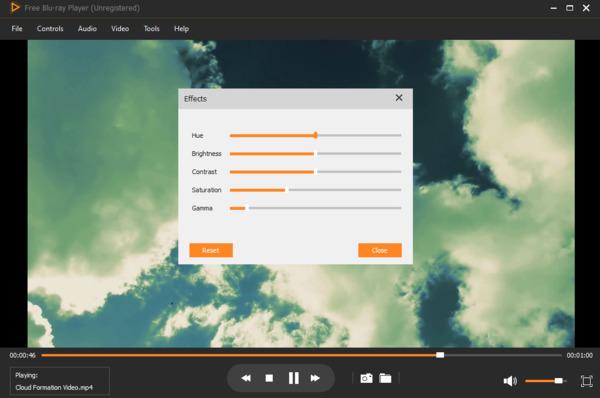
4. lépés.Beállíthatja az ISO-lejátszási sebességet, a videó-/audiosávot, a feliratot, a képernyőméretet, a váltott sorváltást és az audiovizuális effektusokat. Mindezek a funkciók megtalálhatók a felső eszköztáron.
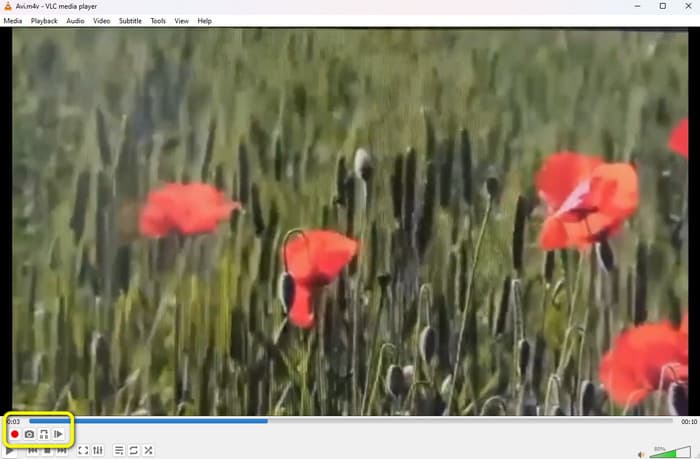
2. VLC Media Player
Windows, Mac, Linux, iOS, Android
https://www.videolan.org/vlc/index.html
Blu-ray és DVD ISO fájlok, lemezek, mappák és gyakori videofájlok.
4K, 8K
Ingyenes
Speciális beállítások a videóeffektusok és a sávszinkronizálás módosításához.
Ennek az ISO képlejátszónak két módja van: lejátszási mód és kezelési mód.
Konverziós funkció Blu-ray, DVD és digitális formátumok konvertálásához.
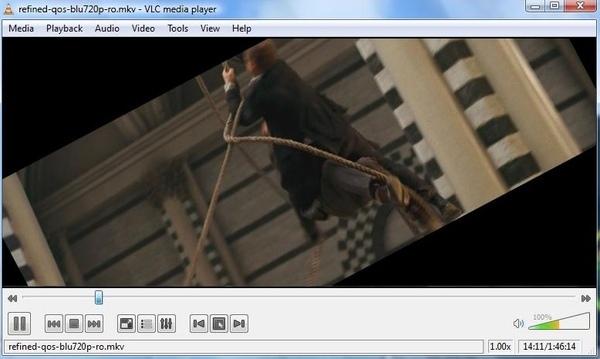
Ingyenesen lejátszhatod az ISO fájlokat a VLC Playerrel több platformon. A VLC Media Player egy hordozható multimédia-lejátszó. Digitális fájlokat, VCD-ket, CD-ket, DVD-ket és ISO lemezképeket játszhatsz le közvetlenül. A VLC a legtöbb kodeket tartalmazza, nincs szükség extra kodekcsomagokra. Bővítményeket is telepíthetsz a további funkciók eléréséhez. Azonban a A VLC lejátszó DVD-t vagy ISO-t játszik le alkalmanként előfordul.
Profik
- Ingyenes, nyílt forráskódú és széles körben kompatibilis a különböző eszközökkel.
- Rendkívül átfogó dekódoló könyvtár.
- Szinte az összes streaming protokollt támogatja.
Hátrányok
- A kezelőfelület kifinomultsága hiányzik a 4K/8K nagy felbontású képernyőkön.
- Nem támogatja natívan a titkosított Blu-ray ISO-kat (manuális könyvtártelepítést igényel, ami nem kezdőbarát)
3. MPC-HC (villa)
ablakok
Blu Ray
4K
Ingyenes
Ez az ISO fájllejátszó könnyűsúlyú a hatékony ISO lejátszás érdekében.
Ez biztosítja az eszköztár és a lejátszás gomb testreszabását.
Speciális lejátszási beállításokkal rendelkezik, mint például a sebességbeállítás és a lejátszási mód.
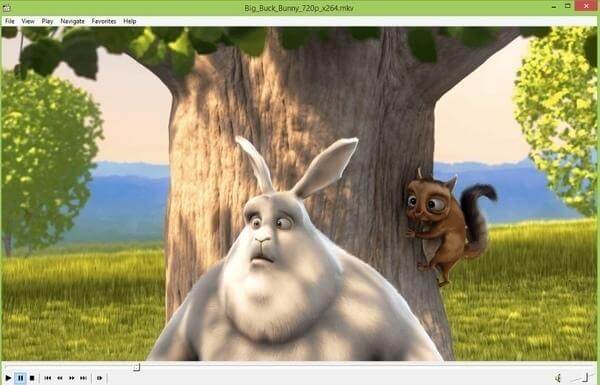
Az MPC-HC a Media Player Classic – Home Cinema rövidítése. Ez egy könnyű és gyors ISO-lejátszó Windowshoz. Lejátszhatja a leggyakoribb video- és audiofájlformátumokat is hatékony funkciókkal. Az MPC-HC nem igényel telepítést. Így az ISO videolejátszót közvetlenül USB flash meghajtóról vagy merevlemezről futtathatja.
Profik
- Könnyű, és igazi „életmentő” a régebbi számítógépek számára.
- Megfelelő lejátszási effektek kiváló hardveres gyorsítással.
- Teljesen reklámmentes.
Hátrányok
- Windowsra korlátozva.
- A kezelőfelület megőrizte a korábbi évek elavult stílusát.
- A nem műszaki felhasználók bonyolultnak találhatják a konfigurációt.
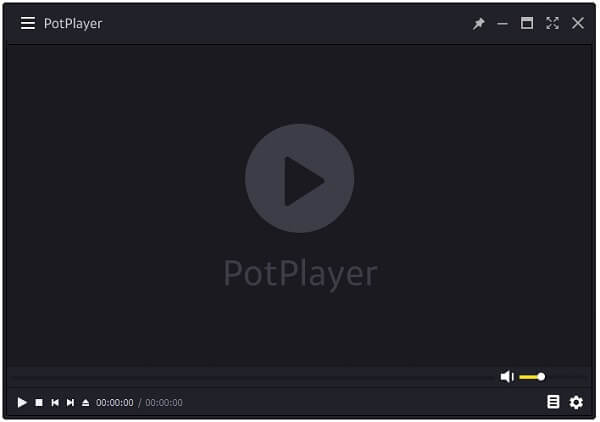
4. PotPlayer
Windows 11/10
ISO, MKV, MP4, AVI, MOV, HEVC (H.265) és Blu-ray/DVD.
4K/8K
4 csillag
Ingyenes
Külső kodekcsomagok nélkül kezeli a DVD/Blu-ray ISO-kat, 3D videókat és akár 860 fps fájlokat is.
Támogatja az OpenCodec-et, lehetővé téve a felhasználók számára, hogy a GPU-jukat (CUDA, QuickSync vagy DXVA) kihasználják a maximális teljesítmény érdekében.
A letisztult, modern kinézetektől a minimalista elrendezésekig, alkalmazkodik az esztétikádhoz.
Ha Windows felhasználó vagy, aki a tökéletes ISO lejátszási vezérlést keresi, PotPlayer az aranystandard. A legendás KMPlayer mögött álló csapat által fejlesztett PotPlayer professzionális eszközzé fejlődött, amely meglepően ingyenes maradt. A PotPlayer kiemelkedő tulajdonsága a belső kodek-kezelés. Más lejátszókkal ellentétben, amelyek akadozhatnak a nagy bitrátájú ISO-k betöltésekor, a PotPlayer dinamikusan optimalizálja a memóriahasználatot. Tesztelésünk során zökkenőmentesen navigált a 4K HEVC ISO-k között, nulla képkocka-kieséssel.
Profik
- Funkciókban gazdag, professzionális szintű beállításokkal.
- Kiemelkedő teljesítményt nyújt 4K és 8K HDR tartalmak esetén.
- Teljesen ingyenes rendszeres biztonsági frissítésekkel.
Hátrányok
- Csak Windows rendszeren (Mac és Linux támogatás nem elérhető).
- A beállítások puszta száma túlterhelő lehet az alkalmi felhasználók számára.
5. MPV Player
A Windows Mac Linux
Blu-ray és DVD ISO fájlok, valamint különféle digitális formátumok.
4K, 8K
Ingyenes
Ez a legjobb ISO-lejátszó közvetlenül képes olvasni és lejátszani az ISO-fájlokat.
Az MPV ISO lejátszási funkcióit Lua szkriptekkel testreszabhatod és bővítheted.
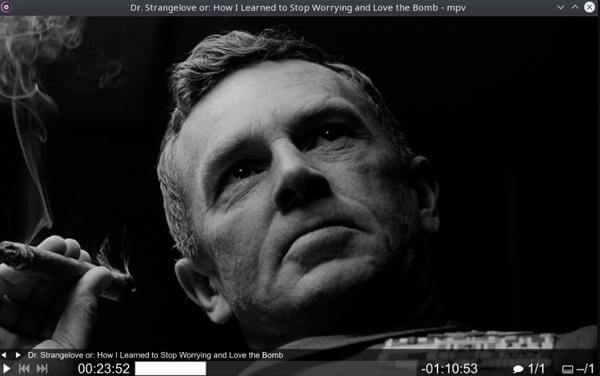
MPV Player egy nyílt forráskódú és platformfüggetlen ISO lejátszó, amely az mplayer2-n és az MPlayer-en alapul. GPU-s videódekódolási gyorsítást és kiváló minőségű videó kimenetet kínál. A képernyőn megjelenő vezérlő egérmozgással indítható. Az MPV Player tartalomstreamelést, formátumkonvertálást és egyéb funkciókat is kínál.
Profik
- Megadja a képminőség renderelésének aktuális felső határát.
- Lua szkripteken keresztül rendkívül testreszabható.
- Teljesen nyílt forráskódú, nulla erőforrás-felhasználással.
Hátrányok
- Rendkívül nehéz elkezdeni használni.
- Szinte nincs hagyományos GUI (grafikus felhasználói felület).
- A legtöbb beállításhoz konfigurációs fájlok módosítása szükséges.
4. rész. ISO fájl csatolása és lejátszása
Az ISO fájlok számítógépen történő egyszerű lejátszásához egy másik módszer a következő: szerelje fel az ISO-t fájlokat úgy alakíthat át, hogy úgy nézzenek ki, mint a DVD- vagy Blu-ray meghajtók, amelyeket aztán lejátszhat DVD- vagy Blu-ray lejátszójával, pontosan úgy, mint egy lemezt. Mindössze egy ISO-képfájl-illesztőprogramra és néhány alapvető bővítményre van szüksége.
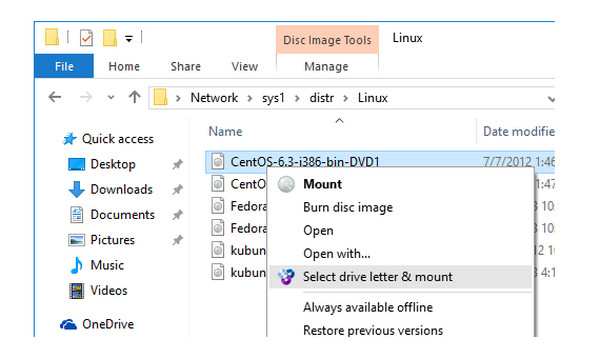
1. lépés.Keresd meg az ISO fájlt, kattints rá jobb gombbal, és válaszd ki a Hegy választási lehetőség.
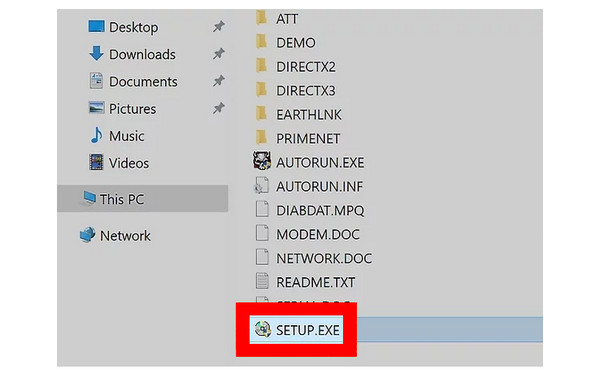
2. lépés.Az ISO fájl virtuális meghajtóként jelenik meg, és Fájlkezelő megjeleníti a panelen a többi meghajtóval együtt.
3. lépésEzután használhat egy médialejátszót, például a Windows Media Playert vagy a VLC-t az ISO fájlok lejátszásához a Windows 10/11 számítógépen.
A fentiek az ISO fájlok számítógépen történő csatlakoztatásának és lejátszásának teljes lépései, és követheti őket.
5. rész. Gyakran ismételt kérdések a legjobb ISO-lejátszóról Windows és Mac rendszerre
-
Mit jelent az ISO?
Az ISO-fájl egy optikai lemez lemezképe. Mindent tartalmaz, ami egy optikai lemez. Az ISO a CD-ROM adathordozókkal használt ISO 9660 fájlrendszerből származik. Létrehozhat ISO fájlt a DVD-lemezre és másold be a DVD-t az ISO fájlba. Az ISO fájl lejátszásához telepítse az ISO képet Windows számítógépre, vagy szerezze be az ISO lejátszót professzionálisan.
-
Mi a legjobb ingyenes ISO Creator?
Az ISO-fájlok zökkenőmentes lejátszása érdekében Ingyenes Blu-ray lejátszó lesz a legjobb. Nem csak az ISO-fájlokat tudja lejátszani a teljes vezérlőkkel, például a DVD-lejátszással, hanem az összes általános médiafájlt is lejátssza. Kompatibilis Windows és Mac számítógépekkel, csak le kell töltenie az ingyenes ISO-lejátszót, hogy lejátszhassa az ISO-fájlokat más fájlok letöltése vagy telepítése nélkül.
-
Ki lehet írni az ISO-t USB-re?
Igen tudsz. ISO-fájl USB-meghajtóra írásához szüksége lesz a professzionális ISO-USB-íróra. Az ISO Burner a használható szoftver. 1. lépés: Futtassa az ISO Burner programot a számítógépén. Kattintson az Égés gombra. 2. lépés Helyezze be az USB-meghajtót a számítógépbe, és adja hozzá az ISO-fájlt ehhez a szoftverhez. 3. lépés. Az USB-meghajtó kiválasztásához jelölje be a Create a Bootable USB (Indító USB létrehozása) jelölőnégyzetet. 4. lépés Kattintson az Égés gombra az ISO USB-meghajtóra való létrehozásához.
-
Melyik a legjobb ingyenes virtuális ISO rögzítőszoftver?
Ha Windows 10 rendszert használ, akkor az ISO rögzítőszoftver előre telepítve lesz a számítógépére. Kétségtelen, hogy ez a legjobb ingyenes virtuális ISO rögzítő szoftver. Mac esetén a beépített ISO rögzítőszoftver lesz a legjobb a Mac felhasználók számára. Ezen túlmenően a Mac rendszerű rögzítőszoftver segíthet Írjon ISO-t közvetlenül DVD-re Mac-en.
Becsomagolás
Ez minden az 5 legjobb ISO-videólejátszó áttekintéséhez. Bármelyik ISO lejátszót kiválaszthatja a lejátszáshoz ISO-fájlok Windows és Mac rendszeren. A kompatibilitást, stabilitást, biztonságot és más fontos tényezőket figyelembe véve az ingyenes Blu-ray lejátszó végzi a legjobb munkát. Az ingyenes ISO DVD-lejátszóval könnyedén szerezhet kiváló lejátszási effektusokat.
További Olvasás
ISO-információk

Könnyedén lejátszhat Blu-ray lemezeket, DVD-ket és különféle video-/audioformátumokat gazdag lejátszási funkciókkal.
100% Biztonságos. Nincs vírus
