

2026. március 5.általa megosztva Kevin Miller nak nek DVD lejátszása
A technológia fejlődésének köszönhetően számítógépe bármire képes. De egy dologra gondolnia kell, ha van alapértelmezett DVD-lejátszó Windows 11 rendszeren. Ez nem jelenthet problémát, mivel a DVD a filmek sok lépésének egyike, sok generáció számára jelentős. Mivel azonban nem minden Windows-verzió képes DVD-k lejátszására, itt találhat megoldásokat a DVD-k hatékony lejátszására Windows rendszeren.
1. rész. Hogyan válasszuk ki a legjobb DVD-lejátszót Windowshoz
Hogyan teszteljük: Módszertanunk Windows 11 DVD-lejátszáshoz
A DVD-lejátszók objektív értékelése érdekében laboratóriumunk szigorú, 48 órás terheléstesztet végzett, amely három technikai pillérre összpontosított: architektúra-kompatibilitás, kodekhatékonyság és hardveres gyorsítás.
1. DirectShow és Media Foundation integráció
A Windows 11 jelentősen átállt a Media Foundation keretrendszerre, így a régi DirectShow architektúra (amelyre sok klasszikus DVD-lejátszó támaszkodik) „kompatibilitási módban” van.
- A tesztünk: Elemeztük, hogy minden szoftver saját belső szűrőket használ-e, vagy a rendszer érdemalapú DirectShow szűrőire támaszkodik.
- A megállapítás: Bár a Windows DVD-lejátszó szorosan integrálva van az operációs rendszerbe, a harmadik féltől származó eszközök, mint például a VLC, beépített modulok segítségével teljes mértékben megkerülik a Windows szűrőbeállításait, megakadályozva ezzel a gyakori „Codec Merit” ütközéseket, amelyek gyakran okozzák a Windows Media Player összeomlását MPEG-2 adatfolyamok renderelésekor.
2. Kodekek részletes áttekintése (MPEG-2, H.264 és HEVC)
Mivel a Microsoft eltávolította a rendszer egészére kiterjedő MPEG-2 dekódert (a natív támogatáshoz külön $0.99 vásárlást igényelt a Microsoft Store-ban), a lejátszó saját dekódolási képessége kritikus fontosságú.
- MPEG-2 (DVD szabvány): A lejátszási stabilitást mind kétrétegű (DVD-9), mind egyrétegű (DVD-5) lemezeken teszteltük.
- HEVC/H.264 (A modern szabvány): Hibrid lejátszók, mint például a Blu-ray Master esetében teszteltük a 4K felskálázás kezelésének képességét. Figyelemmel kísértük a CPU/GPU-használatot, hogy kiderüljön, a szoftver megfelelően indítja-e el a DXVA 2.0-t (DirectX Video Acceleration).
- Ítélet: A „Legjobb” minősítést csak akkor kapja a szoftver, ha a H.264 és a HEVC dekódolására képes anélkül, hogy a CPU-használat 15% fölé emelkedne egy szabványos i5-12400 processzoron.
3. Regionális titkosítás és kézfogás
A nyugati piac számára az RCE (regionális kódolás fejlesztése) kezelése elsődleges nehézséget jelent.
- A tesztünk: A „Kézfogási késleltetés” – azaz a lemez behelyezésétől az FBI figyelmeztetés/menü első képkockájának megjelenéséig eltelt idő – tesztelésére 1-es régióbeli (USA) és 2-es régióbeli (Egyesült Királyság/Európa) kereskedelmi forgalomban kapható lemezek keverékét használtuk.
- Szakértői tipp: Tesztjeinkben a VLC mutatta a legmagasabb sikerességi arányt a titkosított lemezekkel, míg a hivatalos Windows DVD-lejátszó időnként nem tudott „kézfogást” végezni a régebbi külső LG és ASUS optikai meghajtókkal a meghajtó szintű HDCP eltérések miatt.
| Jellemző / Mérőszám | Windows DVD-lejátszó | Blu-ray Master ingyenes lejátszó | VLC médialejátszó |
| CPU-használat (átlagos) | Alacsony (~3-5%) | Mérsékelt (~8-12%) | Alacsonytól közepesig (~5-10%) |
| Indítási sebesség | Gyors (natív integráció) | Mérsékelt (kezdőképernyő) | Gyors (azonnali inicializálás) |
| Lemez betöltési ideje | 5-8 másodperc | 10-15 másodperc | 4-6 másodperc |
| Titkosítási támogatás | Alapvető (csak CSS) | Haladó (AACS, BD+) | Magas (libdvdcss integráció) |
| DirectShow-függőség | Magas (rendszerfüggő) | Alacsony (Egyéni keretrendszer) | Nincs (belső kodekek) |
| Régiókód megkerülése | Nem (a meghajtó firmware-jét követi) | Korlátozott (1-6. régió) | Igen (szoftveres felülbírálás) |
| Építési minőség | HEVC/H.265 támogatás | Igen (hardveres gyorsítású) | Igen (beépített támogatás) |
| Felhasználói felület | Minimalista / Metro stílusú | Modern / Csiszolt | Funkcionális / „régi vágású” |
2. rész. Top 3 Windows 11 DVD-lejátszó DVD-filmek nézéséhez
A válasz arra, hogy miért nincsenek DVD-k a Windows 11 rendszeren, az az, hogy a Microsoft eltávolította a beépített DVD-lejátszást a Windows 11 és a Windows 10 rendszeren. De ez nem jelenti azt, hogy már nem játszhat le DVD-ket, mivel továbbra is használhat alternatívákat, például a következő legjobb ingyenes DVD-lejátszót Windows rendszerhez.
Windows DVD-lejátszó
Windows 11, 10
Játssz le egy adott régió DVD-it.
480P vagy 576P
Feliratsávok kiválasztása.
Feliratok, hangsávok és videóbeállítások módosítása.
4,5 csillag
Igen
A Microsoft Windows 11 rendszeren Windows DVD-lejátszóval rendelkezik, beépített optikai meghajtóval. Támogatja mind a házi készítésű, mind a kereskedelmi DVD-Video formátumú lemezeket. A médialejátszó hátránya, hogy nem ingyenes, ellentétben a többi Windows-verzióra előre telepített lejátszóval. 7 napos ingyenes próbaverziót kínál, amellyel ellenőrizheti az eszköz kompatibilitását. Megéri, ha van egy DVD-gyűjteménye, amelyet nagy mennyiségben szeretne nézni.
Profik
- Egyszerű és felhasználóbarát felülettel rendelkezik.
- Ez a DVD-lejátszó szoftvere előre telepítve van, nem kell letöltenie.
Hátrányok
- Windows 11-ben nem működik.
- Sok felhasználó panaszkodik a hibáira, összeomlásaira és bizonyos DVD-k lejátszásának képtelenségére.
1. lépés.Töltse le a Windows DVD-lejátszót a Microsoft Store-ból, és telepítse. Ne feledje, hogy a próbaverzió nem kínál mást, mint a kompatibilitási ellenőrzést. Tehát a folytatáshoz meg kell vásárolnia az alkalmazást.
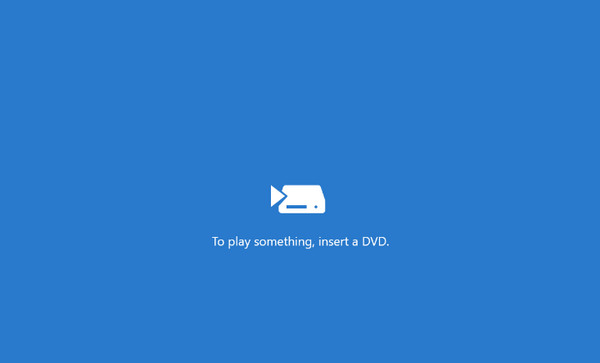
2. lépés.Ezután helyezzen be egy lemezt az optikai meghajtóba, és a médialejátszó automatikusan beolvassa. A Windows DVD-lejátszó beolvassa a filmeket, amelyek készen állnak a megtekintésre.
Összegzés: Ha nincs előre telepített DVD-lejátszó a számítógépen, letöltheti a hivatalos Windows DVD-lejátszót a Microsoft Store-ból. A vásárlás azonban kötelező, mielőtt megnézné DVD-gyűjteményét.
Szakértői tipp: „Ha mindenekelőtt a rendszer stabilitását értékeled, és nem zavar a $14.99 árcédula, akkor ez az alkalmazás a „legtisztább” választás. Ne feledd azonban, hogy köztudottan válogatós a régebbi optikai meghajtókkal – mindig használd a 7 napos próbaidőszakot a hardveres kézfogás ellenőrzésére, mielőtt elkötelezed magad a vásárlás mellett.”
Blu-ray Master ingyenes Blu-ray lejátszó
Windows 11/10/8.1/8
1-6. régió DVD-k.
4K
Külső feliratfájlok hozzáadása.
Lejátszási lista és képernyőkép funkciók.
5 csillag
Igen
Hogyan játszhat le DVD-ket Windows 11 rendszeren korlátozás nélkül? Blu-ray Master ingyenes Blu-ray lejátszó az egyik legjobb alternatíva a Windows 11/10/8/7 letöltéséhez. Ez egy könnyű program, amely egy felhasználóbarát felületből áll, vezérlőkkel a zökkenőmentes lejátszás érdekében. A DVD-videó típusok széles skáláját támogatja, mint például a DVD-mappák, DVD- és DVD-ISO-fájlok.
Ha más formátumokról van szó, akkor a népszerű formátumokat is támogatja, mint például az MP4, MOV, FLV, AVI stb. Ezenkívül a beépített Pillanatkép funkcióval képernyőképet is készíthet nézése közben. A Blu-ray lejátszó letölthető minimális Windows és Mac követelményekkel.
Profik
- Ez az ingyenes DVD-lejátszó Windows 11 rendszerre DVD-ket, Blu-ray lemezeket és különféle digitális formátumokat tud lejátszani.
- Létrehozhat egy lejátszási listát a DVD-lejátszás kezeléséhez.
- A felhasználói felület beállításait módosíthatja a nézési élmény javítása érdekében.
Hátrányok
- Az ingyenes próbaverzió funkciói korlátozottak.
- A legjobb DVD-lejátszó Windows 11-hez és 10-hez testreszabható képernyővel.
- Változtassa meg a video- és hangsávot, a feliratokat és a hangcsatornákat.
- Teljes lejátszásvezérlők billentyűparancsokkal.
- Kiváló minőségű videó HD hanggal a moziszerű filmnézéshez.
Ingyenes letöltés
Windowshoz
Biztonságos letöltés
Ingyenes letöltés
macOS számára
Biztonságos letöltés
1. lépés.Töltse le a Blu-ray lejátszót az alábbi gombokkal. Telepítse a szoftvert a számítógépére, és helyezze be a lemezt az optikai meghajtóba. Kattints a Nyissa meg a lemezt gombot, és válassza a Mappa megnyitása lehetőséget. Töltse be a videókat a programba.
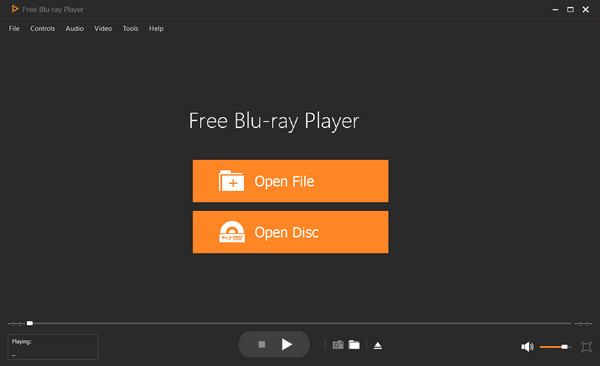
2. lépés.Számos lehetőség kínálkozik, mint például fejezet, hang, felirat, cím stb. kiválasztása. Miután kiválasztotta a kívánt tartalmat, kattintson a Film lejátszása gombot, és lejátssza a filmet.
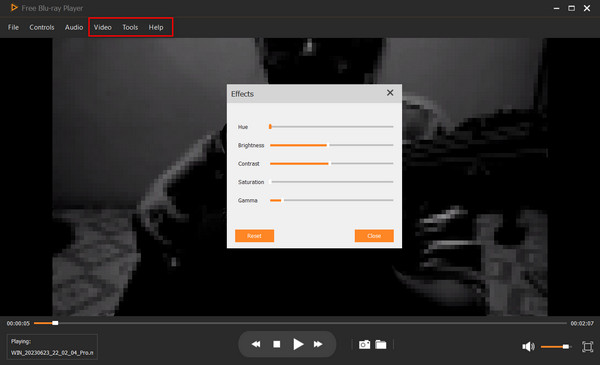
3. lépésMódosítsa a beállításokat szükség szerint. Menj a Vezérlők menüt, és módosítsa a címet vagy fejezetet. Tól Hang beállításokkal új hangsávot, csatornát és eszközt választhat. Videó beállítások rendelkezik a képernyőméret opcióval, valamint videóval és feliratsávval.
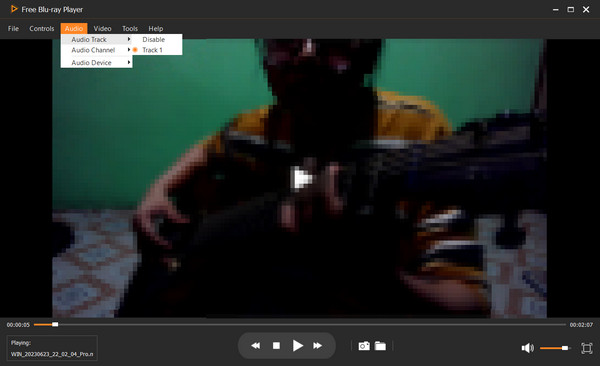
Szakértői tipp: „Azok számára, akik vegyes gyűjteményükben hagyományos DVD-k és nagyfelbontású Blu-ray lemezek találhatók, ez egy megbízható „mindent az egyben” eszköz. Beépített képernyőrögzítő eszköze igazi kincs, ha filmblogger vagy diák vagy, aki kiváló minőségű állóképeket szeretne készíteni a titkosított lejátszásnál megszokott fekete képernyő problémák nélkül.”
VLC médialejátszó
Windows 11, 10, macOS 10.7 vagy újabb.
1-6. régió DVD-k.
4K, 8K
Különböző formátumok támogatása, mint például SRT, ASS, SSA stb.
Gyorsbillentyűk, szinkronizálás, videó- és hangeffektusok beállítása.
4 csillag
Igen
A VLC egy ingyenes DVD-lejátszó Windows 11, Mac, Linux és más platformokon. Rugalmas médialejátszójáról ismert, amely a libdvdcss könyvtárral rendelkezik a titkosított DVD-fájlok megnyitásához. Bár a fő szerepe bármilyen video- és audiofájl lejátszása, a VLC egyéb funkciókat is kínál, beleértve az átalakítót, a videószerkesztőt és a DVD-rippert.
Profik
- Ez a Windows 11-es DVD-lejátszó DVD-ket, CD-ket és a legtöbb digitális formátumot képes lejátszani.
- Speciális beállításokkal rendelkezik, mint például a szinkronizálás, a videó és a hangeffektek.
- Lejátszási lista funkcióval rendelkezik a videólejátszás vezérléséhez.
Hátrányok
- A kezelőfelülete elavult.
- Nagyfelbontású DVD-k feldolgozásakor akadozás vagy késleltetés előfordulhat.
1. lépés.A letöltés után nyissa meg a VLC Media Playert a számítógépén. Helyezzen be egy lemezt, és kattintson a Média menüre a program felületén. Kattintson a Lemez megnyitása lehetőségre.
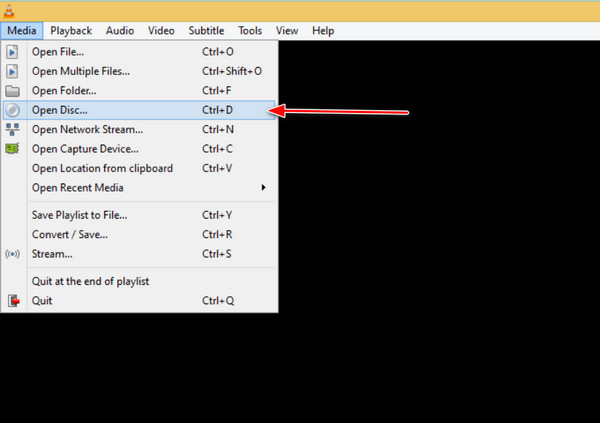
2. lépés.Amikor megjelenik az Open Media ablak, kattintson a Tallózás gombra, és válassza ki a DVD-meghajtót. A tartalom megtekintéséhez kattintson a Lejátszás gombra.
Beállíthatja a VLC-t alapértelmezett médialejátszóként a DVD-k automatikus lejátszásához Windows 11 rendszeren. (A VLC nem tud DVD-ket lejátszani? Nézze meg a megoldásokat itt.)
Szakértői tipp: „Ha a DVD-d régiókódos vagy szigorú CSS titkosítást használ, a VLC a legjobb választás az integrált libdvdcss könyvtár miatt. Automatikusan megkerüli a legtöbb regionális korlátozást, így a külföldiek vagy a nemzetközi lemezgyűjteménnyel rendelkező filmrajongók számára ideális választás.”
3. rész Nem lehet lejátszani a DVD-t Windows 11 rendszeren a Windows Media Playeren
Egy dolog, ami miatt aggódni kell, az a DVD-fájl, amelyet a Windows Media Player nem mindig támogat és nem játszhat le. Amit megtehetsz, a DVD-dekóder segítségével átkódolhatod a videókat MPEG-2 fájlokká. Az eszköz biztosítja a szükséges DVD kodekeket, megadva az alapértelmezett médialejátszónak azt a kodekcsomagot, amely hiányzik a DVD-videók megnyitásához. Használja a Windows Media Player 11-hez készült DVD-dekódolót az XP ingyenes letöltéséhez kodektelepítéshez, hang- és videoszinkronizáláshoz stb.
Szerezze meg a részletes megoldásokat DVD lejátszása a Windows Media Playeren helyesen.
4. rész. GYIK a Windows 11-es DVD-ről
-
Hogyan játszhatok DVD-ket Windows 11 rendszeren?
A számítógépére telepíteni kell egy DVD-lejátszót. Ezután már csak egy lemezt kell behelyeznie az optikai meghajtóba, és a lejátszó automatikusan felismeri a lejátszandó filmeket.
-
Működnek a külső DVD-meghajtók a Windows 11 rendszerrel?
Általában a Windows 11 támogatja a külső DVD-meghajtókat, különösen, ha kompatibilis USB-csatlakozással rendelkeznek. Azonban továbbra is fennáll annak a lehetősége, hogy a külső meghajtó nem kompatibilis az operációs rendszerrel.
-
A Windows rendelkezik ingyenes DVD-lejátszóval?
A Windows DVD-lejátszó azok számára érhető el, akik Windows 8-ról vagy 7-ről frissítenek. Ha azonban nincs előre telepített DVD-lejátszója, meg kell vásárolnia a Microsoft Store-ból.
-
Hogyan játszhatok Blu-ray lemezt Windows 11 rendszeren?
tudsz Blu-ray lejátszása a Windows Media Playeren. De a leginkább ajánlott program a Blu-ray Player. Könnyen használható és tökéletes minőségben streamelhet videókat. Támogatja a DVD-Video és a digitális formátumok széles skáláját is, például MP4, WMV stb.
-
Miért nincs már beépített DVD-lejátszó a Windows 11-ben?
A Windows 11-ben elhagyták a beépített DVD-lejátszást, mivel a legtöbb új eszközben nincs optikai meghajtó, és a DVD-kodekek licencelése pénzbe kerül. A Microsoft eltávolította ezt a funkciót, hogy csökkentse a rendszer terhelését és karcsúsítsa a Windowst.
-
Mi a legjobb ingyenes alternatívája a Microsoft $15 DVD-lejátszó alkalmazásának?
A VLC Media Player a legjobb ingyenes alternatíva. Könnyű, nyílt forráskódú, és a legtöbb DVD-t lejátssza extra kodekek nélkül.
-
A VLC lejátszó működik Windows 11 rendszeren régiókódos DVD-k lejátszásához?
Igen, a VLC működik Windows 11 rendszeren, de a régiókóddal ellátott DVD-k továbbra is a fizikai meghajtó régióbeállításaitól függenek. A VLC nem tudja felülírni a hardveres régiózárakat.
-
Hogyan tudok DVD-t lejátszani a laptopomon, amin nincs lemezmeghajtó?
Szükséged lesz egy külső USB DVD-meghajtóra. Csatlakoztasd, helyezd be a lemezt, és használj egy lejátszóalkalmazást, például a VLC-t a DVD megtekintéséhez.
-
Biztonságos ingyenes DVD-lejátszó alkalmazásokat letölteni a Microsoft Store-ból?
Általában igen – a Microsoft Store átvizsgálja az alkalmazásokat rosszindulatú programok szempontjából. Ennek ellenére ellenőrizze a véleményeket és a fejlesztő hírnevét, hogy elkerülje az alacsony minőségű vagy gyanús alkalmazásokat.
Becsomagolás
Összefoglalva, a DVD-lejátszók nem mindig érhetők el a Windows verziókban. De még mindig lehet DVD-filmek lejátszása Windows 11 rendszeren a fent említett megoldásokkal. A legjobb DVD-lejátszóhoz töltse le a Blu-ray lejátszót a zökkenőmentes lejátszás érdekében. Ingyenesen letölthető Windows és Mac rendszeren.
Továbbiak a Blu-ray Mastertől
Legjobb DVD-lejátszó

Könnyedén lejátszhat Blu-ray lemezeket, DVD-ket és különféle video-/audioformátumokat gazdag lejátszási funkciókkal.
100% Biztonságos. Nincs vírus
