

30 maggio 2025Pubblicato da Kevin Miller A Copia DVD
Apple TV è una micro-console e un lettore multimediale digitale di Apple Inc. Come lettore multimediale, probabilmente ti sei chiesto almeno una volta come riprodurre un DVD tramite Apple TV. Purtroppo, Apple TV non ha un'unità disco e non può gestire dischi fisici. Tuttavia, una soluzione alternativa consente di riprodurre contenuti DVD su Apple TV. Questo articolo mostrerà come copiare un DVD. DVD su Apple TV- formati compatibili. Inoltre, presenteremo due metodi per riprodurre i contenuti DVD su Apple TV. In questo modo, potrai accedere ai tuoi film e goderteli su Apple TV in qualsiasi momento.

- Parte 1. Apple TV può riprodurre DVD?
- Parte 2. Copiare DVD in un formato supportato da Apple TV
- Parte 3. Trasferisci i DVD rippati su Apple TV
Parte 1. Apple TV può riprodurre DVD?
Riguardo alla domanda, Apple TV può riprodurre DVD? La risposta è no.
Apple TV non può leggere o riprodurre DVD o altri supporti fisici perché non ha un'unità disco. Inoltre, è progettata principalmente per lo streaming di contenuti multimediali digitali da app o servizi cloud. Tuttavia, esiste una soluzione alternativa che puoi provare. Puoi copiare i DVD in formati supportati da Apple TV. Dopo la conversione, puoi trasferire il DVD copiato su Apple TV. Puoi utilizzare metodi come l'app Apple TV o Condivisione in famiglia. In questo modo, puoi comunque guardare i tuoi film in DVD su Apple TV, ma non direttamente dal disco.
Parte 2. Copia DVD in un formato supportato da Apple TV
Blu-ray Master DVD Ripper gratuito È uno strumento gratuito progettato per convertire DVD per Apple TV. È compatibile con Windows 11 (inclusi Windows 7 e 10) e macOS 10.12 o versioni successive. Può esportare contenuti DVD in diversi formati compatibili con Apple TV, tra cui MP4, M4V, AVI e oltre 500 altri. Le impostazioni professionali consentono di personalizzare le impostazioni del profilo per ottenere le migliori prestazioni di riproduzione. Le opzioni includono codificatore video/audio, risoluzione, bitrate video/audio, frame rate, canale e frequenza di campionamento. Inoltre, consente di selezionare sottotitoli e tracce audio specifici prima del ripping.
Passo 1.Inizia scaricando gratuitamente Blu-ray Master Free DVD Ripper. Installa il software di ripping DVD sul tuo computer e completa l'installazione. Una volta completata, inserisci il DVD nell'unità disco esterna del computer e apri il software.
Download gratuito
Per Windows
Download sicuro
Download gratuito
per macOS
Download sicuro
Passo 2.Clic Carica disco per importare la sorgente DVD dall'unità disco esterna. In alternativa, fai clic sul menu a discesa per caricare altre sorgenti. Seleziona "Carica cartella DVD" se hai una cartella VIDEO_TS o "Carica file IFO" per aggiungere direttamente i file IFO. Dopo aver scelto la sorgente, seleziona una modalità di caricamento DVD nella finestra popup:
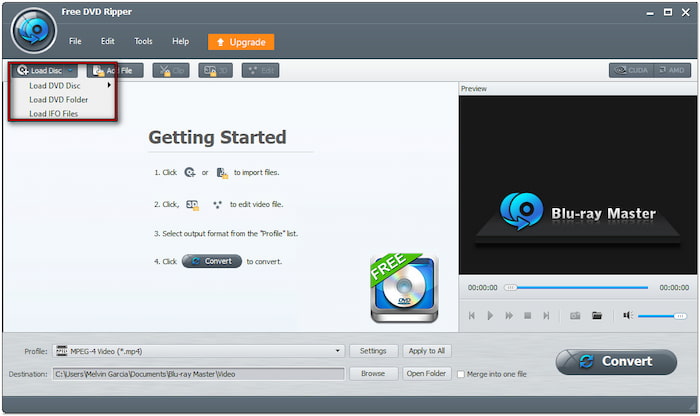
- Modalità DVD Navigator: Questa modalità mantiene l'intera struttura del DVD. È consigliata per la conversione di DVD con più titoli.
- Modalità parser DVD: Questa modalità caricherà il titolo principale senza strutture aggiuntive. È ideale se si necessita solo del titolo principale.
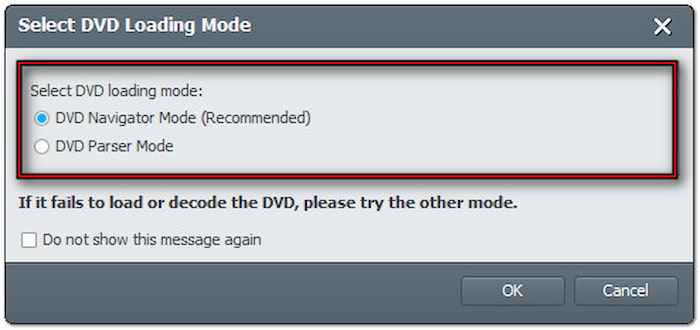
Passaggio 3.Una volta caricato il DVD, seleziona i titoli che desideri copiare. Vai al campo Profilo e seleziona la categoria Apple TV per accedere ai preset di Apple TV. Scegli Video MPEG-4 (*.mp4), che offre una compressione standard con un'eccellente qualità video con dimensioni di file ridotte.
Nota: Selezionare Apple TV 3 Dolby Digital Pass-through (*.m4v) per una compatibilità ottimale con Apple TV 3. Seleziona l'impostazione predefinita appropriata nell'elenco se hai un modello diverso.

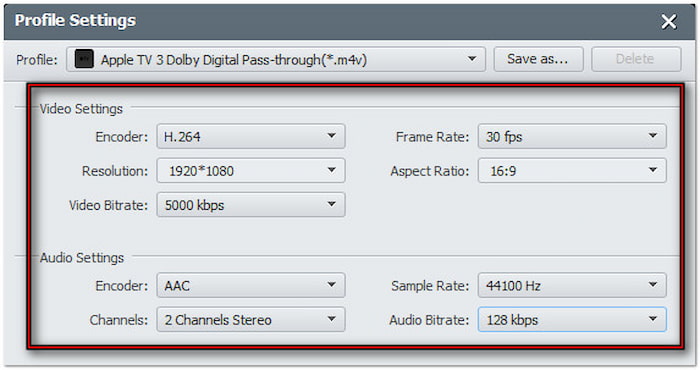
Puoi anche personalizzare le impostazioni del profilo per garantire un'esportazione di alta qualità. Fai clic su Impostazioni accanto al campo Profilo e modifica le seguenti impostazioni:
Codificatore video: H.264
Risoluzione: 1920×1080
Bitrate video: 5000 kbps
Frequenza dei fotogrammi: 30 fps
Proporzioni: 16:9
Codificatore audio: ACC
Canale: Stereo a 2 canali
Frequenza di campionamento: 44100 Hz
Bitrate audio: 128 kbps
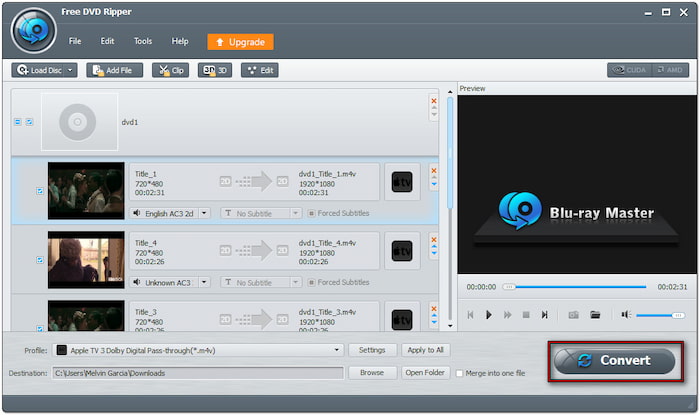
Passaggio 4.Procedi al campo Destinazione e fai clic su Sfoglia per selezionare una directory di output. Dopo aver impostato tutte le impostazioni, fai clic su Convertire per avviare il processo di ripping. Il contenuto verrà estratto e convertito nel formato compatibile con Apple TV in base alle impostazioni selezionate.
Blu-ray Master Free DVD Ripper è un compagno affidabile per convertire DVD in digitale gratuitamentePuò anche convertire DVD di tutte le regioni, persino quelli con crittografia e protezione anticopia. Soprattutto, offre strumenti di editing per regolare gli effetti di base e perfezionare i tuoi filmati.
Parte 3. Trasferisci DVD rippati su Apple TV
Metodo 1. Utilizzo dell'app Apple TV per aggiungere DVD rippati ad Apple TV
L'app Apple TV semplifica l'accesso ai contenuti dai tuoi dispositivi. Dopo aver copiato il DVD, puoi aggiungerlo facilmente all'Apple TV per la riproduzione. Questo metodo è ideale per conservare una copia locale del contenuto per la visualizzazione offline. Di seguito una guida rapida per copiare i DVD su Apple TV:
Passo 1.In iTunes, fai clic su File e seleziona Aggiungi alla libreria Opzione per caricare il DVD rippato. Seleziona il file e fai clic su Apri per importarlo nella sezione Film della libreria di iTunes. Modifica i metadati del file per rendere la tua libreria organizzata e accattivante.
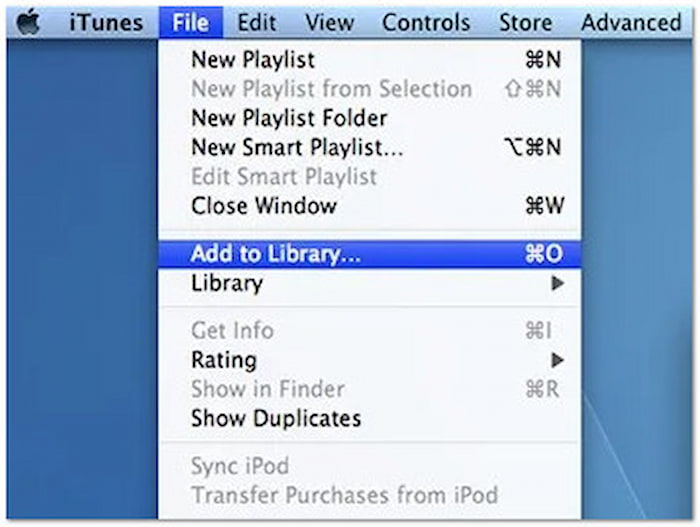
Passo 2.Apri l'Apple TV e vai all'app Apple TV (per i contenuti sincronizzati). Procedi a biblioteca sezione, dove è elencato il film DVD copiato. Selezionalo per riprodurre il film direttamente dal tuo computer su Apple TV.
Utilizzare iTunes su Windows è un modo efficace per importare DVD nella libreria di Apple TV. Questo metodo ti consente di goderti la tua collezione senza dover ricorrere a dischi fisici. Questa procedura è valida se desideri riproduci MKV su Apple TV.
Metodo 2. Utilizzare la condivisione in casa per guardare DVD su Apple TV
Condivisione in casa ti permette di condividere contenuti tra i dispositivi iOS sulla stessa rete. È un metodo wireless e semplice per accedere ai tuoi film DVD rippati in qualsiasi momento. Se lo spazio di archiviazione sul dispositivo è un problema, questo metodo è ideale. Ecco come importare DVD su Apple TV tramite Condivisione in casa:
Passo 1.In iTunes, vai alla sezione File, fai clic su Condivisione in casa e seleziona Attiva la condivisione in casaAccedi con le credenziali del tuo account (ID Apple/password) e fai clic su "Attiva Condivisione in casa" per procedere. Assicurati di utilizzare lo stesso ID Apple che usi sulla tua Apple TV.

Passo 2.Nelle Impostazioni della tua Apple TV, vai a Utenti e Account e seleziona Condivisione in casa. Seleziona Attiva Condivisione in casa e accedi all'account che hai utilizzato sul computer. Apple TV e computer devono essere connessi alla stessa rete Wi-Fi.
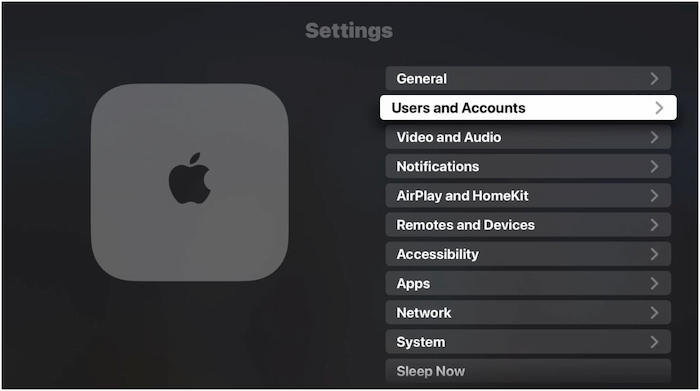
Passaggio 3.Sul computer, tieni iTunes aperto con Condivisione in casa attivata. Quindi, torna alla schermata Home sulla tua Apple TV. Seleziona Computer, scegli la libreria condivisa e individua il DVD copiato al suo interno. Seleziona il film e riproducilo in streaming direttamente su Apple TV.
Il metodo di condivisione in casa è eccellente per lo streaming di DVD rippati direttamente dal computer. È comodo se si dispone di ampie collezioni di film archiviate sui computer. Tuttavia, se il computer entra in modalità sospensione o si spegne, la condivisione in casa smette di funzionare.
Avvolgendo
Sebbene Apple TV non possa riprodurre direttamente i DVD, aggirare questa limitazione è semplice. DVD su Apple TV La conversione ti permette di goderti l'intera collezione senza bisogno di un lettore DVD. Per un ripping rapido e senza problemi, ti consigliamo di utilizzare Blu-ray Master Free DVD Ripper. Questo strumento gratuito ti permette di convertire i DVD in formati supportati da Apple TV con alta qualità. Inoltre, supporta tutti i tipi di DVD, inclusi quelli protetti da copia, crittografati e con blocco regionale.
Altro da Blu-ray Master
DVD su dispositivi

Software di ripping veloce e gratuito per decriptare facilmente tutti i DVD in formato digitale sul tuo computer.
100% Sicuro. Nessun virus
